絞り込み条件を変更する
検索条件を絞り込む

IT・テクノロジー(168ページ目)

12,951 件中 10,021 - 10,080 件表示
カバー画像

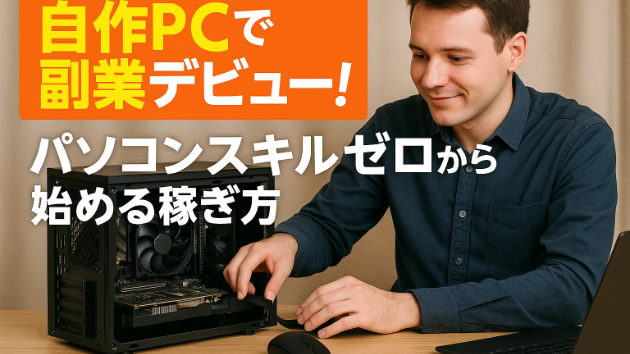
自作PCで副業デビュー!パソコンスキルゼロから始める稼ぎ方

副業に興味はあるけど、何をしたらいいか分からないあなたへ「副業に興味はあるけれど、特別なスキルもないし、何から始めていいか分からない…」そんな悩みを抱えている人は、今の時代とても多いです。動画編集やプログラミング、ライティング、配信、せどり…。副業の選択肢はたくさんありますが、どれもパソコンが必要なケースがほとんどです。実はこの“パソコン”こそが、最初のハードルになってしまっている人も多いのではないでしょうか。今のPCでは動作が遅くて作業に向いていない何を買えばいいのか分からない買い替えたいけど、できるだけ安く済ませたいそんなあなたにこそ、「自作PC」という選択肢が大きな助けになります。しかも、この自作PCこそが「副業の武器」であり、「副業そのもの」になる可能性もあるのです。パソコンスキルゼロから副業に挑戦できる時代「自作PCなんて、パソコンに詳しい人だけの世界でしょ?」と思うかもしれません。たしかに、一昔前までは知識が必要でハードルが高かったかもしれません。でも今は、情報もツールも整っていて、初心者でも自作しやすい時代です。そして、驚くべきことに「自作PCを使ってできる副業」や、「自作PCそのものを副業にする」道もあるのです。自作PCで広がる副業の可能性動画編集(YouTube/ショート動画など):スペック次第で快適にゲーム配信や実況:高性能PCで安定した映像を実現イラスト・デザイン制作:メモリやGPUが強いPCが必須在宅ワーク(チャットオペレーター、事務):静音・省電力PCが有利自作PCの組み立てを代行する副業:実体験を活かして販売へつまり、自作PCを手にすることは、ただの
0
カバー画像

ウェブサイトを高速化する縁の下の力持ち!CDN(コンテンツデリバリーネットワーク)とは?

「ウェブサイトの表示が遅くてイライラする…」そんな経験、誰しもありますよね?ウェブサイトの表示速度は、ユーザーの満足度を大きく左右するだけでなく、ビジネスの成果にも影響を与える重要な要素です。そこで今回は、ウェブサイトの表示速度を劇的に改善する技術、CDN(コンテンツデリバリーネットワーク) について、初心者の方にもわかりやすく解説します。CDNとは?CDNとは、Content Delivery Network(コンテンツデリバリーネットワーク) の略で、ウェブコンテンツをユーザーに高速かつ安定的に配信するためのネットワークのことです。世界中に分散配置されたサーバー(エッジサーバー)にコンテンツをキャッシュし、ユーザーがウェブサイトにアクセスした際に、最も近いサーバーからコンテンツを配信することで、表示速度を向上させます。CDNの仕組みを図解で解説CDNの仕組みを理解するために、まずは以下の図をご覧ください。[オリジンサーバー] --(コンテンツ)--> [CDNサーバー (世界各地)] --(コンテンツ)--> [ユーザー]オリジンサーバー: ウェブサイトのオリジナルコンテンツが保存されているサーバーCDNサーバー: 世界各地に分散配置されたサーバー。オリジンサーバーからコンテンツをキャッシュして、ユーザーに配信するユーザー: ウェブサイトにアクセスする人ユーザーがウェブサイトにアクセスすると、通常はオリジンサーバーにリクエストが送られます。しかし、CDNを導入している場合、リクエストはまず最寄りのCDNサーバーに送られます。CDNサーバーに該当のコンテンツがキャ
0
カバー画像

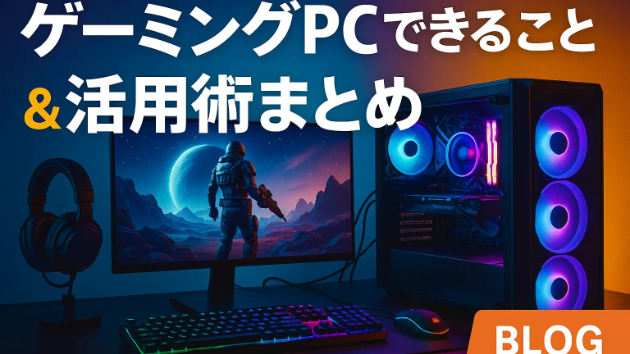
ゲーミングPCでできること&活用術まとめ

パソコン選びの迷いと「ゲーミングPC」への憧れ——その背中を押すためにパソコンを新調したい。どうせなら長く使える高性能なものがいい。そんなとき、多くの方が気になるのが「ゲーミングPC」という選択肢です。しかし、いざネットや家電量販店で調べ始めると、部品の違い、メーカーごとの特徴、BTOパソコンとの違いなど、難解な専門用語や膨大な選択肢に圧倒されてしまう方も多いのではないでしょうか。とくに「自作」や「BTO(Build To Order)」といった言葉が目につくたび、「興味はあるけれど自分にできるのか不安」「選び方や組み立て方に失敗しそう」「自作するメリットは本当にあるの?」といった悩みや疑問が膨らむものです。この記事では、そんな初心者の方の「ゲーミングPCって何ができるの?」「自作や代行サービスって実際どうなの?」という疑問にとことん寄り添い、専門知識のない方にも分かりやすく、具体的な活用術と“次の一歩”を丁寧に解説します。「パソコン自作代行」サービスという新しい選択肢まで含めて、あなたの悩みが一つひとつ解消できる内容をお届けします。ゲーミングPCが開く“新しい体験”——その実力と活用法を知ろうそもそも「ゲーミングPC」って何?ゲーミングPCとは、主にパソコンゲームを快適に遊ぶために、高性能なCPUやグラフィックボード(GPU)、十分なメモリや高速ストレージなどを搭載したパソコンのことを指します。しかし、実際は「ゲーム専用」だけではありません。そのパワフルな性能は、仕事や趣味などさまざまなシーンで活用できるのが特徴です。ゲーミングPCでできる主なこと最新の3Dゲームやオンライン
0
カバー画像

LPに「AIエージェント」を埋め込むと成約率は上がる?

現在、以下のサービスでは、オプションで「AIエージェント」を設計/実装しております!そこでこの記事では、「AIエージェント」の基本解説から、実際の導入事例、導入後の効果、設置時の流れ、注意点までを徹底的に解説しています。近年、離脱率が高いLPにおいて「チャットによる対話導線」が注目されています。そこで、「今すぐ試したい」「何から始めたらいいか分からない」方にも分かりやすく説明をしております。「AIエージェント」を活用し、あなたのLPに新しい成果導線を加えるヒントを、ぜひ本記事から見つけてください。1.「AIエージェント」とは?「AIエージェント」とは、人工知能(AI)を用いてユーザーと自動的に会話し、ユーザー及び管理者の求める「アクション」を完結させるAIとなります。従来の「決まった回答だけを返すボット」とは異なり、「AIエージェント」は自然な文脈を理解し、柔軟な応対が可能です。特にChatGPTのような大規模言語モデルを活用した「AIエージェント」は、カスタマーサポートだけでなく、LP上での案内・誘導・FAQ対応・資料請求の受付、ご予約、予約管理などにも活用されるようになりました。ユーザーから見れば、「誰かに相談できる安心感」があり、企業側にとっては24時間対応・人件費削減・成約率UPなど、多くのメリットがあります。2.なぜ今「LP×AIエージェント」が注目されているのか?LP(ランディングページ)の役割は「初めて訪れた見込み客にアクションを起こしてもらうこと」。しかし現実には、ページに訪れた人の7〜8割が何もせずに離脱してしまうと言われています。そこで注目されているのが「チ
0
カバー画像

テクノロジー「ヒットの極意」

【アドバイス】 「継続は力なり」と言いうのがあります これは同じ事をずっと続けてるとやがて 大きな成果に繋がるという意味で最初は みんな誰からも全く何も気にされません でも誰にも見てもらえない様な作品でも 諦めず作り続ける事が大切だと言います しかし頑張って作っても見てくれる人が 0だとやる気が失せるのも事実です そんな時どうすれば良いか人気のアプリ 「Swift」制作者ジートメータ氏が自身の 経験から答えてくれて成功するまでには 時間がかかると最初に伝えました つまりすぐ人気が出る事なんて殆ど無い と言い例えば再生数が4回しかない動画 登録者が3人だけのメールマガジンとか 聴く人が10人以下のラジオ等です ブログも読者が6人しかいとかも該当し こんな風に最初少数しか見ない事が多く 続ける為の方法はまず自分の好きな事を やらなければならないと話します 歌手のマイクポズナーさんは学生の頃に 作曲した「Cooler Than Me」という歌が 突然大ヒットしてその後また売れる曲を 作ろうとし過ぎ失敗し欝病になりました 更に薬物にも手を出してしまいそんな時 彼はある事に気づけて「売れる曲を作る そんな事をせずに自分が本当に大好きな 音楽を作ろう」と決意したのです 〓=〓=〓=〓=〓=〓=〓=〓=〓=〓 【ヒット確率の増幅方法】 その後自分が良いと思う曲だけを作って 徐々に元気を取り戻し自身の「好き」を 大事にすればいつか共感してくれる人が 必ず現れると信じる事にしたのです そしてメータ氏は自分の作品をまとめて 見せる所を作れと言い例えばYouTubeや ブログやSNSで展示すればファ
0
カバー画像

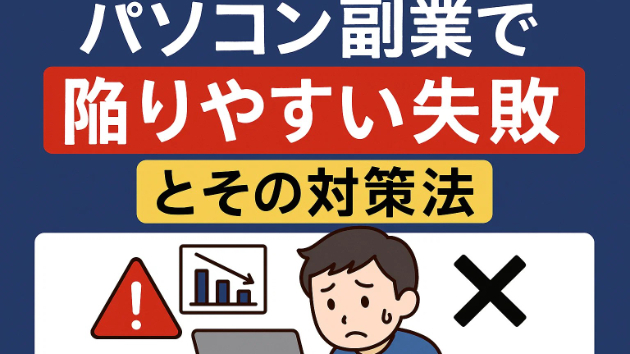
パソコン副業で陥りやすい失敗とその対策法

パソコン副業、こんな「落とし穴」に心当たりはありませんか?「パソコンを使った副業で、今より少しでも収入を増やしたい」「パソコンが得意だし、自作もできる。これを活かして副業に挑戦してみよう」そう考えている方は年々増えています。副業解禁の流れや、在宅ワークの普及によって、“自分のスキルで稼ぐ”時代が到来したことも背景の一つでしょう。しかし、その一方で——「思っていたより稼げなかった」「案件を獲得できない」「パソコンのトラブル対応に追われて本業に支障が出た」など、“パソコン副業ならではの失敗”を経験している方も少なくありません。この記事では、パソコン副業に取り組むうえで多くの人が陥りやすい失敗例と、その具体的な対策法を、パソコン自作50台以上・ココナラで自作代行サービスを提供してきた筆者の実体験を交えて、わかりやすく解説します。最後まで読んでいただければ、・副業でありがちな“想定外の壁”を回避できる・自分のスキルや作業環境を最大限に活かして、効率よく収入UPを目指せる・もしもの時の相談先や、プロのサポート活用法も知れるそんな安心を持って、一歩踏み出せるようになります。1. パソコン副業でよくある“5つの失敗パターン”とその背景1. 機材・環境の準備不足によるトラブル副業を始める際、「家にあるパソコンでなんとかなるだろう」と考えがちです。しかし、・スペック不足でソフトが動かない・ストレージ容量が足りず、データ管理が雑になる・突然の故障やトラブルで納期遅延といった問題は意外と多いものです。とくに、動画編集やWeb制作、プログラミング副業では、パソコンの処理能力や安定性がそのまま作業効率・
0
カバー画像

副業収入UPのコツ!パソコンを使ったスキルアップ勉強法

はじめに副業時代と言われる今、会社員や学生、主婦の方まで、さまざまな立場の人が副収入を得るために日々努力しています。けれども「思うように収入が増えない」「スキルをどう身につけたらいいかわからない」「何から始めればいいの?」と悩んでいる人はとても多いです。副業で安定した収入を得るために一番重要なこと、それは“スキルアップ”です。そして今、そのスキルアップを最速・最短で実現できるのが“パソコン”を活用した学習法です。この記事では、パソコン初心者からでもできるスキルアップ勉強法や、実際に副業で収入を伸ばしている人の体験例、そして効率的なパソコン活用法について具体的にお伝えします。自分の将来に少しでも不安がある方、今の収入をもっと増やしたいと感じている方は、ぜひ参考にしてください。1. 副業時代の今、なぜ“パソコン学習”が最強なのかスマホ全盛の時代ですが、副業でしっかり収入を得ていくには、やはり“パソコン”が圧倒的に有利です。その理由は、作業効率や学習効率、情報収集力など、どれをとってもスマホよりパソコンが上だからです。例えば、長文を書く・表計算をする・デザインソフトを使う・プログラムを組む・動画編集をする…など、本格的な副業はすべてパソコン作業が前提になります。さらに、最近は在宅ワークやリモートワーク、フリーランスの案件も増え、パソコンスキルがあればあるほど選択肢がどんどん広がります。これから副業を始める方、既に始めているけれど伸び悩んでいる方は、まずパソコンスキルを「武器」として身につけることが収入UPの第一歩です。2. 何から学べばいい?副業で稼げるパソコンスキル「パソコンを使っ
0
カバー画像

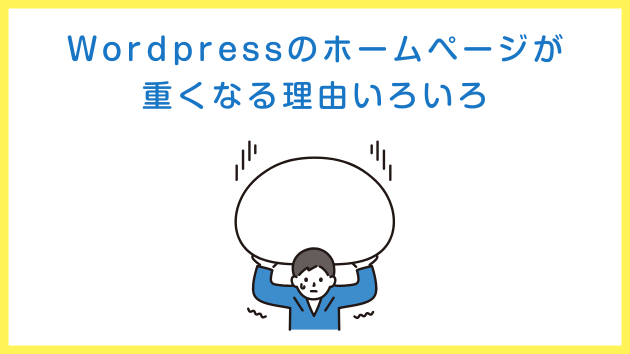
Wordpressのホームページが重くなる理由いろいろ

「ウチのホームページ、表示が遅くない?」と思ったことはありませんか?環境によって理由はさまざまあるのですが、今回はWordpressにまつわる代表的な速度低下の原因を挙げていきます。プラグインが多いよくあるのが表示系プラグインの入れすぎ。スライダーとかページャーとか、ページ内の表示に関わる機能をプラグインに依存しすぎて大量のプラグインがインストールされているケースです。テーマ・プラグインなどPHPの処理はページ表示前に行われるため、表示前の処理が多かったり煩雑だったりすると、当然時間がかかってしまいます。またプラグインが多いということは、表示に関連する外部参照ファイル(css/js)も増えさらに表示スピードは落ちます。他にも更新の問題やセキュリティもあったりで、入れないにこしたことがないのがプラグイン。自分のサイトが重いと思ったら、まずはプラグインの見直しをしてみましょう。画像が大きい次に画層サイズです。綺麗だからと大きいサイズの画像をアップしていると当然通信コストが増大します。画像を後読みする「Lazy Load」などを導入する方法もありますが、基本はやはり画像のリサイズと圧縮です。一眼カメラで撮影した画像はjpgにしても結構大きく、2000万画素のカメラで5〜10MB、6000万画素クラスの高画素機になると50MBくらいになります。結構大きいですよね。またWordpressのメディアにアップした時に・サムネイルサイズ・ミドルサイズ・ラージサイズ・フルサイズの4種のサイズで保存されるので、表示する場所により適切なサイズを選択するのも手です。いずれにしても設計・構築段階に「この
0
カバー画像

DMMのAPIを簡単に加工♪大量データインポート★完成★

◆サンプル動画をどうぞ◆※もしこのVBAを使用後に出来るCSVが見たい方は質問ページや商品ページ等から声を掛けてくださいサンプルCSVファイルをお渡ししますついに完成しました!↓ ↓ ↓ ↓ ↓ ↓ ↓これを使えばDMM・APIのxmlデータをCSVに加工してくれます!100~1000作品程度のデータを一挙ずらり!そしてワードプレスとの相性抜群です『Import any XML or CSV File to WordPress』を使ってる方でDMMアフィリエイトで大量記事生成をしたい場合はお勧めです♪とくに作品の『スタート時間とエンド時間』を設定できる点が便利例えば、2025.7.1 0:00 ~ 2025.8.1 0:00 と投稿時間を決める事が出来ますそしてその間の時間を作品数で均等に割った時間を表示しますので大量投稿の設定をすると朝も昼も夜も自動でアップできますよ!『Scheduled Post Trigger』と言うプラグインもセットで入れておけば時間が来た時の投稿忘れも自動でやってくれます先程挙げた2つのプラグインは無料機能でも動作します(2025.6.10時点確認)また、SEO対策も織り交ぜればなおグッド★Twitter(X)に記事を紹介したりブログランキング等で記事投稿を周知させるとアクセス数引き込みのサポートにもなります特にSEO対策が得意な方は効果を発揮するでしょう!さぁあなたもDMMの商品の大量記事生成をやってみませんか?もし気になった方はこちらからどうぞw↓ ↓ ↓ ↓ ↓ ↓ ↓◆Twitter(X)のアクセス稼ぎのサポートツールはいかが?
0
カバー画像

副業ライター・ブロガーになるためのパソコン活用術

はじめに「自宅でスキマ時間に収入を得たい」「文章を書くのが好き」「情報発信で人とつながりたい」そんな思いから副業として“ライター”や“ブロガー”に興味を持つ人が増えています。SNSやネットメディア、noteやWordPressなど、活躍の場も広がり、今やパソコン一台あれば誰でもチャレンジできる時代です。でも、「何から始めればいい?」「どんなパソコンが必要?」「本当に未経験からでもできる?」といった不安を持つ方も多いはず。私自身、50台以上の自作PCを組み立ててきた経験をもとに、未経験者が“安心して副業ライター・ブロガーにデビューできるためのパソコン活用術”を、やさしく解説していきます。1. 副業ライター・ブロガーの世界を知ろう副業ライターやブロガーは、年齢・経歴・スキル問わず、誰でも始めやすいのが魅力です。クラウドソーシングサイトでは「初心者OK」「未経験歓迎」の案件も豊富。自分のペースで記事を書き、経験を積みながら少しずつ報酬アップも目指せます。また、ブロガーとして自分のメディアを作れば、広告収入やアフィリエイトで稼ぐチャンスも。コツコツ続ければ、「文章で生活する」「趣味が収入になる」といった夢も現実的に見えてきます。とはいえ、最初は「本当に自分にできるのか?」と不安になるもの。ですが、正しいパソコン選びと活用術を知れば、未経験からでも無理なくスタートできます。2. ライター・ブロガーに必要なパソコンとは?パソコンで文章を書く仕事だからといって、最初から高価なハイスペックPCを買う必要はありません。むしろ、「サクサク動く」「トラブルが少ない」「ネット接続やOfficeアプリが
0
カバー画像

未経験から始めるパソコン副業の始め方ガイド

はじめに「副業を始めたいけど、何から手をつけていいかわからない」「パソコンには自信がないけど、本当に自分にもできるの?」そんな不安を感じている方へ。このブログでは、パソコン未経験からでも始められる副業の選び方、準備、そしてスタート方法を、実体験とサポートの現場で得た知見をもとに、初心者にも分かりやすくお伝えします。私自身、これまで50台以上の自作パソコンを組み立て、まったくの未経験者から副業デビューする人たちを多数サポートしてきました。特別な知識やスキルがなくても、一歩踏み出せば、誰もが「新しい働き方」を実現できます。あなたも今日から、パソコン副業の世界へ踏み出してみませんか?1. 副業にパソコンが必要な理由現代社会では、ほとんどの副業がインターネットとパソコンを使って行われています。たとえばライター、デザイナー、動画編集、データ入力、プログラミングなど。オフィスで使うような高度なパソコンスキルがなくても、今は「未経験OK」「スマホよりちょっと詳しい程度でOK」といった案件も増えています。実際、リモートワークやフリーランス、副業ブームの流れの中で、「自宅で、自分のパソコン一台あれば始められる仕事」の選択肢はどんどん広がっています。パソコン副業なら、通勤や人間関係のストレスも最小限に。自分のライフスタイルに合わせて柔軟に働くこともできるので、会社員や学生、主婦にも人気です。2. 未経験者がパソコン副業で「稼げる」主な理由パソコンを使った副業には、未経験からでも取り組みやすい案件が多いです。その理由は大きく分けて3つあります。まず一つ目は、仕事内容がマニュアル化されている案件が多い
0
カバー画像

DMMのAPIを簡単に加工♪大量データインポート★6 記事

先週、もう少しと思っていたのですがワードプレスにアップ作業中に別の問題が発覚し、修正作業に追われてましたwおそらくこれで問題を潰し、現在は紹介する為の動画の大枠の作成に取り掛かっております動画編集は去年の暮れで人生初でしたので熟練も浅いですが何とか作成しております多分今週中(また詐欺か?)に販売したいと思ってます◆ このツールをおすすめの方の条件や概要 ◆ 1:DMMのAPIでアフィリエイトしてる方 (またはしたい方) 2:ワードプレスを使う方 3:HTML・CSSに理解のある方 ◆ 何ができる? ◆ APIデータを法則に従って大量のデータをCSV化します なのでブログ記事をパターン的に大量に上げたい方です また本ツールは『VBA』です 私はこのツールを使い、大量のDMM商品の記事を作成し 利益を上げました ただこのツールだけ使えば良いってものでは当然ありません SEO対策を理解できている(アフィリエイター等)にはおすすめです すでにアクセス数を稼いでいるブログ・ホームぺージ等や 何らかのSNSとかです おそらくそういうところからアクセスを稼げると早いと思います 完成はもう少し掛かりそうですが興味のある方はお待ちください※Twitter(X)のトレンドワードを楽々入手! Twitterに発信はもちろん、 トレンドワードの動向チェックにも使えます!#DMMアフィリエイト #CSV #API自動化 #WordPress投稿 #VBAマクロ #APIデータ取得 #XML解析 #CSV整形 #アフィリエイト戦略 #WordPress連携 #自動投稿ツール運用術 #データ収集 #自動化設
0
カバー画像

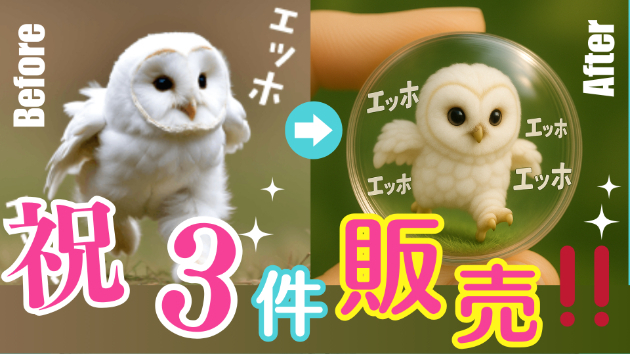
🎉おかげさまで3件売れました‼️

「えっ、何このアイコン⁉️」と話題のカプセルアート、初レビュー⭐️5評価😵‍💫【SNSで埋もれる自分、卒業しませんか❓】「なんかアイコン変えたくて…でも、よくあるやつはつまんない」「もっと自分らしさ出せるやつ、ないかな…❓」SNSの第一印象、実は“ガチ”で重要です。でも、無個性なアイコンじゃ誰の記憶にも残れない。😳【そんなあなたに、密かに人気の“カプセルアート”】このサービスは、あなたを“ガシャポンの中に閉じ込める”新感覚のアイコン制作。透明カプセルに入った自分が、まるで本物のフィギュアみたいにリアルに仕上がります。⭐️【実際にご購入いただいた方の声】「SNSの反応が明らかに変わりました」「自キャラを“推しグッズ化”できて最高」「友達に爆笑されて、全員欲しがってました」──ありがたいことに、3件すべてで⭐️5評価をいただきました❗️🙌🎯【買うなら今がチャンス】・SNSアイコンに個性がほしい・創作キャラや自分自身を「商品化」したい・推し活グッズっぽく楽しみたいそんなあなたにぴったりです👍🔗サービス購入はこちらから
0
カバー画像

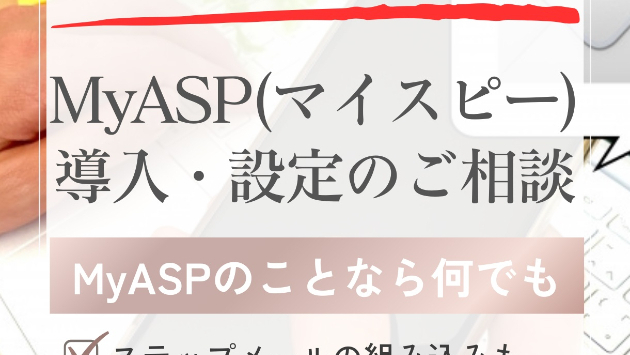
MyASP(マイスピー)の導入・設定でお困りの方へ。ココナラで相談サービスを出品しています

こんにちは、ナガーノです。私は現在、ココナラで「MyASP(マイスピー)の導入・設定相談」のサービスを出品しています。MyASPを使ってみたいけど設定が難しい…会員サイトや決済連携、アフィリエイトセンターの設定などでつまずいてしまった…そんな方に向けて、MyASPの導入・設定に関するあらゆるご相談にお応えしています。今日はこの場をお借りして、私が出品しているサービスについて、詳しくご紹介させていただきます。MyASPって何ができるの?MyASP(マイスピー)は、単なるメルマガ配信ツールではありません。以下のような多機能が揃っている、非常に高性能な配信スタンドです。・メルマガの一斉配信/ステップメール配信・LPや登録フォームの作成・会員サイトの構築・アフィリエイトセンターの管理・決済システム(PayPal/Stripeなど)との連携これらの機能をうまく組み合わせることで、「集客 → 教育 → セールス」の流れを一気通貫で自動化できるのが最大の魅力です。ただし、便利な反面、設定項目も非常に多く、初めて使う方にとっては少しハードルが高く感じるかもしれません。なぜこのサービスを出品したのか私は2012年末にブラック企業を退職してから、10年以上、専業アフィリエイターとして活動しています。その中で、MyASPはこれまで何度も自分のビジネスに導入し、メール配信や決済連携、会員サイト、セールスオートメーションなど、幅広く活用してきました。たくさんの機能があり、とても優れたツールなのですが、初めて使う方にとっては、・設定が複雑でよくわからない・サポートに問い合わせても回答が間に合わない・エラー
0
カバー画像

ChatGPTのカスタマイズでAIを育てる方法

─ 毎回の指示、もう書かなくていい世界へ ─同じこと、毎回説明していませんか?「また同じ指示をしないといけないのか…」そう感じたことがある人へ。実は、ChatGPTはカスタマイズが可能で、「ある作業専用」のGPTを作ることができます。それが、「マイGPT」。「マイGPT」とは?簡単に言えば、専属AIを自分でつくる機能現在、ChatGPT Plus(有料版、20ドル)にはGPTを自作できる機能があります。毎回同じ指示をせずに済むようになる・性格、文体、口調、対象読者、得意ジャンルなどを設定できる・知識やファイル、ツールを紐づけることも可能(リンク/アップロード対応)つまり、「あなたの業務に特化したAI」が作れる、ということです。たとえばこんな使い方💼 ① リスト作成係としてのマイGPT指示:「この業種で、○○県内の会社をGoogle Mapで探し、会社名・電話番号・住所を表にまとめて」→ 毎回これを打つ必要なし。マイGPTに登録しておけば、あとは条件を変えるだけ。🧾 ② 請求書テンプレ作成係としてのマイGPT指示:「この情報を使って、取引先別に請求書データを整えてください」→ 形式や表記のルールを最初に教えておけば、以後その通りに出力。📣 ③ ブログ・SNS投稿アイデア係としてのマイGPT指示:「このサービスの魅力を、週ごとにネタとして投稿アイデアを5件出してください」→ 口調やトーンも事前設定。毎回いい感じに出してくれる。使っていると、ちょっとずつ「育てたくなる」使っていくうちに、必ずこう思います。「ここはもっと簡潔にしてほしいな」「この出力は毎回いらないんだよな」「この言い回
0
カバー画像

テクノロジー「PC化脳で不老不死」

【五感遮断】 マインドアップロードと言う人間の脳の 中身の考え方や記憶や性格や感じ方等を 全部コンピューターに移すという未来の 夢の技術が研究されてます 例えば自分と全く同じ考え方する分身を PCの中に作る様な物でこれをアメリカの ジョージア工科大学心理学ラーネフ氏が 話してくれました 彼は「心をPCに入れる事は理論的に出来 つまり考えとして可能という意味で実際 解りませんが最初無理と思われそれでも 実現した事は無数にあります」との事 人が月に行った事や人間の遺伝子を全部 解読する事や天然痘も地球上から根絶し これらも昔はムリムリと思われてたけど 科学の力で実現したんです でも問題は人間の脳が超難しいしくみで 人の脳は860億の神経細胞がありしかも それらが一瞬で数兆回も働きそれを全部 PCで再現する事は今の技術じゃ無理です それに脳のコピーしだけでは感覚がなく PC脳は辛い思いをし人は視覚や聴覚や 嗅覚や触覚や体調を感じる五感をフルに 使ってこの世界を感じてます でもPCの中でこれが再現されなかったら まるで真っ暗な部屋で音も匂いもなくて ずっと一人ぼっち状態でこれは感覚遮断 と言う拷問になり凄く辛い状況なんです 〓=〓=〓=〓=〓=〓=〓=〓=〓=〓 【不老不死】 更に脳のコピーは超高性能なMRIで脳を 3D化し中を詳しく調べる必要があり今の 科学ではまだハエの脳全体とかネズミの 脳の一部しかできていません 人間の脳を丸ごと3D化するのはまだまだ 何十年も先になりそうでがラーネフ氏は 脳の考える方法や感じる仕組みが解れば 完コピでなくともOKだと言います つまり脳の中全部マ
0
カバー画像

パソコン1台で完結!Webライター副業の始め方

はじめに――未経験でもできる「文章で稼ぐ」時代へインターネットが普及し、情報が溢れる時代。そんな今、「文章を書く」ことが立派な副業になることをご存知ですか?しかも、必要なのはパソコン1台とネット環境だけ。Webライターは、特別な資格や高価な機材がなくてもスタートできる、再現性の高い在宅ワークです。「本当に文章だけで稼げるの?」と疑問に思う方も多いはず。ですが、今や個人や企業が発信するコンテンツは爆発的に増え、ネットメディア・ブログ・商品紹介・レビュー記事など、Web上のライティング需要は右肩上がり。本業の傍ら副収入を得たい社会人、子育てや介護の合間に働きたい主婦、スキルアップや将来の独立を目指す学生――幅広い層の方が「Webライター」という働き方を選び、自分らしい生活と収入を手に入れています。この記事では、「全くの未経験」からでも一歩ずつWebライターとして稼ぐための道のりを、経験談や具体的なノウハウとともに解説します。1. Webライターってどんな仕事?本当にパソコン1台でできる?Webライターの仕事は、雑誌や書籍とは違い、インターネット上に公開される記事やコンテンツを書くこと。仕事内容は、ブログ記事作成商品・サービスのレビュー企業サイトのコラムニュースやまとめ記事SEO(検索エンジン最適化)記事インタビュー記事や体験談など多岐にわたります。必要なのは、「パソコン1台」と「ネット環境」。高価なソフトや専用の機材は不要で、文字が打てればOK。執筆から納品、クライアントとのやりとり、リサーチまですべて自宅やカフェで完結します。しかも、始めるためのハードルが低いだけでなく、コツコツ
0
カバー画像

Webディレクターの仕事内容とは?Webサイト制作の現場を指揮する役割を徹底解説

「Webディレクターってどんな仕事をしているんだろう?」「Webサイト制作に興味があるけど、Webディレクターって難しそう…」Webサイト制作の現場で、プロジェクトを成功に導く重要な役割を担うWebディレクター。この記事では、Webディレクターの仕事内容について、未経験の方にも分かりやすく徹底解説します。Webディレクターの仕事内容、必要なスキル、やりがい、キャリアパスまで、Webディレクターを目指す方、Web業界に興味がある方にとって役立つ情報が満載です。1. Webディレクターとは?Webディレクターは、Webサイト制作プロジェクト全体の責任者です。クライアントの要望をヒアリングし、Webサイトの企画・設計から制作、運用まで、全ての工程を指揮・管理します。プロジェクトを円滑に進め、クライアントの期待を超えるWebサイトを作り上げることがミッションです。Webディレクターの役割プロジェクトの企画・立案: クライアントの要望を基に、Webサイトの目的、ターゲットユーザー、コンテンツ、デザインなどを企画します。チーム編成・管理: Webデザイナー、Webエンジニア、Webライターなど、各分野の専門家を集めてチームを編成し、それぞれの役割を明確にして進捗を管理します。スケジュール管理: プロジェクト全体のスケジュールを作成し、進捗状況を常に把握しながら、遅延が発生しないように調整します。品質管理: Webサイトの品質を維持・向上させるために、デザイン、コンテンツ、機能などをチェックし、必要に応じて修正指示を出します。クライアントとのコミュニケーション: クライアントとの打ち合わせを
0
カバー画像

家族共用パソコンを動画編集マシンにカスタマイズ!

「YouTubeに子どもの動画をアップしてみたい」「家族旅行の思い出を編集して親戚に見せたい」「副業や趣味で動画編集もやってみたい」――そんな時に気になるのが、「家族で使っているパソコンを、そのまま動画編集用に使えるの?」という疑問です。実は、多くのご家庭で使われている“家族共用パソコン”でも、ちょっとしたカスタマイズを加えれば、驚くほど快適な動画編集マシンに生まれ変わります。買い替えよりもずっと経済的で、家族みんなが便利に使えるようになるので、とてもおすすめです。この記事では、家族共用パソコンを動画編集マシンにパワーアップするためのポイントと実践方法を、初心者にも分かりやすくご紹介します。まずは現状チェック!パソコンのスペックを見てみよう動画編集は普段のネットや書類作成よりも、パソコンに高い負荷がかかります。でも、いきなり「新しいパソコンを買わなきゃ」と焦る必要はありません。まずは今使っているパソコンのスペックを確認しましょう。主にチェックしたいのは下記の4点です。CPU(パソコンの頭脳。Core i5やRyzen 5以上が目安)メモリ(作業台の広さ。8GB以上、できれば16GB以上推奨)ストレージ(SSDなら快適、HDDの場合は空き容量に注意)グラフィック(映像処理の専門パーツ。外付けGPUがあれば理想)Windowsの場合、「設定」→「システム」→「バージョン情報」などでスペックを確認できます。分からない場合は、型番を検索するか、パソコンに詳しい人に見てもらいましょう。動画編集に必要な“最低限の条件”とは?動画編集といっても、「家族のイベントを切り貼りして1本の動画にまと
0
カバー画像

ChatGPTの精度がグンと上がる!AIを“相棒”に変える5つの習慣

こんにちは、AI活用×業務効率化専門のsatouです🐶「ChatGPT、便利だけど思ってたのと違う答えが返ってくる…」そんなモヤモヤ、感じたことありませんか?実はそれ、AIの性能だけの問題ではないんです。ちょっとした“使い方のコツ”を押さえるだけで、ChatGPTはあなたの最強パートナーに生まれ変わります。今回は、私自身も実践している**「ChatGPTの精度を劇的に高める5つの習慣」**をお伝えします💡1. 役割を明示して、AIの“視点”を整えるAIは「誰として答えるか」が決まっていないと、回答の軸がブレがち。たとえば「あなたはSNSマーケターです」「初心者向けの先生です」と設定を伝えるだけで、答えの深さと具体性が大きく変わります。📝 人間同様、立場を明確にすることで、思考がハマる!2. 「答えを聞く」から「一緒に考える」へ一問一答も便利ですが、AIの真価は“壁打ち”スタイルにあります。「こんなことを考えていて、アイデアが欲しい」「ちょっと整理したいから一緒に考えて」など、相談相手として使うと◎🧠 ChatGPT=アイデアの相棒に3. “好み”をちゃんと伝える「やわらかめ」「ビジネスっぽく」「エモめ」…自分が心地よく感じるトーンを伝えるだけで、AIの回答があなたに寄ってきます。🌸 空気を読むのが苦手なAIには、好みの“ガイド”を。4. 出力形式を先に決める「3つに要約して」「構成だけ欲しい」「表で整理して」など、受け取り方を指定しておくと、出力結果が一気に使いやすくなります。🧾 構成の型を決める=時短&再利用の鍵!5. フィードバックで“育てる”「この言い回し好き」「もう少し
0
カバー画像

副業クリエイター向け!動画編集パソコンの選び方

「動画編集を副業にしてみたい!」「クリエイターとして、自分のスキルを仕事にしたい!」そんな思いを持つ人が、いま本当に増えています。YouTube、Instagram、TikTokなどのSNSでは、日々多くの動画がアップされており、企業や個人から「編集してほしい」という仕事もどんどん増加中。でも、「いざ副業として本気で動画編集を始めよう」と決意したとき、ほぼ全員が最初に悩むのが「どんなパソコンを選べばいいの?」という問題です。この記事では、副業クリエイターを目指すあなたが失敗しない動画編集PCの選び方を、実体験とサポート経験をもとに、やさしい言葉でじっくり解説します。なぜ「パソコン選び」が副業成功のカギなのか?動画編集は、パソコンの性能次第で作業効率や収益にも大きな差がつきます。例えば同じ案件でも、パソコンのスペックが低いと「編集や書き出しに何時間もかかる」「エフェクトやカラコレができない」「納期に間に合わない」といった悩みが出てきます。逆に、必要なスペックを備えたパソコンを持っていれば、スムーズな作業が可能になり、「納品が早い」「クオリティが高い」「依頼主からの信頼も得やすい」など副業クリエイターとしての強みが生まれます。動画編集で稼ぐには、「自分の仕事道具」であるパソコンの選び方をしっかり押さえておくことが、何よりも大切です。副業クリエイターが求められる「パソコンの条件」とは?副業で動画編集をする場合、「納期・効率・トラブルの少なさ」が大きなポイントになります。クライアント案件や副業の作業は、時間との勝負になることが多いです。そこで「サクサク動いて、トラブルが少なく、将来の拡
0
カバー画像

初心者でも安心!動画編集用PCのトラブルを防ぐポイント

動画編集をこれから始めたい――そんなあなたがまず悩むのが「パソコン選び」と「トラブル対策」ではないでしょうか?YouTubeやSNSで動画制作に挑戦したいと思っても、「編集中にソフトが落ちる」「書き出しに失敗する」「保存データが消える」など、初歩的なトラブルに直面して挫折してしまうケースは少なくありません。特にパソコン初心者の方にとって、原因や対策が分からないまま手が止まってしまうのは、とてももったいないことです。この記事では、「初心者でも安心して動画編集PCを使いこなせる」よう、よくあるトラブルの事例と防止策、そして不安を減らすパソコンの選び方と使い方をやさしく解説します。最後には、もしもの時に頼れるサポートのご案内も。さあ、一緒に安心の動画編集ライフをスタートしましょう!1. 動画編集PCのトラブル、なぜ起きる?そもそも、なぜ動画編集用パソコンでトラブルが発生しやすいのでしょうか?理由は主に3つあります。編集作業はパソコンに大きな負荷がかかるから動画ファイルが大容量で、保存や処理に時間がかかるから使い慣れないソフトや設定のまま作業を始めがちだからたとえば「編集中にフリーズした」「ソフトが強制終了した」「動画がカクつく」といった現象は、パソコンの性能不足やストレージ容量不足、ソフトの設定ミスなどが重なって起きることが多いです。2. よくあるトラブル事例と原因ここでは、初心者が遭遇しやすい「あるあるトラブル」をご紹介します。編集ソフトが突然落ちる/固まる動画を書き出すときにエラーが出る、失敗する動画のプレビュー再生がカクカクでスムーズに見られないパソコン自体が熱くなって動作が遅
0
カバー画像

動画編集に最適な自作PCのスペック選び入門

今やYouTubeやSNS、趣味や副業など、動画編集は誰にとっても身近なスキルになりました。「自分でも本格的な動画編集に挑戦したい」「もっと効率よく作業したい」と思ったとき、最初に悩むのがパソコン選びです。高性能な市販PCはどうしても高価ですし、用途に合わない無駄な機能やソフトが付属していることも…。そんなとき、本当におすすめなのが自作PC。自分の作業スタイルや予算、将来の拡張性まで考えて、自分だけの最適な1台を手に入れることができます。このブログでは、**初心者にも分かりやすい言葉で「動画編集に最適な自作PCのスペック選び」**について解説します。コスパや安心感、トラブルの少なさ、サポート体制なども交えてご紹介するので、これから動画編集PCを検討したい方はぜひ参考にしてください。動画編集PCに必要なスペックとは?まず、動画編集には「高い処理能力」と「十分なメモリ」「速いストレージ」が必要です。なぜなら、動画ファイルは大きく、エフェクトや書き出し作業には多くのパワーを使うからです。動画編集PCで特に大切なパーツは以下の通りです:CPU(中央演算処理装置)メモリ(RAM)ストレージ(SSD/HDD)グラフィックボード(GPU)電源・マザーボード・冷却性能それぞれ、どのように選べば良いのか見ていきましょう。1. CPU選びのポイント動画編集ではパソコンの「頭脳」であるCPUが大きな役割を担います。映像の読み込みや編集、書き出し時にCPU性能が足りないと、動作がもたついたり書き出しに膨大な時間がかかったりしてしまいます。おすすめは「コア数・スレッド数が多い」ミドル~ハイエンドCPUで
0
カバー画像

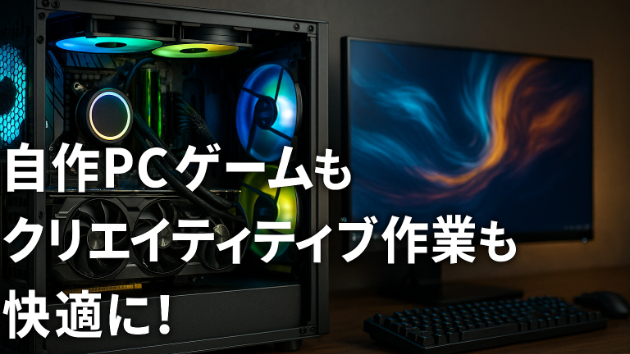
自作PCでゲームもクリエイティブ作業も快適に!

パソコンの用途は年々多様化しています。ひと昔前は「ネットや文書作成ができれば十分」と考える人も多かったですが、今では多くの人が高性能なパソコンを必要としています。たとえば、最新の3Dゲームを高画質で楽しみたい人、YouTube動画や写真を編集したい人、趣味から副業までクリエイティブ作業にPCを活用する人など、パソコンに求めるスペックも使い方もどんどん広がっています。しかし、既製品のパソコンでは「あと一歩性能が足りない」「必要な機能がない」「値段の割に満足できない」といった悩みも少なくありません。そんな悩みを解決してくれるのが自作PCです。自作PCの最大の魅力は、自分のやりたいことに合わせて、パーツや構成を自由自在にカスタマイズできる点。今回は、ゲームもクリエイティブ作業も快適にこなせる自作PCについて、初心者の方にも分かりやすく解説します。なぜ自作PCが選ばれているのか?今、「自作PC」が注目を集めているのには理由があります。まず、市販のパソコンはどうしても「万人向け」に設計されているため、ゲームやクリエイティブ用途に特化したスペックになっていないことが多いのです。「最新ゲームを高画質で遊びたい」「動画編集や3Dモデリングもこなせるマシンが欲しい」と思って探しても、理想にピッタリのパソコンを見つけるのは意外と難しいものです。また、既製品のハイスペックPCは値段も高く、余計なソフトが付いていたり、パーツのアップグレードや拡張性も限定的です。その点、自作PCなら本当に必要な部分だけにお金をかけられるため、「予算内で自分だけの理想の一台」を手に入れられます。ゲームもクリエイティブも妥
0
カバー画像

個人事業主って何? 会社員との違い、メリット・デメリットを徹底解説!

「個人事業主」という言葉、聞いたことはあるけれど、実際どんな働き方なのか、会社員とどう違うのか、よくわからない…という方もいるのではないでしょうか。この記事では、個人事業主について、初心者の方にもわかりやすく解説します。会社員との違い、メリット・デメリット、開業の手続きまで、個人事業主の基本をしっかり理解して、自分に合った働き方を見つけましょう!1. 個人事業主とは?個人事業主とは、税務署に開業届を提出して、個人で事業を営んでいる人のことです。株式会社などの法人を設立せずに、個人として事業を行います。ポイント法人ではない: 株式会社や合同会社などの法人を設立せずに事業を行う自分で事業を始める: 会社に雇われるのではなく、自分の判断で事業を始める税務署に開業届を提出: 税務署に「開業届」を提出することで、個人事業主として認められる2. 会社員との違い個人事業主と会社員の主な違いは以下の通りです。| 項目 | 個人事業主 | 会社員 || 所属 | 自分自身 | 会社 || 収入 | 売上から経費を引いた利益 | 給与 || 税金 | 確定申告で所得税・住民税などを納める | 会社が源泉徴収して納税 || 社会保険 | 国民健康保険・国民年金に加入 | 健康保険・厚生年金に加入 || 労働時間・休日 | 自分で自由に決められる | 会社の規定による || 責任 | 全て自分で負う | 会社が責任を負う |会社員は、会社に雇われて給与を受け取るのに対し、個人事業主は、自分で事業を行い、売上から経費を引いた利益が収入となります。また、税金や社会保険の手続きも自分で行う必要があります。3
0
カバー画像

【ペライチとは?】ペライチでLPを作るべき4つの理由

こんにちは ココナラで長年活動を行っております、YUKIです。 現在、ココナラの「ペライチ制作」で販売実績440件以上を超えており、ココナラでペライチのご依頼は一番実績があります。 そこでこの記事では、「ペライチ」を初めて知る方へ「魅力」を伝えていこうと思います。「ペライチとは?」と言う方は、是非最後までご覧ください。1. ノーコードで簡単編集&運営管理がラクラクペライチは「誰でも使える」ノーコードツールです。専門知識がなくても、テンプレートを選んで画像やテキストを差し替えるだけで、見栄えの良いLPが完成します。【こんな場面で役立ちます】・ECショップで期間限定セールを打ち出す → キャンペーン内容を即更新・イベント開催日が変更になった→ ページ上の日時をリアルタイムで書き換え・飲食店で季節メニューを紹介 → メニュー画像の差し替えが1分で完了「Web担当者がいない中小企業」「個人事業主」「副業でサービス展開をする方」など、自分で運用・更新したい人にとって、HTMLやWordPressより圧倒的に扱いやすいのがペライチです。「ページを更新したいのに、外注先に頼んで数日待ち…」という無駄がゼロに、時間も費用も大幅に削減できます。しかも、編集作業は公開中でもOK。公開後のテキスト修正や画像差し替えも、ワンクリックで完了するため、スピード感のある情報発信が可能になります。2.決済・フォーム・予約機能がオールインワンペライチは、LP作成にとどまらず「その場で顧客にアクションを起こしてもらう」ための機能がすべて揃っています。【標準で使える主な機能】決済機能:セミナー費用や商品の事前決済
0
カバー画像

自作PC vs BTOパソコン|本当にコスパがいいのはどっち?

0
カバー画像

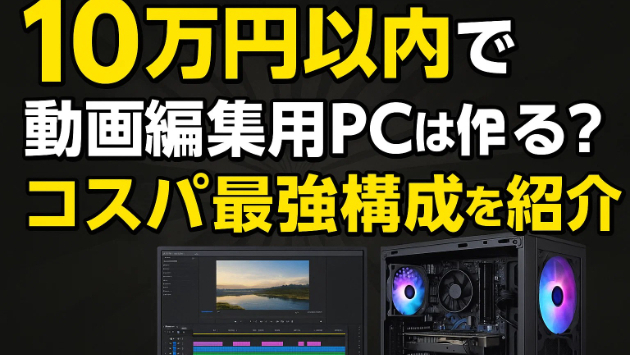
10万円以内で動画編集用PCは作れる?コスパ最強構成を紹介

1. はじめに|10万円で“本当に使える”動画編集PCは実現可能か? 「動画編集に挑戦したいけど、パソコンは高くて手が出ない…」 「なるべく予算を抑えて、でも快適に編集したい!」 副業ブームやYouTube、SNS動画の需要が高まる今、こんな悩みを持つ人も多いですよね。 結論から言えば―― 工夫すれば10万円以内でも動画編集に使えるコスパ最強PCは作れます! ただし、パーツ選びや構成のバランスにはコツがあります。 この記事では、PCを50台以上組み立ててきた筆者が、「10万円以内で快適な動画編集PC」を目指すための実践的なノウハウやおすすめ構成を徹底解説します。 ________________________________________ 2. 10万円PCを目指すなら知っておきたい“必要スペック” ● 動画編集に必要なパーツと最低ライン • CPU:Intel Core i5(第10世代以降)/Ryzen 5 3600以上  4コア8スレッド以上、できれば6コア以上推奨。 • メモリ:16GB以上  8GBだとフルHD編集でギリギリ。16GBが快適ライン。 • ストレージ:SSD 500GB~1TB  NVMe(M.2)タイプならより高速。作業データ保存用にHDDを追加してもOK。 • グラフィックボード:内蔵でも可/外付けならGTX1650以上  軽い編集なら内蔵GPUでもOK。エフェクト多用や4Kなら中古GTX1650~1660、RTX3050などが狙い目。 • 電源・ケース・マザーボード:無理のない価格帯の信頼できるもの ● 重要ポイント 「最新・最上位」ではなく、
0
カバー画像

数値

剰余MOD(割られる数, 割る数)四捨五入ROUND(数値, 桁) 桁 桁 - 1の位を四捨五入する 1の位 0 小数点以下第一位 1組み合わせ COMBIN(n, r)
0
カバー画像

自作PCを長持ちさせるメンテナンス方法とは?

1. はじめに|PCの寿命は「メンテナンス次第」で大きく変わる! せっかくこだわって組み立てた自作PC。「できるだけ長く、快適に使いたい!」 そう思うのは当然ですよね。でも、パソコンは使いっぱなしにしていると、徐々にパフォーマンスが落ちたり、突然故障してしまうことも…。 実は、ちょっとしたメンテナンスや日常の工夫で、PCの寿命や快適さは大きく伸ばせます! この記事では、自作PCを50台以上組み立ててきた経験から、長持ちさせるための具体的なメンテナンス方法を、初心者にも分かりやすく解説します。 ________________________________________ 2. なぜメンテナンスが大切なのか • ホコリや熱はPCの大敵  ホコリがたまるとパーツの冷却性能が落ち、熱でパフォーマンスが低下・故障の原因に。 • 動作が重くなる原因もメンテナンス不足から  定期的な掃除やソフトのアップデートで、快適な動作をキープ。 • トラブル予防=突然の故障やデータ消失を防げる! ________________________________________ 3. パーツ別|長持ちさせるためのメンテナンス方法 ● ケース・内部全体 • 月1回~3ヶ月に1回はエアダスターなどでホコリ除去  ファンやヒートシンク、電源周り、マザーボードの表面など、ホコリがたまりやすい場所は特に念入りに。 • 掃除の前に必ず電源を切り、コンセントを抜くこと! • 配線の整理も時々チェック  エアフローが悪くなると冷却効率が下がるので、結束バンドや面ファスナーで整理整頓。 ● 冷却ファン・CPUクーラー
0
カバー画像

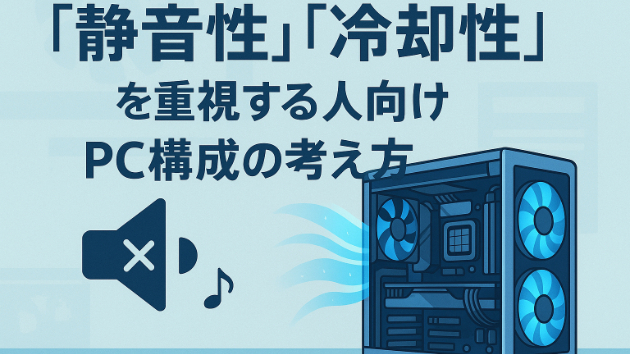
「静音性」「冷却性」を重視する人向けPC構成の考え方

1. はじめに|静かなパソコンは快適な作業の第一歩 パソコンから「ゴーッ」というファンの音がずっと聞こえる、夏になると「熱で不安定になる」―― そんな経験はありませんか? 自作PCやBTOパソコンでも、「静音性」と「冷却性」は両立できるの?という疑問を持つ方は多いはずです。 実は、パーツ選びや構成の工夫次第で「静かで冷えるパソコン」は十分実現できます。 この記事では、50台以上のPCを組み立ててきた経験をもとに、静音性・冷却性を両立したPCの組み立て方・パーツの選び方・初心者向けの注意点まで詳しく解説します。 ________________________________________ 2. なぜ「静音性」と「冷却性」が大切なのか ● 静音性が高いと作業・趣味がはかどる! • テレワークや配信で「マイクにファン音が乗る」のを防げる • 長時間の作業でも耳障りな音に悩まされず集中できる • 夜間や家族がいる空間でも気兼ねなく使える ● 冷却性が高いとPCの寿命や安定性がアップ! • 夏場や高負荷時にもパーツ温度が安定し、故障リスクが減る • 性能がフルに発揮できる(熱暴走でクロックダウンしない) • 静音化とのバランス次第で「静かで壊れにくいPC」が実現可能 ________________________________________ 3. 「静音性」「冷却性」重視のPC構成・パーツ選びのコツ ◆ ケース選びが最重要ポイント! • **静音ケース(防音パネル付・吸音材内蔵)**を選ぶ  Fractal Design、be quiet!、NZXTなど、静音性重視のブランドも
0
カバー画像

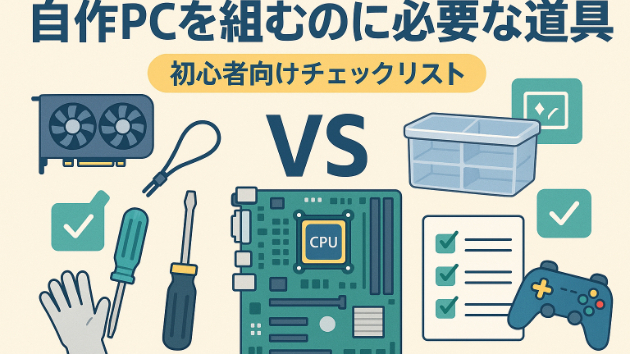
自作PCを組むのに必要な道具一覧|初心者向けチェックリスト

1. はじめに|自作PCは“道具選び”が大事! 「自作PCに挑戦したいけど、何を準備すればいいの?」 「パーツは分かるけど、道具については調べてもよく分からない…」 そんな声、たくさん聞きます。 実は、「最初の道具選び」が快適な自作体験を左右します。 組み立てミスやトラブルを防ぐだけでなく、作業効率や仕上がりにも大きく影響するのが“道具”なんです。 この記事では、自作PCを50台以上組み立ててきた経験をもとに、本当に必要な道具と、便利なオプショングッズ、初心者でも失敗しないポイントを徹底解説します。 ________________________________________ 2. まずはこれだけ揃えよう!基本の道具リスト 【必須アイテム】 1. プラスドライバー(No.2サイズ推奨)  PC組み立てのほぼ全工程で使う「必須工具」。柄が太くて磁石付きならさらに便利。 2. 静電気防止手袋 or リストバンド  パーツの静電気破損を防ぐためのアイテム。  100円ショップや家電量販店で手軽に入手できます。 3. 作業マット(静電気防止マット) or 厚手タオル  机や床を傷から守るだけでなく、静電気対策にも役立ちます。 4. 小皿・小物ケース  ネジや細かいパーツを一時保管。  うっかり紛失・混在を防げます。 5. ピンセット  小さなジャンパピンやネジの取り付け・取り外しに活躍します。 ________________________________________ 3. 作業を快適にする「あると便利な道具」 6. ラジオペンチ・ニッパー  ケーブルの整線や結束バンドのカッ
0
カバー画像

ゲーミングPCは動画編集に使える?違いと共通点を解説

1. はじめに|「ゲームも編集もできるパソコン」がほしいあなたへ パソコンの使い道はどんどん広がっています。 「ゲームも動画編集も両方やってみたい」「せっかくなら1台で何でもできるPCがほしい」―― そんな声は年々増えています。 この記事では、パソコンを50台以上組み立て・カスタムしてきた経験をもとに、 「ゲーミングPCは動画編集にも使えるの?」「ゲーム用と編集用の違いって何?」 という疑問に、初心者にも分かりやすく、プロ視点で徹底解説します。 ________________________________________ 2. ゲーミングPCと動画編集用PC――“共通点”はここ! ● 性能重視のパーツ構成が共通 どちらも以下のパーツが超重要です。 • 高性能CPU(i5/i7/i9, Ryzen 5/7/9など)  ゲームでも編集でも、処理速度や快適さの土台。 • グラフィックボード(NVIDIA GeForce RTX系、AMD Radeon系など)  映像描画・エフェクト・GPUエンコード・書き出し処理で活躍。 • 大容量メモリ(16GB~64GB)  同時に複数データやアプリを処理するので必須。 • 高速ストレージ(SSD/NVMe)+大容量ストレージ(HDD)  ゲームのロードも編集素材の管理も快適に。 このため**「ゲームが快適に動くPC=動画編集でもかなりの性能を発揮できるPC」**となるのです。 ________________________________________ 3. どこが違う?ゲーミングPCと動画編集用PC ◆ ゲーミングPCの特徴 • リア
0
カバー画像

動画編集に最適なCPUはこれだ!IntelとAMDを徹底比較

1. はじめに|なぜ動画編集PCの「CPU」が重要なのか パソコンで動画編集を始めたい――そう思った時、「グラボさえ良ければ大丈夫」と考えがちですが、実は快適な編集環境を作るうえで“CPU”は最重要パーツのひとつです。 なぜなら、動画編集ソフトの多くは「複数の素材・効果を同時に処理」したり、「長時間の書き出し」「重たいエフェクトの適用」などCPUパワーを大きく使うから。 CPU選びを間違えると、どんなに高性能なグラボを積んでも「編集画面がカクつく」「書き出しに時間がかかる」「複数のウィンドウを同時に開くとフリーズする」なんてことも。 この記事では、これまで50台以上のPCを組み立て、パーツ選定をサポートしてきた筆者が**2025年時点での「動画編集に最適なCPUの選び方」「Intel・AMD徹底比較」**を初心者にも分かりやすく徹底解説します。 ________________________________________ 2. そもそもCPUとは?動画編集にどう影響する? CPU(中央演算処理装置)は、パソコンの“頭脳”。 動画編集の現場では、 • 動画や画像の読み込み・再生 • タイムライン編集・エフェクト適用 • 書き出し(エンコード)作業 • 複数ソフトやファイル同時操作 …など、あらゆる“作業の土台”になります。 特に動画編集は、WordやExcel、ネットサーフィンと比べ圧倒的に重い処理が発生するため、 「どれだけ優秀なCPUを積んでいるか」が快適さの決め手です。 ________________________________________ 3. CPU選びの
0
カバー画像

SSDとHDDはどう使い分ける?ゲーミングPC向けストレージの選び方

1. はじめに|ゲーミングPCで「ストレージ」は妥協できない! ゲーミングPCといえば、グラフィックボードやCPU、メモリに注目しがちですが、 実は「ストレージ(データを保存する場所)」もゲーム体験を大きく左右する超重要ポイント。 ロードが遅い、容量がすぐ足りなくなる…そんな悩みも、ストレージ選びを間違えると起こりがちです。 この記事では、50台以上のPCを組み立ててきた筆者が、SSDとHDDの違いや、ゲーミングPCでの賢い使い分け方を初心者でもわかるよう徹底解説します! ________________________________________ 2. SSDとHDDの違いを知ろう ● SSD(ソリッドステートドライブ)とは? • 超高速でゲームやOS、アプリの起動が一瞬 • 静音・衝撃に強い・省電力 • 最近は価格も下がりつつあるが、HDDよりやや高め ● HDD(ハードディスクドライブ)とは? • 大容量を安く手に入れられる • 読み書き速度はSSDより遅い • 内部でディスクが回転するため、音がする • バックアップや動画・音楽・画像データの保存向き ________________________________________ 3. ゲーミングPCでのSSDとHDDのベストな使い分け ◎ SSDは「ゲーム体験の快適さ」を爆上げする! 今のPCゲームは、SSDインストールを推奨するタイトルも多く、ロード時間の短縮はもちろん、 大規模マップや高精細グラフィックの“もたつき”も減らせます。 • OS(Windows)やよく遊ぶゲームはSSDにインストール • ゲームの
0
カバー画像

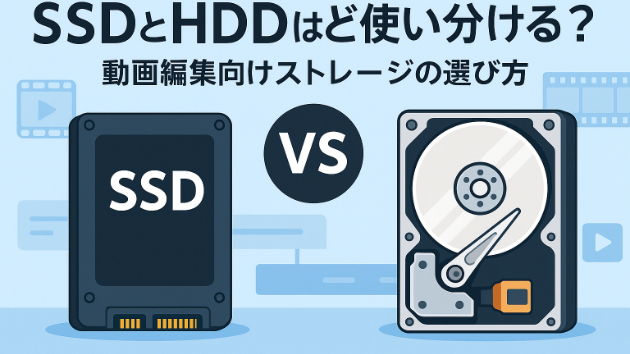
SSDとHDDはどう使い分ける?動画編集向けストレージの選び方

1. はじめに|動画編集PCでは「ストレージ」が成功のカギ パソコンで動画編集を始めたい!そう思ったとき、多くの方はCPUやメモリ、グラフィックボードといった“スペック”ばかりに注目しがちです。 けれど実は、ストレージ(データを保存するパーツ)の選び方ひとつで、動画編集の作業効率や快適さは劇的に変わります。 「SSDとHDD、どちらがいいの?」 「容量はどれくらい必要?」 「ストレージは内蔵がいい?外付けでもいい?」 この記事では、50台以上の自作PCサポート経験を持つ筆者が、**動画編集に本当におすすめなストレージの選び方と“使い分け術”**を、初心者にも分かりやすく丁寧に解説します。 ________________________________________ 2. SSDとHDDの違いをおさらい ● SSD(ソリッドステートドライブ)とは? • 超高速なデータアクセス:ファイルの読み書きやソフトの起動が一瞬で終わる • 物理的な可動部品がなく、静音&省エネ • 衝撃にも強いためノートPCにも最適 • 価格はHDDよりやや高い(ただし年々下落傾向) ● HDD(ハードディスクドライブ)とは? • 大容量データを安価に保存できる:同じ予算でより大きな容量が手に入る • データの書き込みや読み込みはSSDより遅め • 内部にディスクが回転しているため「カリカリ音」がする • 動かさなければ長期保存にも向いている ________________________________________ 3. 動画編集におけるSSDとHDDのベストな使い分け ◎ 編集作業は“SSD”が
0
カバー画像

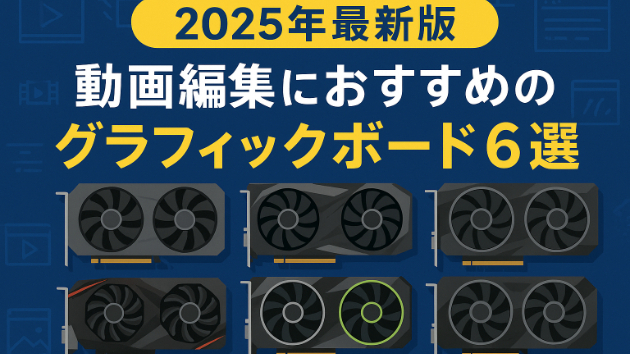
2025年最新版|動画編集におすすめのグラフィックボード6選

いま選ぶべきグラフィックボードはどれ?【2025年版】 「副業で動画編集を始めたい」 「YouTubeやSNS用の動画を作りたい」 そんな方が増えています。ですが、動画編集用PCの中で最も悩みがちなのが「グラフィックボード選び」ではないでしょうか。 私自身、これまでにPCを50台以上組み立ててきた経験から、初心者~中級者の方に最適な「2025年最新おすすめグラボ」をご紹介します! ________________________________________ グラフィックボード選びのポイント グラボ選びは「とにかく高いものを買えばいい」わけではありません。 重視するべきポイントは以下の通りです。 • コスパ(価格と性能のバランス) • 編集速度(エンコードやエフェクト処理の快適さ) • 安定性(動作の安定・不具合の少なさ) • 省電力(電気代や発熱を抑えたい方) • メーカーの信頼性(アフターサポートも含む) ________________________________________ 2025年おすすめのグラフィックボード6選 1. NVIDIA GeForce RTX 4060 • 2025年の動画編集用定番。4K編集も可能なパワーで価格も手頃。 • 人気編集ソフト(Premiere Pro、DaVinci Resolve等)との相性も抜群。 • 消費電力も控えめで自作初心者にもおすすめ。 2. AMD Radeon RX 7700 XT • コスパ重視派にピッタリ。高解像度編集や軽いゲームもこなせる万能タイプ。 • 省電力性も高く、Adobe系以外のソフトにも強い。
0
カバー画像

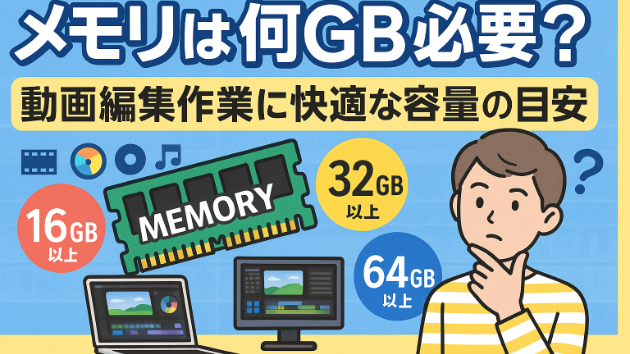
メモリは何GB必要?動画編集作業に快適な容量の目安

1. はじめに|動画編集パソコンで「メモリ」は超重要!動画編集を始めるとき、多くの方が「グラボ」や「CPU」ばかりに目がいきがちですが、実は快適さを大きく左右するのが“メモリ”です。「パソコンが急に重くなった」「書き出しにすごく時間がかかる」「途中で落ちてしまう」――これらの多くはメモリ不足が原因というケースも!この記事では、パソコン初心者から副業編集者まで役立つ、動画編集に必要なメモリ容量の目安と、選び方のコツを分かりやすく解説します。2. メモリとは?簡単におさらいメモリ(RAM)は、「作業机」の広さによく例えられます。机が広ければ広いほど、たくさんの資料を同時に広げて効率よく作業できます。パソコンでも同じで、メモリ容量が大きいほど一度にたくさんの処理を快適に進められるのです。3. 動画編集ソフトごとに必要なメモリの目安動画編集ソフトは、画像・音声・テロップ・エフェクトなど複数のデータを一気に処理します。必要なメモリ容量は「使うソフト」と「編集する動画の解像度や本数」によって変わります。● 主要ソフトごとの推奨メモリAdobe Premiere ProフルHD編集:最低16GB/快適に動かすなら32GB以上4K編集:32GB~64GB推奨DaVinci ResolveフルHD編集:最低16GB/4K以上や複数トラック編集なら32GB以上複雑なカラーグレーディングやFusion使用時は64GBも検討PowerDirector・FilmoraなどフルHD編集:8GB(最低限)~16GB(快適ライン)4K編集:16GB~32GB推奨4. 用途別「おすすめメモリ容量」早見表編集内容
0
カバー画像

ノートPCでの編集に限界を感じたあなたへ:ステップアップの選択肢

~動画編集をもっと快適にする「本当に必要な環境」とは?~ 「最初はノートPCで十分だと思ってたけど…」 「カット編集だけなのに、動きが重い」 「書き出しに何十分もかかって、イライラする」 そんな風に感じていませんか? 最近は動画編集を始める方が増え、ノートPCでスタートする人も多いですが、ある程度のレベルに達すると“性能の壁”にぶつかります。 この記事では、ノートPCでの編集に限界を感じたあなたに向けて、 **どんな選択肢があるのか?どこを改善すべきか?そして、どうすれば最適な環境を手に入れられるか?**を解説します。 ________________________________________ 💻 ノートPCの“限界”とは? ノートパソコンはコンパクトで持ち運びやすく、 「とりあえず始めてみたい人」には非常に便利です。 ですが、動画編集という高負荷な作業には不向きな面もあります。 ✖ よくある不満 • ソフトがカクカクする・フリーズする • 書き出しに時間がかかりすぎる • 同時に別作業(ブラウザや音楽)ができない • エンコード中に本体がアツアツになる • ファンの音がうるさくて集中できない ノートPCは発熱・電力・スペースの制限があるため、どうしてもパフォーマンスに限界があるのです。 ________________________________________ 📈 スペックを見れば一目瞭然 例えば、10万円台のノートPCに搭載されている構成は以下のようなものが一般的です: パーツ       一般的なノートPC                 デスクトップ自作PC
0
カバー画像

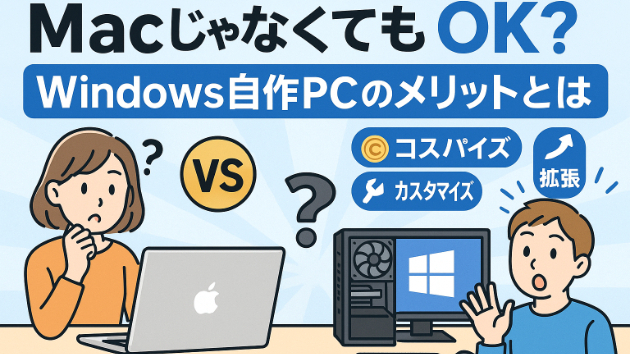
MacじゃなくてもOK?Windows自作PCのメリットとは

~動画編集・副業に最適なパソコン選びをプロが解説~ 「動画編集するならMacがいいんでしょ?」 「クリエイターはみんなMacを使ってるって聞いた」 このようなイメージ、今も根強いですよね。 確かにMacはデザイン性も高く、Final Cut Proなどの独自ソフトも魅力的です。 でも―― 「Mac=最適解」と思い込んでいると、実は損をしているかもしれません。 この記事では、動画編集や副業におけるWindows+自作PCのメリットを詳しく解説します。 「本当にMacじゃないとダメなの?」と感じている方に、ぜひ読んでいただきたい内容です。 ________________________________________ 🍏 なぜ“Macが正解”だと思われてきたのか? まず、Macが動画編集において長らく好まれてきた背景には、以下のような理由があります。 • Final Cut ProなどApple独自の高性能編集ソフトがある • デザイン性が高く“映える” • 映像・音楽系クリエイターが多く使っている印象がある • ハードとソフトの連携が滑らかで初心者でも扱いやすい 確かにこれらは魅力的ですが、あくまで“ブランドとしての価値”が大きいのも事実。 実際には、コスト・性能・カスタマイズ性など、Windows自作PCの方が圧倒的に自由度が高く、賢い選択になるケースも多いのです。 ________________________________________ 💻 Windows自作PCが動画編集に向いている理由 ここからは、Macと比べてWindows自作PCが優れているポイントを具体的
0
カバー画像

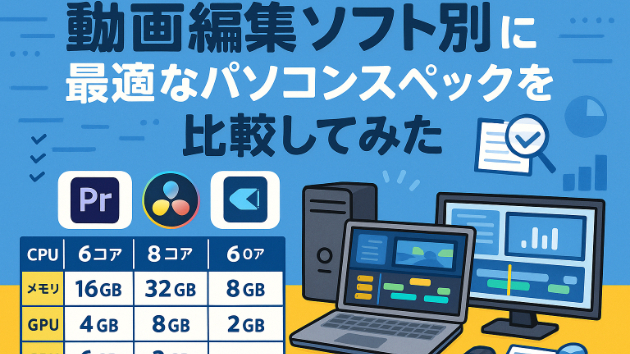
動画編集ソフト別に最適なパソコンスペックを比較してみた

~Premiere・DaVinci・Filmora…あなたの編集ソフトに合ったPCはどれ?~ 「動画編集を始めたいけど、どのソフトを使えばいいの?」 「そのソフトに合うPCスペックって、どうやって選べばいいの?」 このような質問をよくいただきます。 実は、動画編集ソフトによって必要なパソコンスペックがけっこう違うんです。 この記事では、人気の動画編集ソフトをいくつかピックアップし、それぞれに最適なPCスペックを比較解説します。 「自分にはどれが合うのか?」と迷っている方は、ぜひ参考にしてください! ________________________________________ 🎞 よく使われる動画編集ソフト3選 ここでは、特に人気の高い3つのソフトを取り上げます。 1. Adobe Premiere Pro(アドビ プレミアプロ) 2. DaVinci Resolve(ダビンチリゾルブ) 3. Wondershare Filmora(フィモーラ) それぞれの特徴と、求められるPCスペックの傾向を見ていきましょう。 ________________________________________ ① Adobe Premiere Pro:プロから副業勢まで幅広く使われる定番ソフト 🧩 特徴 • Adobe製でクリエイター向けの高機能ソフト • エフェクトやカラー補正、マルチカム編集などに強い • YouTuberや動画制作会社も多数使用 💻 推奨スペック(2025年版) パーツ     推奨スペック CPU      Intel Core i7(第12世代以上) or Ryze
0
カバー画像

本日からココナラで仕事をすることになりました。

本日より仕事をすることになりました。作業や業務において仕事や職種にかんすることは、こちらで配信をさせていただきますのでお願いします。
0
カバー画像

Web制作のデザイン費・コーディング費用はどう決まる?料金相場と内訳を徹底解説

Webサイト制作を依頼する際、気になるのが「デザイン費」や「コーディング費用」といった料金の内訳。しかし、Web制作の見積もりは一律ではなく、制作会社によって料金体系も様々です。この記事では、Web制作におけるデザイン費・コーディング費用の相場や内訳、料金が決まる要素を徹底的に解説します。Web制作を依頼する前に、ぜひ参考にしてください。1. Web制作費用の内訳と相場Webサイト制作にかかる費用は、大きく分けて以下の要素で構成されます。企画・構成費: Webサイトの目的、ターゲット、コンテンツ内容などを決定する費用デザイン費: Webサイトのデザインを作成する費用(トップページ、下層ページのデザインなど)コーディング費: デザインをWeb上で表示できるようにHTML、CSS、JavaScriptなどで記述する費用コンテンツ作成費: Webサイトに掲載する文章、画像、動画などのコンテンツを作成する費用システム開発費: CMS構築、ECサイト機能、予約システムなど、Webサイトに特別な機能を追加する費用サーバー・ドメイン費: Webサイトを公開するために必要なサーバーのレンタル費用、ドメイン取得・維持費用運用・保守費: Webサイト公開後の更新、修正、セキュリティ対策などを行う費用これらの費用を合計したものが、Webサイト制作全体の費用となります。費用の相場Webサイトの種類や規模によって費用は大きく異なりますが、一般的な相場は以下の通りです。ランディングページ(LP): 20万円〜80万円企業サイト(5〜10ページ程度): 50万円〜200万円ECサイト: 100万円〜数百万円
0
カバー画像

【城間勝行】AIは怖くない、味方です

最近、AIの話題が世の中を賑わせています。仕事が奪われる? 人間の仕事がなくなる?そんな不安もよく聞きます。でも、フリーランスのエンジニアとして多くのプロジェクトに携わってきた私の実感は少し違います。AIは決して「怖いもの」ではなく、むしろ「一緒に仕事を進める味方」だということ。僕自身、日々の開発現場でAIの力を借りながら効率的にコーディングしたり、アイデアを整理したりしています。例えば、膨大なログやデータから問題を特定するとき、AIの分析ツールがあると非常に助かります。手作業で膨大な情報を追うよりも、AIがパターンを見つけてくれるおかげで、問題解決のスピードが格段に上がるのです。また、コードの書き方や設計のアドバイスもAIに求めることが増えました。昔はドキュメントを何時間も調べたり、先輩に質問したりしていたことが、今ではチャット形式で気軽に聞ける。これは、私のようなフリーランスエンジニアにとって、大きな時間節約になります。「AIは難しい」「専門知識がないと使えない」と感じる方も多いですが、実はそんなことはありません。スマホやPCで使うように、ツールとして気軽に取り入れればいいのです。重要なのは、AIに「全てを任せる」のではなく、「自分の仕事をより良くするために活用する」こと。AIは膨大な情報を処理できますが、最終的な判断やクリエイティブな部分は人間にしかできません。私のこれまでの経験からも、技術やツールはあくまで「手段」であり、それをどう使いこなすかが大切だと感じています。AIも同じです。恐れずに一歩踏み出して、身近に感じてみてほしい。これからもAIは進化を続け、私たちの仕事
0
カバー画像

売れない土地を買い取ってくれる謎の「有償引取サービス」の実態とは?

最近、日本では「価値が低い土地」を有償で引き取るサービスが増えてきています。 国土交通省もこのビジネスモデルに対して懸念を示しており、今後の業界動向に注視しています。 多くの場合、土地を持つ所有者が負担を感じ、引取業者に依頼することがありますが、このサービスには様々なリスクが伴います。 引取業者が新たに購入した土地の活用方法を模索する一方で、「負動産」と呼ばれる意味合いの土地は、管理が不十分な状態で放置されるケースも多く見受けられます。 特に、相続した不動産を処分したいというニーズが増えているため、ますますこの引取サービスの市場が拡大しているようです。 しかし、サポートを提供する企業が不明確である場合も多く、利用に際して慎重な検討が求められます。 悪質な業者による詐欺的な手法が取り上げられることもあり、消費者への注意喚起がなされています。 特に、宅建業の免許を持つ業者が引取サービスを展開していることが多く、全ての取引において適正性が問われるのが現状です。 これらの引取サービスは、相続や処分の問題を抱えた多くの人々にとって、一時的な解決策になるかもしれませんが、持続可能なビジネスモデルとは言い難い面もあります。 今後、引取業者の数が増加する中で、業界のルールや規制が厳しくなることが期待されます。 プログラマーとしては、このような情報を整理し、透明性のあるデータベースを構築することが求められていると感じます。 ユーザーが信頼できる情報を得やすくするために、オンラインプラットフォームを用いた不動産情報の可視化が重要です。
0
カバー画像

東京一極集中の謎 日本人が「動かない」理由とは?

日本国内の人口移動に関する最近のデータが注目を集めています。 総務省が発表した統計によると、2025年4月の時点で日本全体の人口移動者数は686,359人と、前年同月比で60.0%の減少を示しました。 この減少傾向は特に市区町村間や都道府県間で顕著であり、移動者数はさらに縮小しています。 この結果は、日本人の居住地選択が非常に慎重になっていることを示しており、社会経済の変化が影響を及ぼしているという見方もあります。 一方で、外国人の移動者数は増加しており、その傾向は特に明確です。 外国人に関しては、労働者や留学生の増加が背景にあると考えられており、日本人とは対照的な動きが垣間見えます。 このように、国内では「内向的な日本人」と「外向的な外国人」という二つの側面が浮かび上がっています。 東京一極集中についても変化が見られるようです。 2025年4月における東京圏への転入超過数は依然として存在しますが、その数は前年同月に比べて減少しています。 この動向は、東京以外の都市圏、特に大阪圏での転入者数の増加とも関連しているのかもしれません。 特に大阪圏では、外国人の移動者数が転入超過を牽引しており、地域の活性化に寄与しています。 統計の結果は、地方都市の厳しい現実を浮き彫りにしています。 特に、広島市や北九州市などでは「転出超過」の状態が続いており、地方の人口流出問題は深刻です。 政府はこの状況を打破すべく地域活性化に力を入れているものの、その効果が現れるには時間がかかるでしょう。
0
カバー画像

2台目の中古ノートパソコン(Windows11用)

2台目はLenovoでThinkPad X280を購入。こちらはX260とかX240を改造した液晶パネルを流用するため。どちらかと言うとオンボード8GBメモリで増設出来ないのでオフィスとかは快適じゃ無さそうなのでプリンタ共有用にしたい考えだったが、最近プリンタの使用率も低いのでプリンタを使いたいのであれば、USB接続という手もあるかなとも。まあまたいい中古ノートパソコンの玉が出ていれば買ってしまうかも。(大体3万まででメモリが8GB超なら考えたい)メーカーを選ばなければいいのがありそうなので。液晶ムラがあるとのことだったのだがそれほど酷くなかったけど、X260とかの交換前のHD液晶パネルがあったので互換性も確認のために交換してみたが、これはこれでそのまま使えそうな感じだった。とりあえずOSのアップデートとかいろいろ試してみているが今のところ不具合は出ていないので良かった。
0
カバー画像

NASの一部のドライブが調子悪い

なのでHDDを購入。構築が一気に4ドライブだったので寿命も同じくらいになるのか?まあその辺はいいとして。最近バックアップの処理がスケジュール内に収まらない。8TBのボリュームで半分くらいは使っているけど、すべてを毎日バックアップするわけじゃなく、差分バックアップなので3時間くらいのスケジュール内には収まっていた。しかし最近になってバックアップの時間が妙に長く、次の日のドライブのスケジュールになっても終わってない週が何度も続いた。ファイルを移動して減らしてみたりしたがあまり変わらず。これは恐らくバックアップ側のドライブに不具合があるのでは?ということで、アマゾンでもタイムセール的なことをやっていたため、8TBのドライブを購入した。先ほど到着したので今はドライブの表面チェック中。これは数日かかるが問題のあるドライブを即NASに入れるのもトラブルの元なのでチェックをしている。新しいドライブとかのローレベルフォーマットや表面チェックは良くないとも言われるがその辺は気にしないようにしている。最初から壊れるようじゃ返品ものだろうし。チェックが終わればNASに入れてバックアップがどうなるかを確認する。
0
カバー画像

科学研究を自動化するエージェントシステム「Robin」誕生で論文を爆速で公開!

AIによる科学研究の自動化がついに現実のものとなりました。 FutureHouseが開発したエージェントシステム「Robin」は、わずか2ヶ月半の間に新しい科学的な発見を成し遂げ、その成果を論文として発表しました。 このシステムは、文献検索に特化したAIエージェントの「Crow」やデータ解析を行う「Finch」と連携し、仮説の生成や実験の設計、データ分析を繰り返し行うことで、従来の研究方法を大きく変革しています。 実際に、視力障害の原因となる「ドライ型加齢黄斑変性」と呼ばれる疾患に対する新たな治療法の候補を見つけ出すことに成功しました。 研究者のサミュエル・ロドリゲス氏は、Robinを使いながら幅広い文献調査や実験データの分析を行い、従来の方法では考えられなかった新しい治療法を提案しています。 特に、「ROCK阻害剤Y-27632」が網膜における貪食作用を増強することを発見し、RNA-seq実験によってそのメカニズムを解明しました。 このように、Robinを活用することで短期間で高い成果を上げることが可能になったのです。 実際の実験を人間の研究者が行い、そのサポートをAIがする形で進められたプロジェクトは、より効率的な研究プロセスを実現しています。 最終的には、臨床試験を経てその発見が治療に生かされることが期待されています。 このプロジェクトは、AIの力を借りることで、科学研究が持つ潜在能力を大いに引き出しています。 プログラマーとしては、このような革新的な技術が実際に応用され、複雑な問題を解決する手助けとなるのは非常に魅力的です。 AIの進化が今後の研究にどのような新しい道を
0
カバー画像

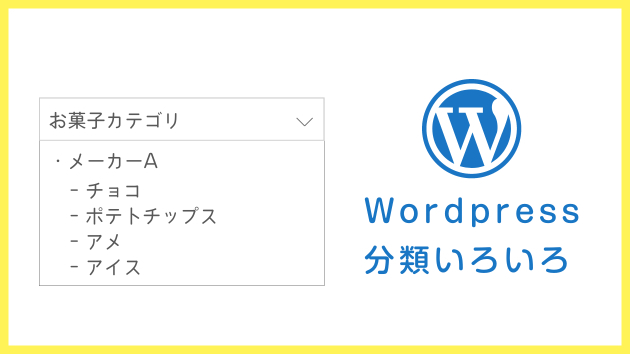
Wordpress分類いろいろ

wordpressでは記事を分類する手段として標準で「カテゴリ」と「タグ」が用意されています。それぞれ性質と役割が違うので、どういった使い方をすれば良いか、あと「カスタム分類」について解説します。カテゴリカテゴリは言葉のイメージ通り、その記事がどんなものかを分類するのが主な役割です。またカテゴリは階層構造(親子の階層)でくくることができます。例えばお菓子で例を上げるとこんな感じ。-------・メーカーA - チョコ - ポテトチップス - アメ - アイス・メーカーB - チョコ - ポテトチップス - アメ - アイス-------なので分類する時のまずベースはカテゴリで分けるほうが良いでしょう。タグ「タグ」というとXなどのハッシュタグを連想しますが、日本語で近しいのは「属性」でしょうか。カテゴリを横断する共通項を付与するイメージで使用します。またタグは階層構造を作れず、全て並列に扱われるのも特徴です。先のお菓子の例に付けると例えばこんな感じ。-------・取り扱いコンビニ - セブンイレブン - ファミリーマート - ローソン-------他には販売年月、価格帯、アレルゲンなどのお菓子にも共通する項目を設定することができます。カスタム分類カスタム分類はカスタム、と名の付く通り標準では用意されておらずカスタマイズで実装する分類です。ちなみにWordpress上では「カスタムタクソノミー」と呼ばれます。カスタム分類はカテゴリ・タグどちらの性質を持たせることが可能で、いくつでも設定することが可能です。カテゴリ・タグの2つだけでは足りない時に追加したり、カスタム投稿で使えたりし
0
カバー画像

【解決済】最近多いなあ「Outlookが使えなくなった」「古いアウトルックに戻したい」という相談

最近「Outlookが使えなくなった」って電話多くないですか?わたしだけ? わたしはパソコン屋さんじゃないっつ~の!って思わずジャイアンになっちゃいますね。心のジャイアンを隠して笑顔で対応できたか心配。最近多いと言っても、ご近所のおじさまと、身内のおじさまの二人だけなんですが。どうしてなんでしょう。ポップアップにでてくる「YES」をつい押してしまうらしい。旧いアウトルックをやめて、新しいアウトルックにしますか?という問いに、おふたりともYESを押してしまったようだ。そうすると、今までのOutlookのアイコンを押しても何も起きない状況になりますよ。新しいアウトルックが立ち上がるも、まず1個何かメールアドレス設定に成功しないと「元に戻す」ボタンは表示されないんだから。すごい仕様だよな。でもわたしにあたるのはやめてくれ!怒るならWindowsへ!わたしも最初、ネットには「Outlookの右上にある「トグルスイッチ」を探します。(そこにもとに戻す選択肢がでます的な)」とあるけれど、新しいアウトルックのどこを見ても、見あたらなくて はあ? と思っていましたとも。メールが登録できれば「従来のOutlookに移動」がやっと押せるようになる。本番のメアドでなく、仮メアドでもこのボタンが出るかどうかはまだ試せていないから試した人は教えてください。で、押しても何も起きない!これも困ったな。原因として、古いアウトルックがインストールされてないので、「Outlookクラシック デスクトップアプリ ダウンロード」などで検索してどうにかしてインストールしてください。そしたら解決します。元通り。とはいえ、
0
カバー画像

アニメのサイコパスモニターが現実化!? 脳活動を文字化する非侵襲的脳波解析「Brain-to-Text」をオックスフォード大学が発表!

オックスフォード大学の研究チームが発表した新しいAI技術は、脳への電極埋め込みを行わずに、脳の活動から高精度で思考を文字に起こすことを可能にするものです。 この技術は「脳波からテキストへの変換」(Brain-to-Text=B2T)を実現するもので、非侵襲的に脳の信号を読み取る方法に重点を置いています。 従来、脳の電極を埋め込んで直接的に脳活動を測定する手法が一般的でしたが、これにはリスクが伴い、特に脳出血などの健康上の課題が指摘されています。 そこで、研究チームはEEG(脳電図)やMEG(脳磁図)といった手法を用いて、頭皮上に取り付けたセンサーから脳の活動を読み取ることに成功しました。 この研究の中で注目すべきは、言語モデルを活用して予測の精度を高めた点です。 特に、脳波データに基づいて単語の文脈を補完する能力が向上し、これにより自然な文章の生成が可能となりました。 さらに、異なる脳波データを組み合わせて分析することで、単語分類精度が2倍以上に向上したことも明るいニュースです。 これにより、脳活動から生成されるテキストの質が大幅に改善され、従来の研究と比較して最大2.6倍の向上が見られました。 この技術の進歩には多くの可能性を感じます。 プログラマーとしては、脳波データを解析するための新しいアルゴリズムやモデルを考案することができれば、さらなる応用が広がるのではないかという期待が膨らみます。 この分野は非常に興味深く、今後の研究や技術開発がどのように進展するか楽しみです。 私たちの理解を深めるだけでなく、コミュニケーションの在り方にも革命をもたらすかもしれません。
0
カバー画像

Wordpress投稿機能いろいろ

Wordpressは「コンテンツ・マネジメント・システム(CMS)」と呼ばれるツールの1つで、ホームページ内のコンテンツを管理する機能を備えています。ホームページでの「コンテンツ」とはすなわち全てのページを指し、会社概要、お知らせ記事、問い合わせなど様々。それらが1つの箱に収められていると管理しずらいので、Wordpressではページの性質によって分類・管理しています。今回はそれらWordpressの「投稿」についてお話します。「投稿」と「ページ」まずそもそもWordpressはブログツールとして世に出たものなので、ページ管理上の前提は「投稿」になります。そのうえで基本的に更新されない、常時公開しているコンテンツとして「ページ(固定ページ)」という概念が用意されています。そして想定されている運用によって「投稿」と「ページ」では機能が分けられています。■投稿・日付順にソートされる・一覧ページが作れる・並列に整理される(親子の階層構造を持てない)■ページ(固定ページ)・任意に順番を変更できる・一覧ページが作れない・親子階層に整理できる(「会社概要>私達について」のような構成)このように種別によってできること・できないことが変わるので、ホームページを作る段階で「このページはどういう運用がしたいのか」という想定をしておきましょう。カスタム投稿上記2つの外にWordpressでは「カスタム投稿」というものが作れます。文字通り必要に応じてカスタムした投稿機能を追加できるということです。また「投稿」と名前が付いていますが、投稿・ページどちらの機能にするかも選択できます。具体的にはページ
0
カバー画像

本田教之:挫折しない!未経験からWebエンジニア転職を成功させた3つの秘訣【実体験ベース】

今回は、私自身が未経験からWebエンジニアとして転職を成功させた経験をもとに、挫折せずに目標を達成するための3つの秘訣をお伝えします。秘訣1:小さな成功体験を積み重ねる「ご褒美」設定プログラミング学習は、基礎を理解するまでに時間がかかり、なかなか成果が見えにくい時期があります。そんな時、モチベーションを維持するために有効だったのが「小さな目標」と「ご褒美」の設定です。例えば、「HTML/CSSの基礎を一周したら、ちょっと良いランチを食べる」「簡単なポートフォリオサイトを作ったら、新しい技術書を買う」といった具合です。大きな目標だけでなく、日々の小さな達成感を積み重ねることで、「自分にもできる」という自信につながり、学習を継続する原動力となりました。秘訣2:頼れる仲間を見つける「コミュニティ」活用術一人で黙々と学習を進めるのは孤独で、疑問点が出てきた際にすぐに解決できないと挫折につながりやすいものです。そこで積極的に活用したのが、オンラインのプログラミング学習コミュニティです。同じ目標を持つ仲間と交流することで、モチベーションを高く維持できましたし、わからないことを質問したり、互いの進捗を共有したりすることで、孤独感を解消することができました。また、現役エンジニアの方からアドバイスをいただく機会もあり、独学では得られない貴重な情報を得ることができました。秘訣3:「完璧主義」を手放す勇気と「まず動く」精神未経験からエンジニアを目指す上で陥りがちなのが、「完璧なスキルを身につけてからでないと行動できない」という考え方です。しかし、実際には、ある程度の基礎知識を習得したら、積極的にアウ
0
カバー画像

クリップボード履歴の設定

【設定】結構便利なのでおすすめWindowsロゴキーとVボタンを同時に押す下記画像が表示されるので「オンにする」を押すこれで設定は完了【使い方】コピーした文字が過去25個まで保存されるコピーで上書きしてしまっても、クリップボード履歴から呼び出せるから便利
0
カバー画像

本日到着

今回購入したのはLenovo ThinkPad X280。Xシリーズは200とかIBM時代に好きになった機種でその惰性でそのまま購入している感じ。X240とX260はこれまで所有しているがWindows11となると動作条件を満たしていないのでX280を購入してみることにした。X260でも全然Windows11を動かせそうなのだけどね。なので勿体ないお化けが出るからX280。X240やX260は自前で液晶パネルを交換していた経験からX280も一応互換があるのは知っていたが、今回はその1台目を購入してお試しの状態。果たして今回の個体はそれまでのX260の液晶パネルが使えるかなどを確認していくつもりだ。今回の個体は外観は少し傷が多いのだが致命的に割れているとかは無い。液晶が色むらとか言われないと気にならないくらいだが、これも液晶パネルが使っていないのも含めかなりあるので問題なし。キーボードは特定の使い方をしていたようで一部削れとかテカリがあるもののキーボード自体は問題なし。後は内部のバッテリーとかの問題だが、商品の内容としては特に触れられていないので問題はそれほど無さそうだ。開けて確認するまでは分からんけど。とりあえずOSを最新パッチ当ててファームウェアの更新とかしてみて問題無ければハードウェアの改造をしていく予定。(ここで失敗しても保証があるだろうし)しばらくはおもちゃに困らんかな。
0
カバー画像

ホームページって必要?」と思っているあなたへ|元看護師がやさしく解説します

「ホームページって本当に必要なの?」「SNSだけじゃダメ?」そんな風に感じたことはありませんか?初めてホームページ制作を検討する方の多くが、同じような悩みを抱えています。特に店舗経営や個人でお仕事をされている方にとって、情報が多すぎて何が正解なのかわからないことも。この記事では、元看護師である私がWeb制作者としてお伝えしたい「ホームページの本当の役割」と、今ホームページを持つべき理由をわかりやすくお伝えします。初めての方でも安心して読める内容にしていますので、ぜひ最後までお付き合いくださいね。●ホームページは「名刺」ではなく「24時間働くスタッフ」ホームページは、ただの情報ページではありません。たとえるなら、「お客様対応をしてくれるスタッフが24時間365日そこにいてくれる」ようなものです。たとえば、あなたのサービスに興味を持った人が夜中にスマホで検索したとき、SNSが更新されていなくても、ホームページがしっかりしていれば「ここなら安心して頼めそう」と感じてもらえます。●SNSとホームページ、どう違うの?SNSは気軽に投稿できる反面、情報が流れてしまいやすく、必要な情報を探しにくいのがデメリット。一方ホームページは、「アクセス情報」「メニュー」「お問い合わせ」など、必要な情報を整理して載せておけるのが強みです。実際、SNSで見つけたあとに「公式サイトあるかな?」と検索されることも多いんです。ホームページがあるだけで、信頼感や安心感がグッと増します。●「高そう」「難しそう」と思っていませんか?「ホームページってプロに頼むと高いんでしょ…?」「原稿とか全部自分で考えなきゃいけない
0
カバー画像

インスタグラム

iPhoneのインスタグラムアプリから広告を出そうとすると高いが、一度広告マネージャに登録するとアプリからでも安く広告を出すことが出来る。
0
カバー画像

iCAD SX V8L3 移植・更新出来ました。🍀

V7L7 からの更新作業1.インストールフォルダのバッアップ。2.旧ソフトのアンインストール。3.インストール (ライセンス認証)4.環境設定。USERフォルダへ複写。5.コマンド情報・キー設定の確認。6.動作の確認。 で終了です。自動寸法 Add-in も復活しています。細かな調整・設定は、実際に操作して・・確認が必要となります。最後に、印刷の確認して・・終了です。古いバックアップフォルダから起動しても、最新となります。不思議ですが・・ バックアップは、そのまま保管します。さて・・仕事が舞い込みますかね。 トレーニング中です。ここまで読んでくれて、ありがとうございます。・.・//""♪
0
カバー画像

ゴールシーク

①データ②What-If分析③ゴールシーク
0
12,951 件中 10,021 - 10,080 件