サービス
サービスを探す
プロ人材を探す
仕事を探す
ブログを探す
サービス
サービスを探す
プロ人材を探す
仕事を探す
ブログを探す
購入・発注したい方
サービスを探す
プロ人材を探す
コンテンツを探す
ブログを探す
仕事・求人を投稿して募集
エージェントに人材を紹介してもらう
受注・働きたい方
出品する
単発の仕事を探す
継続 (時給/月給) の仕事を探す
エージェントに仕事を紹介してもらう
カテゴリ一覧
イラスト作成・漫画制作
デザイン制作
Webサイト制作・Webデザイン
動画編集・映像制作
集客・マーケティング相談
ビジネス代行・事務代行
音楽制作・ナレーション
IT相談・システム開発
ライティング・翻訳
コンサルティング・士業
生成AI活用・開発・制作
占い
悩み相談・カウンセリング
学習指導・資格・キャリア相談
住まい・美容・生活相談
オンラインレッスン・習い事
ハンドメイド制作
出張撮影・出張サービス
マネー・副業・アフィリエイト
弁護士検索・法律Q&A(法律相談)
サポート
はじめての方へ
ご利用ガイド
お困りのときは
ログイン
会員登録
サービスを探す
イラスト作成・漫画制作
デザイン制作
Webサイト制作・Webデザイン
動画編集・映像制作
集客・マーケティング相談
ビジネス代行・事務代行
音楽制作・ナレーション
IT相談・システム開発
ライティング・翻訳
コンサルティング・士業
生成AI活用・開発・制作
占い
悩み相談・カウンセリング
学習指導・資格・キャリア相談
住まい・美容・生活相談
オンラインレッスン・習い事
ハンドメイド制作
出張撮影・出張サービス
マネー・副業・アフィリエイト
プロ人材を探す
コンテンツを探す
ブログを探す
求人募集を投稿する
人材を紹介してもらう
仕事を探す
出品する
仕事を探す
仕事を紹介してもらう
出品する
仕事を紹介してもらう
求人募集を投稿する
人材を紹介してもらう
ブログを投稿
会員登録で10%割引クーポンを獲得!
会員登録で10%割引クーポンを獲得!
ココナラブログ
ホーム
ブログトップ
ブログ
IT・テクノロジー
取引先ごと・月ごとの請求額を、Excelで自動集計する方法(SUMIFS+EDATE)
記事
IT・テクノロジー
NowKairos
2026/10/24 00:19
毎月の締めで、作業の一覧から「A社に今月いくら請求するか」を電卓で足していませんか。
件数が増えるほど、足し忘れや二重計上が起きやすくなります。
今回は、作業の一覧を1か所に入力するだけで、取引先ごと・月ごとの合計が自動で出る表の作り方を紹介します。
■ 1. 作業一覧シートを用意する
シート名を「作業一覧」にして、1行目に見出しを入れます。
A列:作業日 B列:取引先 C列:作業内容 D列:金額
あとは作業が終わるたびに1行ずつ足していくだけです。
ポイントは、取引先名の書き方を必ずそろえることです(「A社」と「A社 」のように空白が入ると別の取引先として扱われます)。取引先は別シートに一覧を作って、入力規則のプルダウンで選ぶようにすると安心です。
■ 2. 集計シートを作る
シート名を「集計」にして、
・B1、C1、D1…に、各月の1日の日付(2026/9/1、2026/10/1…)
・A2、A3…に、取引先名
を入れます。
B2に次の数式を入れます。
=SUMIFS(作業一覧!$D$2:$D$1000,作業一覧!$B$2:$B$1000,$A2,作業一覧!$A$2:$A$1000,">="&B$1,作業一覧!$A$2:$A$1000,"<"&EDATE(B$1,1))
この数式を、表全体に右・下へコピーすれば完成です。
■ 3. 数式の意味
・作業一覧のD列(金額)を合計する
・ただし、B列(取引先)がA2と同じもの
・かつ、A列(作業日)が「その月の1日以上」
・かつ、A列が「翌月の1日より前」
EDATE(B$1,1) は「B1の1か月後の日付」を返します。月末が30日でも31日でも、うるう年の2月でも、「翌月1日より前」で区切れば正しく集計できます。
$ の付け方($A2 と B$1)で、右にコピーしても取引先の列、下にコピーしても月の行がずれないようにしています。
■ 4. 動作の確認
次の5件で試すと、
9/3 A社 12,000円
9/20 B社 8,000円
10/1 A社 5,000円
10/15 A社 7,000円
10/31 B社 3,000円
集計結果は、9月がA社12,000円・B社8,000円、10月がA社12,000円・B社3,000円になります。月末の10/31も10月にきちんと入り、11月の作業は含まれません。
■ 5. 請求漏れを防ぐひと工夫
集計表の下に、全月の合計と、作業一覧の金額の合計(=SUM(作業一覧!D2:D1000))を並べておきます。2つが一致しなければ、取引先名の書き間違いや、日付が空欄の行があるサインです。
月ごとの請求書づくりや、集計表の自動化はご依頼も承っています。手元の一覧表を見せていただければ、そのまま使える形に整えます。
#Excel
#業務効率化
Excelの「毎月の集計」を手作業から卒業する3つ...
一覧に戻る
このブログを見た人にオススメ
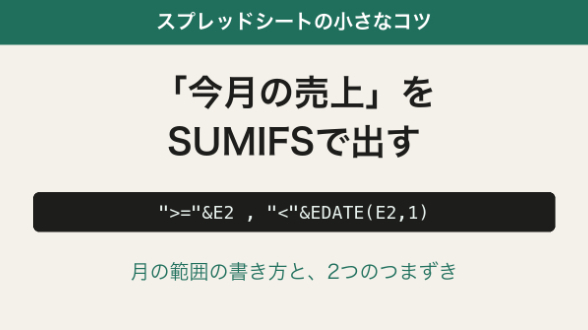
「今月の田中さんの売上」をSUMIFSで出す:月の範囲の書き方と2つのつまずき
記事
IT・テクノロジー
佐々木アルク
2026/10/23 12:16
時計が9時間ずれていた話
記事
IT・テクノロジー
ZQTLab
2026/10/23 10:03
「Excelの表、見やすいのに使いにくい?」入力・更新しやすい管理表を作るために
記事
ビジネス・マーケティング
むくみん
2026/10/23 08:01
Excelが得意な人ほど知らない、関数を人に頼んだ方がいい場面
記事
IT・テクノロジー
buriki_Ai
2026/10/23 07:18
転記作業、マクロを組む前に関数で済むかもしれない3つのケース
記事
ビジネス・マーケティング
AIでラクする実践ノート
2026/10/21 22:05