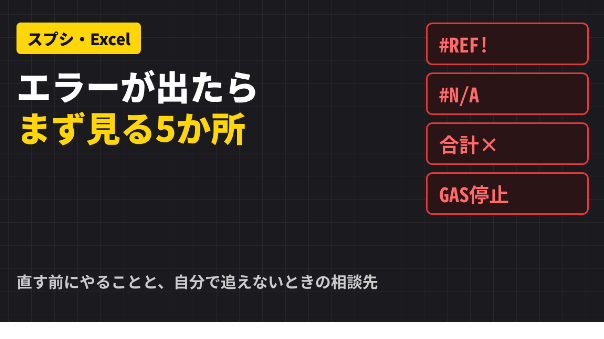
スプレッドシートやExcelを開いたら、#REF! だらけ。昨日まで動いていたGASが、今日は動かない。
そんなとき、いきなり数式を書き直すより先に、見る場所があります。この記事では、エラーが出たときに「まず見る5か所」をまとめました。プログラミングが分からなくても確かめられる順番です。
■ 直す前に、1つだけやること
ファイルのコピーを作ってください。直している途中で別の場所が壊れても、すぐ元に戻せます。Googleスプレッドシートなら「ファイル」→「コピーを作成」、Excelなら「名前を付けて保存」で別名にします。
■ 1. #REF! が出る → 参照先を消していないか
数式が見ていた行・列・シートを消すと、#REF! になります。
【確かめ方】スプシは「ファイル」→「変更履歴」、Excelは元に戻す(Ctrl+Z)で、直前に何を消したかを見ます。別のファイルにコピーした場合は、参照していたシートがコピー先にあるかを確かめます。
■ 2. #N/A が出る → 探している値が「本当に同じ」か
VLOOKUPやXLOOKUPで多いのがこれです。見た目は同じでも、全角と半角が違う、前後にスペースが入っている、数字が文字として入っている、などで「見つからない」になります。
【確かめ方】探す値と、探される側の値を1つずつ見比べます。TRIM関数で前後のスペースを消すと直ることがあります。
■ 3. 合計が合わない → 数字が「文字」になっていないか
CSVを貼り付けたときによく起きます。数字が文字として入っていると、SUMで足されません。
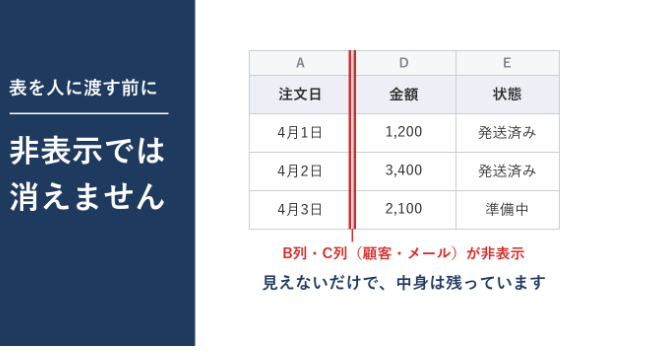
【確かめ方】セルの中で左寄せになっている数字や、Excelで左上に緑の三角が出ているセルを探します。合計の範囲が途中で切れていないか、非表示の行がないかも見ます。
■ 4. マクロ(VBA)のボタンでエラー → どの行で止まったか
Excelのマクロでエラーが出たら、「デバッグ」を押すと、止まった行が黄色く表示されます。その行と、エラーの文言をメモしてください。
多い原因は、シート名を変えた、列を足して位置がずれた、の2つです。マクロは名前や位置を決め打ちしていることが多いためです。
■ 5. GASが急に動かない →「実行数」の画面を見る
GASの画面の左にある「実行数」を開くと、いつ・どこで・どんなエラーで止まったかが一覧で見られます。
よくある原因は次のとおりです。
・新しい機能を足したあと、許可(承認)をし直していない → エディタで一度実行して許可する
・1回6分の実行時間の上限を超えた(Googleの公式の上限)→ データが増えると起きる
・取り込み先のWebサイトの作りが変わった → 取り出す場所の指定を直す必要がある
■ それでも分からないときは
エラー画面のスクリーンショットと「いつ・何をしたら・どうなったか」をメモしておくと、人に相談するときに早く伝わります。
自分で追いきれないときは、原因の特定から修正まで代行しています。直した場所と「次に自分で直す方法」をメモでお渡しするので、次からは自分で直せます。
▼ 数式・マクロ・GASのエラーを直します(3,000円〜)
▼ AIで作ったGAS・スプシの不具合を点検します(点検チェック表12項目)