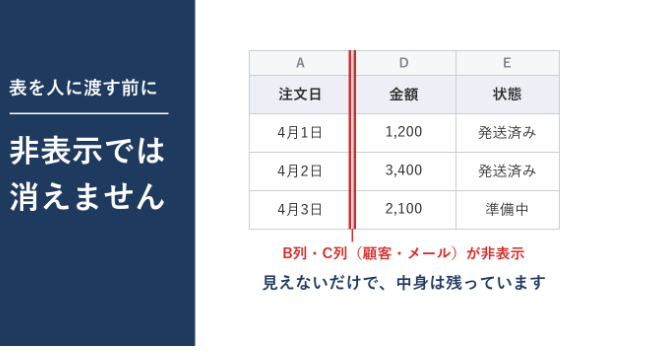
表をだれかに見てもらう前に、名前やメールアドレスの列を「非表示」にしていないでしょうか。非表示は見えなくしただけで、中身はファイルに残っています。渡す前に中身を消し、最後に検索で残っていないかを確かめてください。この記事では、その手順を4つにまとめました。
「非表示」と「消す」は違う
列やシートを非表示にしても、受け取った人は、表示に戻せば中を見られます。ダウンロードしたファイルにも、非表示のまま残ります。
フィルタで行を隠したときも同じです。見えている行だけを渡したつもりでも、ファイルごと渡せば、隠れた行もいっしょに届きます。
渡す前の4つの手順
① 元のファイルではなく、コピーで作業する
消す作業は、元に戻せない操作が続きます。先にコピーを作り、コピーの方で進めてください。
② 個人情報の列とシートは、中身を消す
名前・住所・電話番号・メールアドレスの列は、列ごと削除するか、中身を消します。使っていない非表示のシートは、シートごと削除します。
表の形を見てもらうためなら、「顧客A」「顧客B」のような仮の名前に置き換えても足ります。式を作る側に要るのは、列の並びと数字の形だからです。
③ 式が読み込んだ値も消す
別のファイルから名前やメールを読み込む式(IMPORTRANGE など)にも気をつけます。Excel 形式でダウンロードすると、読み込んだ値がファイルに残ります。読み込み元で列を消したつもりでも、書き出したファイルの式のセルに値が残っていることがあります。
個人情報を読み込んでいる式は、式ごと消してください。
④ すべてのシートを、検索で確かめる
最後に検索で確かめます。Googleスプレッドシートは「検索と置換」を使います。検索の範囲を「すべてのシート」にし、「数式内も検索」にチェックを入れます。Excel は「検索と置換」の「オプション」で、検索場所を「ブック」にします。
・「@」を探す(メールアドレス)
・「〒」や、数字とハイフンの並びを探す(郵便番号・電話番号)
・名前の列に入っていた名字を1つ探す(消し残しが無いか)
Excel には「ドキュメント検査」もあります。「ファイル」→「情報」→「問題のチェック」から開けます。非表示の行・列・シートやコメントが残っていないかを調べられます。
検索で見つからないものもある
検索で拾えるのは、セルに入った文字です。画像の中の文字は、検索では見つかりません。非表示のシートや列は、検索が中まで届かないことがあります。先に表示に戻し、②のとおり消してから検索してください。
迷うときは、仮の名前で作った見本の表を渡す方法もあります。列の並びと数字の形が同じなら、直す所の話は見本の表でも進められます。
ココナラでは、ファイルは添付で送る
ココナラでは、ファイルはトークルームの添付で送ります。Googleドライブなどの共有の URL を送ることは、ココナラの決まりで禁止されています。Googleスプレッドシートの表は、書き出してから添付してください。メニューは「ファイル」→「ダウンロード」→「Microsoft Excel(.xlsx)」です。
書き出したファイルにも、①〜④がそのまま当てはまります。添付する前に、書き出したファイルを開いて、もう一度「@」で検索しておくと、消し残しに気づきやすくなります。
受け取る側で、私が決めていること
表を受け取ったら、開いてすぐに、個人情報らしい列やシートが無いかを先に見ることにしています。もし残っていたら、中身は読まずにお知らせし、消した版の送り直しをお願いする決まりです。
消し忘れは、どなたにも起きることです。送る前に検索を1回しておくと、この確認の往復が要らず、作業にも早く入れます。
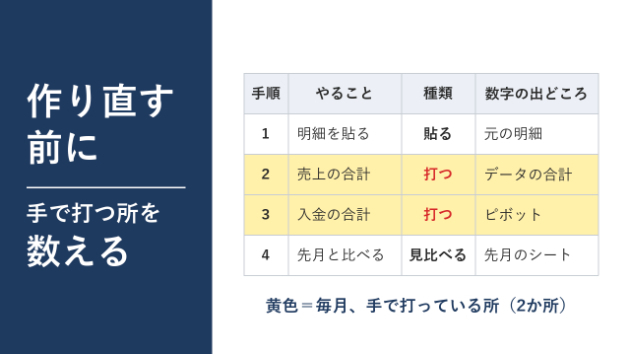
作り直す前に、手で打っている所を数える方法はこちら
送る前に「@」で1回検索する
・非表示は消したことにならない。中身を消す
・式が読み込んだ値と、非表示のシートも消す
・最後に、すべてのシートを「@」で検索する
いま送ろうとしている表があれば、送る前に「@」で検索してみてください。何も見つからなければ、次は「〒」と電話番号の並びです。
業務効率販売所です。EC・リユースの仕事で、売上や出品の表を自分で作ってきました。表を見せていただくときは、個人情報を消したものか、仮の名前に置き換えたものでお願いしています。
ご購入前のご相談は、サービスページの「見積り相談」からどうぞ。
※生成AIと一緒に書いています。式と手順は自分で確かめています。