「月末になると、請求書を1枚ずつ見ながら取引先ごとの売上を電卓で足している」
「先月の集計表をコピーして、数字だけ打ち直している」
「集計表と請求書の合計が、なぜか合わない」
取引先別・月別の売上集計は、多くの会社で毎月発生する作業です。
ところが、集計の手間の多くは「集計のやり方」ではなく、「元になるデータの持ち方」から生まれています。
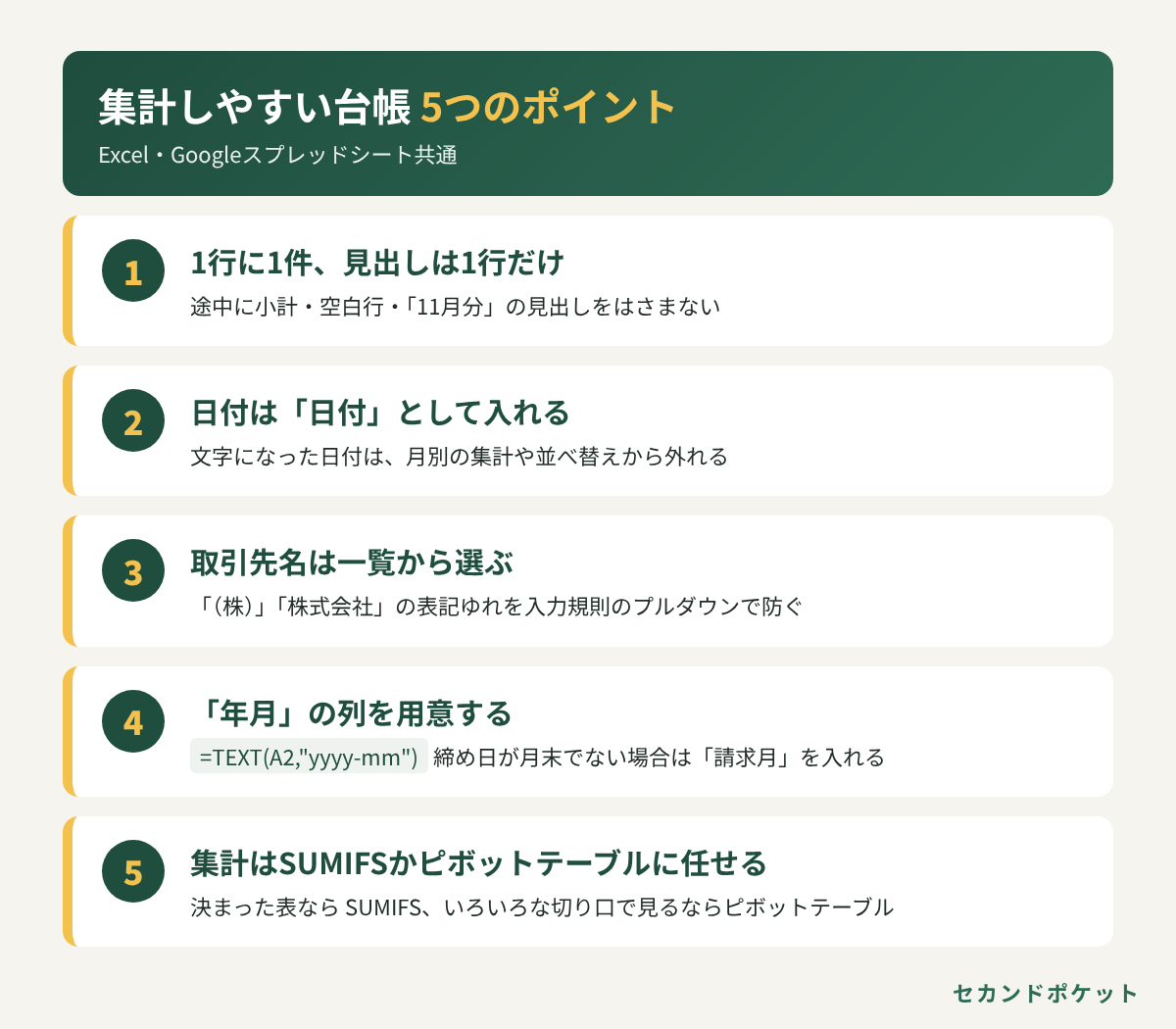
この記事では、Excel・Googleスプレッドシートで売上を管理している方向けに、毎月の集計がほぼ自動になる「台帳(明細の一覧表)」の作り方を5つのポイントにまとめます。
━━━━━━━━━━━━━━
■ 集計がつらいのは「表の形」のせい
━━━━━━━━━━━━━━
よくあるのが、取引先ごとにシートを分けたり、月ごとに列を増やしたりしている表です。
見た目は分かりやすいのですが、この形だと、取引先が増えるたびにシートが増え、集計の式もその都度作り直すことになります。
集計しやすいのは、反対に「1つの表に、1行1件で、上から下へ積み上げていく」形です。
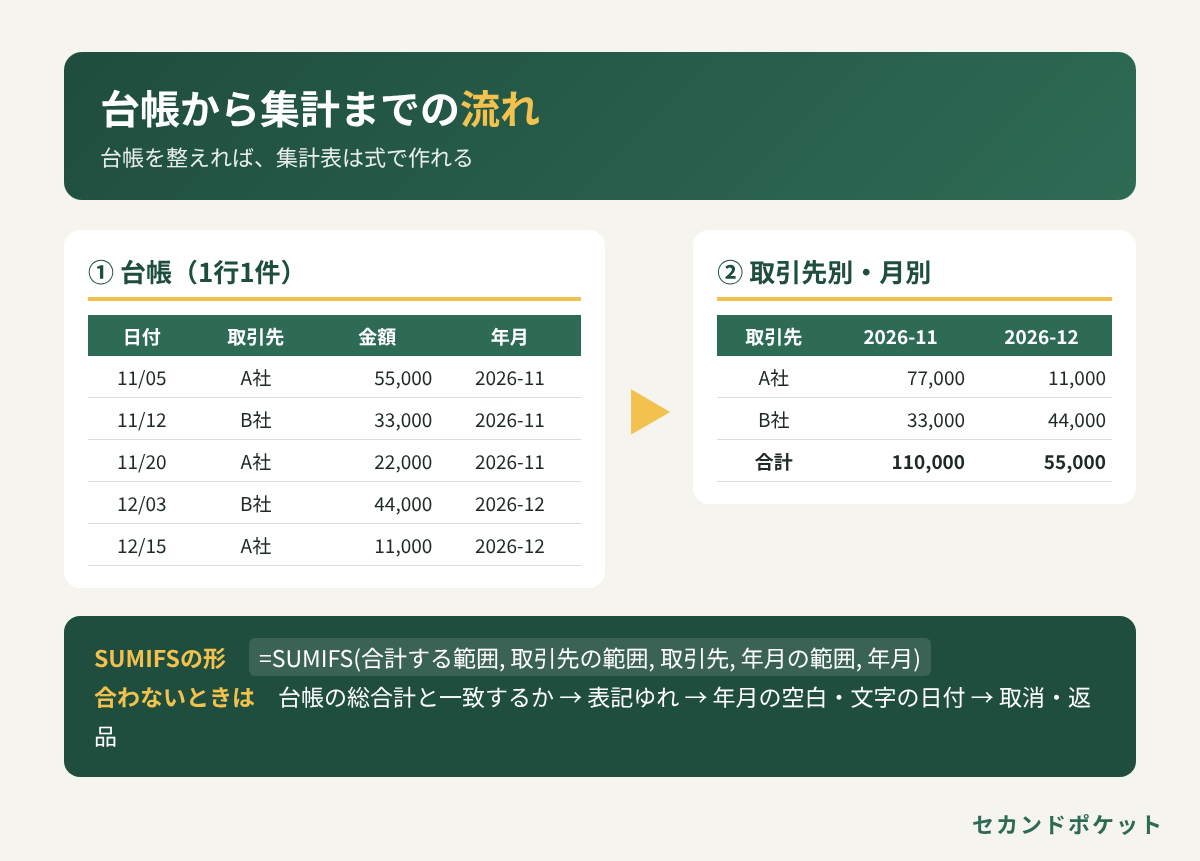
この1枚の台帳さえ整っていれば、取引先別・月別・担当者別など、見たい切り口の集計は関数やピボットテーブルで後から作れます。
━━━━━━━━━━━━━━
■ ポイント1:1行に1件、見出しは1行だけ
━━━━━━━━━━━━━━
台帳は、1行に1件の取引(または請求の明細1行)を書きます。
見出しは一番上の1行だけにして、途中に「11月分」などの見出し行や小計の行、空白の行をはさまないようにします。
途中に小計や空白があると、ピボットテーブルや関数がそこで範囲を区切ってしまったり、小計を二重に足してしまったりする原因になります。
小計は台帳の中ではなく、別の集計シートで出すのが基本です。
━━━━━━━━━━━━━━
■ ポイント2:日付は「日付」として入れる
━━━━━━━━━━━━━━
「11/5」「2026.11.5」「11月5日」のように入れ方がバラバラだと、見た目は日付でも、中身が文字として扱われることがあります。
文字になった日付は、月ごとの集計や並べ替えの対象から外れてしまいます。
日付の列はセルの表示形式を日付にそろえ、同じ入れ方で入力します。
判断に迷ったときは、セルを選んで表示形式を「数値」に変えてみてください。日付として入っていれば数字に変わり、文字のままなら変わりません(確認後は元の表示形式に戻します)。
━━━━━━━━━━━━━━
■ ポイント3:取引先名は「一覧から選ぶ」
━━━━━━━━━━━━━━
「株式会社サンプル」「(株)サンプル」「サンプル」は、人が見れば同じ会社ですが、関数やピボットテーブルにとっては別の取引先です。
表記がゆれると、同じ取引先の売上が3行に分かれて集計されます。
取引先の一覧を別シートに作り、台帳の取引先の列は、入力規則(データの入力規則)のプルダウンで一覧から選ぶようにしておくと、表記ゆれを防げます。
取引先ごとに「取引先コード」を付けておくと、社名が変わったときも集計が崩れません。
━━━━━━━━━━━━━━
■ ポイント4:「年月」の列を用意する
━━━━━━━━━━━━━━
月別に集計するときは、日付とは別に「年月」の列を作っておくと便利です。
たとえば、日付がA列なら、年月の列に次のような式を入れます。
=TEXT(A2,"yyyy-mm")
これで「2026-11」のような値になり、取引先と年月の組み合わせで、すぐに集計できます。
TEXT関数はExcelでもGoogleスプレッドシートでも使えます。
なお、締め日が月末でない取引先(20日締めなど)は、日付の月と請求の月がずれることがあります。その場合は、年月の列に「請求月」を入れる、と決めておきます。
━━━━━━━━━━━━━━
■ ポイント5:集計は「SUMIFS」か「ピボットテーブル」に任せる
━━━━━━━━━━━━━━
台帳が整ったら、集計は関数かピボットテーブルに任せます。
決まった形の集計表を毎月使うなら、SUMIFS関数が向いています。
取引先がB列、金額がE列、年月がF列のとき、集計表の取引先(H2)と年月(I1)を指定して、次のように書けます。
=SUMIFS($E:$E,$B:$B,$H2,$F:$F,I$1)
SUMIFSは「合計する範囲」を最初に書き、その後に「条件の範囲と条件」を組で並べます。
SUMIF(Sのない方)とは引数の順番が違うので、書き換えるときは注意してください。
いろいろな切り口でその都度見たいなら、ピボットテーブルが便利です。
行に取引先、列に年月、値に金額の合計を置くだけで、取引先別・月別の表ができます。
Excelのピボットテーブルは、使っているバージョンや設定によっては台帳を更新しても自動で反映されないことがあるため、集計前に「更新」を押す習慣をつけておくと安心です。
━━━━━━━━━━━━━━
■ 集計が合わないときの確かめ方
━━━━━━━━━━━━━━
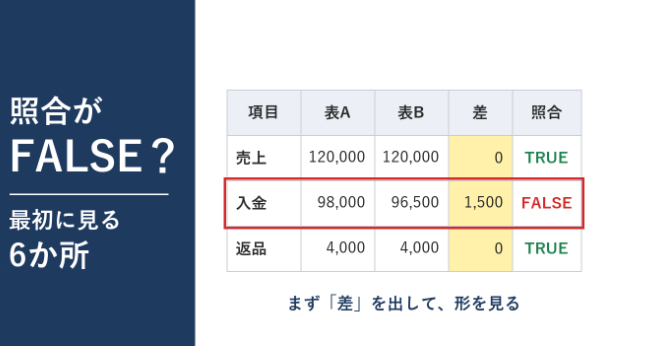
集計表の合計と請求書の合計が合わないときは、次の順で確認します。
・台帳の金額の列全体の合計と、集計表の総合計が一致しているか
・取引先の列に、一覧にない名前(表記ゆれ)が混ざっていないか
・年月の列が空白の行、日付が文字になっている行がないか
・取り消した請求や返品の行が、どう扱われているか(マイナスで入れる、取消の列を作る、など)
どこでずれているかが分かれば、直し方もはっきりします。
━━━━━━━━━━━━━━
■ 「今の表のままで集計を自動にしたい」という方へ
━━━━━━━━━━━━━━
セカンドポケットでは、Excel・Googleスプレッドシート・GAS(Google Apps Script)を使った業務の自動化をお手伝いしています。
「取引先ごとにシートが分かれていて、どこから直せばいいか分からない」「台帳から月別の集計表を自動で作れるようにしたい」といったご相談も受け付けています。
今の表の形や作業の流れをお聞かせいただければ、無理のない直し方を一緒に考えます。