「請求書番号を、前のファイルを見ながら手で付けている」
「気づいたら、同じ番号の請求書が2枚あった」
「取り消した請求書の番号を、次の請求書に使い回してしまった」
請求書の右上にある「請求書番号」。
なんとなく付けている方も多いのですが、件数が増えてくると、番号のダブりや抜けが原因で、問い合わせ対応や入金の確認に時間がかかるようになります。
この記事では、Excel・Googleスプレッドシートで請求書を作っている方向けに、番号で困らないための「採番(さいばん)ルール」の決め方を5つのポイントにまとめます。
採番とは、番号を付けることです。
━━━━━━━━━━━━━━
■ そもそも請求書番号は必要?
━━━━━━━━━━━━━━
まず前提として、インボイス制度(適格請求書)で決められている記載事項に、請求書番号は含まれていません。
国税庁が示している記載事項は、次の6つです。
・発行する人の名前(名称)と登録番号
・取引の年月日
・取引の内容(軽減税率の対象なら、その旨)
・税率ごとに分けた合計金額と、適用する税率
・税率ごとに分けた消費税額
・受け取る人の名前(名称)
つまり、請求書番号は「法律で決まっているから付けるもの」ではなく、「自分たちと取引先が、請求書を見分けるために付けるもの」です。
それでも番号を付けておくと、次のような場面で役に立ちます。
・取引先から「〇〇番の請求書について」と問い合わせを受けたとき、すぐに探せる
・入金を確認するとき、どの請求の分かを結びつけやすい
・控えのPDFを保存するとき、ファイル名に入れて整理できる
役に立つ番号にするには、付け方のルールを先に決めておくことが大切です。
━━━━━━━━━━━━━━
■ 採番ルール5つのポイント
━━━━━━━━━━━━━━
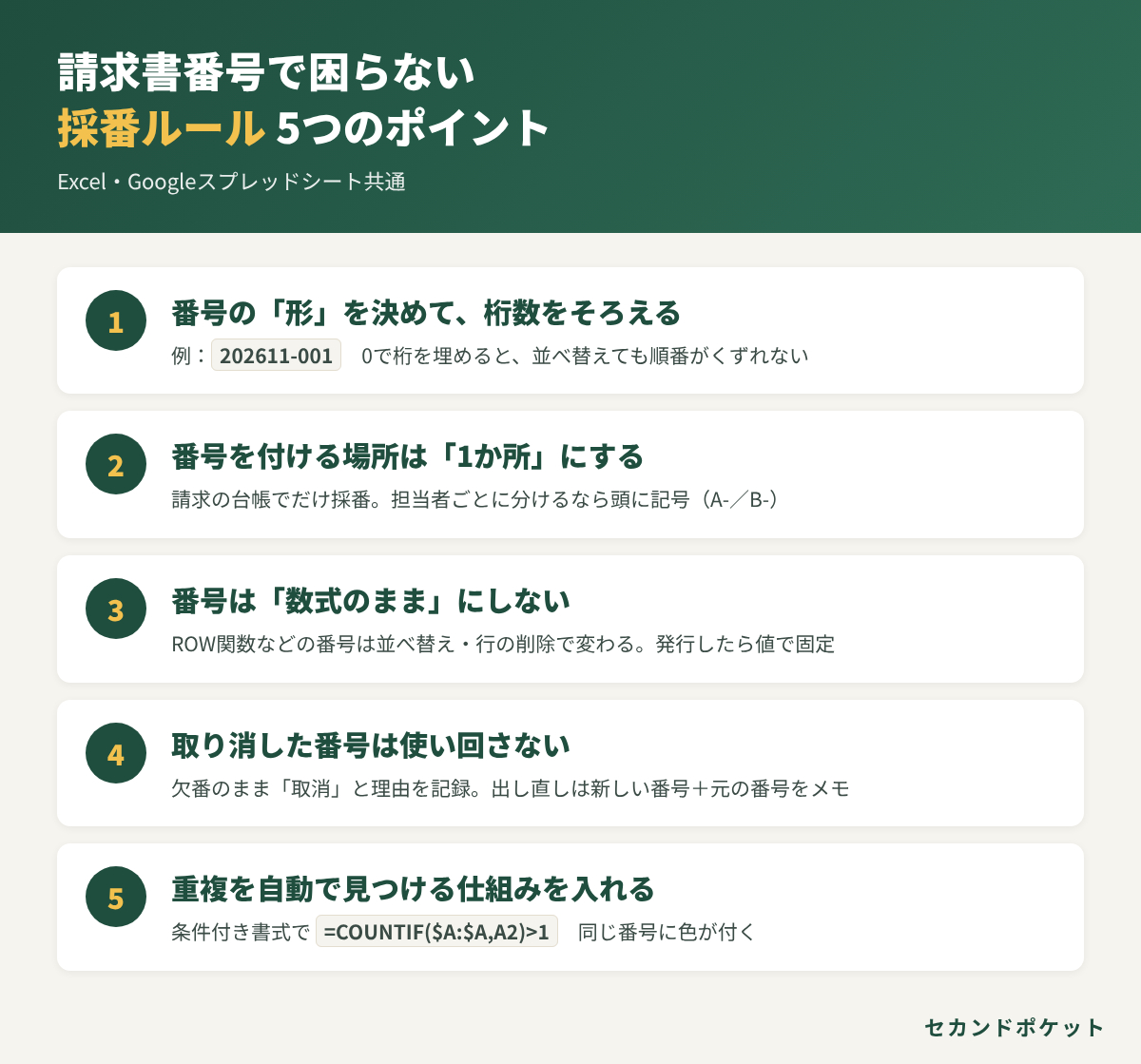
■ ポイント1:番号の「形」を決めて、桁数をそろえる
まず、番号の形を1つに決めます。よく使われるのは次のような形です。
・年月+連番:202611-001
・記号+年月+連番:INV-2611-001
・通し番号だけ:000123
どれが正解ということはありませんが、大事なのは「桁数をそろえる」ことです。
「1」「2」…「10」のように桁数がバラバラだと、並べ替えたときに「1」「10」「2」の順になることがあります。
「001」「002」…「010」のように、0で桁を埋めておくと、並べ替えても順番がくずれません。
ExcelやスプレッドシートではB、数字の「001」を入力すると「1」になってしまいます。
連番を数字で持っておき、TEXT関数で形を整えると扱いやすくなります。
例)A2セルに連番の「7」、B2セルに請求日がある場合
=TEXT(B2,"yyyymm")&"-"&TEXT(A2,"000")
→ 202611-007
(「yyyymm」は年4桁と月2桁、「000」は3桁に0で埋める、という意味です)
■ ポイント2:番号を付ける場所は「1か所」にする
番号の重複は、番号を付ける場所が複数あるときに起きやすくなります。
たとえば、担当者ごとに請求書のファイルを持っていて、それぞれが「前回の番号+1」を付けていると、同じ番号が生まれてしまいます。
対策は、請求の一覧(台帳)を1つにして、番号はそこでだけ付けることです。
請求書のファイルは、台帳の番号を参照して表示するだけにします。
担当者ごとに番号を分けたい場合は、「A-202611-001」「B-202611-001」のように、頭に担当者や部門の記号を付けて、番号の範囲を分けておく方法もあります。
■ ポイント3:番号は「数式のまま」にしない
Excelやスプレッドシートで連番を自動で出す方法として、
=ROW()-1(行番号から連番を作る)
=MAX(A$1:A1)+1(上の行の最大値に1を足す)
といった数式がよく使われます。
便利ですが、数式の番号は、行を並べ替えたり、途中の行を削除したりすると、自動で計算し直されて番号が変わってしまいます。
すでに取引先に送った請求書の番号が、台帳の上では別の番号になっている……ということが起きかねません。
請求書を発行したら、その番号は「値」として固定しておくのがおすすめです。
・Excel:コピーして「値の貼り付け」
・スプレッドシート:コピーして「特殊貼り付け」→「値のみ貼り付け」
■ ポイント4:取り消した番号は使い回さない
請求書を取り消したときや、内容を直して出し直すときに、同じ番号を使い回すと、取引先の手元の請求書と、こちらの記録が食い違う原因になります。
おすすめは次のルールです。
・取り消した番号は欠番のままにして、台帳に「取消」と理由を書いておく
・出し直す請求書には新しい番号を付け、備考に「〇〇番の差し替え」と元の番号を書く
こうしておくと、番号が飛んでいても「なぜ飛んでいるのか」を後から確認できます。
なお、インボイス制度の請求書(適格請求書)の記載に誤りがあった場合の正しい直し方は、国税庁の案内や顧問の税理士さんに確認してください。
■ ポイント5:重複を自動で見つける仕組みを入れておく
ルールを決めても、手で番号を入力する場面があれば、うっかりの重複は起こりえます。
そこで、重複したら色が付くようにしておくと安心です。
Excelとスプレッドシートのどちらも、「条件付き書式」で次のような数式を使えます。
例)A列に請求書番号がある場合(範囲をA2から下に指定)
=COUNTIF($A:$A,A2)>1
同じ番号が2つ以上あると、その行に色が付きます。
あわせて、連番が途中で飛んでいないか(欠番)を月末に一覧で見る習慣をつけると、取り消しの記録漏れにも気づきやすくなります。
━━━━━━━━━━━━━━
■ 番号の付け方、どれを選ぶ?
━━━━━━━━━━━━━━
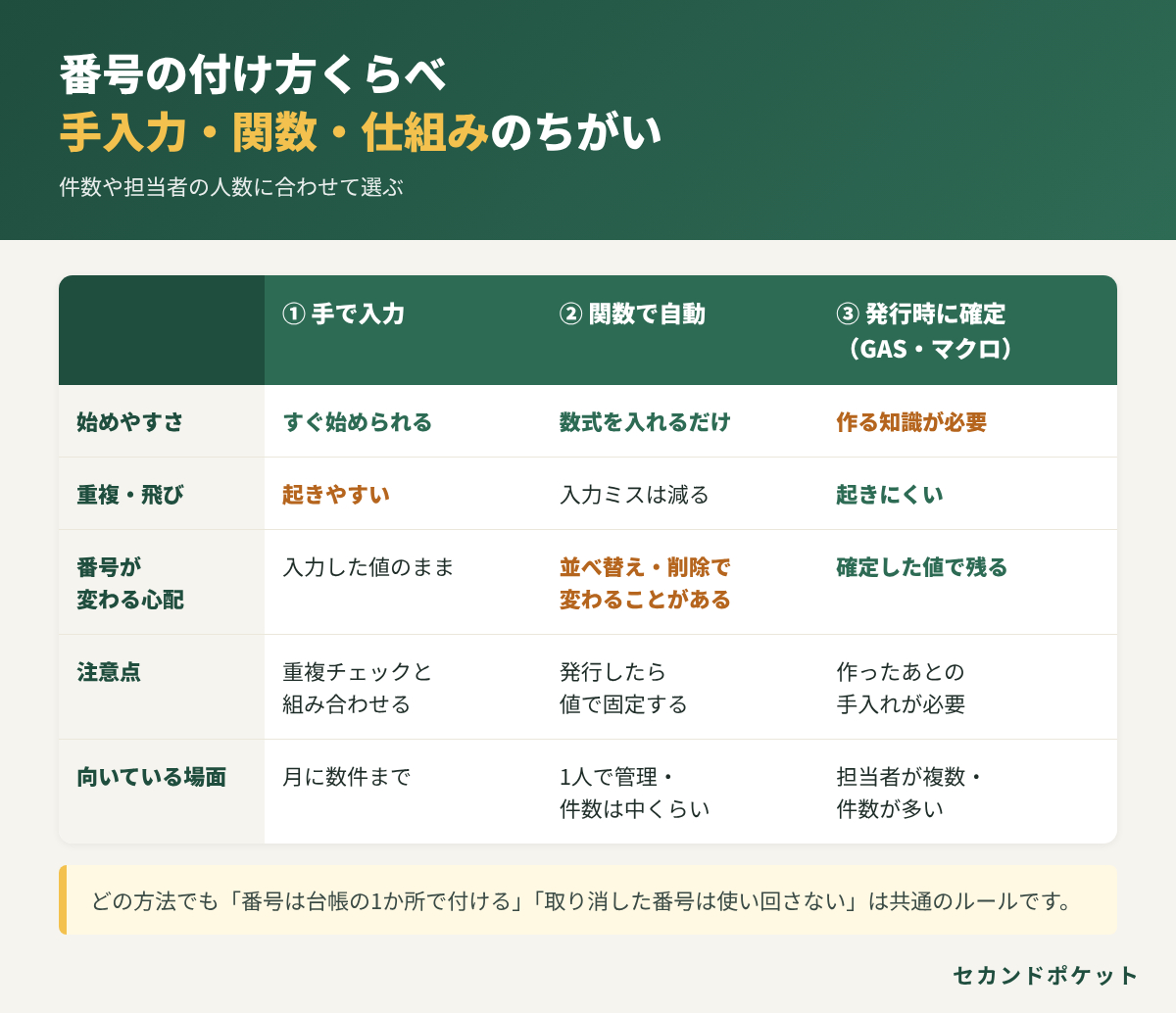
番号の付け方は、大きく3つに分けられます。
① 手で入力する
すぐに始められますが、前回の番号を確認する手間があり、重複や飛びが起きやすい方法です。月に数件までなら、ポイント5の重複チェックと組み合わせれば十分なこともあります。
② 関数で自動にする
入力の手間は減りますが、ポイント3のとおり、並べ替えや行の削除で番号が変わる点に注意が必要です。発行したら値で固定する、という運用とセットで使います。
③ 仕組み(GASやマクロ)で発行のときに番号を確定する
「請求書を発行するボタンを押したときに、台帳の最後の番号+1を書き込む」という形にすると、番号が後から変わる心配がなくなります。
Googleスプレッドシートで使うGAS(Google Apps Script)には、複数の人が同時に実行しても処理が重ならないようにする仕組み(LockService)も用意されています。
一方で、作るための知識や、作ったあとの手入れが必要になります。
件数が少ないうちは①か②、担当者が複数いる・件数が多い・請求書の作成そのものも自動にしたい、という場合は③を考える、というのが一つの目安です。
━━━━━━━━━━━━━━
■ それでも手間なら
━━━━━━━━━━━━━━
「ルールは分かったけれど、今のExcelのどこを直せばいいのか分からない」
「番号だけでなく、台帳から請求書を作るところまでまとめて仕組みにしたい」
という場合は、作業ごと任せてしまうのも一つの方法です。
セカンドポケットでは、Excelの転記と請求書作成の自動化をお手伝いしています。
今お使いのファイルや、困っているところをお聞きしたうえで、進め方をご相談できます。
━━━━━━━━━━━━━━
■ まとめ
━━━━━━━━━━━━━━
・請求書番号はインボイス制度の記載事項ではないが、問い合わせ・入金確認・保存の整理に役立つ
・番号の形を1つに決め、0で桁をそろえる
・番号を付ける場所は台帳の1か所にする
・数式の番号は並べ替えで変わるので、発行したら値で固定する
・取り消した番号は使い回さず、「取消」と理由を残す
・条件付き書式で重複に色を付けておく
番号のルールは、一度決めてしまえば毎月迷わずにすみます。
まずは今の請求書の番号を並べてみて、形がそろっているか、重複や飛びがないかを確かめるところから始めてみてください。