「見積書を作って、受注したら請求書に同じ内容を打ち直して、入金されたら領収書にまた打ち直している」
「見積のときに直した金額が、請求書には反映されていなかった」
「この案件、もう請求したんだっけ?と、ファイルを開いて確かめることが多い」
小さな会社やお店、個人事業で事務を担当している方から、こうした声をよく聞きます。
見積書・請求書・領収書は、宛先・品目・金額など、中身の多くが同じです。
それなのに書類ごとに別のファイルで作っていると、同じ内容を何度も「転記」することになり、そのたびに打ち間違いや直し忘れが起きやすくなります。
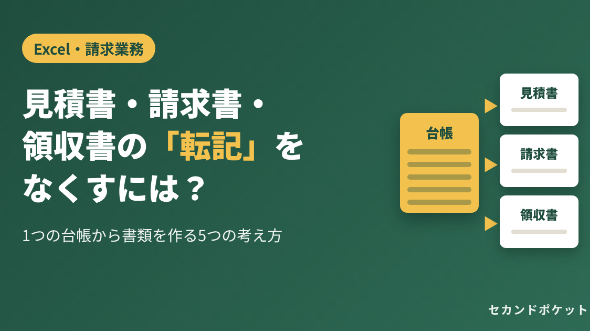
この記事では、Excel やGoogleスプレッドシートで、3つの書類を「1つの台帳」から作るための考え方を5つにまとめます。
特別なツールがなくても、今日から取り入れられる内容です。
━━━━━━━━━━━━━━
■ なぜ転記ミスが起きるのか
━━━━━━━━━━━━━━
転記ミスの多くは、「同じ情報が、いくつもの場所にある」ことから起きます。
たとえば、見積書のファイルで単価を直したとします。
そのあと請求書を、前月のファイルをコピーして作ると、直す前の単価が残ってしまうことがあります。
領収書でも同じことが起きます。
つまり、気をつけて入力するだけでは限界があり、「入力する場所を1つにする」ことが一番の対策になります。
そのための形が、次にご紹介する「台帳」です。
━━━━━━━━━━━━━━
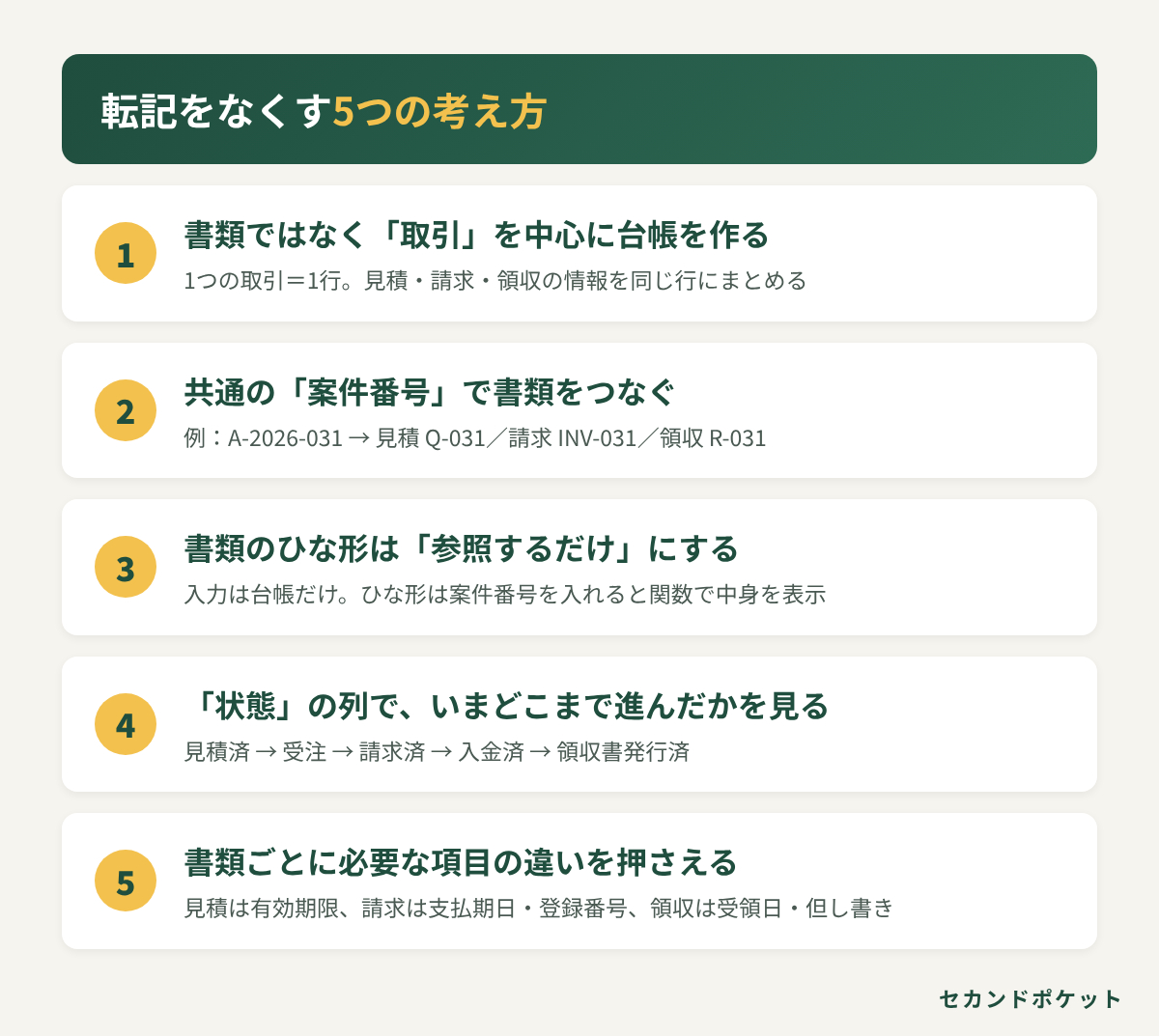
■ 転記をなくす5つの考え方
━━━━━━━━━━━━━━
① 書類ではなく「取引」を中心に台帳を作る
まず、1つのシートに「取引台帳」を作ります。
1つの取引(案件)を1行にして、次のような列を並べます。
・案件番号
・取引先名、宛先
・品目、数量、単価、税率
・見積日、見積の有効期限
・請求日、支払期日
・入金日
・領収書の発行日
・状態(後で説明します)
ポイントは、「見積書の表」「請求書の表」と書類ごとに分けず、同じ行に見積から領収までの情報を書き足していくことです。
こうすると、1つの取引の流れが1行で見えるようになります。
品目が多い取引は、別のシートに「明細」を作り、案件番号でつなぐ形にすると整理しやすくなります。
② 共通の「案件番号」で書類をつなぐ
書類にはそれぞれ番号を付けることが多いと思いますが、番号の付け方がばらばらだと、「この請求書はどの見積から来たのか」が分からなくなります。
おすすめは、取引ごとに「案件番号」を1つ決め、書類の番号もそこから作る方法です。
たとえば案件番号が「A-2026-031」なら、見積書は「Q-031」、請求書は「INV-031」、領収書は「R-031」のようにします。
番号を見るだけで、3つの書類が同じ取引のものだと分かります。
③ 書類のひな形は「参照するだけ」にする
見積書・請求書・領収書のひな形は、それぞれ別のシートに作ります。
ただし、ひな形には直接入力しません。
案件番号を1か所に入れると、台帳から宛先や金額を自動で表示する形にします。
Excel(Microsoft 365・Excel 2021以降)やGoogleスプレッドシートでは、XLOOKUP 関数を使うと、案件番号をもとに台帳の行から値を取り出せます。
それより前のExcelでは、VLOOKUP 関数や INDEX 関数と MATCH 関数の組み合わせでも同じことができます。
こうしておけば、金額を直すときは台帳の1か所を直すだけで、どの書類にも同じ値が表示されます。
④ 「状態」の列で、いまどこまで進んだかを見る
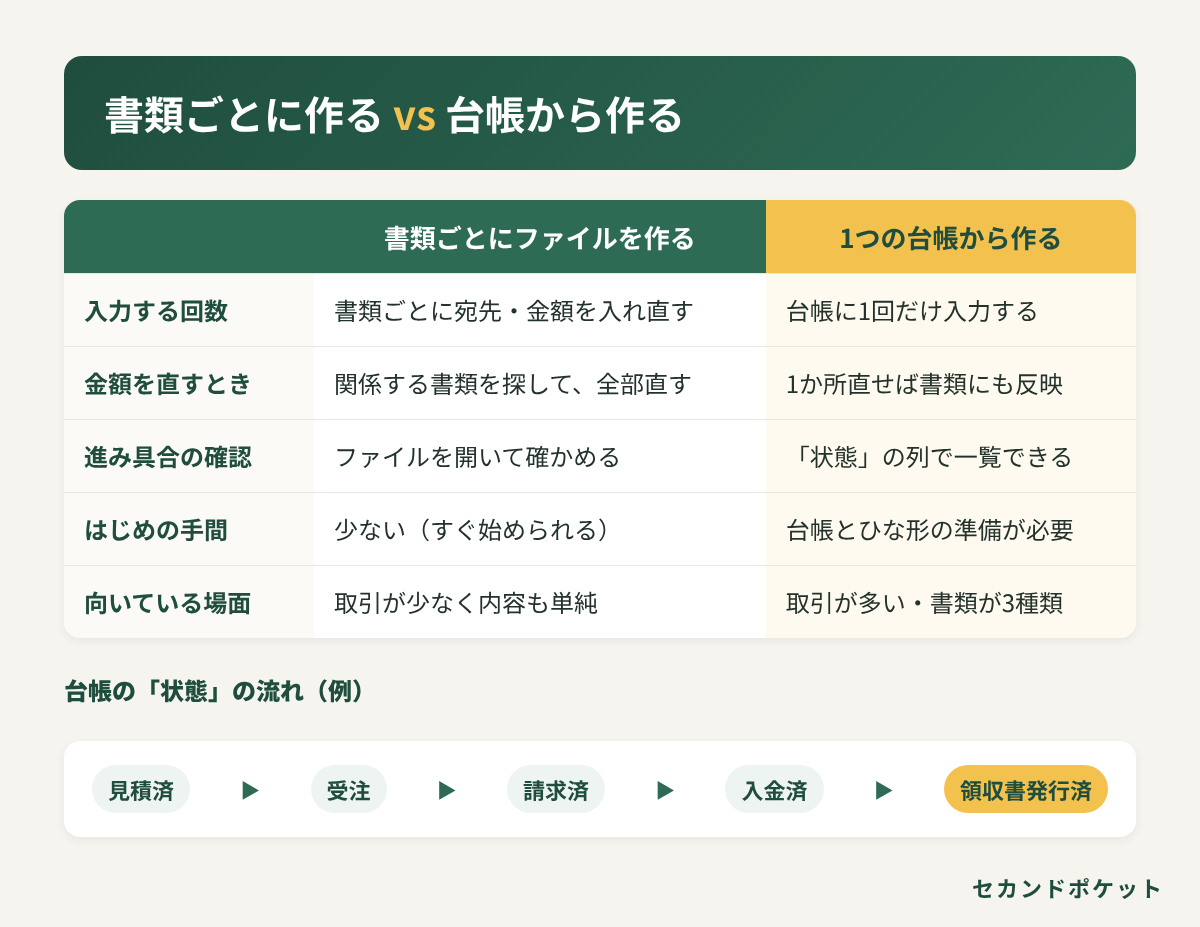
台帳には「状態」の列を作り、「見積済 → 受注 → 請求済 → 入金済 → 領収書発行済」のように、決まった言葉だけを選べるようにしておきます。
Excelでもスプレッドシートでも、「データの入力規則」でプルダウンを作れます。
状態の列でフィルターをかければ、「請求済だけど、まだ入金がない取引」などがすぐに分かります。
ファイルを1つずつ開いて確かめる手間がなくなります。
⑤ 書類ごとに必要な項目の違いを押さえる
中身の多くは同じでも、書類ごとに必要な項目は少しずつ違います。台帳の列を決めるときに、次の違いを入れておきましょう。
・見積書:有効期限、見積の条件(納期など)
・請求書:請求日、支払期日、振込先
・領収書:受け取った日、受け取った金額、但し書き(何の代金か)
インボイス制度(適格請求書等保存方式)に対応する場合は、登録番号や、税率ごとの合計金額と消費税額などを書く必要があります。
国税庁の案内では、適格請求書は「請求書」「領収書」など書類の名前を問わず、必要な事項が書かれていればよいとされています。
どの書類で要件を満たすかを決めておくと、台帳に必要な列もはっきりします。
また、領収書の印紙税について、国税庁は「電子データ(PDFをメールで送るなど)で渡した場合は、印紙税の対象となる文書の作成にあたらない」という考え方を示しています。
紙に印刷して渡す場合は対象になることがあるので、金額や渡し方によって確認が必要です。
くわしい要件は、国税庁の案内や税理士にご確認ください。
━━━━━━━━━━━━━━
■ 書類ごとに作る?台帳から作る?選び方の目安
━━━━━━━━━━━━━━
台帳方式は、はじめに台帳とひな形を準備する手間がかかります。
そのため、どんな場合でも台帳方式がよい、というわけではありません。
・取引が少なく、内容も単純
→ 書類ごとに作る今のやり方でも十分です。前月のファイルをコピーするときは、金額と宛先を必ず確認しましょう。
・取引が多い、または見積・請求・領収と書類が3種類ある
→ 台帳方式に切り替えると、入力の回数と確認の手間を減らしやすくなります。
・すでに書類ごとのファイルがたくさんある
→ いきなり全部を移さず、「今月から始まる取引だけ台帳に入れる」と決めて始めるのがおすすめです。
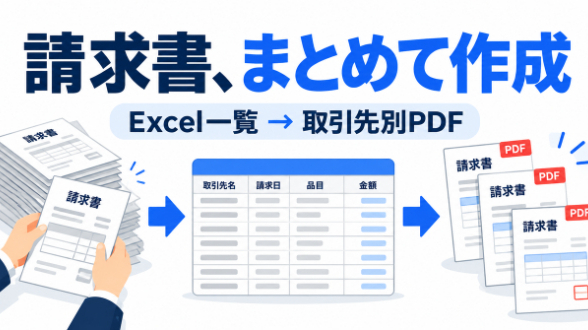
台帳ができると、そのあと「PDFにする」「メールで送る」といった作業も、台帳の行をもとに自動化しやすくなります。
自動化を考えている方にとっても、まず台帳を整えることが第一歩になります。
━━━━━━━━━━━━━━
■ それでも手間なら:転記と請求書作成の仕組みづくりをお手伝いします
━━━━━━━━━━━━━━
「考え方は分かったけれど、台帳やひな形を作る時間がない」
「今使っているExcelのやり方に合わせて、転記の手間をなくしたい」
という方に向けて、エクセルの転記と請求書作成を自動化するサービスを出品しています。
対応できる内容や料金、進め方は、下のサービスページにくわしく書いていますので、ご確認ください。
ご購入前のご相談も、ココナラのメッセージで受け付けています。
━━━━━━━━━━━━━━
■ まとめ
━━━━━━━━━━━━━━
見積書・請求書・領収書の転記をなくすには、「入力する場所を1つにする」ことが大切です。
① 書類ではなく「取引」を中心に台帳を作る
② 共通の「案件番号」で書類をつなぐ
③ 書類のひな形は「参照するだけ」にする
④ 「状態」の列で、いまどこまで進んだかを見る
⑤ 書類ごとに必要な項目の違いを押さえる
まずは、今月の取引を1つのシートに「1取引1行」で並べてみるところから始めてみてください。
同じ内容を何度も打ち直す時間が、少しでも減るきっかけになればうれしいです。