「取引先名が『(株)』だったり『株式会社』だったりして、集計が分かれてしまう」
「数量の欄に、全角の数字や『3個』のような文字が入っていた」
「請求書の金額を計算している数式を、誰かがうっかり消していた」
請求書のもとになる売上や受注の一覧を、Excel や Googleスプレッドシートで管理していると、こうした入力のミスに出会うことがあります。
ミスは、あとからチェックして直すこともできます。
ですが、件数が増えるほど「入れる時点で、おかしな値が入らないようにする」ほうが、ずっと楽になります。
この記事では、Excel・スプレッドシートの「データの入力規則」と「保護」を使って、請求データの入力ミスを防ぐ5つのポイントをまとめます。
どちらも標準の機能なので、追加のソフトは必要ありません。
━━━━━━━━━━━━━━
■ 入力規則と保護は、それぞれ何をする機能?
━━━━━━━━━━━━━━
・データの入力規則:セルに入れられる値を決める機能です。「リストから選ぶ」「数値だけ」「この期間の日付だけ」のように決められます。
・保護:シートやセルを、書き換えられないようにする機能です。数式や設定のシートを守るのに使います。
入力規則は「入れる値」を、保護は「触ってはいけない場所」を守る、と覚えておくと分かりやすいです。
━━━━━━━━━━━━━━
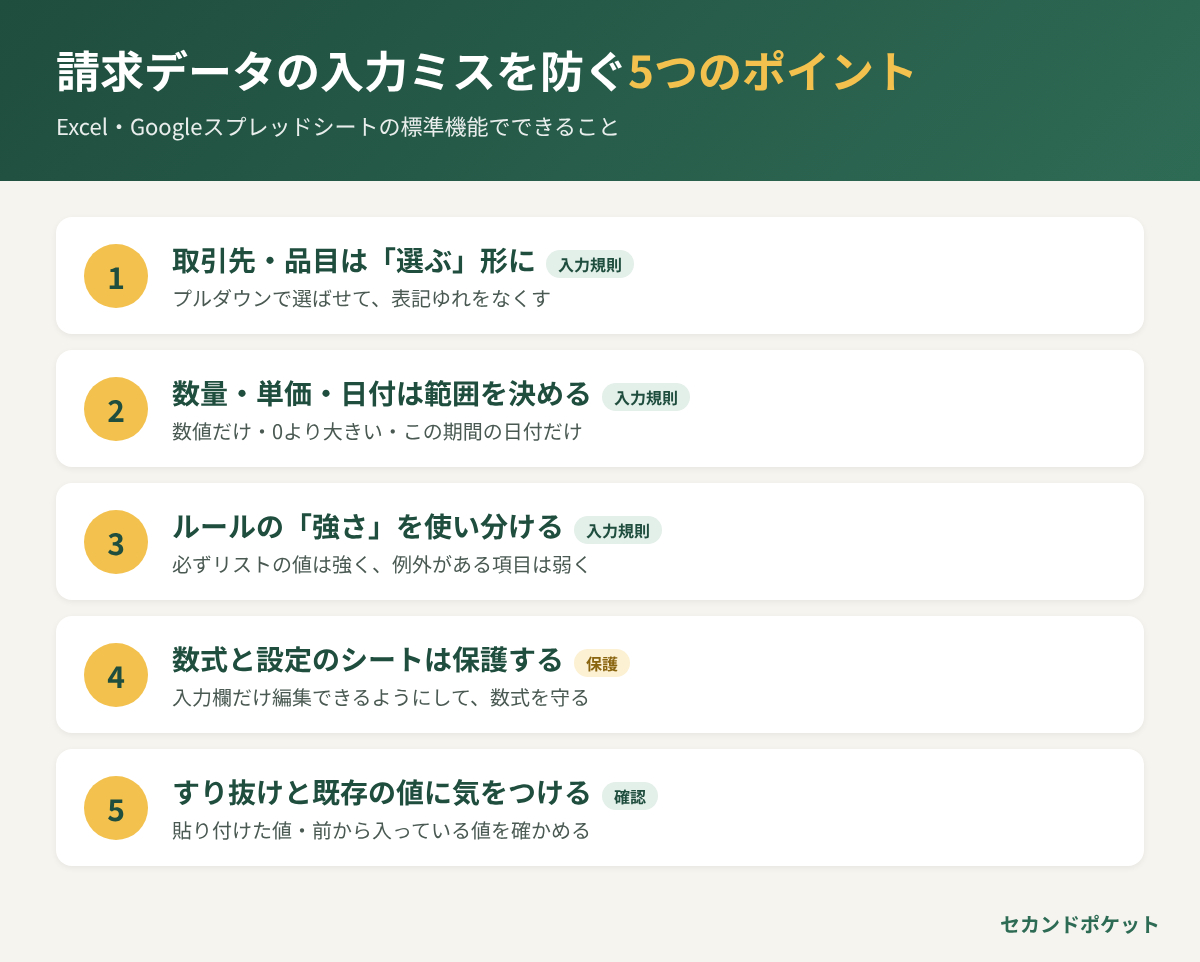
■ ポイント1:取引先や品目は「選ぶ」形にする
━━━━━━━━━━━━━━
表記ゆれをなくすいちばんの近道は、手で打たせないことです。
取引先名や品目は、プルダウン(ドロップダウンリスト)から選ぶ形にしましょう。
Googleスプレッドシートでは「データ」→「データの入力規則」→「ルールを追加」から設定できます。
条件で「リストを範囲で指定」を選ぶと、別のシートにある取引先の一覧を、そのまま選択肢にできます。
一覧を別シートにまとめておけば、取引先が増えたときも、その一覧に1行足すだけで済みます。
━━━━━━━━━━━━━━
■ ポイント2:数量・単価・日付は「入れてよい範囲」を決める
━━━━━━━━━━━━━━
数量や単価には「数値だけ」「0より大きい」、日付には「この期間の日付だけ」といった条件を付けられます。
こうしておくと、「3個」のような文字入りの値や、うっかり打った桁違いの日付に、その場で気づけます。
あわせて、Excel には「入力時メッセージ」という機能があります。
セルを選んだときに「税抜きの単価を入れてください」のような説明を出せるので、入力する人が迷いにくくなります。
━━━━━━━━━━━━━━
■ ポイント3:ルールの「強さ」を使い分ける
━━━━━━━━━━━━━━
入力規則には、ルールに合わない値が入ったときの動き方があります。
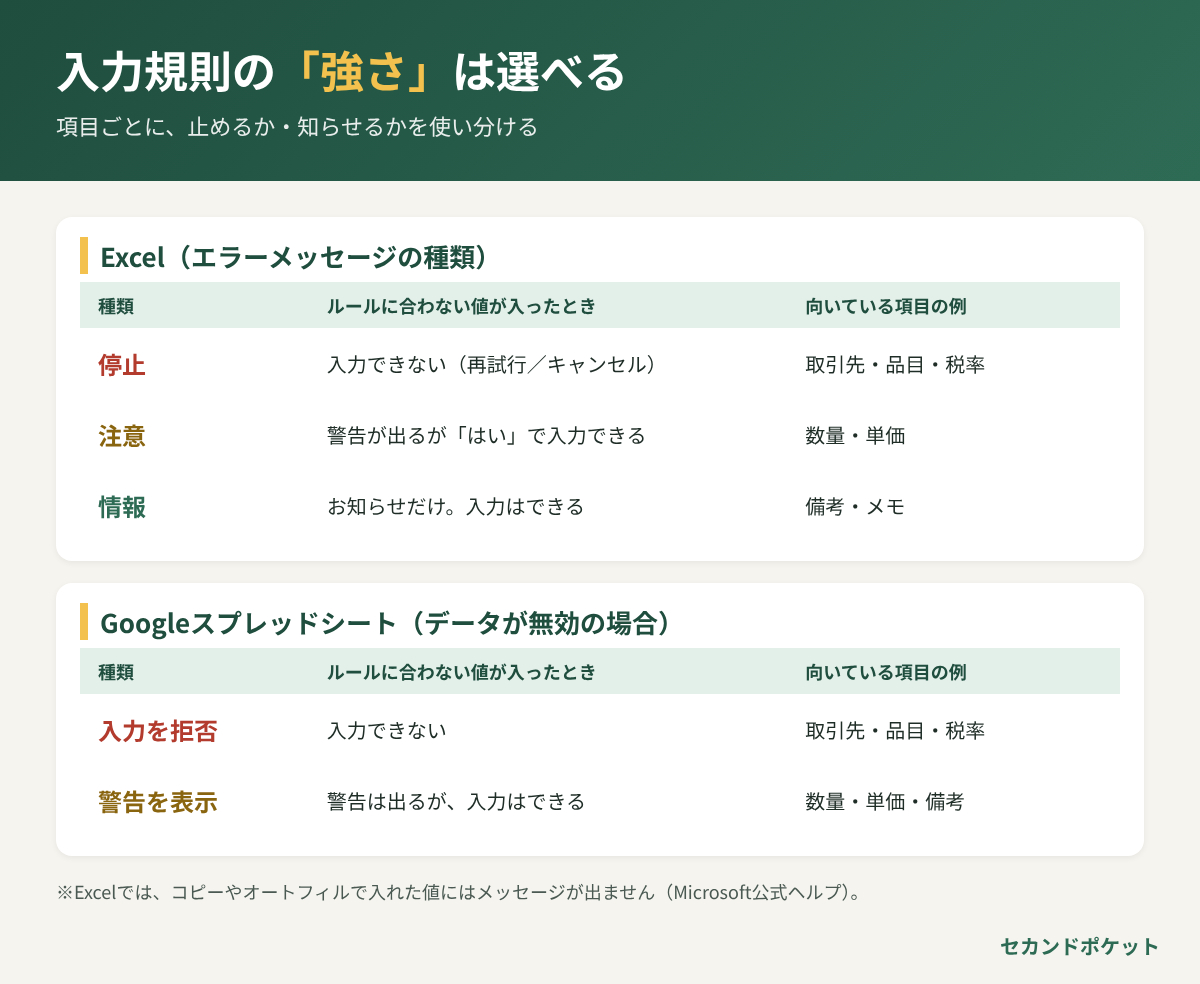
Excel では、エラーメッセージの種類を3つから選べます(Microsoft の公式ヘルプより)。
・停止:ルールに合わない値は入力できません。
・注意:警告は出ますが、「はい」を選べば入力できます。
・情報:お知らせを出すだけで、入力はできます。
Googleスプレッドシートでは、「データが無効の場合」の設定で「入力を拒否」か「警告を表示」を選びます。
なお、プルダウンを作ったときは、リストにない値は拒否されるのが標準です。リスト外も入れられるようにしたいときは、「詳細オプション」で「警告を表示」に切り替えます。
取引先のように「必ずリストのどれか」でなければ困る項目は強く、備考のように例外がありうる項目は弱く、と使い分けるのがコツです。
━━━━━━━━━━━━━━
■ ポイント4:数式と設定のシートは「保護」する
━━━━━━━━━━━━━━
金額の計算式や、取引先の一覧のシートは、消されたり書き換えられたりすると困る場所です。
Googleスプレッドシートでは「データ」→「シートと範囲を保護」から設定できます。
シート全体を保護しつつ、「特定のセルを除く」にチェックを入れて、入力欄だけは編集できるようにすることも可能です。
編集の制限は2種類あります。
・「この範囲を編集するときに警告を表示する」:確認のメッセージが出るだけで、編集そのものは止めません。
・「この範囲を編集できるユーザーを制限する」:決めた人だけが編集できるようになります。
数式のように「基本は誰も触らない」場所は、制限するほうが安心です。
ただし、Google のヘルプにもあるとおり、保護は「うっかり」を防ぐためのもので、セキュリティ対策ではありません。見られて困るデータは、共有する相手そのものを絞ってください。
━━━━━━━━━━━━━━
■ ポイント5:「すり抜け」と「すでに入っている値」に気をつける
━━━━━━━━━━━━━━
入力規則は万能ではありません。
Microsoft の公式ヘルプでは、Excel の入力規則は「セルに直接入力したとき」に働くもので、コピーやオートフィルで入れた値にはメッセージが出ない、と説明されています。
別のファイルから貼り付けたデータは、ルールをすり抜けることがある、と覚えておきましょう。
また、入力規則をあとから設定しても、すでに入っている値がルールに合っているかは、自動では知らせてくれません。
Excel では「データ」タブの「データの入力規則」にある「無効データのマーク」を使うと、ルールに合わない値を丸で囲んで表示できます。
入力規則を新しく付けたときは、一度この確認をしておくと安心です。
━━━━━━━━━━━━━━
■ まとめ
━━━━━━━━━━━━━━
・取引先や品目は、プルダウンで「選ぶ」形にする
・数量・単価・日付は、入れてよい範囲を決める
・ルールの強さを、項目ごとに使い分ける
・数式と設定のシートは、保護する
・貼り付けによるすり抜けと、すでに入っている値を確かめる
入力の時点でミスが減ると、そのあとの集計や請求書づくりで、数字が合わずに見直す時間も減っていきます。
まずは、いちばん表記ゆれが多い列から、1つずつ取り入れてみてください。
━━━━━━━━━━━━━━
■ 集計が合わない・数式が壊れたときは
━━━━━━━━━━━━━━
「入力規則を付けたいけれど、どの列にどんなルールを付ければよいか分からない」
「すでに表記ゆれが混ざっていて、集計の数字が合わない」
「誰かが触って、数式がエラーになってしまった」
そんなときは、Excel・Googleスプレッドシートの関数エラーや集計のズレを直すサービスをご利用ください。
いまのファイルの作りはできるだけ変えずに、原因を見つけて直します。
「この表、どこがおかしいのか見てほしい」という一言からでも大丈夫です。