サービス
サービスを探す
プロ人材を探す
仕事を探す
ブログを探す
サービス
サービスを探す
プロ人材を探す
仕事を探す
ブログを探す
購入・発注したい方
サービスを探す
プロ人材を探す
コンテンツを探す
ブログを探す
仕事・求人を投稿して募集
エージェントに人材を紹介してもらう
受注・働きたい方
出品する
単発の仕事を探す
継続 (時給/月給) の仕事を探す
エージェントに仕事を紹介してもらう
カテゴリ一覧
イラスト作成・漫画制作
デザイン制作
Webサイト制作・Webデザイン
動画編集・映像制作
集客・マーケティング相談
ビジネス代行・事務代行
音楽制作・ナレーション
IT相談・システム開発
ライティング・翻訳
コンサルティング・士業
生成AI活用・開発・制作
占い
悩み相談・カウンセリング
学習指導・資格・キャリア相談
住まい・美容・生活相談
オンラインレッスン・習い事
ハンドメイド制作
出張撮影・出張サービス
マネー・副業・アフィリエイト
弁護士検索・法律Q&A(法律相談)
サポート
はじめての方へ
ご利用ガイド
お困りのときは
ログイン
会員登録
サービスを探す
イラスト作成・漫画制作
デザイン制作
Webサイト制作・Webデザイン
動画編集・映像制作
集客・マーケティング相談
ビジネス代行・事務代行
音楽制作・ナレーション
IT相談・システム開発
ライティング・翻訳
コンサルティング・士業
生成AI活用・開発・制作
占い
悩み相談・カウンセリング
学習指導・資格・キャリア相談
住まい・美容・生活相談
オンラインレッスン・習い事
ハンドメイド制作
出張撮影・出張サービス
マネー・副業・アフィリエイト
プロ人材を探す
コンテンツを探す
ブログを探す
求人募集を投稿する
人材を紹介してもらう
仕事を探す
出品する
仕事を探す
仕事を紹介してもらう
出品する
仕事を紹介してもらう
求人募集を投稿する
人材を紹介してもらう
ブログを投稿
会員登録で10%割引クーポンを獲得!
会員登録で10%割引クーポンを獲得!
ココナラブログ
ホーム
ブログトップ
ブログ
IT・テクノロジー
PDFの表をExcelに移すと崩れる5つのポイントと直し方
記事
IT・テクノロジー
NowKairos
2026/10/29 22:20
取引先から届いたPDFの明細や一覧表を、Excelで集計したい。
でもコピーして貼ると、列がずれたり、合計が0になったりして、結局手で直している——そんなご相談をよくいただきます。
今回は、PDFからExcelに移したあとに崩れやすい5つのポイントと、その直し方をまとめます。
■ 1. 数字が「文字」として入っている
見た目は「1,200」でも、Excelが文字として扱っているとSUMで合計されません。左寄せで表示されていたら要注意です。
次の数式で数値に直せます。
=VALUE(SUBSTITUTE(TRIM(A2),",",""))
■ 2. マイナスが「△」で書かれている
会計の帳票では「△1,200」のように書かれていることがあります。
=IF(LEFT(TRIM(A2),1)="△",-1,1)*VALUE(SUBSTITUTE(SUBSTITUTE(TRIM(A2),"△",""),",",""))
で、-1200 のような数値にできます。
■ 3. セルの中に改行が入っている
PDFで2行に分かれていた見出しが、セル内の改行つきで入ることがあります。
=SUBSTITUTE(A2,CHAR(10),"")
で1行にまとめられます。
■ 4. ページごとの見出しがくり返し入る
複数ページのPDFでは、ページの先頭の見出し行がデータの途中に何度も入ります。フィルターで見出しと同じ文字の行だけを表示し、まとめて削除するのが早いです(1行目は残します)。
■ 5. 結合セルが空欄になる
同じ取引先の行がまとめて表示されていたPDFは、移すと先頭の行以外が空欄になります。「条件を選択してジャンプ」→「空白セル」を選び、「=」と1つ上のセルを指定して Ctrl + Enter で埋められます。
■ 最後に必ず確認すること
・PDFの明細の数と、Excelの行数が同じか
・PDFの合計欄と、ExcelのSUMの結果が一致するか
・最初・途中・最後の数行をPDFと見比べる
特に「合計の一致」は、文字のままの数字や列のずれを見つけるのに役立ちます。
ページ数が多い、毎月届くPDFを集計しやすい形にしたい、という場合は、PDF・画像の表をExcelに入力・整形するサービスでお受けしています。元のPDFと件数・合計を照合してからお渡しします。
#Excel
#業務効率化
取引先ごと・月ごとの請求額を、Excelで自動集計...
一覧に戻る
インボイス対応の請求書、Excelで作るときに押さ...
このブログを見た人にオススメ
入金消込で「名義が違う」「金額が合わない」ときの5つのパターン|見分け方と対処
記事
ビジネス・マーケティング
リッツ@
2026/10/30 07:08
Excelの「空欄」と「0円」、同じ扱いにしていませんか?
記事
IT・テクノロジー
コウ|Excel管理表・資料の整え直し
2026/10/29 12:31
全部を自動にしなくていい理由|「要確認」に分けるという考え方
記事
IT・テクノロジー
SmallApp Lab
2026/10/29 10:03
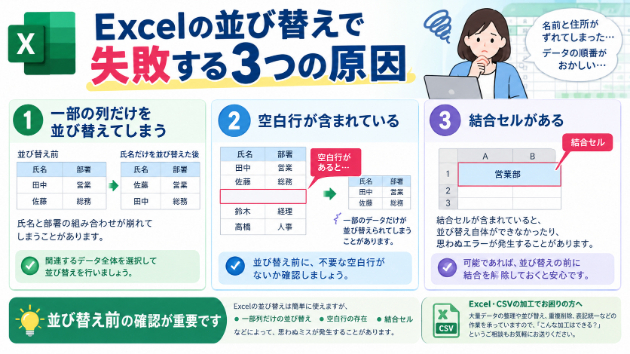
Excelの並び替えで失敗する3つの原因
記事
ビジネス・マーケティング
t88_works
2026/10/28 21:27
株価の画面、何枚も切りかえていませんか?楽天RSSの監視表、わたしが作ります
記事
IT・テクノロジー
ぶりき|間取り図とExcel自動化
2026/10/28 19:17