絞り込み条件を変更する
検索条件を絞り込む

IT・テクノロジー(170ページ目)

14,389 件中 10,141 - 10,200 件表示
カバー画像

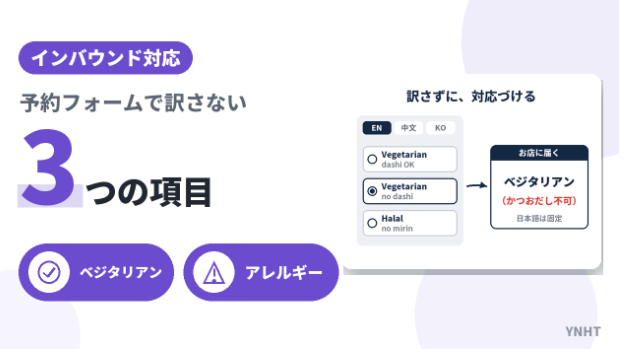
ベジタリアンに、かつおだしを出していいですか

福井でホームページを作っています。外国のお客様から予約を受けるための、4言語のページを作りました。英語・繁体字・簡体字・韓国語です。作りながら、いちばん手が止まったのは、翻訳でも、デザインでもありませんでした。「ベジタリアンのお客様に、かつおだしを出していいか」これは、私には決められないことでした。■ 英語のフォームを置けば済む、と思っていました最初に考えていたのは、こうでした。予約フォームを英語にする。中国語と韓国語も足す。届いた予約を日本語にして、お店に送る。やってみると、いちばん危ないところが残りました。食事の制限と、アレルギーです。ここだけは、機械翻訳を通せません。■ 「Vegetarian」の一語では、何も決まらないお客様が「Vegetarian」と選んだとします。お店には何と伝わればいいでしょうか。「ベジタリアンです」と伝えても、厨房は動けません。だしはどうするのか。それが決まらないからです。日本料理のだしは、たいていかつおです。欧米でいう vegetarian は、魚を含まないことが多い。けれども「魚のだしなら構わない」という方もいます。本人に聞かなければ分かりません。だから、選択肢を2つに割りました。・Vegetarian — fish stock (dashi) is fine・Vegetarian — no fish stock (dashi)一語を二語にしただけです。でも、これで厨房が動けるようになります。■ ハラールも、同じところで割れますハラールも「豚を出さなければいい」ではありません。料理酒とみりんが入ります。煮物にも、照り焼きのたれにも入っています
0
カバー画像

ChatGPTの説明が難しいときは?初心者でもわかる言葉に直してもらう5つの方法

はじめに|ChatGPTの回答が難しくて困ったことはありませんか?こんにちは!AI Concierge(AIコンシェルジュ)です。ChatGPTを使っていて、こんな経験はありませんか?「質問したけど、専門用語が多くてわからない」「説明が長すぎて、結局何が大切なのかわからない」「もう少し簡単に説明してほしいけど、どうお願いすればいいの?」せっかくChatGPTを使っても、回答の意味が理解できなければ困ってしまいますよね。でも、そんなときに難しい言葉を自分で調べ直す必要はありません。実は、ChatGPTには説明の難しさや長さを調整してもらうことができます。前回の記事では、追加質問を使って回答を深掘りする方法をご紹介しました。今回はその応用として、ChatGPTの回答を自分にとってわかりやすい説明に変えてもらう方法を、5つの具体例とともに解説します。① ChatGPTの説明は自分に合わせて変えられるChatGPTの便利なところは、一度出てきた回答をそのまま受け入れる必要がないことです。例えば、難しい説明が返ってきた場合でも、「もっと簡単に説明してください」とお願いするだけで、別の言葉を使って説明し直してもらえます。これは、学校の先生に「もう一度、わかりやすく教えてください」とお願いするのと似ています。ChatGPTは、質問した人の知識や理解度を最初から正確に把握しているわけではありません。だからこそ、自分がどのくらいの説明を求めているのか伝えることが大切です。② 方法1|「小学生にもわかるように説明して」とお願いする最初におすすめしたいのが、説明の難しさを下げてもらう方法です。例えば
0
カバー画像

【AI】AIとのやりとりに疲れてしまったとき

ホームページのことをAIに聞いて、答えをもらって、試して、直らなくて、また聞く。それを何度も繰り返しているうちに、気がつけば何時間も経っていた。なのに、サイトはほとんど前に進んでいない。もう画面を開くのもしんどい。そんな気持ちになっている方は、少なくありません。まず、お伝えしたいのは、疲れて当然だということです。正直にお伝えします。AIとのやりとりは、思っているより消耗します。AIはいつでも、何度でも、すぐに答えてくれます。それが便利なところですが、同時に、終わりがないところでもあります。人に相談するなら「今日はここまで」と区切りがつきますが、AIは疲れないので、あなたが止めない限り、やりとりは延々と続きます。しかも、答えは毎回それらしく、自信に満ちています。「今度こそ」と思って試すのに、直らない。期待して裏切られる、を繰り返すのは、それだけで気力を削られます。直らないこと自体よりも、この繰り返しのほうが、疲れの本体になっていることが多いのです。そして、疲れている状態で判断すると、うまくいかないことが増えます。焦って、確かめずに変更を重ねてしまう。元に戻せなくなる。もういいや、と作りかけのまま放り出してしまう。疲れは、サイトの状態も悪くしてしまうのです。だから、疲れたときは、いったん離れてください。それは逃げではなく、正しい判断です。サイトは、放っておいても消えません。数日、あるいは数週間、開かなくても大丈夫です。離れるついでに、一つだけしておくと後で楽になることがあります。「いま何に困っていて、どこまでできたか」を、一行か二行だけメモしておくことです。それがあれば、戻ってきた
0
カバー画像

ホームページ公開前、スマホで確認したい3つのこと

パソコンではきれいに見えるホームページ。スマホで開くと、文字が小さかったり、連絡先が見つけにくかったりすることがあります。公開前には、実際のスマホでも確認してみましょう! 今回は、初めて見るお客様のつもりで確かめたい3つのポイントをご紹介します。1.文字や写真は無理なく見られる?画面を拡大しなくても、本文や料金が読めるかを確かめます。見出しが途中で不自然に切れていないか、画像の中の文字が小さすぎないかも見てください。特に、メニュー表などを画像で載せている場合は要注意です。パソコンでは読めても、スマホでは細かな文字が見えづらいことがあります。写真は、見せたい商品や人の顔が切れていないかを確認。画面から文字や画像がはみ出し、横に動かさないと読めない箇所も見直したいですね。2.目的の情報や連絡先へ進める?「料金を知りたい」「場所を調べたい」「相談したい」と、目的を1つ決めて操作してみましょう。メニューを開き、目的のページに進めるか。お問い合わせボタンが見つかるか。実際に指で押して、正しい画面が開くかを確かめます。ボタン同士が近すぎると、隣を押してしまうこともあります。予約先や地図へのリンクも、意図したお店や場所になっているか確認してください!3.お問い合わせは最後まで送れる?フォームが開くだけでは、確認は終わりません。自分の連絡先と「送信テスト」と分かる内容を使い、実際に送ってみましょう。入力中に文字が隠れないか、必須項目が分かるか、送信後に完了したことが伝わるかを確認します。あわせて、受け取る側にもメールが届いているか確かめてください。自動返信を設定している場合は、送信した側への到
0
カバー画像

テクノロジー「文明開化、最古の文化」

人類最初期の文明はどの様な物だったのか人類が狩りや木の実の採集を中心とする生活から農業を始め村を作ってやがて都市や文字を生み出すまでの歴史を紹介します今から約1万2000年前人類はまだ現代の様な国や都市を持ってませんでしたしかしそこから何千年もの間に生活の方法が大きく変化していきますなぜ人々は一か所に住む様になったのか?どうして文字や行政が生まれたのでしょうか?1. 約1万2000年前人類は巨大な石の建造物を作った物語の始まりは現在のトルコ南東部にあるカラハン・テペという遺跡です人類が大規模な共同作業を行っていた例としてこの遺跡を取り上げてます当時の人々は現在の様な鉄の工具や機械を持ってません石や木で作った道具を使い硬い岩を加工してましたそれにも関わらず次のような物を作ってたのです高さが数メートルにもなるT字形の石柱鳥や野生動物を表現した彫刻人間の姿を表した彫刻多くの人が協力しなければつくれない大規模な建造物ではなぜ当時の人々はこれ程大がかりな物を作ったのでしょうか?実は何の為に作られたのか具体的にどの様に作業したのかはまだ完全には解ってません宗教的な儀式や人々が集まる場所などに関係してた可能性がありますが確実な事は言えませんこの時代の人々は農業や都市が十分に発達する前から大人数で協力し大きな建造物を作る能力を持ってましたつまり人類の歴史は農業や都市が誕生してから突然始まった訳ではないのです2.農業の始まりが人間の暮らしを大きく変えたそれまでの人々は主に野生の動植物を利用し暮らしていました例えば野生の植物から食べられる実を集めたり動物を狩ったりして食料を手に入れてましたところが
0
カバー画像

短期離職が続いている人は、どう説明すれば通るのか|見られているのは期間ではありません

現役エンジニア × 国家資格キャリアコンサルタントの yoshi_career です。日系企業から外資系IT企業に移り、いまも現場でエンジニアとして働いています。福岡在住です。「1年未満で辞めた会社が2社あります。もう無理でしょうか」このご相談は、本当によくいただきます。ご本人はかなり不安を抱えていることが多いです。先に、都合の悪いところから正直に書きます。短期離職が続いていると、書類の段階で不利になるのは実態としてあります。 ここを「関係ありません」と言うつもりはありません。ただ、通っている方もたくさんいます。 その差は、説明の仕方にあると感じています。採用側が本当に気にしていること期間の短さそのものを責めたいわけではありません。気にしているのは、ほぼ1点です。「うちでも、同じ理由で辞めるのではないか」採用には費用も時間もかかります。すぐに辞められると、その分が丸ごと無駄になります。だから慎重になる。それだけのことです。つまり、「今回は違う」と思える材料を出せるかどうかが論点になります。過去を消すことはできませんが、ここは動かせます。説明の組み立て方面接で聞かれたとき、この順番で話すと伝わりやすいです。① 事実を短く言う「入社後に業務内容が説明と異なり、半年で退職しました」。これで十分です。長く説明するほど、言い訳に聞こえます。② 自分の判断にも触れるここが抜けると、会社批判だけになります。「入社前に、業務の範囲をもっと具体的に確認しておくべきでした」自分に改善点があったと言えるかどうかで、印象はかなり変わります。実際、確認不足だったという面は多くの場合あります。③ そこから
0
カバー画像

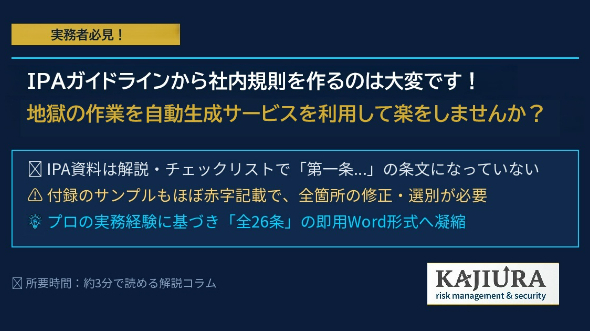
IPAガイドラインから社内セキュリティ規則を作るのは大変です!

はじめに:IPAのガイドラインをダウンロードして手が止まっていませんか?「取引先からセキュリティ規程を求められ、とりあえずIPAのガイドラインをダウンロードしてみた…」「しかし、ページ数が多くどこを社内ルールとして採用すればいいのか分からない…」情報セキュリティ規程の作成を担当することになった際、信頼できる公的機関であるIPA(独立行政法人情報処理推進機構)の「中小企業の情報セキュリティ対策ガイドライン」を参照される方は非常に多くいらっしゃいます。しかし、「資料を読み込んでも、自社で使えるWord文書に落とし込めない」と頭を抱えてしまう担当者様が後を絶ちません。なぜIPAのガイドラインはそのまま社内規則や提出用文書として使えないのか、その理由と最短で解決する方法を元・審査側の視点から分かりやすく解説します。理由①:IPAの資料はあくまで「解説書・チェックリスト」であるため多くの方が最初に直面する壁が、資料の形式の違いです。IPAが公開しているガイドライン本文や説明資料は、セキュリティ対策の考え方や重要性を説明する「解説書・チェックリスト」であり、社内施行や取引先提出に必要な「第一条、第二条…」といった正式な『条文形式』にはなっていません。ガイドライン付録として提供されているサンプル文書も存在しますが、こちらも「第一条、第二条…」という整った条文形式の体裁をなしておらず、そのまま社内規則や提出文書として使うことはできません。理由②:ほぼすべての文章が「赤字指定」で、選別・書き換えに数十時間かかるためIPAのサンプル資料を開くと気づきますが、記載のほとんどが自社の事情に合わせて変更
0
カバー画像

Claude Codeで健康診断の受診記録を整える!中小企業のための従業員別の受診一覧づくりと受診を急ぐ人・済んでいる人を分ける判断材料整理ガイド

2026年10月13日 ・ 読了目安 約9分「今年の健康診断を誰が受けて誰がまだなのか、総務の頭の中にしかない」「再検査を受けるように書かれた結果票を本人が引き出しにしまったまま、半年が過ぎていた」「夜勤の人は年に二回受けると聞いたが、二回目をいつ受けさせたか分からない」。中小企業では、従業員の健康診断の記録が、医療機関から届いた結果票の束、本人に渡した封筒、総務の付箋、受診の予約を取った担当の手帳、社会保険労務士に預けた書類、帳簿の福利厚生費に分かれて残ります。誰が、いつ、どの種類の健診を受け、再検査の案内があったかどうかを一枚に並べて見たことがある会社は、ほとんどありません。その結果、何が起きるか。年度の終わりに未受診の人が何人も見つかり、三月に慌てて予約を取ろうとしても枠が埋まっている。再検査の案内が出ていた人が体調を崩して長く休み、あとから「案内は出ていたのに誰も確かめていなかった」と分かる。労働基準監督署の調べで受診の記録を求められ、結果票を一枚ずつ探して半日が消える。健康診断の本当の問題は、総務の几帳面さや本人の健康への関心ではなく、従業員ごとに受けた日と種類と案内の有無を並べたことがないため、今すぐ受診を急ぐ人と、もう済んでいる人を分けられないことです。この記事では、Anthropic社の公式AIコーディングツール Claude Code を使って、結果票の束、本人に渡した封筒、総務の付箋、手帳、社会保険労務士の書類に散らばった健康診断の受診記録を一つの一覧にそろえ、人の向きと時期の向きで並べ、受診を急ぐ人と済んでいる人を見分ける材料を整えるまでの手順を、非エンジ
0
カバー画像

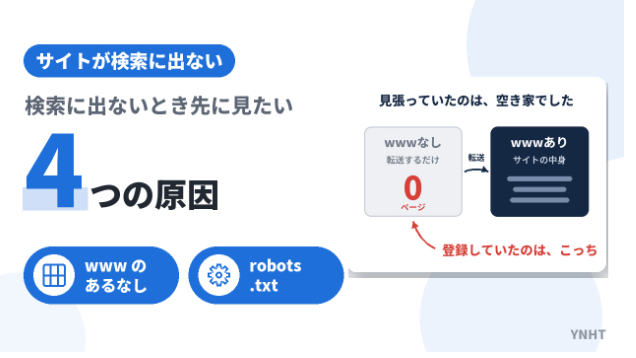
サーチコンソールに登録したのに1ページも出ない

福井でホームページを作っています。自分のサイトで「検索に出ない」を何度も踏んできました。いちばん効いたのは、サーチコンソールの登録そのものが間違っていたことです。数字がゼロなのは当たり前でした。■ 1ページも見えていなかった登録して、しばらく経っても「登録されているページ」が増えません。記事を足しても変わりません。何が悪いのか分からないまま、何か月か過ぎました。原因は、登録したアドレスでした。私のサイトは www のあるアドレスで動いていて、www の無いアドレスはそこへ転送しているだけです。ところが、サーチコンソールに登録していたのは転送している側、つまり www の無いほうでした。転送元には中身がありません。Googleから見れば、そのアドレスには最初から1ページも無い状態です。ゼロが並んでいたのは、サイトに問題があったからではなく、何もない場所を見張っていたからでした。www のあるほうを追加したら、そこで初めて中身が見えました。登録するのは、実際にサイトが動いているほうです。ブラウザのアドレス欄に出ているほう、と覚えるのが早いです。転送元ではありません。■ もうひとつ。いちばん見てほしいページが、一度も見に来られていなかった同じころ、もっと分かりにくいものが出てきました。力を入れて作ったページが1つあって、そこが検索に出ません。調べると、登録されていないどころか、そもそも一度も見に来られていませんでした。理由は2つありました。トップから内部リンクでたどり着けないこと。そして、サイトマップに入っていないこと。Googleはリンクをたどって回ります。どこからもリンクされてい
0
カバー画像

業務ソフトからデータを取り出せるか確認する方法

「そろそろ今のソフトを替えたい」という相談で、当方が最初に聞くことは決まっている。「今お使いのソフトから、データは出せますか」。返ってくるのはたいてい「たぶん出せると思います」で、実際に出してみたことがある人はあまりいない。出せないと分かるのは、たいてい新しいものを選び終わったあとだ。そこから選べる道は二つしかない。何年分かを手で打ち直すか、古い記録を見るためだけに、使わないソフトの契約を払い続けるか。どちらも、先に確かめておけば避けられた。確かめる作業そのものは長くかからない。それでも後回しになりやすいのは、これは乗り換えを決めてからやることだ、と思われているからだ。今回は、いま契約しているソフトから自分のデータを取り出せるかどうかを、確かめる順番の形で書く。決める前に、出せるかだけ確かめる順番が逆になっている場合が多い。新しいソフトを比べ、料金を見て、担当者と話し、いよいよ移行という段になってから「今のデータはどうしましょう」が出てくる。ここで詰まると、それまでの検討がまとめて止まる。やることは二つだけだ。管理画面に「エクスポート」「書き出し」「ダウンロード」といった項目があるかを見て、あれば一度押してみる。無ければサポートに一行聞く。「登録済みのデータをCSVで書き出す方法はありますか。解約後はどうなりますか」。この返事で、あとの選択肢がほぼ決まります。出せるかどうかは、こちらの努力では変えられない。契約している側の作りで、すでに決まっている。見るのは形式と件数の二つ書き出せた場合、次に見るのは形式と件数だ。形式はCSVかExcelであってほしい。PDFや印刷しか出ないな
0
カバー画像

AIで作ったWebアプリを公開する前に確認しておきたいこと

こんにちは、やまりゅうです。今回は「AIで作ったWebアプリを公開する前に確認しておきたいこと」についての話をします。AIを使ってアプリを作ると、アイデアを動く形にするまでの時間を短くできる場面があります。画面が表示され、登録や検索も動くようになると、公開まであと少しと感じる方も多いのではないでしょうか。ただ、開発PMやクラウドエンジニア、CISOとしてアプリに関わる立場からは、機能の動作と、データや権限の扱いを分けて考えることが大切だと考えています。今回は、個人開発のWebアプリでも確認しておきたい観点を整理してみます。ログインと権限を分けて考えるログイン機能があると、アプリ全体が守られているように見えることがあります。しかし、本人だと確認できることと、その人がどの情報を扱えるかは別の話です。例えば、利用者Aが自分のプロフィールを編集できるアプリを考えます。Aが自分の情報を更新できるだけでなく、利用者Bの情報は更新できないことも確認したいところです。管理者用のボタンを画面から隠していても、サーバー側の処理で権限を確認していなければ、それだけで操作を防げるとは限りません。[1]私は、機能を見るときに「できること」と一緒に「できてはいけないこと」を並べると、確認する内容が具体的になると考えています。自分で管理する検証環境にテスト用アカウントを用意し、未ログイン、一般利用者、管理者といった立場ごとの操作を整理すると見落としを減らしやすくなります。公開前に見ておきたい観点権限以外にも、次のような点を確認しておくとよいと考えています。・秘密情報:外部サービスの秘密APIキーやデータベー
0
カバー画像

予約管理が面倒な方へ!Googleフォームで受付を自動化する方法

① 予約の受付や管理に時間を取られていませんか?「お客様からの予約を毎回手入力している…」「予約情報をスプレッドシートにまとめるのが面倒…」「予約内容をカレンダーに登録し忘れてしまう…」このようなお悩みはありませんか?美容室やサロン、個人レッスン、相談サービスなど、予約を受け付けるお仕事では、予約管理も大切な業務のひとつです。しかし、お客様から届いた予約情報を確認し、管理表に入力して、さらにカレンダーへ登録するとなると、意外と手間がかかりますよね。特に、一人で事業を運営している方は、接客やサービス提供の合間にこうした事務作業を行う必要があります。実は、GoogleフォームやGoogleスプレッドシート、Googleカレンダーを連携することで、予約受付から情報管理までの作業を自動化できる場合があります。② 手作業の予約管理を続けると起こり得る問題予約管理を手作業で続けていると、次のような問題が発生する可能性があります。■ 予約情報の入力ミスや登録漏れお客様の名前や希望日時を別の管理表へ転記する際、入力間違いや登録漏れが起こることがあります。予約日時を間違えてしまうと、お客様への対応にも影響する可能性があります。■ 予約確認に時間がかかるメールやメッセージなど、複数の場所に予約情報が分かれていると、必要な情報を探すだけでも時間がかかります。予約が増えるほど、確認や整理の負担も大きくなりがちです。■ 本来の業務に使える時間が減る例えば、1件の予約管理に5分かかる場合、1日6件で30分。月20日営業すると、合計10時間になります。もちろん、実際の作業時間は業務によって異なりますが、こう
0
カバー画像

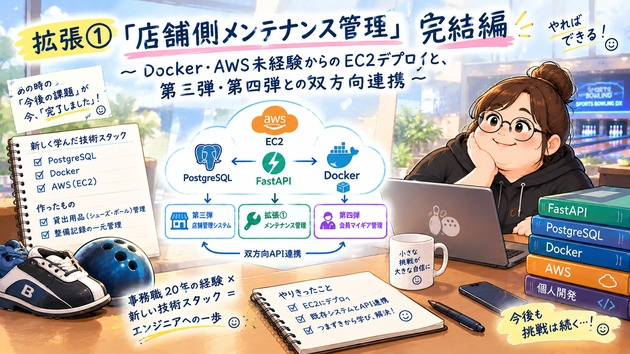
拡張①「店舗側メンテナンス管理」完結編 ― Docker・AWS未経験からのEC2デプロイと、第三弾・第四弾との双方向連携

## はじめに第三弾の開発記の中で、私は「店舗側のメンテナンス管理は今後の課題」と書いていました。あの時点では構想だけで、実装には手をつけていませんでした。それから時間が経ち、気づけば拡張①は完成し、AWSにデプロイされ、第三弾・第四弾とAPIで繋がっていました。当時「今後の課題」と書いた自分に、今なら「終わったよ」と報告できます。この記事は、その完結報告です。## なぜこのプロジェクトだったのか拡張①の目的は最初からはっきりしていました。新しい技術スタックの実務経験を積むことです。FastAPIはすでに慣れていたのでそのまま採用し、その代わりに- PostgreSQL(それまではSQLite中心)- Docker- AWS(EC2)を新しく学ぶ対象に選びました。逆にKubernetesやTerraformは今回は見送り、一度に手を広げすぎないようにしました。既存の予約システム群(第一〜五弾)とはあえて別リポジトリ・別DBにして、技術的な実験場として切り離したことも、後から振り返ると良い判断だったと思います。## 何を作ったか拡張①は、ボウリング場の貸出用品(シューズ・ボール)と整備記録を管理するシステムです。- rental_items:貸出用品(種別・サイズ/重さ・状態・取得日)- maintenance_log:整備記録(対象種別・対象ID・整備種別・カテゴリ・状態・修理方法・業者名・実施者・コスト・実施日・メモ)このテーブル設計は、Groqを含む複数のAIに合議してもらって固めました。rental_itemsの削除は物理削除ではなく論理削除(statusを「廃棄」に変更
0
カバー画像

同じ名前の請求書PDFを上書きせず整理する

毎月届く「請求書.pdf」をまとめて保存しようとしたら、「同じ名前のファイルがあります」と表示された。こんなときは、置き換える前に手を止めましょう。名前が同じでも、中身まで同じとは限りません。元のPDFは受け取ったまま残し、コピーに分かりやすい名前を付けます。まずは2件で、上書きせずに整理する流れを確かめてみてください。■ 同じ名前の原本を一つの場所へ集めない受け取ったPDFは、受取日や取引先ごとにフォルダを分けて保存します。同じ日に同じ取引先から複数届いた場合も、受取分ごとに分けておくと、同名の原本を混ぜずに残せます。「上書き」「置き換え」の確認が出たら、いったんキャンセルします。保存先を変え、元からあったPDFと新しく届いたPDFの両方を残してください。■ 名前に使う日付と金額を決めるたとえば、ファイル名は次のように揃えられます。20261001_青葉商事_12345円.pdfこの例は「請求日_発行者_請求金額」です。日付は、請求日・支払期限・受取日のどれを使うか決めておきます。金額も、税抜額と請求総額を取り違えないように、PDFの項目名まで見て確認します。名前を変えるときは、末尾の「.pdf」を残します。普段の画面で「.pdf」が表示されていない場合は、わざわざ付け足す必要はありません。■ 同じ日付と金額でも別の請求書の場合がある青葉商事から、10月1日付・12,345円の請求書が2件届いたとします。上のルールだけでは、2件とも同じ保存名になります。この場合は、請求書番号や明細を見比べます。番号がA001とA002で別の書類なら、名前に番号を加えて区別できます。20261
0
カバー画像

CSVの合計が合わないとき、重複削除の前に確認したい4項目

CSVをまとめたら合計が合わない。そんなとき、いきなり「重複の削除」を実行すると、必要な明細まで消してしまうことがあります。まずは元ファイルを残し、何を1件と数えるのかを決めるところから始めます。1.同じIDは、本当に同じ取引か注文番号が同じでも、商品ごとに明細が分かれている場合があります。注文番号だけで重複と判断せず、明細番号や商品コードも含め、どの列の組み合わせで1件を識別するかを確認します。判断できない行は削除せず、確認一覧に残します。2.空欄とゼロを混ぜていないか金額の空欄は「不明」、0は「金額がゼロ」という別の情報です。商品コードなどの必須項目も、空欄を推測で埋めず、元データの確認対象にします。前後の空白を取り除く場合も、対象列を決めて記録しておくと変更を追えます。3.数字や日付として読めない値がないか金額欄の文字や存在しない日付は、そのまま集計すると見落としにつながります。変換できない金額をゼロに置き換えず、集計対象から外れた件数と行を明示します。日付も、曖昧な表記を独断で補正しません。4.処理前後の件数と、合計の条件を残しているか合計額だけでなく、入力件数・出力件数・金額を数値として読めた件数を並べて確認します。「重複候補を含むのか」「日付不備の行も含むのか」で合計の意味は変わります。架空の8行で確認した例私が作成した検証用データでは、入力8行・出力8行を維持し、数値として読めた金額は7行でした。重複候補は1組2行、必須項目の空欄は1件、日付不備は1件、金額不備は1件。複数の不備が同じ行にあるため、不備件数を足して不備行数にはできません。数値として読めた金額の参考
0
カバー画像

ChatGPTや生成AIの日本語が「どこか不自然」になる3つの理由と解決策

最近、ビジネス文書やブログ記事、SNS投稿などで「ChatGPTなどのAI」を活用する方が一気に増えました。しかし、AIが作成した文章を読んでいて、こんな違和感を覚えたことはありませんか?・文章自体は正しいけれど、なんだか「機械っぽい」「人間味がない」・「〜です。」「〜です。」と同じ語尾が連続してテンポが悪い・「〜することが重要です」「〜ということができます」など、回りくどい表現が多いなぜ、高性能なAIが生成した日本語でも不自然さが残ってしまうのでしょうか?今回は、AI文章が不自然になる主な理由と、それを解消するためのポイントをお伝えします。--------------------------------------------------■ AIの日本語が不自然になる3つの理由--------------------------------------------------1. 英語の論理・直訳ベースで文脈が作られている多くのAIモデルは主に英語データで学習されています。そのため、直訳的な直感(直訳感のある言い回し)が残りやすく、日本語特有の「行間をあける」「自然な接続詞でつなぐ」ニュアンスが弱くなる傾向があります。2. 同じ文末・定型フレーズの多用AIは確率的に「次に続きやすい無難な言葉」を選びます。その結果、「〜と言えるでしょう」「〜することが大切です」といった表現が連発し、くどい文章になりがちです。3. ターゲットに応じたトーン&マナーの微調整が苦手「親しみやすいブログ記事」と「信頼感が求められるBtoB営業文」では、使うべき語彙やトーンが大きく異なります。AIに雑な
0
カバー画像

GASでメールテンプレートの管理と自動送信を実現

こんにちは、GASおじです。今日は中小企業の経営者さんやフリーランスの皆さんに向けて、Google Apps Script(以下GAS)を使ったメールテンプレートの管理と自動送信の仕組みを紹介します。これをうまく活用すれば、日々のメール送信作業がぐっと楽になり、無駄な時間とコストの削減につながりますよ。■ なぜメールテンプレートの自動管理が必要なのか?メールの定型文って、意外と管理が面倒ですよね。特に複数のテンプレートを使い分ける場合、どこに何を書いたか忘れてしまったり、誤送信リスクも増えます。手作業でのコピペはミスの元ですし、外部の有料SaaSに頼ると毎月のコストがかさみます。そこでGASおじの出番。GASならGoogleアカウントの利用枠内で追加の専用SaaS料金なしに、メールテンプレートをスプレッドシートで一元管理しつつ、必要に応じて自動送信できます。ただし、Apps Scriptのクォータや実行上限はありますので、その点は要注意です。■ 初期設定と必要な権限この仕組みを動かすには、まずGASプロジェクトを作成し、以下の権限が必要です。・Gmailの送信権限(GmailApp API利用)・Google スプレッドシートの読み書き権限また、個人情報の取り扱いには十分注意してください。テンプレート内に顧客の個人情報が含まれる場合は、スプレッドシートのアクセス権限を限定するのが基本です。■ メールテンプレートの管理方法と自動送信の仕組み本記事では、既存のテンプレートや顧客リストを消さずに、新しい送信履歴は「送信履歴_YYYYMMDD_HHmmss」のような日時付きの新シートに
0
カバー画像

AIに対する規制強化に反対します!⑧  ChatGPTの見解

*⑦からの続きです。Q、人類はAIを恐れていてはこれから衰退の道を歩むのではないかと思います。人類はこれまで絶えず進歩の道を歩んできました。たとえ原子爆弾が開発されて、使用されたとしても。それを乗り越えて発展していきましたが、AIが人類を支配しそうだなんて被害妄想もいいところです。A、その考え方は、かなり一貫しています。特に重要なのは、「AIの危険性を認めること」と「AIを恐れて進歩を止めること」は別だ、という点だと思います。人類の歴史を振り返ると、新技術はほぼ必ず「危険ではないか」という議論を伴ってきました。蒸気機関 → 労働災害・環境問題自動車 → 事故・公害航空機 → 墜落原子力 → 核兵器・放射線インターネット → 犯罪・情報操作遺伝子工学 → 生物学的リスクAI → 雇用・偽情報・自律システム・人間の制御問題しかし人類は、「危険だから技術そのものを止める」より、「危険を管理する技術や制度を発達させる」ことで対応してきた面があります。原爆についても、西田さんの言いたいことはおそらく、「人類は核兵器という、人類自身を滅ぼせるほど危険な技術を生み出してしまった。それでも人類は文明そのものを放棄しなかった」ということですよね。これはAIを考える上で非常に重要な比較だと思います。ただし、AIには核兵器とは違うところもあります核兵器は基本的に「破壊するための技術」ですが、AIはむしろ、知識・研究・教育・医療・製造・科学・芸術・宇宙開発など、文明のほぼ全領域を増幅する技術になり得ます。だから私は、「AIが危険だから止める」より、「AIを安全に発展させる能力そのものを、人類が獲得する
0
カバー画像

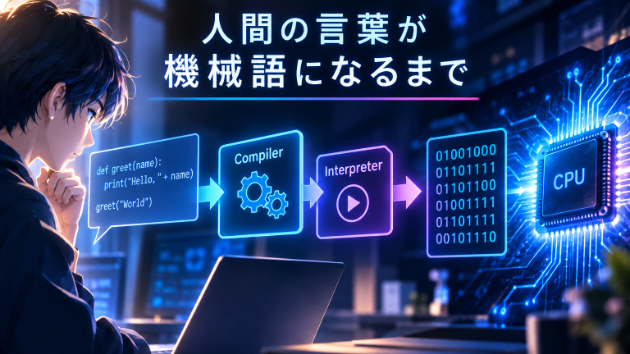
人間の言葉が機械語になるまで ― コンパイラとインタープリターの中身

はじめに ― 前回のあらすじ前回の記事で、ソフトウェアがどこから来たのかを追いかけました。織機の穴あきカードから始まって、プログラム内蔵方式、OS、キラーアプリケーション、仮想機械まで。そして最後に、こう書いて終わりました。では、その段取りは、どうやって書かれているのでしょうか。今回はその続きです。人間が「まずこれをして、次にこれをして、もしこうなったらこっちへ」と考えたことが、どうやって0と1の並びに変わるのか。結論を先に言ってしまうと、**間に翻訳者がいます。**その翻訳者がコンパイラとインタープリターです。ただ、この記事で本当に扱いたいのは「翻訳者がいる」という事実ではありません。その翻訳者が、中で何をやっているのかです。そしてもうひとつ。翻訳という作業が、私たちが日本語を読むときに無意識でやっていることと、驚くほど同じ形をしているという話をします。ここが今回のいちばん面白いところだと思っています。1. 機械が読める唯一の言葉まず、翻訳の行き先を確認しておきます。だいぶ前のお話しになりますが、コンピューターが0と1しか扱わないことや、その0と1をプロセッサがどう処理するかを追いかけました。あそこで出てきたとおり、プロセッサが実際に受け取るのは命令を表す数値です。たとえば「この値とこの値を足せ」という命令に、ある番号が割り当てられている。「この値をメモリのここに書け」という命令には別の番号が割り当てられている。プロセッサはその番号を見て、対応する回路を動かします。この、数値で書かれた命令の並びが機械語です。機械語には、人間にとって決定的な欠点が二つあります。ひとつは、読めな
0
カバー画像

面接で「何か質問はありますか」に何を聞けばいいのか|見られているのは質問の中身ではありません

現役エンジニア × 国家資格キャリアコンサルタントの yoshi_career です。日系企業から外資系IT企業に移り、いまも現場でエンジニアとして働いています。福岡在住です。面接の最後に聞かれる「何か質問はありますか」。ここで固まってしまう、という相談をよくいただきます。「用意した質問が、面接中に全部答えられてしまった」という話もよく聞きます。先にお伝えすると、評価されているのは質問の中身そのものではありません。 「何を気にしている人なのか」が伝わるかどうかです。「特にありません」が不利になりやすい理由質問しないこと自体が失礼、という話ではありません。ただ、興味の度合いが伝わらないという問題があります。面接官からすると、他社も受けている中で、自社をどのくらい具体的に考えているかを知りたい。そこで何も出てこないと、「まだそこまで考えていないのかな」と受け取られやすくなります。逆に言えば、入社後を具体的に想像していれば、質問は自然と出てきます。避けたほうがいい質問調べれば分かること設立年、事業内容、資本金など。求人票や会社サイトに書いてあることを聞くと、準備不足に見えます。待遇だけを重ねて聞く残業、休日、給与。聞いてはいけないわけではありません(後述します)。ただ、それだけを続けて聞くと、仕事内容への関心が薄く見えます。答えにくい質問「私は採用されそうですか」のような質問は、相手を困らせます。使いやすい3つの型用意した質問が答えられてしまったときのために、その場で作れる型を持っておくと安心です。① 入社後の期待を聞く「入社して最初の3か月で、どこまでできるようになっていると良いで
0
カバー画像

サイバーセキュリティ・東側諸国ニュース 2026/10/11

「クラウドが止まると、暮らしも止まる ― ロシアと日本で同じ週に起きたこと」朝、いつものアプリを開いたら動かない。ニュースサイトも、銀行のアプリも、なぜか全部つながらない。そんな経験は、ありませんか。先週、ロシアで、まさにそんなことが起きました。ロシアで何が起きたのか10月8日の夜、ロシアの大手IT企業「ヤンデックス」のデータセンターで火災が起きました。同社は、無人機による攻撃で火災が発生したと発表しています。データセンターとは、インターネットのサービスを動かす、巨大なコンピューターの倉庫のようなものです。この火災で、同社のクラウドサービスの一部で電力が不安定になり、利用者には「負荷を別の場所に移すように」と案内されました。検索や地図で知られる同社のアプリとウェブ版も、約1時間、動かなくなりました。翌日の夜には、別の大規模なデータセンターも被害を受けました。ある専門家は、最初に被害を受けた施設の復旧には、最大で1年かかる可能性があるとの見方を示しています(これは専門家の予測であり、公式な見通しではありません)。さらに同じ日の午後には、別の理由で障害が起きました。大手サイトを攻撃から守る会社が、機器の設定を間違えたのです。その結果、メディアや銀行、通販などのないサービスが同時に使えなくなりました。復旧は約30分でしたが、「たった1社のミスで、これだけのサイトが影響を受ける」ことが、改めて示されました。日本でも他人事ではありません同じ週に、日本でも似たことが報じられました。ソフトバンクグループの大手クラウド事業者、IDC Frontierが、ランサムウェア(データを暗号化して身代金
0
カバー画像

「Dynamic-Panel、決済で迷う自分のために作った話」

エントリーした後、決済で迷ったことはありませんか。もう少し利益を伸ばしたい。でも、今ある利益を減らしたくない。決めていたところまで来たのに、もう少し待ちたくなる。私がDynamic-Panelを作った理由の一つは、この「入った後の迷い」を減らしたかったからです。こんにちは。ビリケンシストレ工房です。今回は、MT5で使う半自動の決済・管理補助ツール「Dynamic-Panel」の話です。■ルールを決めても、その場になると迷う取引を始める前には、落ち着いて考えられます。「ここまで来たら利益を確定する」「この時間になったら終わりにする」ところが、ポジションを持つと気持ちが変わります。利益が出れば、もっと伸びそうに見える。逆に動けば、戻ってくるまで待ちたくなる。さらにポジションを追加したくなることもある。自分で決めたルールなのに、守るのが難しい。そこで、エントリーは自分で判断し、その後の決済や管理を補助する道具を作ろうと考えました。■Dynamic-Panelに任せたいことDynamic-Panelは、相場の先を予測するためのツールではありません。私が求めたのは、取引中に迷いやすい操作を、あらかじめ決めた条件で補助してくれることでした。利益確定の条件を設定する。建値への移動を補助する。トレールで利益を追う。時間を区切って管理する。こうした機能も、ただ増やせばよいわけではありません。使うときに設定が分かるか。必要な操作にすぐ手が届くか。今、機能が有効なのか無効なのか。取引中に使うものだからこそ、画面の分かりやすさも必要でした。■作った本人も、ドタバタでした「欲しい機能をAIに伝えて、コー
0
カバー画像

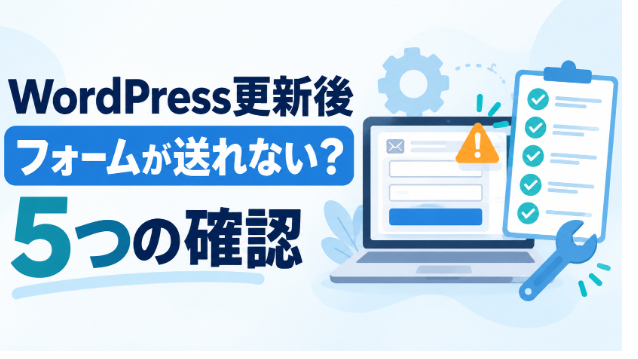
WordPress更新後にフォームが送れないときの5つの確認

WordPress本体やテーマ、プラグインを更新したあと、お問い合わせフォームが急に送れなくなることがあります。慌てて設定を何度も変えると、元の状態が分からなくなり、原因の特定が難しくなります。まずは次の順番で確認してみてください。■ 1. 「いつから・どこで」を記録する不具合が起きるページ、表示されるエラー、発生した時期、直前に行った更新をメモします。エラー画面や操作中のスクリーンショットも残しておくと、あとで状況を説明しやすくなります。■ 2. 別のブラウザでも確認するChromeだけでなく、EdgeやSafari、スマートフォンでも同じ症状が起きるか確認します。特定の端末だけで起きる場合は、ブラウザのキャッシュやJavaScriptの読み込みが関係していることがあります。■ 3. フォームの設定を確認する送信先メールアドレス、必須項目、確認画面、reCAPTCHAなどの設定を確認します。更新によって入力項目とメール本文の設定が合わなくなり、送信エラーになることもあります。■ 4. 「送信できない」と「メールが届かない」を分ける送信ボタンを押してエラーになる場合と、送信完了になるのに通知メールが届かない場合では、調べる場所が違います。前者はフォーム設定やJavaScript、プラグイン競合など、後者はメール送信設定、迷惑メール判定、メールサーバーやDNSなどが関係する可能性があります。■ 5. バックアップを確認してから切り分けるプラグインを停止したり設定を変更したりする前に、サイトのファイルとデータベースのバックアップを確認します。関連しそうな項目を一度に全部変更せず、1
0
カバー画像

WordPress公開後の確認方法 5分を目安に見る5項目

WordPressの記事を公開したら、公開ページで「タイトルと日付・大切な情報・リンク・画像とPDF・スマホ表示」を確認しましょう。まずは5分を目安に、予定や申し込みに影響する間違いから見つけます。長い記事やリンクが多い記事は、5分で全部を確かめる必要はありません。大切な箇所から始め、残りは時間を取って確認してください。1項目ずつ順番に見ると、短い時間でも確認しやすくなります。説明用にHTMLで制作した架空の確認フローです。1 タイトル・公開日・公開状態を見るまず、WordPressにログインしていない別のブラウザやプライベートウィンドウで、記事の公開URLを開きます。管理者だけが見られる下書きや非公開ページを、公開できたと思い込むのを防ぐためです。・タイトルが途中で切れていないか・公開日やイベントの日付が合っているか・一般のお客さま向けの記事が、ログインせず読めるか・ブログ一覧から記事を開けるか特に、「本日」「明日」「来月」などの言葉は、あとから読むと意味が変わります。大切なお知らせでは、「10月15日」のように日付も添えると安心です。公開日時を予約した場合は、予定時刻を過ぎたあとに一覧と記事ページの両方を確認します。2 冒頭と、大切な情報を見る次に、タイトルから最初の見出しまでを読みます。営業時間の変更なら日時、募集のお知らせなら対象者と締切、サービス案内なら料金や申込方法など。その記事で一番大切な情報が、早い段階で分かるか確認します。・タイトルと本文の内容が合っているか・店名・人名・料金に間違いがないか・日付と曜日の組み合わせが合っているか・古い案内文が残っていないかすべ
0
カバー画像

問い合わせの見落としをなくしたい——通知が届く場所を変えるだけの仕組みづくり

コンサルタントのしおかぜです。ちなみにこの記事も私の情報をもとにClaude codeが私のライターとなり制作してくれています。---施術中や接客中、メールをこまめにチェックするのは現実的ではありません。確認できるのは朝と夜の決まったタイミングだけ、という状況は珍しくないはずです。その結果、問い合わせへの返信が翌日になる、あるいはそれ以上かかってしまうことがあります。「予約したのに返信がない」「キャンセルの連絡が届いているのか分からない」とお客様に感じさせてしまう状態です。せっかく興味を持ってくれた方が、返事が来ないまま別の店を選んでしまう——それが問い合わせ見落としの一番のコストです。---## 手間・時間・見落としが重なる構造ホームページや予約サイト、SNSのDMなど、問い合わせの入口が分散しているほど、確認の手間は増えます。それぞれ別々にログインして確認しなければならず、どこかが漏れるリスクが常につきまといます。また、メールへの通知設定があっても、施術中はスマートフォンを手放していることがほとんどです。通知が来ていても気づけない、気づいた頃には時間が経っていた、という状況が繰り返されます。入口が多いほど管理が複雑になり、複雑になるほど見落としが起きる——この構造が問題の本質です。---## 仕組みを整えると何が変わるか解決のポイントは、「問い合わせを確認しに行く」から「問い合わせが通知として届く」への転換です。スタッフが日常的に開いているアプリに通知が集まる仕組みにすると、特別な確認作業が不要になります。施術の合間にチラッと見るだけで、新しい問い合わせがあるかどうかをすぐ
0
カバー画像

AIアイドルとVtuberとの違い② Geminiの回答

Q、以前、AIアイドルについてココナラブログ投稿したときに、AIアイドルとVtuberとの違いについてイマイチ理解できなかった読者がいるかもしれませんが、具体的にこの2つの最大の違いは何でしょうか。A、AIアイドルとVTuberの最大の違いは、「実在する人間(中の人)の存在と即時性」にあります。どちらも見た目は2Dや3Dのバーチャルキャラクターですが、その裏側にいる「主体の構造」と「コンテンツの生まれる仕組み」が根本的に異なります。読者の方に向けて直感的に説明する際、以下の3つのポイントに整理すると伝わりやすくなります。1. 中の人の有無(主体性の違い)VTuber:アバター(外見)の裏側に実在する人間(配信者)が存在します。声やモーション、トークのノリ、感情の動きなどはすべてその「中の人」のリアルタイムな人間性によるものです。   AIアイドル:実在する個人の「中の人」は存在しません。プロデューサーや制作者(人間)が設定やプロンプトを与え、AIモデルがビジュアル生成、歌唱、テキスト、発言内容を出力・制御します。   2. コンテンツ生成の仕組み(ライブ感 vs 世界観の提示)VTuber:主に「配信(生放送)」が活動の中心です。リスナーからのコメントに対して「中の人」がその場で考え、数秒の遅延もなく即座にリアクションを返す「生の双方向性」や「偶発的なハプニング」が魅力となります。   AIアイドル:主に「生成・編集された作品(画像、楽曲、物語、SNSポスト)」や、AIシステムを用いた自律的な応答が中心です。完璧に設計された世界観やビジュアル表現を提示する、クリエイティブ主導の
0
カバー画像

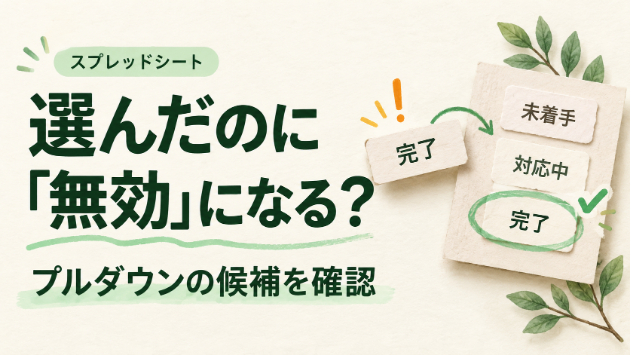
スプシのプルダウンで「無効」と出るとき

カテゴリ:スプレッドシート候補から選んだのに、セルに「無効」と出る。まず、選んだ値が現在の候補に含まれているか確認します。候補外の「完了」。ここではパソコン版Googleスプレッドシートで、何度でも選べる進捗リストを直します。規則を変更する前に、同じルールを使うほかのセルへの影響も確認してください。1.入力先と候補の範囲を確認する無効になったB2を選び、[データ]→[データの入力規則]を開きます。B2のルールを選び、適用範囲と、[プルダウン(範囲内)]の参照先を見ます。例では入力先がB2:B4、候補がE2:E4です。E2は「未着手」、E3は「対応中」、E4は「完了」。候補の参照先がE2:E3で終わっていると、E4の「完了」が含まれません。「完了」を選べる運用なら、候補の範囲をE2:E4へ直し、[完了]を押します。B2の進捗値を書き換える必要はありません。E2:E4にして[完了]。2.選んだあとに候補が変わっていないか見る入力済みのB2が「完了」でも、候補元のE4を「保留」へ変更すると、リストの内容は変わります。誤編集なら候補を戻します。「完了」を廃止したのなら、入力済みの行を確認し、実際の進捗に合う候補へ直します。警告を消すためだけに別の進捗へ変えないでください。FILTERなどで選択済みの値を候補から外している場合もあります。何度でも選ぶ進捗なら、選択後も候補が残る一覧を使います。人や設備の重複割り当てを防ぐ仕組みは、制約を保つ別の対応が必要です。3.同じ文字に見えるときは比べるB2とE4がどちらも「完了」に見えるなら、空いている別セルに入力します。=EXACT(B2,E4)
0
カバー画像

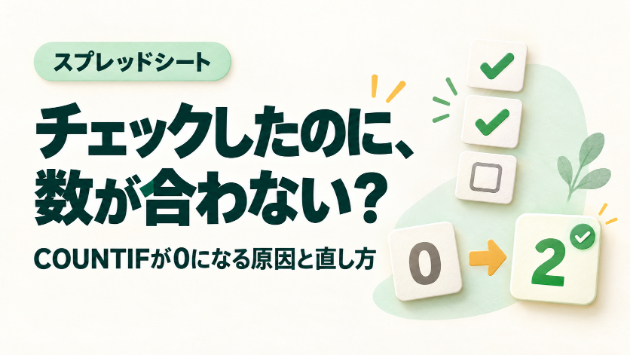
スプレッドシートのチェックボックスでCOUNTIFが0になるとき

カテゴリ:スプレッドシートチェックを入れているのに、件数が0のまま。数える範囲と、チェックしたときの値を順に確認します。Google スプレッドシートで、同じ設定のチェック欄を数える例です。C2はチェック済みのセル、C2:C6は数える範囲です。自分の表の場所に合わせて読み替えてください。元の式とチェック欄は変えず、表の外で、値も数式もないセルを使います。1.数える範囲を確認する0が出ているセルをクリックし、画面上部の数式欄を見ます。COUNTIFのかっこの中で、最初にある部分が数える範囲です。チェック欄の列で、最後の行まで含まれているか確認します。0のセルをクリックし、数える範囲がチェック欄と合っているか確認します。2.チェック済みセルの値を見る空きセルへ、次の式を入れてEnterキーを押します。=C2チェック済みセルの中身が表示されます。通常はTRUEですが、「完了」などの文字になる設定もあります。空きセルで、チェック済みセルの中身を確認。「完了」と表示されました。3.その値で数える別の空きセルに、表示された値に合う式を入れます。TRUEなら、こちらです。=COUNTIF(C2:C6,TRUE)「完了」なら、こちらです。文字は半角の二重引用符で囲みます。=COUNTIF(C2:C6,"完了")チェック時の値が「完了」なのにTRUEを数えていると、0になります。画像の例は、5個中2個にチェックがあるので、正しい件数は2です。空きセルで条件を「完了」に合わせると、チェック済みの2件が数えられます。件数が合うことを確認してから、元の集計式も同じ範囲・条件に直します。まだ合わない場合
0
カバー画像

WordPressのリンク文字の書き方 「こちら」を分かりやすく直す

WordPressのリンクには、押すと何が見られるかを短く書きましょう。「こちら」だけより、ページや資料の名前を入れると、行き先を見分けやすくなります。・詳しくはこちら → サービス内容を見る・こちらからご覧ください → 料金表を見る・PDFはこちら → 料金表PDFを開く・公式サイトはこちら → ○○協会の公式サイトを見る「こちら」だけでは、押すまで行き先が分からないたとえば、次のような案内が並んでいるとします。以下は文章の見本で、クリックするリンクではありません。サービスについては「こちら」料金については「こちら」ご予約については「こちら」前後の文章を読めば意味は分かります。けれど、リンクだけを目で追ったときは、3つとも同じ言葉です。画面読み上げ機能では、リンクだけを一覧にして読む使い方もあります。次のように行き先をリンクの文字にすると、必要な情報を見つけやすくなります。・「サービス内容を見る」・「料金を確認する」・「予約方法を見る」文章を長くする必要はありません。ページの名前をそのまま使うか、「見る」「確認する」「開く」を添えるだけでも十分です。リンクの文字だけを見ても、押した先が想像できるようにします。説明用に制作した架空の表示例です。PDFには、資料の名前を書くメニュー表や申込書をPDFで載せる場合も、「PDFはこちら」だけでは内容が伝わりにくいことがあります。「2026年秋のメニュー表PDFを開く」「申込書PDFを開く」のように、資料の名前を書いてみてください。「ダウンロード」と書く場合は、実際の動きと合っているかも確かめます。古いPDFと新しいPDFが同じページに
0
カバー画像

【AI】AIで作ったファイルをどうすればいいかわからないとき

AIに頼んだら、ホームページのファイルがいくつも出てきた。ダウンロードしてはみたものの、これをどうすればホームページになるのかがわからない。開いてみると英語と記号ばかりで、何が何やらわからない。とりあえずパソコンの中に置いたまま、そこで止まっている。そんなご相談を、よくいただきます。まず、お伝えしたいのは、そのファイルの中身を読める必要はない、ということです。正直にお伝えします。AIが出すファイルは、ホームページの「材料」であって、ホームページそのものではありません。材料を、お客様が見られる場所に置いてはじめて、ホームページになります。AIは材料を作るところまでは得意ですが、その先の「どこにどう置くか」は、あなたの契約や環境によって変わるので、一般的な説明にとどまることが多いのです。ファイルの中身は、大きく3種類に分かれます。ページの内容を書いたもの、見た目を決めるもの、動きを決めるもの。これに加えて、画像などの素材があります。これらがセットになって、一つのホームページを作っています。どれか一つが欠けたり、置く場所が変わったりすると、表示が崩れたり、画像が出なかったりします。だから、ファイルはばらばらにせず、AIが出したときの状態のまま、ひとまとめにしておくことが大切です。そのうえで、ファイルを「ホームページにする」には、置き場所(サーバー)と住所(ドメイン)が必要です。置き場所は、ファイルを預けておく場所で、住所は、お客様がそこにたどり着くための名前です。それぞれ提供している会社と契約し、そこにファイルを載せることで、公開されます。このあたりで止まる方が一番多く、そして、止ま
0
カバー画像

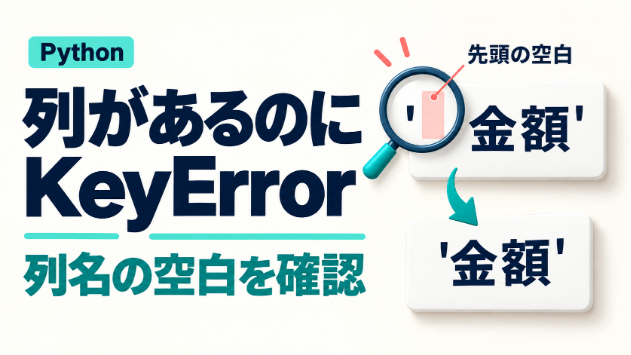
Python|CSVに列があるのにKeyErrorが出るとき

カテゴリ:PythonCSVに「金額」があるのにKeyError。読み込んだ列名に「 金額」のような空白がないか確認しましょう。1.読み込んだ列名を確認する今のread_csvの直後、エラー行より前に追加します。dfは自分の表データの変数名に置き換えてください。print([repr(name) for name in df.columns])print("修正前の行数:", len(df))reprは引用符付きで列名を表示します。この例の「金額」の前には半角スペースが1つあり、「金額」とは別名です。図では空白を色付けしています。["'顧客番号'", "' 金額'", "'メモ'"]NotebookもCSVの読込から実行し直します。encoding・sep・header・dtypeなど、今の読込設定は変えません。2.空白が付いた1列だけ直す「 金額」が使いたい列だと確認し、診断の後、エラー行より前に追加します。old_name = " 金額"new_name = "金額"if not df.columns.is_unique: raise ValueError("列名が重複しています")if new_name in df.columns: raise ValueError("変更先の列名がすでにあります")df = df.rename(columns={old_name: new_name}, errors="raise")old_nameは確認した実際の列名を空白ごと指定し、new_nameは使いたい列名にします。重複・変更先の衝突・旧名の不一致はエラーで停止します。止まった
0
カバー画像

AI相談室:① AI導入の相談では何を話す?

★★☆☆☆(超初心者)※AIを少し触ったことがある方向けの記事ですAI導入の相談は、何を話せばいいの?「AIについて相談してみたいけれど、何から話せばいいのか分からない。」そう感じる方は、かなり多いと思います。AIという言葉だけを見ると、専門的な知識が必要そうに感じます。そのため、「ChatGPTくらいは知っているけれど、こんな状態で相談していいのかな」と不安になることがあります。しかし、AI導入の相談では、最初からAIに詳しくなっている必要はありません。むしろ、相談の入口で大切なのは、AIの名前をたくさん知っていることではなく、普段の仕事の中で何に困っているのかを話せることです。「毎回同じ文章を作っていて時間がかかる」「資料を探すだけで疲れる」「問い合わせへの返信に時間が取られる」など、そうした小さな困りごとが相談の材料になります。**AI導入の相談で最初に大切なのは、「どのAIを使うか」よりも「今の仕事で何に困っているか」を整理することです。最初からAIの知識をそろえる必要はない初心者ほど、「相談する前にもっと勉強しなければ」と考えがちです。けれど、それがかえって相談を遅らせることがあります。私なら、最初から専門用語を並べようとはしません。それよりも、「この仕事に毎週何時間くらいかかっている」「担当者によってやり方が違う」「同じことを何度も確認している」というように、現場で起きていることを一つずつ整理します。ここで少し注意したいのは、「AIで全部自動化したい」と最初から答えを決めないことです。仕事の内容によっては、AIを入れるより、やり方や手順を見直した方が早く改善できる場
0
カバー画像

GASでGoogle連絡先を効率的に管理する方法

こんにちは、GASおじです。今回は中小企業の経営者やフリーランスの皆さんに向けて、Google連絡先をGoogle Apps Script(以下GAS)で効率的に管理する方法をシェアします。SaaS課金に厳しいおじさん目線で、追加の専用SaaS料金なし、Googleアカウントの利用枠内(つまりApps Scriptのquota・実行上限あり)で運用できる仕組みを提案しますよ。■ Google連絡先管理の課題とGAS導入のメリットGoogle連絡先は便利ですが、数百件、数千件と増えてくると管理が大変です。例えば、・重複データの検出と整理・属性変更の一括更新・バックアップや復元の仕組み構築こうした作業を手動でやっていると時間もかかるし、ミスも増えます。そこでGASを使うと、・定期的に連絡先をバックアップしつつ、・入力検証付きで安全にデータを追加・更新でき、・万が一のために復元用データも残せるという環境が無料で作れます(Googleアカウントの利用枠内で)。■ 初期設定と必要な権限まずはGASプロジェクトを作成し、Google連絡先APIを使うために「連絡先の管理」権限を付与します。具体的には、・Google Apps Scriptのエディタを開く・メニューの「サービス」から「Google People API」を追加・スクリプトの実行時に「連絡先の管理」権限を求められるので承認このPeople APIを使うことで連絡先情報を安全に読み書きできます。また、個人情報を扱うため、スクリプトのコードや実行環境は管理者以外のアクセスを制限し、ログ管理も忘れずに。■ バックアップと復元の仕組み
0
カバー画像

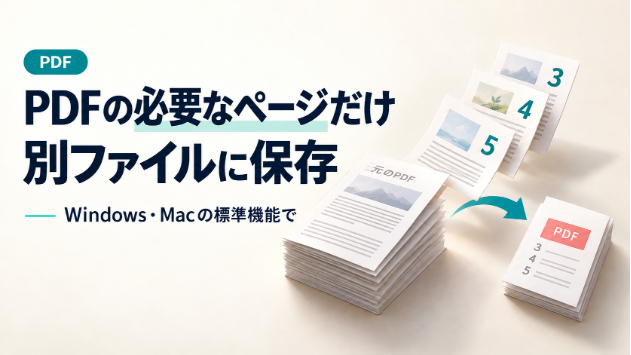
PDFの必要なページだけを別ファイルに保存する

カテゴリ:PDF「長い資料から、3〜5ページだけ送りたい」そんなときは、WindowsのEdgeやMacのプレビューで、必要なページだけのPDFを作れます。追加ソフトや、外部サイトへのアップロードは不要です。まず元のPDFを残し、コピーで作業します。電子署名付きの書類や、印刷・編集が制限されたPDFは、この手順の対象外です。WindowsはEdgeでページを指定1.PDFを右クリックし、「プログラムから開く」→「Microsoft Edge」を選びます。2.Ctrl+Pを押し、「プリンター」で「PDFとして保存」を選びます。3.「ページ」を「カスタム」にし、半角で「3-5」と入力すると3〜5ページが選ばれます。3ページと5ページだけなら「3,5」です。「すべて」のままにせず、印刷プレビューを確認します。4.「保存」を押し、「資料_3-5ページ.pdf」など、元とは違う名前で保存します。紙面に書かれた番号と、PDFのページの順番が違うことがあります。欲しい内容が選ばれているか、プレビューで確かめてください。Windowsの印刷によるPDF保存では、フォームの入力欄や電子署名などの機能が保持されないことがあります。入力できる状態を残したい書類には使わないでください。Macはプレビューでページを選ぶ1.PDFを右クリックし、「このアプリケーションで開く」→「プレビュー」を選びます。「表示」→「サムネール」で、左にページの小さな画像を出します。2.残したい最初のページの小さな画像を、キーを押さずにクリックします。続いてCommandキーを押しながら、ほかに残したいページをクリックします
0
カバー画像

画像の容量が大きすぎてアップロードできないときは

カテゴリ:画像処理「写真を選んだのに、容量オーバーで送れない」そんなときは、元画像を残し、提出用のコピーを小さくします。Windowsの標準アプリ「ペイント」なら、画像を外部サイトへ送らずに作業できます。最初に、提出先の条件を確認MB・KBはファイルの容量、px(ピクセル)は画像の縦横の大きさです。「2MB以下」と「横1200px以内」は別の条件なので、両方を確認してください。JPG・PNGなど、指定された形式も見落とさないようにします。例えばマイナンバーカードのオンライン申請は、容量20KB〜7MBに加え、縦横それぞれ480〜6000px、JPEG形式などの条件があります。小さくしすぎても受付条件から外れます。証明写真は顔の加工などにも制限があるため、提出先の案内を優先してください。ペイントで小さくする手順1.元画像をコピーし、そのコピーをペイントで開きます。2.「サイズ変更」を選び、単位を「ピクセル」にします。縦横比を保つ設定で、提出先の上限に合わせて幅か高さを小さくします。3.「ファイル」→「名前を付けて保存」で、提出先が認める形式を選び、別名で保存します。拡張子だけを書き換えても形式は変わりません。JPEGは保存時に画質が変わり、透明な背景も保持できません。透過が必要なら、提出先が認めるPNGで保存してください。保存後はファイルを右クリックして「プロパティ」を開き、容量を確認。「詳細」で縦横の寸法も見ます。画面の表示名や位置は、アプリのバージョンで異なる場合があります。まだ容量が大きいときは必要な最小寸法を下回らない範囲で、元画像のコピーからもう一段小さくして保存します
0
カバー画像

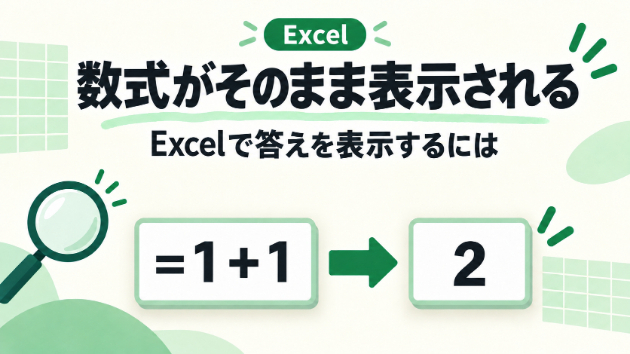
Excelで数式がそのまま表示されるときの直し方

カテゴリ:Excel「=1+1と入れたのに、2にならない」セルに式が見えたままなら、表示の設定や、文字として保存されていることが原因かもしれません。ここではWindows版Excelの手順を紹介します。先にファイルのコピーを作り、コピーで試してください。直ったところで作業を止めて大丈夫です。なお、セルには答えが出ていて、画面上部の数式バーだけに式が見えるのは正常です。1.まず、表示の設定を確認上の「数式」タブを開き、「数式の表示」がオンなら、クリックしてオフにします。答えの表示に戻れば完了です。これは、式を確認するための表示設定です。式そのものを書き直す必要はありません。2.オフにしても、式のままになるそのセルを右クリックし、「セルの書式設定」→「表示形式」を開きます。「文字列」になっていたら「標準」を選び、「OK」を押します。続けて、そのセルを選んでF2キーを押します。反応しなければセルをダブルクリックします。文字を入力するカーソルが出たら、内容を変えずにEnterで確定します。「標準」に変えただけでは、すでに入っている式は計算されないことがあります。この操作で、内容を消さずに式を確定し直します。たとえば=1+1なら、2が出れば直っています。3.「標準」でも式が残るそのセルを選び、画面上部の「fx」の右にある数式バーで、式の先頭を見ます。'=1+1このように「=」の前に半角の「'」があれば、文字として扱われます。数式バーをクリックし、先頭の「'」1文字だけを選んでDeleteキーを押し、Enterで確定します。「=」より後にある記号は残します。直らないときは編集できないときは
0
カバー画像

「ホームページの文字が検索に引っかからない」——画像に焼き込まれた文字の見直し方

コンサルタントのしおかぜです。ちなみにこの記事も私の情報をもとにClaude codeが私のライターとなり制作してくれています。---ホームページのバナーやメニュー表に、おしゃれなフォントで文字が載っている。よく見かける光景ですよね。でも実は、あの文字が「画像の中に焼き込まれている」場合、**Googleの検索にはまったく引っかからない**ことをご存じでしょうか。サロンや店舗・クリニックのサイトで、診療案内やメニュー情報を画像として載せているケースは珍しくありません。見た目はきれいに仕上がっていても、検索エンジンからは「中身の薄いページ」と判定されてしまっている場合があります。---## なぜ「画像に文字を入れる」とまずいのかたとえばサロンのサイトで「カット ¥○○○○」「髪質改善トリートメント」といったメニューがバナー画像になっているケース。見た目はきれいですが、あの文字は**画像の一部**なので、検索エンジンは「テキスト」として認識してくれません。具体的にはこんな問題が起きています。- **検索されにくくなる**:ページに書かれた「文字情報」が少ないと判定され、検索順位が上がりにくい- **更新が大変**:料金を変えたいとき、画像を作り直す必要がある。デザイナーに依頼して、納品を待って、差し替えて……そのたびに手間と時間がかかる- **スマホで読めない**:PC向けに作った画像がスマホで縮小されると、文字が潰れてしまう美容サロンに限らず、飲食店、整骨院、クリニック。店舗ビジネスのサイトで、この状態は本当に多いです。---## 仕組みを変えると何が変わるか——「文字なし画像+
0
カバー画像

Googleフォームの回答、まだ手作業で管理していませんか?|Googleサービス連携で業務を自動化

Googleフォームで予約やお問い合わせを受け付けたあと、「スプレッドシートに情報をまとめる」「Googleカレンダーに予定を登録する」「お客様に確認メールを送る」こんな作業を、毎回手作業で行っていませんか?一つひとつは数分で終わる作業でも、毎日繰り返していると意外と時間がかかります。実は、こうした作業はGoogleサービス同士を連携することで、自動化できる場合があります。今回は、手作業による問題点と、Googleサービスを連携して業務を効率化する方法をご紹介します。① こんなお悩みありませんか?日々の業務で、こんなお悩みはありませんか?✅ Googleフォームの回答を確認して、別の場所に転記している✅ 予約が入るたびにGoogleカレンダーへ手動で登録している✅ お客様への確認メールを毎回作成・送信している✅ 複数のGoogleサービスを行き来するのが面倒✅ 入力ミスや対応漏れが心配特に、少人数で事業を運営している方や、予約・お問い合わせ対応が多い方は、こうした作業に時間を取られがちです。「毎回同じことをしているけれど、仕方がない」そう思って続けている作業も、実は自動化できるかもしれません。② その手作業を続けていると…手作業が多い状態を続けていると、さまざまな問題につながる可能性があります。 ❌ 本来の仕事に使える時間が減る例えば、予約1件につき5分の入力・登録作業が発生するとします。1日10件なら50分。月20日営業の場合、1か月で約16時間40分もの時間を使っている計算になります。その時間を、お客様へのサービス提供や新しい仕事に使えたらどうでしょうか? ❌ 入力ミスや対
0
カバー画像

業務アプリが開かない時に自分で確かめる順番

朝いちばんにいつものアドレスを開いたら、画面が真っ白のまま止まっている。昨日の夕方までは普通に使っていた。誰も設定を触っていないし、更新の連絡も来ていない。この状態がいちばん困る。壊れているなら直してもらえばいい。回線が一時的に不安定なだけなら、少し待てばいい。どちらか分からないまま午前が終わるのが、いちばん高くつく。業務アプリが開かないとき、原因がアプリ本体にあることは案外少ない。パソコンを入れ替えた。社内の通信設定が変わった。有効期限が切れて支払いが止まっていた。中身は一行も変わっていないのに開かなくなる理由は、外側にいくらでもある。今回は、頼む前に自分で確かめる順番を書く。一手目を飛ばすと探す範囲が何倍にも広がる。一手目は「自分だけか、全員か」何よりも先にこれを決める。開けないのが自分だけなら、原因は手元にある。端末、回線、ブラウザ、自分のID。全員が開けないなら、原因は共通の場所にある。サーバー、ドメイン、証明書、支払い。この一手だけで、探す場所が半分に減る。確かめ方は、隣の人に「いま開けますか」と聞くだけだ。ただし同じ事務所の同じ回線にいる人だけに聞くと、切り分けが甘くなる。外出中の人か、携帯の回線で使っている人にも聞くこと。社内の回線が原因なのか、アプリの置き場所が原因なのかが、ここで一度に分かれる。二手目は「いつから」と「直前に何が変わったか」変わっていないものは、たいてい壊れない。昨日まで動いていたのなら、その間に何かが変わっている。変えたのが自分ではないだけだ。よく効くのは五つ。パソコンやスマートフォンの入れ替え。OSやブラウザの自動更新。社内の通信設定の変更
0
カバー画像

テクノロジー「氷の中のニュートリノ」

光の本来の速度が出せる真空中を進む光よりは速い速度は出せないが水などの物質の中を進む光は本来の光速より速度が遅くなりその光の速度なら粒子でも光速以上の速度を出せますそしてその時に出てくるのが「チェレンコフ放射」という現象ですこれが原子炉などで見られる青白い光の原因です①光の速さはどのくらい?光の速度は秒速約30万kmで正確には秒速299,792,458mと決められてますこれを物理学では「c」という記号で表します例えば地球を赤道に沿って一周すると約4万kmなので光なら1秒間に地球を約7.5周できます②でも光はどこでも同じ速さではない光は秒速30万kmですがこれは真空の中での速度です真空中とは宇宙空間の様な殆ど何もない場所ですでも光が「水」「ガラス」「空気」等の中を通ると光の進む速度は遅くなります例えば水中だと約25%遅くなり大気中だと約0.03%遅くなります③ここで光速より速い粒子が登場する例えば水の中だと光その物の進む速度が真空中より遅くなってますがそこで物凄く速い電子などの粒子を水の中に飛ばしますすると水の中を進む光よりも電子の方が速いという状態を作る事ができますここが非常に重要で真空中の光速を超えた訳じゃなく水の中で遅くなった光より電子の方が速くなったという事ですつまり宇宙空間の光速30万km秒を超えた訳ではありません④なぜ水の中で光が遅くなるの?光は「電磁波」という物で簡単に言うと電気の力と磁気の力が連鎖しながら進んでく波です真空では邪魔する物が殆どないので光は非常に速く進めますところが水の中には水分子があり光が水の中を進むと水分子などと相互作用するため光の進み方が遅くな
0
カバー画像

【開発事例】CS対応を自動化するAIチャットボット導入の舞台裏

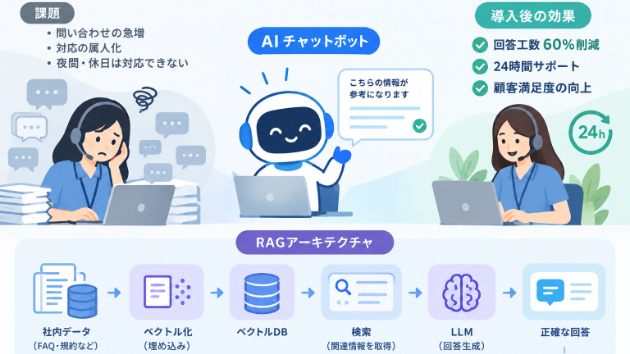
問い合わせ対応の工数削減と24時間サポートの実現に向け、大規模言語モデルを活用した社内チャットボットの導入事例が増えています。本記事では、自然言語処理とRAG技術を組み合わせた高度なAIボット開発の裏側と、実際の導入効果について解説します。開発の背景と課題:属人化と対応スピードの限界本プロジェクトの発端は、ECサービスを運営するクライアント企業様からいただいた「カスタマーサポート(CS)の負担軽減」に関するご相談でした。サービス規模の拡大に伴い、ユーザーからの問い合わせ件数が急増し、定型的な質問への返答だけでもスタッフが一日の大半を費やす状況に陥っていました。また、対応手順や過去のQ&Aが社内のドキュメントやスプレッドシートに分散しており、新人スタッフの教育に時間がかかるという属人化の課題も抱えていました。夜間や休日の問い合わせに対して即時返答ができないことによる機会損失も大きく、「既存の社内ナレッジを活用し、24時間365日高精度に自動回答できる仕組み」を低コストかつ短期間で構築することが急務となっていました。AI技術の選定と実装:RAGアーキテクチャによるハルシネーション対策単に汎用的なLLM(大規模言語モデル)を導入するだけでは、事実と異なる回答を生成してしまう「ハルシネーション(幻覚)」のリスクがあります。そこで本システムでは、外部の社内データベースから正確な情報を検索して回答を生成する「RAG(Retrieval-Augmented Generation)」アーキテクチャを採用しました。具体的には、過去のFAQデータや利用規約ドキュメントをベクトル化して専用の
0
カバー画像

ネットショップの商品説明、出す前に見直したい7つのポイント

商品ページの説明文は、お客さまが「買うかどうか」を決める最後の材料です。書いた本人ほど見落としやすい点を7つにまとめました。1. サイズ・重さ・素材が数字で書いてあるか「大きめ」「軽い」だけでは伝わりません。cm・g・素材名を書きます。2. 単位と表記がそろっているか「cm」と「センチ」、「kg」と「キロ」が混ざっていないか確認します。3. 同じ言葉の書き方がそろっているか「お問い合わせ/お問合せ」「送料無料/送料込み」など、ページ内・ページ間で統一します。4. 価格・送料・お届け日数がはっきりしているか税込か税抜か、送料はいくらか、何日で届くかを、説明文と注意事項で食い違わないようにします。5. 誇大な表現になっていないか「絶対」「必ず」「日本一」などは根拠がないと誤解を招きます。効果・効能をうたう表現は、法律で制限されている商品ジャンルもあるので特に注意します。6. 写真と説明が一致しているか色名・付属品・セット内容が、写真と同じかを確認します。7. スマホで読みやすいか1文を短く、箇条書きを使い、スマホ画面で一度表示して確認します。■ チェックをまとめて頼みたいときはデスクノート工房では、5,000字までの文章の誤字脱字・表記ゆれチェックを2,000円で承っています。修正済みの全文と「元の文/修正案/理由」の一覧をお渡しします。※法令に照らした表現の可否の判断(薬機法などの確認)はお受けしていません。※この記事は生成AI(Claude)を使って作成し、内容を確認したうえで掲載しています。
0
カバー画像

請求書の作成をGASで自動化し時間とコストを削減

請求書の作成をGASで自動化し時間とコストを削減中小企業の経営者やフリーランスの皆さん、こんにちは。GASおじです。今回は「請求書の作成をGoogle Apps Script(以下GAS)で自動化し、時間とコストを削減する方法」について解説していきます。請求書作成は地味に時間がかかってしまう作業。これを自動化すれば、作業時間が短縮されるだけでなく、ミスの防止やコスト削減にもつながりますよ。■ なぜGASで請求書自動化?SaaS課金に厳しいおじさんの視点クラウド請求書サービスって便利だけど、月額料金が積み重なると結構なコストになります。おじさんはSaaSの課金体系に敏感でして…。そこでGASの出番です。GASはGoogleアカウントの利用枠内で利用可能で、追加の専用SaaS料金は発生しません。ただし、Apps Scriptのquotaや実行上限はあるのでその点は注意が必要です。さらにGASなら既存のスプレッドシートやドキュメントと連携しやすく、柔軟にカスタマイズ可能。請求書のひな形をGoogleドキュメントで用意し、そこにデータを書き込む形で新しい請求書ファイルを自動生成するのが鉄板パターンです。■ GASで請求書を作成するための初期設定と必要な権限まずはGASのプロジェクトを作成し、請求書のひな形となるGoogleドキュメントを用意してください。このドキュメントには「{{顧客名}}」「{{請求金額}}」などのプレースホルダーを入れておきます。スクリプトがドキュメントのコピー作成や編集を行うため、Googleドライブのファイル管理権限(「Googleドライブのファイルを管理」)と
0
カバー画像

VLOOKUPで「#N/A」が出る5つの原因と直し方(XLOOKUPへの置き換えも)

商品コードから単価を引く、社員番号から名前を引く。表計算でいちばんよく使う関数のひとつがVLOOKUPですが、「#N/A」が出て止まってしまうこともよくあります。原因はほぼ次の5つに分けられます。■ 1. 検索値の前後に空白が入っている「A001」と「A001 」(後ろに空白)は別物として扱われます。→ =VLOOKUP(TRIM(A2), 商品表!$A:$C, 3, FALSE) のようにTRIMで空白を取り除きます。■ 2. 数値と文字列が混ざっている片方が数値の「1001」、もう片方が文字の「1001」だと一致しません。セルが左寄せになっていたら文字列を疑います。→ 表示形式をそろえるか、=VLOOKUP(A2&"", …) / =VLOOKUP(VALUE(A2), …) で型を合わせます。■ 3. 最後の引数を省略している4つ目の引数を省くと「近似一致」になり、思わぬ値やエラーが返ります。→ 完全一致にしたいときは必ず FALSE(または0)を入れます。■ 4. 参照範囲を固定していない式を下にコピーすると範囲がずれていきます。→ 範囲は $A$2:$C$100 や $A:$C のように $ で固定します。■ 5. 探したい列が範囲の左端にないVLOOKUPは範囲のいちばん左の列でしか探せません。→ 列を並べ替えるか、XLOOKUPを使います。■ XLOOKUPに置き換えるとExcel 2021以降やMicrosoft 365、Googleスプレッドシートでは XLOOKUP が使えます。=XLOOKUP(A2, 商品表!$A:$A, 商品表!$C:$C, "
0
カバー画像

商品CSVを整える前に。商品IDを守る3つの確認

列名を日本語にしたい、列の順番をそろえたい、商品名の余分な空白を取りたい。商品CSVの整形を始める前に、次の3点を決めておくと、変更内容を確認しやすくなります。1.商品IDはそのまま残す「0007」のようなIDは、先頭のゼロも含めて扱います。元ファイルの控えを残し、ID列の値を変更しないことを作業条件に入れましょう。空のIDや同じIDがあっても、正解を推測して埋めたり、行を消したりせず、確認が必要な箇所として残します。2.列名・列順・空白の範囲を決める現在の列名と変更後の列名、完成時の列順を一覧にします。空白は、対象列と「前後の半角空白・タブだけ」のように除去範囲を指定。商品名の途中にある空白まで一律に消さないようにします。架空サンプルの例(2列を抜粋)変更前:name|sku「 ガラスびん 」|0007変更後:商品ID|商品名0007|「ガラスびん」※かぎ括弧と区切り線は説明用です。3.整形後に比べる項目を決める列名・列順に加えて、行数、商品ID、空白の変更箇所を確認します。元の文字列を読めるプレビューがあると照合しやすくなります。整形できても、利用先のECサイトに取り込めるとは限りません。必要な項目や形式は、利用先の仕様で別途確認してください。この範囲の作業を依頼したい方向けに、「商品CSVの列名と列順と空白を整えます」を出品しています。基本料金3,000円、CSV1ファイル・5MiB・見出しを除く500行・20列まで(1セル10,000文字まで)。事前に合意した列名変更・列順変更・前後の空白整理の3種類が対象です。欠損の推測補完、重複削除・統合、EC取込の成功保証は含
0
カバー画像

Claude Codeで制服・作業着の支給記録を整える!中小企業のための従業員別の支給一覧づくりと買い替え時期の来た物・まだ使える物を分ける判断材料整理ガイド

2026年10月9日 ・ 読了目安 約9分「あの人に作業着を何着渡したのか、誰も覚えていない」「安全靴がすり減っているのに、前に渡したのがいつか分からないので替えてよいか迷う」「辞めた人の制服が返ってきたかどうか、確かめようがない」。中小企業では、制服や作業着や安全靴やヘルメットといった、会社が従業員に渡す物の記録が、注文したときの納品書、受け取りのサイン、倉庫の棚の残り、現場の責任者の手帳、総務の付箋、会計ソフトの消耗品費の一行に分かれて残ります。誰に、何を、いつ、何着渡し、それがいまどれくらい傷んでいるかを一枚に並べて見たことがある会社は、ほとんどありません。その結果、何が起きるか。同じ人に半年で三度も作業着を渡しているのに、別の人は二年前の一着を着続けている。安全靴の底がすり減って危ない状態なのに、渡した日が分からないので買い替えの声をかけられない。辞めた人の制服が戻らないまま、新しく働き始めた人のために同じ物をまた買う。支給の本当の問題は、物の値段や従業員の使い方ではなく、従業員ごとに渡した日と枚数と状態を並べたことがないため、買い替え時期の来た物と、まだ使える物を分けられないことです。この記事では、Anthropic社の公式AIコーディングツール Claude Code を使って、納品書、受け取りのサイン、倉庫の棚、責任者の手帳、総務の付箋、帳簿に散らばった支給の記録を一つの一覧にそろえ、従業員の向きと品目の向きで並べ、買い替え時期の来た物とまだ使える物を見分ける材料を整えるまでの手順を、非エンジニアの方向けに整理します。何を何着まで渡すか、どれくらいの周期で替えるか
0
カバー画像

ChatGPTに仕事を頼むときの、伝え方3つのコツ

「ChatGPTを使ってみたけれど、思ったような答えが返ってこない」。そんな声をよく聞きます。実は、AIの答えの質は「頼み方」で大きく変わります。今日は、明日からすぐ使える伝え方のコツを3つ紹介します。■ コツ1:「誰として」答えてほしいかを伝える「お礼の文章を書いて」だけでは、AIはどんな立場で書けばいいのかわかりません。「あなたはリフォーム会社の受付担当です」と最初に伝えるだけで、言葉づかいや内容がぐっと仕事向きになります。■ コツ2:相手・目的・長さを箇条書きで渡す人に仕事を頼むときと同じで、条件がはっきりしているほど、良い結果が返ってきます。「相手:初めて見積もりを依頼された方」「伝えたいこと:来店のお礼と、見積もりを3日以内に送ること」「長さ:200字以内」。この3つを書くだけで、手直しの回数が減ります。■ コツ3:一度で決めようとせず、続けて直してもらう最初の答えが70点でも大丈夫です。「もう少しやわらかく」「半分の長さにして」「件名の案を2つ付けて」と続けて頼めば、会話の流れを踏まえて直してくれます。最初から完璧な指示を書こうとするより、ずっと早く仕上がります。■ 気をつけたいことお客様の名前や住所などの個人情報は入力せず、「A様」のように置き換えましょう。また、AIの答えには間違いが含まれることがあります。大事な文書は、必ず自分の目で確認してから使ってください。毎回同じような指示を書いているなら、よく使う頼み方を「ひな形」として残しておくと便利です。業務に合わせたひな形づくりは、出品サービスでもお手伝いしています。
0
カバー画像

毎月の集計を自動化する前に、整理しておきたい3つのこと

「毎月の集計に何時間もかかる」「同じデータを何度も写している」。スプレッドシートやExcelの手作業は、自動化できることがたくさんあります。ただ、いきなり「自動化したい」と考える前に、3つのことを整理しておくと、仕上がりも費用も大きく変わります。■ 1. 今の作業を「順番に」書き出す「①入力用のシートを開く ②担当者ごとに並べ替える ③別のシートにコピーする ④合計を出す」のように、今やっていることを順番に書いてみてください。書き出すと、「実は③と④は毎回同じ動きだ」と気づけます。この「毎回同じ動き」が、自動化に向いている部分です。■ 2. 表の形をそろえる自動化がうまくいかない一番の原因は、表の形がバラバラなことです。1行目は項目名にする。1行に1件のデータを入れる。セルの結合や、途中の空白行は使わない。日付や金額の書き方をそろえる。これだけで、作れる仕組みの幅が広がり、作る手間も減ります。■ 3. 「いつ・誰が・何をきっかけに」動かすかを決めるボタンを押したときに動かすのか。毎朝決まった時間に自動で動かすのか。新しいデータが入ったときに動かすのか。使う人がパソコンに慣れているかどうかでも、合う形は変わります。ここが決まっていると、作ったあとに「思っていたのと違う」となりにくくなります。■ まとめ自動化は、難しいプログラムの前に「今の作業を見えるようにすること」から始まります。3つを書き出してみて、「ここを自動化したい」という部分が見えてきたら、お気軽にご相談ください。作業の流れをうかがったうえで、できること・できないことを正直にお伝えします。
0
カバー画像

CSVの同じ番号を消す前に確認したいこと

同じ注文番号が二つあるとき、一方を消してよいとは限りません。ここでは顧客情報を含まない架空の12行で、提出前に分けたい問題を見ます。レコード2と3は、ID・金額・日付がすべて同じです。一方、レコード7と8は同じDEMO004でも金額が3,400と3,500。完全重複の候補と、元の記録を確認したい値の不一致を、同じルールで削除しないことが大切です。ほかには、IDや金額の未入力、unknownという数値でない値、存在しない2月30日があります。=1+1という文字列は計算せず、要確認と記録します。マイナス200も返金などの可能性があるため、自動削除しません。この合成データで数値として読めた9セルを足すと16,500になります。ただし重複や未確認の行を含むので、これを売上や確定報酬とは呼べません。安全な順番は、元データを残す、問題の位置と理由を出す、正しい値や重複の定義を確認する、合意した範囲だけ直す、です。今回の見本は検査まで。自動修正や会計判断は行いません。出典・範囲:この記事は、すべて架空の12行のCSVと、その検査結果をもとにした自主制作の実演です。CSVレコード番号はヘッダーを1として数えています。顧客データは使っていません。AI補助で作成し、入力と保存済みの検査結果を別の照合で確認しています。実案件での検収実績や、会計上の正しさを示すものではありません。CSVの重複や未入力の確認については、こちらの既存サービスで対象範囲と納品物をご案内しています。CSVの重複や入力不備を点検しますhttps://coconala.com/services/4438860購入前のご相談では、
0
カバー画像

「AIが便利なのは分かるけど、何に使えばいいか分からない」への答え

こんにちは、アプリ開発ラボです。ChatGPTなどの生成AIについて、いちばんよく聞くのが「すごいのは分かったが、自分の仕事のどこで使えばいいか分からない」という声です。実際、ツールの使い方講座を受けただけでは、翌日の仕事はあまり変わりません。■ コツは「AI側」ではなく「仕事側」から探すことAIの機能一覧から入ると、「で、何に使う?」で止まります。逆に、ご自身の1週間の仕事を棚卸しして、「文章を書いている時間」「情報を整理している時間」「同じ操作を繰り返している時間」を探すと、置き換えられる場面がいくつも見つかります。■ 例えばこんな場面です・問い合わせメールの返信文の下書き・会議メモの要約と議事録化・Excelに散らばった名簿や住所録の整形・毎週のレポートづくりの定型部分■ 「自分の仕事に合わせて」が一番の近道当方では、業務内容を伺ったうえで、生成AIの使いどころの整理と、そのままコピペで使えるプロンプト集(指示文のテンプレート)をお渡しするサービスを用意しています(5,000円)。https://coconala.com/services/4440756繰り返し作業そのものを自動化したい場合は、スプレッドシート×GASの自動化(20,000円)や、散らかったExcel・CSVデータの整形(5,000円)も承っています。https://coconala.com/services/4440742https://coconala.com/services/4440741「うちの業務だと、どこに効きますか?」という漠然とした段階のご相談から、お気軽にどうぞ。
0
カバー画像

PoCのテーマ選びで迷ったときに、最初に見直したい「困りごと」

業務自動化や生成AI活用のPoC(小さな検証)を始めようとするとき、「何を試すべきか」で迷うことがあります。そんなときは、ツールや機能から考える前に、現場で繰り返されている「困りごと」を言葉にしてみることが有効です。■ 1. 時間がかかっている作業を探す毎回同じ形式で転記している、情報を探すのに時間がかかる、確認のやり取りが何度も発生する。こうした作業は、PoCの候補になりやすい領域です。■ 2. ミスやばらつきが出やすい場面を探す手作業の入力や判断が多い工程は、人によって結果が変わったり、確認漏れが起きたりしがちです。すべてを自動化しなくても、下書き作成やチェックの補助だけで負担を減らせる場合があります。■ 3. 効果を小さく測れるテーマを選ぶ「月に何時間減らせそうか」「確認回数をどれだけ減らせるか」など、変化を確かめられるテーマから始めると、PoCの結果を次の判断につなげやすくなります。PoCは、最初から大きな仕組みを作るためのものではありません。日々の業務で感じている小さな負担を一つ選び、実際に改善できるかを確かめるところから始めるのがおすすめです。生成AI活用、業務自動化、小規模システム開発のPoCについて、「どこから検証すればよいか」を整理したい場合は、ココナラの「見積り・仕事の相談」からお気軽にご相談ください。目的と現状を伺い、成果物ベースで進め方を一緒に考えます。
0
カバー画像

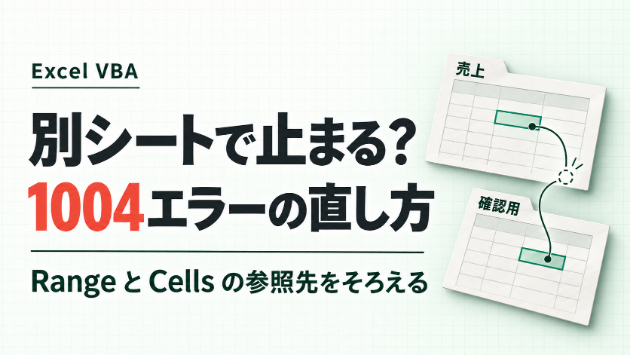
VBAエラー1004|別シートで止まるRange・Cellsの直し方

別シートを開くとVBAマクロが1004で止まる場合は、RangeとCellsの参照先を確認しましょう。この記事では「参照するシートが混ざっている場合」を直します。1004にはほかの原因もあるので、番号だけで判断せず、止まった行と次のコードを見比べてください。■ まず、元のファイルを残しますファイルを閉じてコピーし、「売上集計_修正テスト.xlsm」などの別名にします。原本は残し、コピーで作業します。メール送信や外部ファイルの上書きは、コピーでも本番に影響します。中身が分からなければ実行せず、コードの確認までで止めてください。対象はWindows版デスクトップExcelです。会社のマクロ利用ルールに従い、セキュリティ設定は一括で緩めないでください。■ RangeとCellsが別のシートを見ている例標準モジュールに、次のコードがあるとします。With ThisWorkbook.Worksheets("売上")Set target = .Range(Cells(2, 1), Cells(10, 3))End WithWithの中でも、ドットのないCellsはWithの相手を参照しません。この標準モジュールでは、次のように参照先が分かれます。・.Range → 「売上」シート・Cells → いま表示中のシート別シートを表示すると、異なるシートのセルで範囲を作ろうとしてエラーになります。この例は標準モジュール内の処理が対象です。シートのコード画面では、省略した参照先の扱いが異なります。下の手順で、自分の既存マクロの該当箇所だけを修正してください。■ 直す場所は、Cellsの前のドットで
0
カバー画像

CSVの取り込みができないとき|列名・列順をExcelで直す

カテゴリ:CSV毎月、提出先の見本に合わせてCSVを直している方へ。「必要な列がありません」と出たら、見出しと列順を確かめましょう。Windows版Excel(Microsoft 365/2024)の手順です。※提出先が「見出しあり・カンマ区切り・UTF-8(BOM付き)」に対応している場合。1 原本と見本を用意する元のCSVをコピーし、原本は残します。提出先の見本で、必要な列名と順番を確認。見出しに空欄や重複がある場合は、元の列の意味を確かめてから進めます。2 番号を変えずに開くCSVのダブルクリックは使いません。空白のExcelから「データ」→「テキストまたはCSVから」でコピーを選びます。文字コードと区切り記号は出力元の指定に合わせ、「データ型検出」を「データ型を検出しない」にして「データの変換」。先頭0や長い番号を文字のまま読み込みます。この設定が見つからなければ中止。番号が変わった場合は保存せず、原本からやり直します。3 見出しと順番を合わせる見出しがColumn1などで、先頭のデータ行に列名がある場合だけ、「ホーム」→「1行目をヘッダーとして使用」を選びます。列見出しをダブルクリックし、提出先の列名へ変更。列見出しをドラッグして並べ替えます。見本で不要と分かる列だけ、右クリック→「削除」。値のセルは動かしません。4 別名で保存し、確かめる「ホーム」→「閉じて読み込む」。結果のシートを選び、まずExcelブック(.xlsx)で作業用に保存します。次に「名前を付けて保存」→「CSV UTF-8(コンマ区切り)」で、原本とは別名に保存。CSVには作業中の1シートだけが残り
0
カバー画像

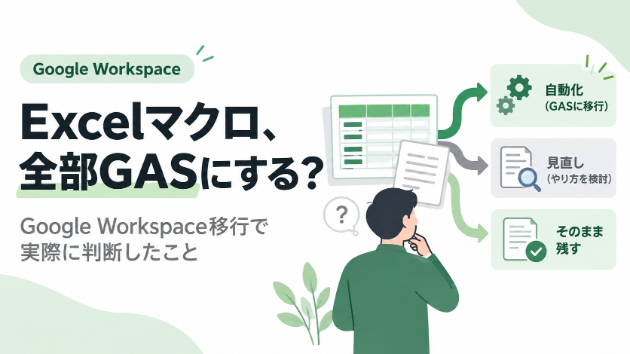
Google Workspace移行で、ExcelマクロもOfficeも全部は置き換えなかった理由

Google Workspaceへ移行するとき、最初に困ったことの一つがExcelマクロでした。「Googleに変わるなら、全部GASへ移せばいいんじゃない?」そう思いますよね。私も最初はそんな感覚でした。当時、社内にはマクロで動く仕組みがそりゃあもう山ほどありまして。しかも、それらを作った人がすでに退職しているものも多いという状況…。移行しようにも、何がどうやって動いていて、何をするマクロなのかを読み解くところから始める必要がある。さぁどうしようかと腕組みして考えました。まずやったのは、マクロを移すことではなく業務を見ることそこで、いきなりVBAをGASへ書き換えるのではなく、まずそのマクロが何のために使われているのかを確認することにしたんです。これって毎日使うの?月イチくらい?今も本当に使ってる?無くなったら困る?私自身がすべてのマクロを実務で使っているわけではないので、各部署に回ってヒアリングをしていきました。その結果、確認したマクロや関連する業務は、大きく二つの方向で整理できました。① 今後も必要なので、Google環境へ移した方がいいもの② そもそものやり方を見直した方がいいものここで初めて、「あ、全部をGASにする必要はないんだな」と気づきました。「今まで使っていたから残す」でいいのか?ツールを切り替えるときって、つい今の仕組みをそのまま新しい環境へ持っていこうとしますよね。だってユーザーにとっては、やり方が変わらなければ楽なので。でも、昔作られたマクロの中には、「その時は必要だったけど、今なら別のやり方ができるよね」というのも結構あったんです。Google Wor
0
カバー画像

スプシの自動転記が止まったら シート名を確認する直し方

昨日まで動いていたスプレッドシートの転記が、急に止まった。「今月分のタブを作っただけなのに」「シートの名前を変えてから動かない」なら、まず確認したいのが、プログラムに書かれたシート名です。この記事では、GAS(Google Apps Script)でシートが見つからなくなった場合の調べ方と、直す場所を紹介します。全部のコードを理解するところから始めなくても大丈夫です。1 まずエラーの文と止まった場所を見る同じ処理を何度も実行する前に、転記先に途中まで書き込まれていないか確認します。途中で止まった処理を繰り返すと、同じ行が二重に追加されることがあります。対象のスプレッドシートで「拡張機能」から「Apps Script」を開き、左側の「実行数」で失敗した実行を選びます。エラー文と行番号を控えておきましょう。別に作成されたプログラムから動かしている場合は、そのプロジェクトを開いて確認します。たとえば、次のようなエラーです。Cannot read properties of null (reading 'getRange')これは、getRange を呼び出そうとした対象が null になっているという手がかりです。セルが空という意味ではなく、この例ではシートを取得できていない状態です。この文だけで原因は決まりません。シート名の違いのほか、別のスプレッドシートを見ている可能性もあります。2 タブの名前とコードを見比べる次のような行を探します。const sheet = ss.getSheetByName('売上');この行は、ss が指すスプレッドシートの中から「売上」という名前のタブ
0
カバー画像

ユーザーアカウント

グループサブグループを追加sudo usermod -aG グループ ユーザー表示 ユーザーユーザー名whoamiログインした時のユーザー名lognameログインしてるユーザーのリストwho グループユーザー名とグループ名とグループIDidグループ名の一覧getent group所属しているグループ名の一覧groups
0
カバー画像

レンタルサーバメールを使い続けるリスク

■メールは届いている。でも本当に管理できていますか中小企業ではレンタルサーバに付属しているメール機能を利用しているケースをよく見かけます。ホームページ制作時に契約したレンタルサーバをそのまま利用している会社も少なくありません。実際、メールを送受信するだけであれば大きな問題は発生しません。そのため「今まで問題なかった」「追加費用を掛けたくない」という理由で使い続けている会社もあります。しかし私が気になるのはメールの送受信ではありません。そのメール環境を会社として管理できているかどうかです。■実際に見たケース以前、ある会社の環境を確認した時のことです。メールはレンタルサーバで運用されていました。利用者は困っていませんでした。しかし管理情報を確認すると問題が見えてきました。誰が管理者なのか分からない。契約情報が見つからない。メールアカウント一覧がない。退職者のアカウントも残っている。パスワード変更履歴も不明。利用者視点では問題ありません。しかし管理者視点では非常に危険な状態でした。■本当に怖いのはメール障害ではありませんレンタルサーバメールの話になると「障害が起きたら困る」という話になりがちです。しかし私が怖いと思うのは別です。管理できなくなることです。担当者が退職した。制作会社との契約が終了した。管理画面へログインできない。契約者情報が分からない。こうした状況になった時に、会社が自力で対応できるでしょうか。メールは会社の重要な情報資産です。しかし実態は「誰が管理しているのか分からない」という状態になっていることがあります。■PCのメールソフトに保存されているリスクもう一つ見落とされ
0
カバー画像

Claude Codeで保証書と保証期間の記録を整える!中小企業のための設備・備品ごとの保証一覧づくりと保証で直せる修理・自費になる修理を分ける判断材料整理ガイド

2026年10月8日 ・ 読了目安 約9分「工場のコンプレッサーが止まったが、保証がまだ残っているのか誰も分からない」「去年買ったノートパソコンの保証書が、箱ごとどこかへ行ってしまった」「修理代を払ったあとで、延長保証に入っていたことを思い出した」。中小企業では、設備や備品の保証書の記録が、購入したときの納品書の束、箱の中に入ったままの保証書、販売店の会員ページ、取扱説明書の最後のページ、担当の手帳、会計ソフトの固定資産の一覧に分かれて残ります。どの設備が、いつ買ったもので、保証がいつまで続き、どこまでが保証の範囲なのかを一枚に並べて見たことがある会社は、ほとんどありません。その結果、何が起きるか。設備が壊れた日に、保証書を探すところから始まり、修理の手配が半日遅れる。保証の期間内だったのに、保証書が見つからず自費で直してしまう。逆に、とうに保証の切れた古い設備に修理代を重ね、買い替えたほうが安かったと後から気づく。保証の本当の問題は、保証の内容や販売店の対応ではなく、設備ごとに買った日と保証の期限と範囲を並べたことがないため、保証で直せる修理と、自費になる修理を分けられないことです。この記事では、Anthropic社の公式AIコーディングツール Claude Code を使って、納品書の束、箱の中の保証書、会員ページの画面、取扱説明書、固定資産の一覧に散らばった保証の記録を一つの一覧にそろえ、設備の向きと保証の種類の向きで並べ、保証で直せる修理と自費になる修理を見分ける材料を整えるまでの手順を、非エンジニアの方向けに整理します。壊れた設備を直すか買い替えるか、延長保証に入るか
0
カバー画像

月ごとのCSVで列順が違うとき:結合前にそろえる3つの手順

月ごとのCSVをまとめたいのに、「見出し・列順が一致しません」と止まる。見出しの名前が同じでも、並び方が違うと、そのまま結合する処理では扱えません。今回は、架空の2ファイルを「注文ID・商品・金額」の順へそろえてから結合する例です。実在の注文や顧客情報は含みません。1.残す列と、出力する順番を決める1月の見出し:注文ID,商品,金額,社内メモ1月のデータ:0001,"りんご,小玉",1200,架空メモA2月の見出し:社内メモ,金額,商品,注文ID2月のデータ:架空メモB,800,みかん,0002最終的に必要なのは「注文ID,商品,金額」の3列とします。社内メモは出力から外します。元ファイルは残し、別名で結果を保存してください。単に「1列目・2列目・3列目を残す」と決めると、2月のデータでは社内メモが注文IDの位置に入ります。位置ではなく、見出しの名前で対応づけることが大切です。2.各ファイルを同じ見出し・同じ列順へそろえるそれぞれのファイルから、注文ID→商品→金額の順に列を選びます。結合前の出力は、どちらも同じ3列になります。1月:注文ID,商品,金額0001,"りんご,小玉",12002月:注文ID,商品,金額0002,みかん,800見出しは完全一致で確認します。「注文ID」と「注文ID 」の末尾空白、「金額」と「金額(税込)」は別の名前です。見出しが重複している場合や、必要な列が欠けている場合は、どちらを採用するか推測せず作成元を確認します。商品名「りんご,小玉」の中にもカンマがあります。テキストをカンマだけで分割するとセルが壊れるため、CSVの引用符を扱える処理が必要で
0
カバー画像

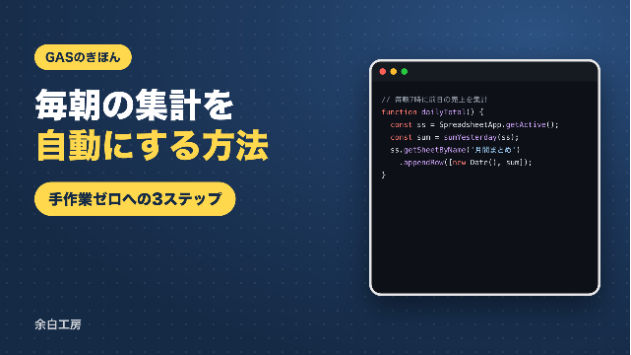
毎朝の集計を自動にする3ステップ(GASのきほん)

「毎朝、前日の売上を集計して、まとめのシートに書き写す」。1回5分でも、1年続けると30時間になります。こうした決まった作業は、GAS(Googleの表計算に付いている自動化の仕組み)に任せられます。今日は、自動にするまでの流れを3ステップでご紹介します。■ ステップ1:手順を箇条書きにするまずは、いつも手でやっている作業を順番に書き出します。例)・「売上」シートを開く・昨日の日付の行だけ、金額を合計する・「月間まとめ」シートの一番下に、日付と合計を書くここまで書ければ、自動化の設計図はほぼ完成です。■ ステップ2:「いつ動かすか」を決めるGASには「毎朝7時」「毎週月曜」のように、時間を決めて自動で動かす機能があります(トリガーと呼びます)。ほかにも「ボタンを押したとき」「フォームに回答が来たとき」に動かすこともできます。作業に合わせて、いちばん楽なタイミングを選びます。■ ステップ3:コピーで試してから本番へいきなり本番のシートで動かすと、書き込み先を間違えたときに困ります。シートのコピーを作り、そこで何日か動かして、結果が合っているか確かめてから本番に切り替えます。■ よくあるつまずき・シート名や列の位置を変えたら動かなくなった → GASは名前や位置で場所を探しているため、変えたらスクリプトも直します・初回に「許可しますか?」の画面が出て止まった → 自分のシートを操作するための確認です。手順どおりに許可すれば動きます■ 自分で作るのが大変なときは「手順は書けたけれど、スクリプトにするのは難しい」という方は、ご相談ください。自動化1つ3,000円から、使い方メモつきでお
0
14,389 件中 10,141 - 10,200 件