Google Workspaceへ移行するとき、最初に困ったことの一つがExcelマクロでした。
「Googleに変わるなら、全部GASへ移せばいいんじゃない?」
そう思いますよね。
私も最初はそんな感覚でした。
でも、実際に業務を一つずつ見ていくと、全部をそのままGASへ置き換える必要はなかったんです。
まずやったのは、マクロを移すことではなく業務を見ること
当時、社内にはExcelとVBAで作られた仕組みがいくつもあり、その仕組みの作成者がすでに退職しているケースもたくさんありました。
そこで、いきなりVBAをGASへ書き換えるのではなく、まずそのマクロが何のために使われているのかを確認していきました。
毎日使うのか?
月に一度なのか?
今も本当に必要なのか?
昔から使っているから、そのまま残っているだけではないか?
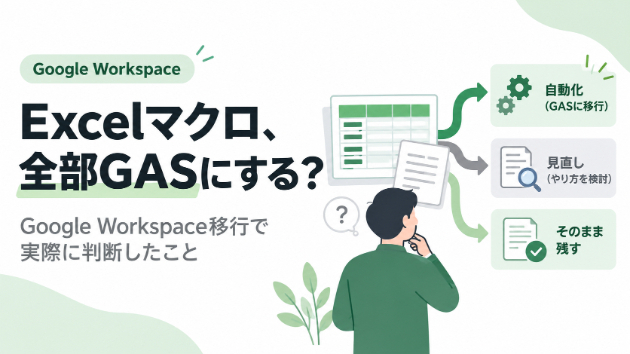
こうして見ていくと、大きく二つに分かれました。
①今後も必要なのでGoogle環境へ移した方がいいもの
②そもそものやり方を見直した方がいいもの
ここで初めて、「全部をGASにする必要はないな」と分かりました。
「今まで使っていたから残す」でいいのか?
ツールを切り替えるときって、つい今の仕組みをそのまま新しい環境へ持っていこうとします。
でも、昔作られたExcelマクロの中には、
「当時は必要だったけれど、今なら別のやり方ができる」
というものもありました。
Google Workspaceには、スプレッドシートだけでなく、フォーム、Drive、Gmail、AppSheetなどいろいろな機能があります。
場合によっては、わざわざGASを書かなくても標準機能だけで済むこともあります。
逆に、業務そのものを少し変えた方が簡単になることもあります。
なので、マクロをどう移すかより先に、
「この仕事、今後もこのやり方で続ける必要があるのか?」
を考える方が大事でした。
必要なものはGASへ移した
もちろん、今後も必要なものについてはGASへ移行しました。
Geminiなども使いながら、VBAの処理内容を確認し、GASへ置き換えていきます。
GoogleやGASにある程度慣れている社員には、自分たちでAIを使いながら移行してもらったケースもあります。
全部を担当者一人で作り直すより、使う側で対応できるところは対応してもらう。
結果として、その方が運用もしやすかったです。
Officeも全部なくしたわけではありません
Google Workspaceへ移行したからといって、Officeを完全になくしたわけでもありません。
実際にあったのが、顧客からExcelファイルを受け取り、必要な項目を入力して、そのままExcel形式で返す業務です。
こうしたファイルをGoogleスプレッドシートで開くと、元のExcelに入っていた画像や表のレイアウトが崩れることがありました。
Google側でもExcelファイルを扱うことはできます。
ただ、最終的に相手がExcelで開いたときにどう見えるかまで確認したい業務では、やはりOffice環境を残した方が安全だと判断しました。
また、社内システムからの出力がExcel形式に限られる業務があったのも一因です。
なので、
「Google Workspaceを導入したから、Officeは全部なくす」
とはしませんでした。
必要な業務を担当する一部のユーザーにはOfficeライセンスを残し、新しく作る資料はGoogleアプリ中心へ移していく。
そんなふうに使い分けています。
移行で大事なのは、ツールより仕事を見ること
実際にやってみて感じたのは、何のツールに置き換えるかから考えると、少し遠回りになることがあるということです。
先に見るべきなのは仕事の方でした。
そのまま残すのか?
Googleへ移すのか?
自動化するのか?
業務自体を見直すのか?
ここを整理してからツールを選んだ方が、結果的にシンプルになります。
Google Workspaceへ移行すること自体が目的ではありません。
仕事が回りやすくなることの方が大事です。
現在、ココナラではMicrosoft・Office中心の業務からGoogle Workspaceへ移行する際の個別相談を行っています。
Excelやマクロをどうするか、Officeを残した方がいいのか、GASやAppSheetを使った方がいいのか。
実際の業務を伺いながら、一緒に整理しています。
移行後の仕事の進め方で困っている方は、お気軽にご相談ください。