Google Workspaceへ移行する中で、変わった業務の一つが社外とのファイル共有です。
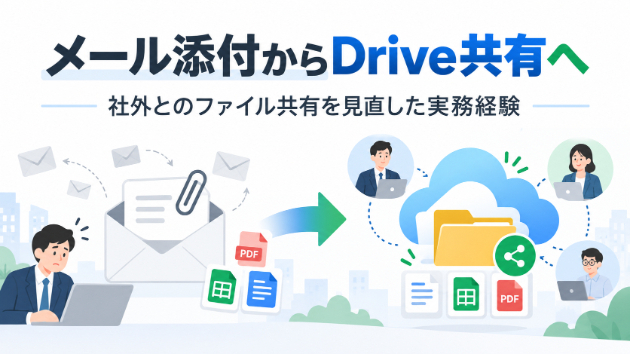
以前は、顧客にファイルを送るとき、メールに添付したり、ファイル転送サービスを利用したりしていました。
ただ、この方法にはいくつか困ることがありました。
例えば、ファイルの容量が大きくてメールで送れないこと。
過去に送ったファイルを修正して、間違えて古い内容のまま顧客へ送ってしまうこと。
また、当時利用していたファイル転送サービスが終了するという事情もあり、社外とのファイルのやり取りを見直す必要がありました。
ファイルを「送る」から「共有する」へ
そこで、Google Workspaceへの移行を機に、Google Driveを使った社外共有へ切り替えました。
これまでは、ファイルを更新するたびにメールを作成し、添付して送信する必要がありました。
でも、Google Driveであれば、顧客と共有しているフォルダ内のファイルを更新することで、相手にも更新後の内容を確認してもらえます。
毎回ファイルを送る必要がなくなりますし、過去の添付ファイルを間違えて送ってしまうようなことも減らせます。
個人的には、この「同じファイルを見てもらえる」という点が大きなメリットでした。
社内用と社外用のDriveを分けて運用
私の勤務先では、Google Driveを大きく3つの用途に分けて運用しています。
①社内用
②社外用
③機密情報用
それぞれの用途に応じて、担当部門が設定を整え、社員が利用できるようにしています。
社外用のDriveについては、顧客ごとにフォルダを用意し、そのフォルダに対してアクセス権を付与する運用です。
例えば、A社にはA社用のフォルダ、B社にはB社用のフォルダを用意します。
それぞれの顧客には必要なフォルダだけアクセスできるように権限を設定し、他社のフォルダは閲覧できないようにしています。
この方法なら、顧客ごとにDriveをいくつも作らなくても、1つの共有Driveの中で複数の顧客とのやり取りを管理できます。
もちろん、権限設定を間違えないことが前提です。フォルダを分けただけで安全になるわけではありません。
顧客のメールアドレスでアクセスを管理
社外の方と共有するときは、顧客のメールアドレスを登録し、相手に届く招待メールからアクセスしてもらいます。
私の勤務先では、Googleアカウントを持っている方と、持っていない方で共有の手順が異なります。
導入当初はGmailのアドレスを使った共有が中心でしたが、その後、Gmail以外のメールアドレスにも対応できるようになりました。実際に現在も、Gmail以外のアドレスを使っている顧客とファイルを共有しています。
Googleアカウントを持っていない方は、招待メールから本人確認を行います。本人確認の有効期間は7日間ですが、期間が過ぎても再度本人確認をすればアクセスできます。
こうした仕組みを使いながら、顧客ごとに必要なフォルダだけ共有する運用にしています。
社外共有で大切なのは、ファイルを渡せることだけではありません。誰がどのファイルにアクセスできるのかを管理することも必要です。
Google Driveに変えれば、それで終わりではない
Google Driveでの社外共有に切り替えたことで、ファイル送信の手間が減り、古いファイルを誤って送るリスクも抑えられるようになりました。
一方で、誰にアクセス権を付けるのか、どのフォルダを共有するのか、いつ権限を解除するのか、といった管理は必要です。
つまり、メール添付をGoogle Driveに置き換えるだけでは不十分なんですね。
実際に運用してみて、ファイルの共有方法だけでなく、その後の管理ルールまで考えることが大切だと感じました。
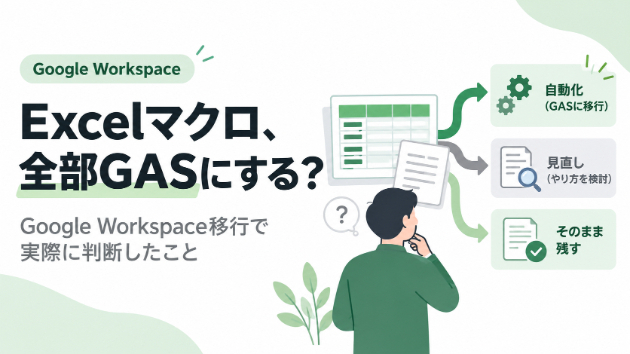
Google Workspaceへの移行では、Excelをスプレッドシートに変えるといったツールの切り替えに目が向きがちです。
でも、普段何気なく行っているファイルのやり取りも、業務を見直す機会になります。
現在、ココナラではMicrosoft・Office中心の環境からGoogle Workspaceへの移行や、導入後の業務運用に関する個別相談を行っています。
Google Driveを使った社外共有や権限管理、今までの業務をどう移すかなど、実際の経験をもとに一緒に整理しています。