AIに資料を渡してスライド作成をお願いする。
すると、あっという間にそれらしい資料が出来上がる。
これ、初めて使ったときはかなり便利だなと思いました。
以前、社内の方針資料をGemini Notebook(旧NotebookLM)で作成したことがあります。
それまで何日もかけて作っていた資料が、短時間で出来上がるようになったんです。
資料を登録して、スライドの作成をお願いするだけ。
いや〜、今までの苦労は何だったんだろう、と思うくらい便利でした。
でも実際に仕事で使っていると、一つ気になることが出てきました。
それは、作った後の修正作業なんです。
作って終わり、というわけにはいかない
AIが作ったスライドって、なかなかよくできているんですよ。
構成を考えてくれるし、グラフやイラストも入れてくれる。
もちろん、そのまま使えることもあります。
でも、実際の仕事ではちょっとした文章の言い回しを変えたいとか、説明を一行追加したいとか、そんな場面が結構あるんです。
資料の見た目はそのままでもいい。
ただ、伝えたい内容については自分で確認して仕上げた方がいいと思っています。
私が使っていた当時のNotebookでは、そうした修正はAIに指示を出して作り直してもらう形でした。
「このイラストはいらないから削除して」
「シャドーイングという文言をOJTに変えて」
「いやいや、そのグラフは直さないで。元に戻して」
「だからフォーマットはこのスライドデザインで…」
と、納得がいくまで繰り返す…。
うまくいく時は数回のやり取りでバシッと決まるんですが、こちらの意図がうまく伝わらないと、なかなか大変でした。
「ここの文章を変えたいだけなんだけどなぁ」
直接書き換えられたらどんなに便利だろうと思っていました。
Geminiでもスライドを作れるようになったので試してみた
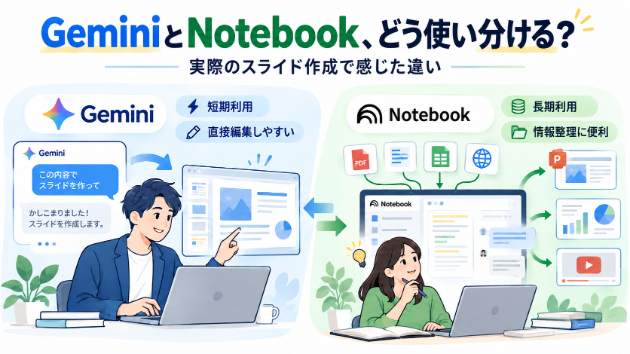
そんな中、Geminiのチャットからスライドを作成できるようになったので、実際に試してみました。
資料や伝えたいこと、表現方法などを渡して、スライドの作成を依頼。
ここまではNotebookと似たような感覚です。
違いを感じたのは、その後でした。
Geminiで作った資料をGoogleスライドに出力すると、文章を自分で直接編集できるんです。
ちょっとした言い回しを変えたり、文字を追加したり、不要な文章を削除したり。
自分で作成したスライドのように、枠や図形なども直接修正できる。
例えば、文字の背景に配置された色付きの四角形も、大きさを変えられました。
これが非常に便利。
下書きはGeminiにお願いして、人間は微調整をする。
指示を出してお願いして作り直してもらうのではなく、自分で気になったところを直接直せる。
ほんの小さな違いなんですが、仕事で使うとなると結構大きいんですよね。
ここで、「作れること」と「作った後に使いやすいこと」は、また別なんだなと感じました。
じゃあNotebookはもう使わないの?
と言うと、そういうわけでもないんです。
Notebookには、スライド作成以外にも便利な使い方があります。
例えば、あるプロジェクトに関係する資料をいくつも登録しておく。
その資料について質問したり、内容を整理したり、考えをまとめるために壁打ちをしたり。
一度資料を作って終わりではなく、同じ情報を何度も使うような仕事ですね。
ほかにも、資料をインフォグラフィックにまとめたり、動画解説にしたりすることもできます。
新人研修資料を登録しておけば、クイズも簡単に作ってくれて、理解度チェックにも使えます。
こういう使い方なら、私はNotebookが便利だと感じています。
一方で、
会議で使うスライドを作りたい。
AIにたたき台を作ってもらって、文章を自分で修正して完成させたい。
そんなときはGeminiの方が使いやすい。
今のところ、私はこんなふうに使い分けています。
AIツールも仕事に合わせて選べばいい
生成AIって、どんどん新しい機能が増えていきますよね。
以前はNotebookを使っていた仕事が、今ではGeminiでもできるようになりました。
じゃあ新しい方へ全部切り替えればいいのかというと、そう単純でもありません。
今回のように、スライドを作って終わりなのか。
その後、自分で何度も修正するのか。
あるいは、元になった資料を継続して使っていきたいのか。
同じ資料作成でも、仕事の進め方によって使いやすいツールが変わってくるんです。
私自身、新しいAIの機能が出るとつい試してみたくなります。
でも、試してみて思うのは、必ずしも新しい機能が自分の仕事にとって一番いいとは限らないということ。
今回は、スライドを作る機能そのものよりも、作った後に自分で直せることの方が印象に残りました。
実際に使ってみないと、こういうことってなかなかわからないんですよね。
現在、ココナラではChatGPTやGeminiなどを仕事でどう活用するか、一緒に考える個別相談を行っています。
「AIで資料を作ってみたいけど、どのツールがいいんだろう?」
「いくつか使ってみたけど、どう使い分ければいいかわからない」
そんな方も、普段の仕事や実際に作りたいものを伺いながら、一緒に整理していきます。
AIを今の仕事でどう使えるか考えてみたい方は、お気軽にご相談ください。