Microsoft Office中心の環境からGoogle Workspaceへ移行した際、社内ではさまざまな問い合わせがありました。
当然ながら今まで使っていたExcelやOutlook、エクスプローラーとは操作方法が違います。
新しい機能を覚える以前に、「今まで普通にできていたことができない」「保存したファイルが見つからない」といった戸惑いも少なくありませんでした。
今回は、実際に社員から寄せられた困りごとと、そのときにどう対応したのかをいくつか紹介します。
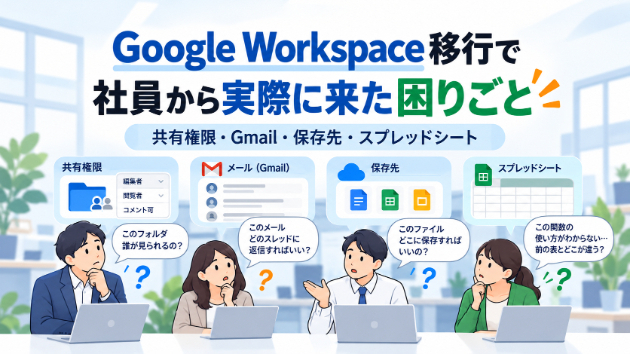
共有フォルダのアクセス権を細かく設定したい
以前は社内のファイルサーバーをエクスプローラーから利用していました。
部署ごとの共有フォルダがあり、フォルダの中にさらにフォルダを作って、それぞれ異なるアクセス権を設定することができました。
例えば、A部の共有フォルダの中に、A部の部長とC部の特定の社員だけが閲覧できるフォルダを作る、といった運用です。
ところが、Googleの共有ドライブへ移行した際、これまでと同じように権限を設定できず問い合わせが多く寄せられました。
共有ドライブのメンバーには、基本的にその中のファイルやフォルダへのアクセス権が引き継がれるためです。
当時は、共有する相手を限定したドライブを別に作成することで対応しました。
社員からすれば、今までできていたことができなくなったわけですから不便に感じるのも当然だと思います。
ただ、以前と同じフォルダ構成を無理に再現するのではなく、Google Workspaceでどう運用するかを考える必要がありました。
Excelでは簡単だった図形の複製が面倒になった
これは少し細かい話です。
Excelでは、四角や丸などの図形をシート上に配置し、コピー&ペーストで簡単に複製できました。
Googleスプレッドシートにも図形描画の機能はありますが、Excelと同じ感覚では操作できません。
図形を複製するために描画画面を開く必要があるなど、ひと手間増える場面があります。
大きな問題ではないように思えるかもしれません。
でも、日常的に同じ作業を繰り返している社員にとっては、こうした小さな違いもストレスになります。
この件については、Googleスプレッドシートの仕様として説明し、操作に慣れてもらうことにしました。
すべての不便を解消できるわけではありませんし、以前とまったく同じ操作を再現することが正解とも限りません。
「受信したメールがなくなった」
Gmailへ移行してからこんな問い合わせもありました。
原因の一つがメールのスレッド表示です。
以前のOutlookでは、社員の多くがメールを1通ずつ一覧で確認していました。
ところがGmailでは同じ話題のメールが会話単位でまとめて表示されます。
そのため、受信したはずのメールが一覧に見当たらず、「メールが消えてしまった」と感じる社員がいました。
もちろんメール自体が消えたわけではありません。
このときは、スレッド表示を使う場合と使わない場合のメリット・デメリットを説明し、各自が使いやすい方法を選んでもらうことにしました。
会社としてはスレッド表示を推奨していますが、全員に同じ使い方を強制する必要はないと考えたからです。
便利だと感じる機能でも、慣れていない人にとっては使いにくいことがあります。
作ったファイルをどこに保存すればいいのか分からない
ファイルの保存方法も大きく変わったことの一つです。
以前は、Excelなどで作成したファイルをエクスプローラーから社内のファイルサーバーに保存していました。
Google Workspaceでは、ブラウザからGoogle Driveを開き、Googleドキュメントやスプレッドシートを作成・保存する方法が中心になります。
ところがこの操作に慣れない社員もいました。
ブラウザ上で新しいファイルを作ったものの、マイドライブの開き方が分からない。作ったファイルをどこから探せばいいのか分からない。
結局、今までどおりExcelを使ってパソコンのローカル環境に保存してしまう人もいました。
私の勤務先では、セキュリティやファイル管理の観点からクラウドへの保存を進める方針でした。
そのため、単にGoogle Driveの使い方を説明するだけでなく、社員がクラウドでファイルを管理する方法に慣れるよう継続的にサポートしています。
ツールを変えればすぐに仕事が変わるわけではない
振り返ってみると、これらの問い合わせは、Google Workspaceの機能を知らないことだけが原因ではありませんでした。
長年慣れ親しんだ仕事のやり方が変わったことへの戸惑いも大きかったと思います。
対応方法も一つではありませんでした。
運用を変更して解決するものもあれば、新しい操作に慣れてもらうものもあります。Gmailのように、利用者自身に使い方を選んでもらったものもありました。
Google Workspaceへの移行では、新しい機能を覚えてもらうことも大切です。
でも、それと同じくらい社員が今までどんな方法で仕事をしていたのかを理解することが重要だと感じています。
私自身、こうした問い合わせに対応する中で、ツールを切り替えることと実際の業務を切り替えることは別の話なのだと実感しました。
現在、ココナラではMicrosoft・Office中心の環境からGoogle Workspaceへの移行や、導入後の業務運用に関する個別相談を行っています。
今までの業務をどう移すか、何を残すか、Google Workspaceの機能をどう活用するか。
実際の移行・運用経験をもとに、一緒に整理しています。