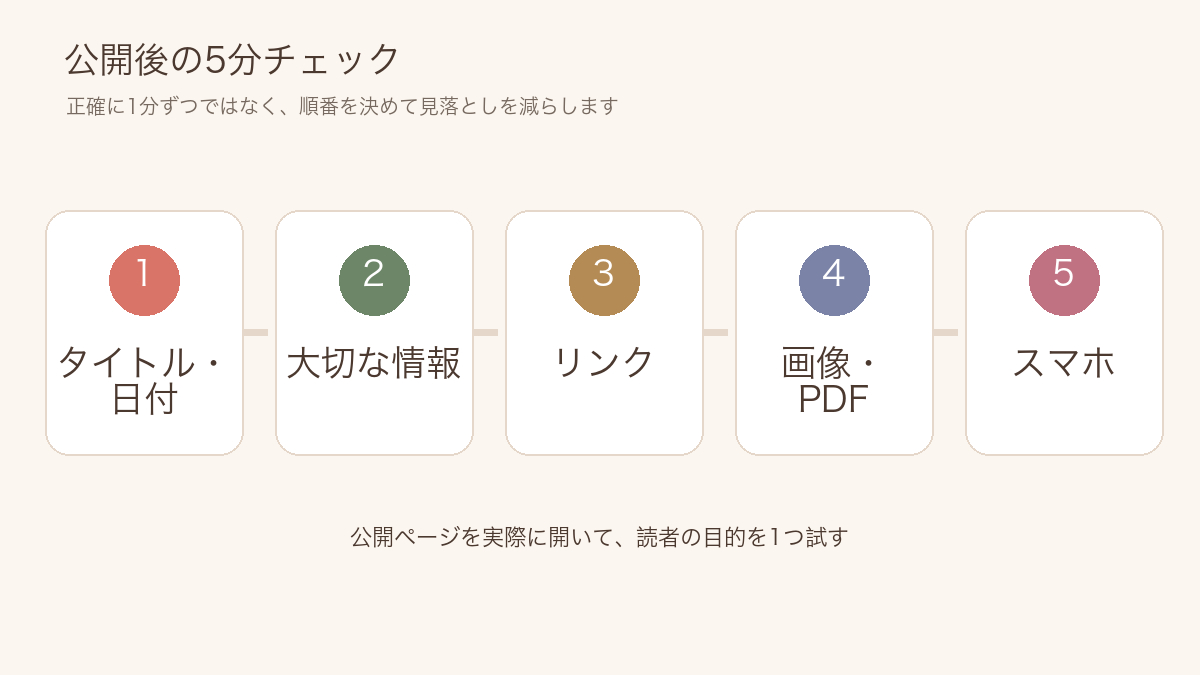
WordPressの記事を公開したら、公開ページで「タイトルと日付・大切な情報・リンク・画像とPDF・スマホ表示」を確認しましょう。まずは5分を目安に、予定や申し込みに影響する間違いから見つけます。
長い記事やリンクが多い記事は、5分で全部を確かめる必要はありません。大切な箇所から始め、残りは時間を取って確認してください。
1項目ずつ順番に見ると、短い時間でも確認しやすくなります。説明用にHTMLで制作した架空の確認フローです。
1 タイトル・公開日・公開状態を見る
まず、WordPressにログインしていない別のブラウザやプライベートウィンドウで、記事の公開URLを開きます。管理者だけが見られる下書きや非公開ページを、公開できたと思い込むのを防ぐためです。
・タイトルが途中で切れていないか
・公開日やイベントの日付が合っているか
・一般のお客さま向けの記事が、ログインせず読めるか
・ブログ一覧から記事を開けるか
特に、「本日」「明日」「来月」などの言葉は、あとから読むと意味が変わります。大切なお知らせでは、「10月15日」のように日付も添えると安心です。
公開日時を予約した場合は、予定時刻を過ぎたあとに一覧と記事ページの両方を確認します。
2 冒頭と、大切な情報を見る
次に、タイトルから最初の見出しまでを読みます。
営業時間の変更なら日時、募集のお知らせなら対象者と締切、サービス案内なら料金や申込方法など。その記事で一番大切な情報が、早い段階で分かるか確認します。
・タイトルと本文の内容が合っているか
・店名・人名・料金に間違いがないか
・日付と曜日の組み合わせが合っているか
・古い案内文が残っていないか
すべての言い回しを整え直すより、間違えると予定や申込みに影響する場所を優先します。
3 リンクを実際に押す
記事に入れたリンクを、公開されたページから開きます。
・案内したページが開くか
・古い料金表や申込書につながっていないか
・外部ページが削除されていないか
・リンクの文字と行き先が合っているか
WordPressでリンクを設定できても、行き先が正しく表示されるとは限りません。入力時に警告が出なかったリンクも、自分で押して確認します。
このリンク確認では、問い合わせフォームや予約ページは正しい入力画面が開くところまでにします。これだけでは、送信やメールの到着を確認したことにはなりません。
フォームの新設・変更後などは、別に時間を取って送信と受信を確認します。受け取る人に事前に共有し、テストと分かる内容を使いましょう。実際の予約・注文・決済が確定する操作は、テスト方法を確かめてから行ってください。
4 画像とPDFを見る
画像が空白になっていないか、別の記事の画像と入れ替わっていないかを確認します。
・画像が表示されているか
・写真の上下が不自然に切れていないか
・画像内の文字が読めるか
・PDFが正しい版か
画像の中に日付や料金を入れている場合は、本文と内容が一致しているかも見てください。
スマホで撮った大きな写真をそのまま載せると、読み込みに時間がかかる場合があります。待っても表示されないときは、通信状況や画像ファイルの容量も確認してください。原因を確かめる前に、画像を何度も入れ直さないようにしましょう。
5 スマホで、目的を1つ試す
最後に、実際のスマートフォンで記事を開きます。
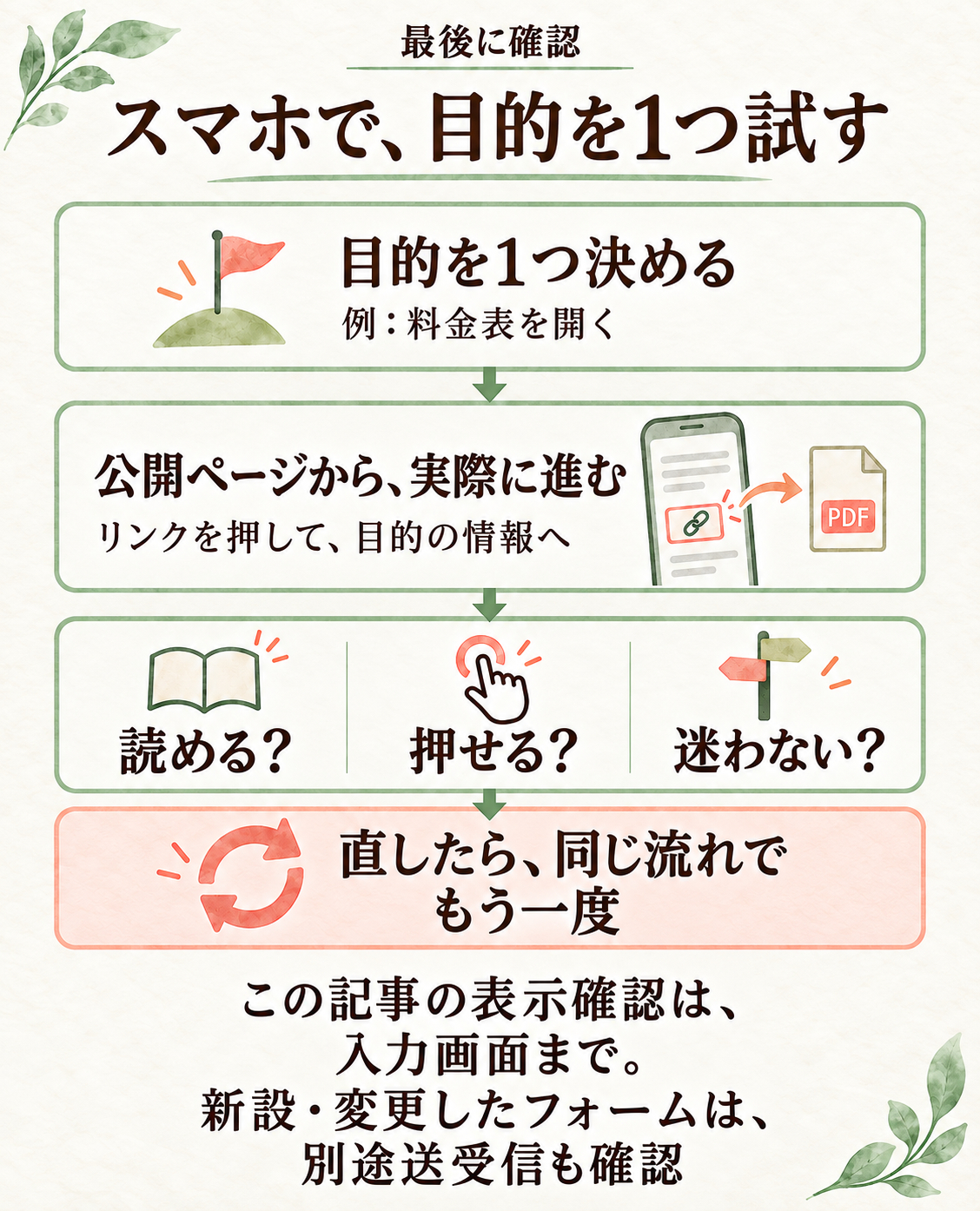
上から下まで眺めるだけでなく、「営業時間を確認する」「料金表を開く」「予約ページへ進む」など、読む人の目的を1つ決めて試してみてください。
・文字が小さすぎないか
・文章や表が画面の外にはみ出していないか
・リンクを押しやすいか
・必要な情報まで迷わず進めるか
パソコンとスマホで、まったく同じ見た目にする必要はありません。必要な情報が読めて、次に進めるかを確認します。
「料金表を開く」など目的を1つ決め、スマホで読めるか・押せるか・迷わず進めるかを確かめます。
間違いを見つけたら、どう直す?
すぐ直せる誤字や説明の不足は、内容を修正して更新し、同じ公開URLを開き直します。古い表示が残るときは、以前の表示を一時保存する仕組みが影響する場合もあるので、まず再読み込みを試してください。
料金・日時・申込先などに大きな間違いがあり、すぐに直せない場合は、誤った案内を見せ続ける影響を考え、一時的に公開を止めることも検討します。ただし、公開状態を変えると、SNSやメールで案内済みのURLから読めなくなる場合があります。案内先を確認し、訂正や再案内も合わせて考えましょう。
以前の文章を確かめたいときは、編集画面の設定にある「投稿」または「固定ページ」から、「リビジョン」を探せます。過去の保存内容を確認する機能ですが、履歴が残る数や利用できるかどうかは設定によって異なります。
過去の版を復元すると、新しい内容も置き換わります。先に現在の文章を控え、必要な部分だけ直せないか確認してから使ってください。
公開前にも確認した方がいい?
はい。公開前のプレビューと、公開後の確認は役割が少し違います。
プレビューでは、公開する前に文章や見た目を確認できます。公開後は、ブログ一覧から開けるか、リンクや画像が実際のページで正しく動くかを確認できます。
WordPressの設定によっては、公開ボタンを押したあとに、公開範囲・公開日時・カテゴリーなどを確認する手順を表示できます。利用できる場合は、公開前の確認にも役立ちます。
まとめ
公開後は、次の順番を目安に確認します。
1.タイトル・公開日・公開状態
2.冒頭と大切な情報
3.リンク
4.画像とPDF
5.スマホで目的を1つ試す
まずは、お客さまが予定を間違えないか、必要なページへ進めるか。この2つを守る確認から始めてみてください。
表示崩れやリンクの不具合を自分で直すのが不安な場合は、該当ページのURLと画面のスクリーンショットを添えて、ココナラ内のメッセージからご相談ください🌿
画像や画面を送る際は、パスワードやお客さまの個人情報が写らないようにしてください。