WordPressのリンクには、押すと何が見られるかを短く書きましょう。「こちら」だけより、ページや資料の名前を入れると、行き先を見分けやすくなります。
・詳しくはこちら → サービス内容を見る
・こちらからご覧ください → 料金表を見る
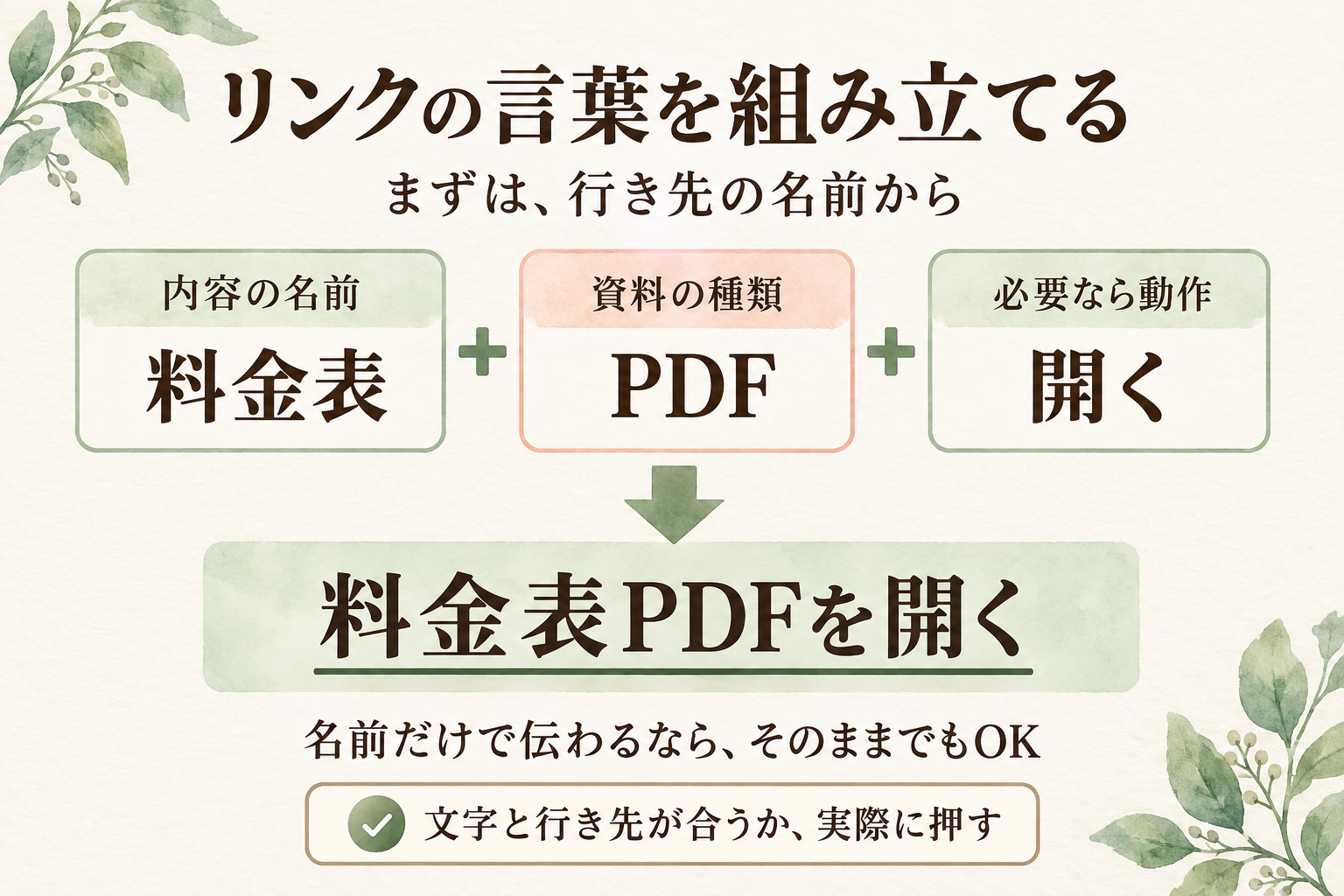
・PDFはこちら → 料金表PDFを開く
・公式サイトはこちら → ○○協会の公式サイトを見る
「こちら」だけでは、押すまで行き先が分からない
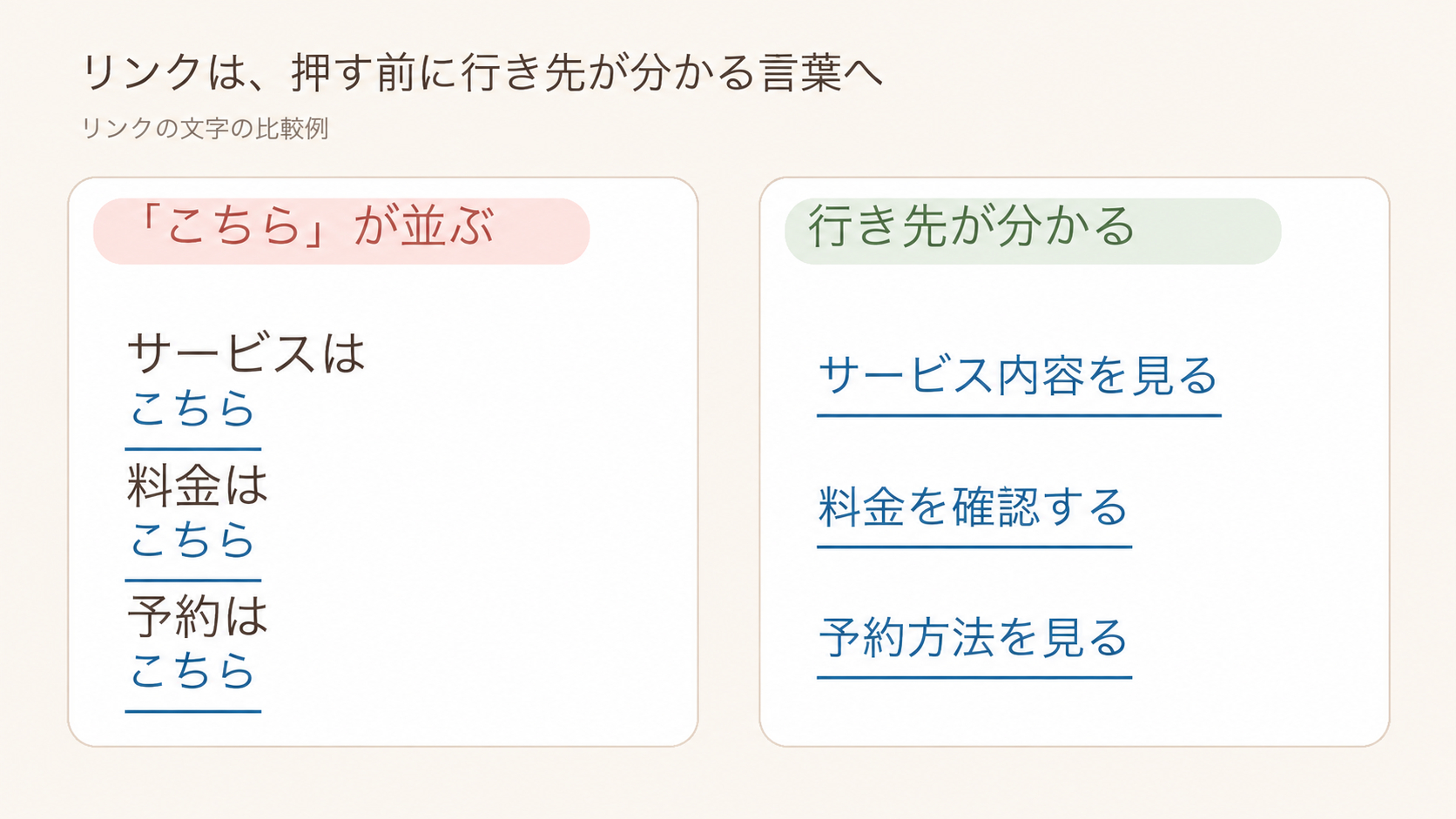
たとえば、次のような案内が並んでいるとします。以下は文章の見本で、クリックするリンクではありません。
サービスについては「こちら」
料金については「こちら」
ご予約については「こちら」
前後の文章を読めば意味は分かります。けれど、リンクだけを目で追ったときは、3つとも同じ言葉です。画面読み上げ機能では、リンクだけを一覧にして読む使い方もあります。
次のように行き先をリンクの文字にすると、必要な情報を見つけやすくなります。
・「サービス内容を見る」
・「料金を確認する」
・「予約方法を見る」
文章を長くする必要はありません。ページの名前をそのまま使うか、「見る」「確認する」「開く」を添えるだけでも十分です。
リンクの文字だけを見ても、押した先が想像できるようにします。説明用に制作した架空の表示例です。
PDFには、資料の名前を書く
メニュー表や申込書をPDFで載せる場合も、「PDFはこちら」だけでは内容が伝わりにくいことがあります。
「2026年秋のメニュー表PDFを開く」「申込書PDFを開く」のように、資料の名前を書いてみてください。「ダウンロード」と書く場合は、実際の動きと合っているかも確かめます。
古いPDFと新しいPDFが同じページに残っている場合は、年度や更新日も添えると選びやすくなります。
「PDF」と書くべきか迷ったら、押したあとに通常のページではなくファイルが開くことを先に知らせたい場合に添えます。
WordPressのファイルブロックでは、表示するファイル名やダウンロードボタンの言葉を編集できます。PDFをページ内に表示する設定もありますが、表示方法は使っている環境によって異なることがあります。
行き先の名前を軸に、資料の種類や必要な動作を添えると、押す前に内容が伝わります。
外部ページは、サイト名も添える
予約サービス、地図、行政機関の案内など、別のサイトへ移動するリンクには、移動先の名前があると安心です。
・Googleマップで場所を見る
・○○市の公式サイトで制度を確認する
・予約サイト「○○」で空き状況を見る
外部リンクをすべて新しいタブで開く必要はありません。新しいタブにする場合も、まずはリンクの言葉で行き先が分かることを優先します。
「外部サイトへ移動します」と毎回長く書かなくても、サイト名を入れるだけで判断しやすくなります。
URLを入れたら、それで確認は終わり?
WordPressでリンクを設定できても、行き先が正しく開くことまで保証されるわけではありません。入力時に警告が出なかった場合も、自分で開いて確かめます。
リンクを入れたあとは、プレビューまたは公開したページから実際に押してみます。
・予定したページが開くか
・古い資料へつながっていないか
・閲覧にログインが必要なページではないか
・スマホでもPDFや外部ページを開けるか
一般のお客さま向けのページは、WordPressにログインしていない別のブラウザやプライベートウィンドウでも、公開URLから開いてみてください。管理者だけが見られるページを案内していないか確認できます。
ここでのフォーム確認は、正しい入力画面が開くところまでです。送信やメールの到着を確かめるテストは別に行い、予約や注文を誤って確定しないようにしましょう。
既存のリンクを、1つだけ直してみる
まずは、料金・予約・問い合わせにつながる大切なリンクを選びます。本文リンクでもボタンでも、押した先が分かる言葉にする考え方は同じです。
1.変更前の文字とリンク先URLを控える
2.編集画面でリンクの文字を選び、ページや資料の名前に書き換える
3.変更した文字を選んで、リンク先URLがそのままか確認する
4.更新前にプレビューから押して、文字と行き先が合うか確かめる
書き換えたときにリンクが外れた場合は、文字を選び直し、リンクボタンから控えたURLを設定します。外部サイトのURLは「https://」を含むアドレスを使ってください。操作をやり直したいときは、変更直後に画面上部の「元に戻す」を使えます。
まとめ
リンクの文字を決めるときは、次の3つを確認します。
・押すと何が見られるか分かる
・PDFや外部サイトなら、そのことを必要に応じて伝える
・実際に押して、正しいページが開くか確かめる
前後の文章を含めれば「こちら」で行き先が分かる場合もあります。リンクだけでも区別できる言葉を目安に、迷いやすい場所から直してみてください。
リンクの整理や古いPDFの差し替えが難しい場合は、対象ページのURLと直したい場所を添えて、ココナラ内のメッセージからご相談ください🌿
画像や画面を送る際は、パスワードやお客さまの個人情報が写らないようにしてください。