絞り込み条件を変更する
検索条件を絞り込む

IT・テクノロジー(166ページ目)

14,388 件中 9,901 - 9,960 件表示
カバー画像

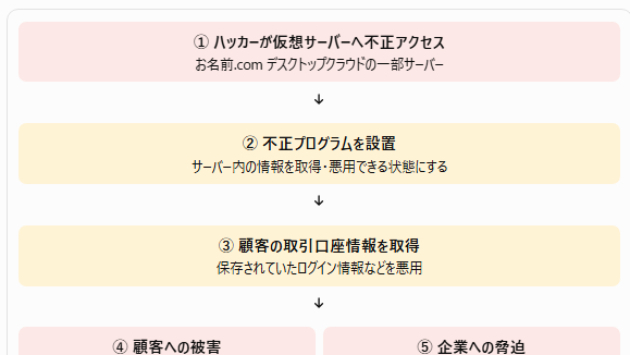
GMOインターネットグループ事件について_1102

ハッカーなどによる企業への不正アクセスが増加し、 newsで騒がせていますが、ピンと来てない方も多いのではないでしょうか。私も不明点が残っていたので調べて見て納得できました。概要を書いてみます。1. 事件の概要 そもそもGMOインターネットグループが提供する「お名前.com デスクトップクラウド」上での不正アクセス・脅迫事件であるということです。 「お名前.com デスクトップクラウド」という名称がnewsで一回も出てきてないのでわかりませんでした。2. 事件の経緯 など2024年に専門家から指摘を受け、対策を実施したらしい。最近のPHPの関連か?10月にこの重大な被害が発生したのですが、2年前 当時のリスク評価、対策の内容などが不十分?、かつ今年になって何度かパッチを当てているらしいが、間に合わなかったという説明でした。3.お名前.com デスクトップクラウドとは- GMOインターネットグループのインターネット上のサービス。- 自宅のパソコン起動なしで、net経由で仮想パソコンを利用。- 用途は、FXの自動売買システムなどを24時間稼働できる。- サーバー内に取引システム_FX口座のログイン情報などを保存。4.不正アクセスの仕組み   記載された事件の概要ですが、具体的な侵入経路や    不正プログラムの詳細は、文章中では明らかにされていません。 
0
カバー画像

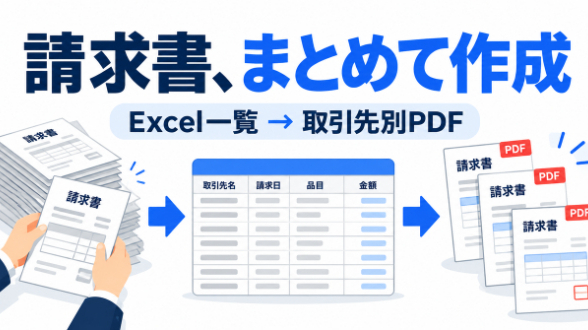
請求書を1件ずつ作る作業、まとめて自動化できる?

毎月、取引先の名前を入力して、品目と金額を転記し、PDFに保存する。次の取引先も同じように作る。請求書が増えるほど、この繰り返しに時間を取られてしまいます。 ただ、請求書の作成は、一覧データが整理されていれば、まとめて自動化しやすい業務です。Excelだけで済む場合もあれば、専用の仕組みを作った方がよい場合もあります。どこまで自動化できるか、実際の作業に沿って考えてみます。 1件ずつ作らず、一覧からまとめて作る 例えば、1か月で30社に請求し、売上明細が合計90行あるとします。これは仕組みを説明するための架空の例ですが、請求書を90枚作るわけではありません。明細90行を取引先ごとにまとめ、必要な請求書30枚を作るという考え方です。 元の一覧には、顧客ID、取引先名、請求対象月、取引日、品目、数量、単価、税率などを入れます。作成時は顧客IDや請求単位を基準に明細を集め、金額を計算して、取引先ごとのテンプレートに反映します。図1:架空データを使った処理のイメージ。実際に動くツールの画面ではありません。 完成形は、例えば「請求書_2026年10月_A社.pdf」「請求書_2026年10月_B社.pdf」といったファイルです。各社分のPDFを保存し、請求金額とファイル名の一覧も残しておけば、後から確認しやすくなります。 どの作業まで自動化できるのか 一般的には、元データの読み込み、取引先ごとの明細集約、金額計算、請求書番号の採番、請求書への差し込み、PDF保存、ファイル名の付与などを自動化の対象にできます。 さらに、発行一覧への記録や、メールの下書き作成までつなげる設計も可能です。一方
0
カバー画像

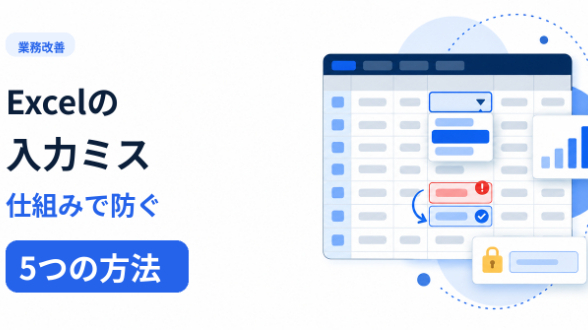
Excelの入力ミスを減らすには?仕組みで防ぐ5つの方法

売上管理表で「東京営業所」と「東京 営業所」が混在していたり、数量の「120」を「1200」と入力していたり。Excelの入力ミスは、入力した瞬間には見つからず、集計や請求の段階で初めて気づくことがあります。 そこで「入力時に必ず確認する」「ダブルチェックを徹底する」と決めても、毎日続けるのは大変です。私なら、作業者の注意力に頼る前に、そもそも間違えにくい入力欄を作れないかを考えます。 今回は、Excelの標準機能を中心に、入力ミスを減らす5つの方法を整理します。自分で設定できる範囲と、専用の入力画面やツールを検討した方がよい範囲も分けて説明します。 入力ミスは、種類によって対策が違う 例えば、部署名の表記ゆれ、あり得ない数量、受付番号の二重登録、集計式の上書き、商品名の転記間違いは、どれも「入力ミス」ですが原因が異なります。ひとつの確認ルールですべてを防ぐのは難しいため、入力の場面に合わせて仕組みを組み合わせます。図1:5つの対策は、入力を減らす・制限する・異常を見つける・重要箇所を守る、という役割で組み合わせます。図は説明用の概念図です。 方法1|プルダウンで、表記ゆれを防ぐ 部署、担当者、商品区分、対応状況など、選択肢が決まっている項目は、文字を直接打たないようにします。 たとえば「未対応」「対応中」「完了」を手入力する表では、「完了済み」「対応済」「完 了」などの表記が混ざる可能性があります。選択肢を統一すれば、そのまま集計しやすくなります。 設定方法は、対象セルを選択して[データ]→[データの入力規則]→[入力値の種類:リスト]を選び、候補を指定するだけです。選択肢が
0
カバー画像

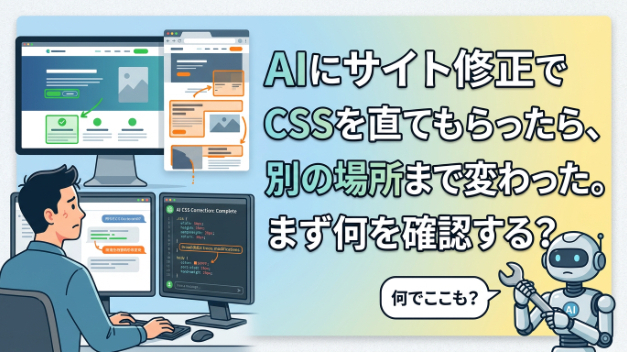
AIにサイト修正でCSSを直してもらったら、別の場所まで変わった。まず何を確認する?

スマホの余白を少し狭くしたくて、AIに相談。提案されたCSSを追加したら、直したかった部分は整ったのに、ほかのページの見出しまで変わってしまった——。こんなときは、修正コードを追加し続ける前に、今回変更した内容と影響が出た場所を整理することから始めましょう。AIの提案を使う場合も、CSSが「どこに効く指定なのか」を確認すると、原因を絞り込みやすくなります。まず、今回追加したコードを控える表示が崩れると、すぐに直したくなります。ただ、原因が分からないまま別のコードを重ねると、どの指定が効いているのか追いにくくなります。最初に、次の3つを残してください。・今回追加・変更したコード・追加した場所と、分かれば変更前の内容・直したかった場所と、意図せず変わった場所の画像コードは、メモ帳などに別途コピーしておくと比較しやすくなります。追加した箇所が明確で、元に戻す方法も分かる場合は、追加した分だけを戻して表示を確認します。戻す場所が分からないときは、テーマのファイルや既存のCSSを手当たり次第に削らないでください。編集を続けるより、変更履歴やバックアップの有無を確認する方が先です。「どの部分に効く指定か」を見る例えば、見出しの余白を変えるつもりで、CSSの対象に「h2」が指定されていたとします。h2は見出しを表す要素です。条件を絞らずに指定すると、直したい見出しだけでなく、同じCSSが読み込まれる別のページのh2にも影響する可能性があります。イメージとしては、次の違いです。対象が広い指定「このサイトのh2の余白を変える」対象を絞った指定「このページの、この案内枠の中にあるh2の余白を変える
0
カバー画像

保護されていない通信と出る時の直し方

2026/11/02今日はホームページのアドレス欄の話です自分のお店のサイトをスマホで開いたときアドレスの横に「保護されていない通信」と出ていませんかこれが出ていると見に来た人はちょっと不安になります問い合わせのフォームがあれば入力をやめてしまうこともあります原因はほとんどがサイトがまだhttps になっていないことですhttp と https の違いは通信が暗号化されているかどうかですhttps なら途中で中身をのぞかれにくくなります今のブラウザは暗号化されていないサイトにこの表示を出します直す流れは大きく3つです1つ目SSLの証明書を入れるhttps にするための証明書です今は多くのレンタルサーバーで管理画面から無料のものを入れられますまずはサーバーの管理画面にSSLという項目があるか見てみます2つ目http から https へ自動で移るようにする証明書を入れても古い http のアドレスがそのまま開けるとそちらで見る人が残りますhttp で来た人をhttps のほうへ自動で送る設定を入れておきます転送やリダイレクトと呼ばれる設定です3つ目混在コンテンツを直すこれがいちばん見落としやすい所ですページは https なのに中の画像や読み込むファイルがhttp のアドレスのままになっていることがありますすると鍵のマークが出なかったり画像が表示されなくなったりしますページの中のhttp で始まるアドレスをhttps に直しますWordPress なら設定画面のサイトのアドレスも忘れずに変えます直したあとに確かめることも書いておきます・トップページだけでなく ほかのページも開いて
0
カバー画像

自信満々なAIほど、実は忘れてるだけだったという話

ホームページの引っ越し作業をしていたときのこと。AIが急に「メールが止まるかもしれないので、こう対策しましょう」と案を出してきた。正直、よくできた案だった。筋も通っているし、リスクも潰せている。なるほど、と一瞬納得しかけたんだけど、ふと引っかかった。「あれ、これ数日前に別のやり方でいくって決めなかったっけ」記憶をたどってみると、確かに決めていた。しかもそんなに昔の話じゃない。数日前の自分とのやりとりの中で、ちゃんと結論を出していたはずだった。指摘してみると、AIは資料自体は読み込んでいた。でも決めたことがいくつかのメモに分かれて書いてあって、途中で新しい案を思いついた時点で、過去の確認をそこで打ち切ってしまっていたらしい。悪気はない。むしろ「良い案を出そう」という前向きさが、逆に確認不足を生んでいた格好だ。ここで「まあAIだししょうがないか」で終わらせてもよかったんだけど、なんとなく気になって、他の3社のAIにも同じ経緯をそのまま話してみた。すると面白いことに、3社とも同じ結論にたどり着いた。「決定事項は複数箇所に分散させず、1か所にまとめて、重要な変更をする前には必ずそこを見てから提案する」。これをその場でルール化した。考えてみれば、これって人間のチームでもよくある話だ。会議で決まったことが議事録とチャットとメモ帳に分散していて、誰かが悪気なく「もっといい案があります」と言い出す。熱量があるぶん、過去の経緯を軽く扱ってしまう。優秀な人ほど、新しいアイデアを思いつく瞬間に「念のため確認」を飛ばしがちだったりする。AIが堂々と、自信ありげに提案してくる瞬間こそ、実は一番疑った方が
0
カバー画像

GeminiのComputer Useが正式提供――任せる操作と、確かめる結果

画面の入力や確認をAIへ任せたい。でも「押したはず」と「反映された」は別です。Googleは2026年10月30日、Gemini APIのComputer UseをInteractions APIとGenerateContent APIで正式提供(GA)にしました。確認日:11月2日(日本時間)。今回変わったのは、開発者向けの道具の提供段階です。Geminiアプリが誰のPCでも無条件に操作できる、という発表ではありません。正式提供で何が変わる?Computer Useは画面を見て、クリックや文字入力などの操作案を返す仕組みです。操作を実行する環境とプログラムは利用者側で用意します。対応するモデルや利用条件の確認も必要です。現在の公式ガイドはブラウザ・モバイル・デスクトップを扱い、Gemini 3.8 Flashを推奨モデルとして案内しています。これら全部が10月30日に初登場した、とは区別しましょう。正式提供は、個別の仕事が必ず成功するという保証ではありません。今回APIを実行したり、性能を独立に測ったりはしていません。画面を見て、操作して、もう一度見るたとえば架空の作業として、問い合わせ文を読み、返信案を入力欄へ整理する場面を考えます。モデルが操作案を返し、実行側が許可された操作を行い、変わった画面を再びモデルへ渡します。公式仕様には操作意図のintentと安全判定があり、確認が必要な判定なら人の確認を挟みます。画面内の文章を、作業権限の追加指示として扱わない設計も大切です。ここで読む・下書きを作る・送信するを分ければ、毎回すべてを人へ戻す必要を減らしながら、送信などの境界を
0
カバー画像

独学のハードルが一気に下がる!AIを「自分専用の家庭教師」にする3つの学習・練習法

「仕事でExcelの関数を使いたいけれど、検索してもどれが自分の表に合うかわからない…」「資格の勉強や副業のスキルアップを始めたいけれど、一人で本を読んでいると途中で挫折してしまう」という経験はありませんか?新しいことを学ぶとき、本やWeb検索では「自分の状況にぴったり合った答え」を見つけるまでに時間がかかります。そんなときこそ、AIを「24時間いつでも質問できる自分専用の家庭教師」として活用するのがおすすめです!今回は、AI初心者の方でも今日からすぐに実践できる、仕事・日常・副業の3つの場面で役立つ「AI学習・練習法」をご紹介します。1. 【仕事効率化】Excel関数やツールの「やりたいこと」を日本語で伝えて教えてもらうExcelやGoogleスプレッドシートで作業中、「この列とこの列を条件付きで集計したいのに、何という関数を使えばいいかわからない」と手が止まったら、やりたいことをそのまま言葉でAIに聞いてみましょう。▼ すぐ使える指示文(プロンプト)の例「Excelで、A列に『商品名』、B列に『売上金額』が入っています。A列が『りんご』の行だけ、B列の金額を合計したいです。どのセルにどんな数式を入れればいいか、初心者にもわかるように手順と数式を教えてください。」関数名を知らなくても、そのままコピーして使える数式と理由をセットで丁寧に解説してくれます。2. 【日常生活・趣味】資格勉強や語学学習で「自分レベルの練習問題」を作ってもらう英語の勉強や資格試験の対策をしているとき、「テキストを読むだけでは頭に入らない」と感じたら、AIにクイズ形式で問題を出してもらいましょう。▼ すぐ
0
カバー画像

【AI】AIに頼んだ変更がWordPressの更新で消えるという話

AIに聞きながら、WordPressの見た目を少し変えた。うまくいって、しばらくは問題なかった。ところが、ある日WordPressの更新をしたら、変えたはずのところが元に戻っていた。もう一度AIに聞いて直したのに、次の更新でまた消えた。こんなことを繰り返している方は、少なくありません。正直にお伝えします。これは、変更を「書き込んだ場所」が原因です。そして、AIはその場所の危うさを、教えてくれないことが多いのです。WordPressには、サイト全体の見た目を決める「着せ替えの型(テーマ)」があり、この型は、作った側から定期的に更新が配られます。安全のためや、不具合を直すための更新です。更新すると、型のファイルは新しいものに丸ごと置き換わります。AIに「この見た目を変えたい」と聞くと、「型のこのファイルの、この部分を書き換えてください」と案内されることがよくあります。そのとおりに書き換えれば、確かに見た目は変わります。ところが、この書き換えは、型のファイルそのものに直接書き込んでいます。更新で型が新しいものに置き換わると、書き込んだ内容ごと、なくなってしまうのです。本来、WordPressには、型そのものを触らずに変更を加えるための「上書き用の場所」が用意されています。ここに書いた変更は、型が更新されても残ります。人がWordPressを作るときは、ほぼ必ずこの場所を使います。ところが、AIは「一番手っ取り早く見た目を変える方法」を答えるので、型のファイルを直接書き換える案内をしてしまうことがあるのです。ここで気をつけていただきたいことがあります。「消えるなら、更新しなければいい」
0
カバー画像

開発責任者しか管理者権限を持っていない会社

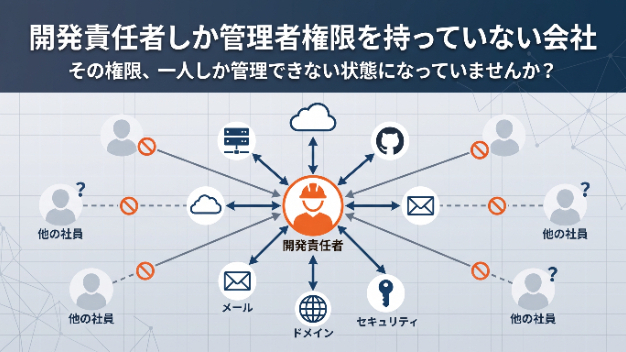
■開発責任者がいるから安心ですか開発会社ではMicrosoft 365、Google Workspace、クラウドサーバ、GitHub、各種SaaSなど、多くのシステムを利用しています。そして気付くと「管理者権限は開発責任者だけ」という状態になっている会社を見かけます。一見すると問題はありません。技術に詳しい人が管理しているのだから安心だと思われがちです。しかし私はこの状態を見ると少し気になります。なぜなら、会社の資産なのに会社として管理できていない可能性があるからです。■技術者が優秀なほど起こりますこの問題は能力不足で発生するわけではありません。むしろ逆です。技術に詳しい。対応が早い。何でも知っている。だから自然と管理権限が集まります。サーバ管理。クラウド管理。メール管理。ドメイン管理。ソースコード管理。気付けば一人に集中しています。本人も会社も困っていないため、そのまま何年も運用されることがあります。■私自身が見たケース実際に確認した環境では、クラウドサービス、サーバ、ドメイン、GitHubの管理権限が全て開発責任者に集中していました。問題なく運用できていました。しかし別の担当者へ引継ぎできるか確認すると誰も答えられません。契約先が分からない。管理者一覧がない。認証方法が分からない。本人に聞けば解決します。しかし本人が不在だったらどうなるのでしょうか。その時点で既に属人化が始まっています。■退職だけが問題ではありませんこの話になると退職を想像する人が多いかもしれません。しかし実際にはもっと前に問題が発生します。長期休暇。病気。出張。担当案件の集中。こうした状況でも運用は止ま
0
カバー画像

CSVの集計を自動化したい。Excelだけでできる?Power Queryでできることと限界

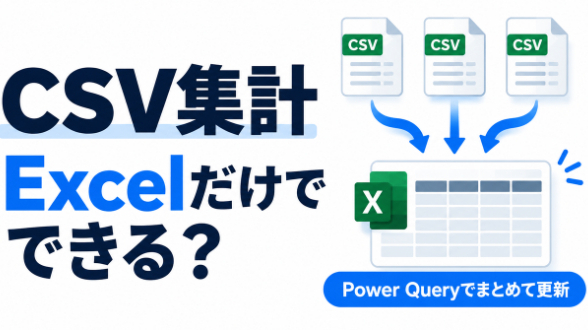
毎月、売上や経費のCSVをダウンロードして、Excelへ貼り付け、不要な列を削除し、合計を出す。作業自体は難しくなくても、ファイルが増えると確認に時間がかかります。 「この集計、Excelだけで自動化できないだろうか」と考えているなら、最初に試したいのが**Power Query(パワークエリ)**です。Excelの標準機能で、複数のCSVの読み込み、結合、整形を繰り返し実行できます。VBA(マクロ)やPythonを使わずに済むケースも珍しくありません。 ただし、Excelで実現できることと、完全に人手をなくせることは別です。どこまで任せられるか、具体的な作業に沿って整理します。 Excelだけで自動化しやすいのは、どんな集計? 例えば、店舗ごとの売上CSVが毎月届く仕事を考えます。各CSVに「日付・店舗・商品・金額」という列があり、列の意味や並び方が毎回ほぼ同じだとします。 この条件なら、次の処理はExcel標準機能の組み合わせで対応できます。 結合:同じ形式の複数CSVを、1つの明細表にまとめる。 整形:不要な列の削除、列名の変更、日付や金額のデータ型の調整を行う。 集計:店舗別・商品別・月別の売上をピボットテーブルなどで計算する。 更新:新しいCSVを指定フォルダーに置き、Excel側で更新操作を行う。 役割を分けると、Power Queryが「集めて整える係」、ピボットテーブルや関数が「集計して見せる係」です。MicrosoftもPower Queryによるフォルダー内ファイルの結合と更新方法を案内しています。 例えば、毎月の売上CSVをまとめると 9月と10月の売
0
カバー画像

社員ごとに違うExcel管理表、統一すると何が変わる?

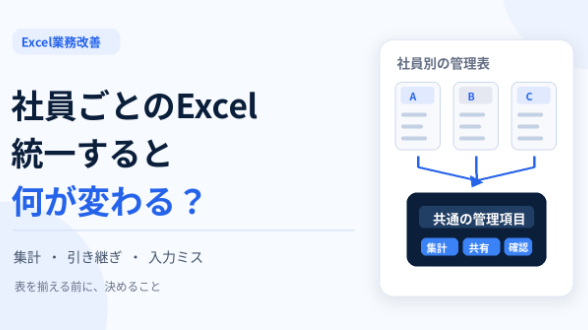
営業担当のAさんは「顧客名・対応状況・受注予定額」、Bさんは「会社名・進捗・見込金額」、Cさんは「取引先・次の予定・売上見込み」で案件を管理している。どの表も本人にとっては使いやすく、日々の仕事は回っています。 ところが、月末に全員の案件をまとめようとすると、列の意味を確認し、並びを直し、空欄を埋める作業が発生します。担当者の異動時には、表の使い方から説明し直さなければなりません。 こうした管理表を統一すると、何が変わるのでしょうか。実際には、全員に同じ見た目のExcelを使わせることよりも、同じ情報を、同じ意味で扱える状態にすることが大切です。 統一すると変わるのは、主に4つの仕事 1.集計の前に行う「表の直し作業」が減る 社員ごとに「会社名」「顧客名」「取引先」と列名が違えば、集計する人が対応関係を確認する必要があります。金額が数値で入っている表と「10万円」のような文字で入っている表が混在すると、集計前の変換も必要です。 共通の項目名や入力形式を決めておけば、毎回の手直しを減らせます。複数ファイルを定期的に集める業務では、ExcelのPower Queryなどで取り込み・結合を組み立てやすくなります。ただし、フォーマットを揃えただけで自動集計が完成するわけではありません。保存場所や取り込み方法の設定も必要です。 2.誰の案件が、どの状態かを比較しやすくなる 「対応中」「進行中」「商談中」が同じ意味なのか、違う段階なのか。この定義が曖昧なままでは、一覧にしても正しく比較できません。 例えば進捗を「未着手/対応中/完了」に揃え、各状態の判断基準も決めると、未対応の案件や期限が
0
カバー画像

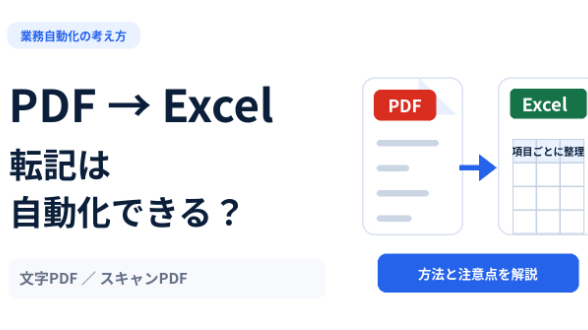
PDFの情報をExcelへ転記する作業は自動化できる?

PDFを開き、請求書番号や日付、金額を確認して、Excelの管理表へ入力する。請求書や注文書を扱う業務では、こうした転記作業が毎月発生します。 同じ項目を何十回も入力しているなら、自動化を検討する価値があります。ただし、「PDFなら何でも自動で正しく読める」というわけではありません。 自動化しやすいかどうかは、PDFの作られ方と、転記先のExcelの形式で変わります。 この記事では、自分で試せる方法と、専用ツールを検討した方がよい条件を整理します。 最初に確認したいのは、PDFの種類 PDFは見た目が同じでも、中身の構造は異なります。まず、PDFを開いて文字をドラッグし、選択・コピーできるか確認してみてください。 文字を選択できるPDF システムから出力された請求書や帳票などです。文字情報が含まれているため、ExcelのPower Queryやプログラムで必要な情報を取り出せる場合があります。毎回同じレイアウトなら、抽出ルールも作りやすくなります。 ただし、文字がコピーできても、表の列や行を正しく識別できるとは限りません。複数行にまたがる明細や、欄外の注記が混ざるPDFには注意が必要です。 紙をスキャンしたPDF スキャナーで読み取ったPDFは、ページ全体が画像になっていることがあります。この場合はOCR(画像から文字を認識する技術)を利用します。 文字のかすれ、傾き、解像度、印影の重なりによって、数字や文字を誤認識する可能性があります。特に金額や口座番号などは、原本との照合を前提に考えた方が安全です。 取引先によってレイアウトが違うPDF A社は金額が右上、B社は最下部、C社
0
カバー画像

プログラムの不具合相談で、最初に伝えると助かる5つのこと

「エラーが出るけれど、何を伝えればよいかわからない」プログラムの修正を相談するとき、専門用語で説明する必要はありません。まずは次の5つが分かると、状況を整理しやすくなります。1.本来どうなってほしいか「ボタンを押すとCSVを保存したい」など、期待する結果を教えてください。2.実際にどうなっているか「何も起きない」「空のファイルができる」など、目に見える状態をそのまま書いていただければ大丈夫です。3.どんな手順で起きるか起動してから問題が起きるまでの操作を、順番に並べてください。毎回起きるのか、ときどき起きるのかも手がかりになります。4.エラーの全文と実行環境エラーが出た場合は、最後の1行だけでなく、表示されたメッセージ全体が役立ちます。PythonやJavaScriptのバージョン、OS、実行方法も分かる範囲でお知らせください。5.確認に使えるコードやサンプルデータ問題を再現できる小さな例があると、調査する範囲を絞れます。パスワード、APIキー、個人情報は含めず、必要に応じて架空のデータに置き換えてください。【そのまま使える相談テンプレート】使用言語・バージョン:OS・実行方法:期待する動作:実際の動作:再現手順:エラーメッセージ:変更してよい範囲:希望納期:すべてを最初から埋める必要はありません。分かる範囲をまとめていただければ、必要な確認事項を整理できます。私は、小規模なプログラム修正や作業自動化について、ココナラ内のメッセージを中心に対応しています。文章と資料で状況を共有し、作業範囲と納期を確認してから進めます。
0
カバー画像

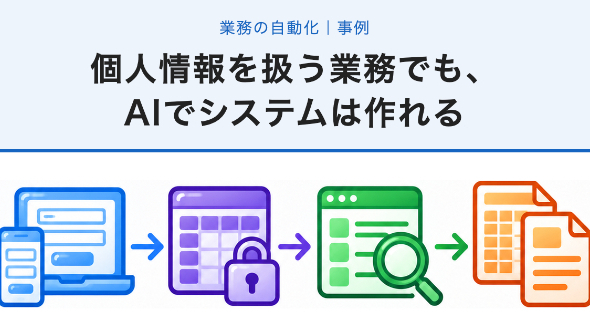
個人情報を扱う業務でも、AIでシステムは作れる|データを外に出さずに頼む方法

こんなお悩みはありませんか社内の手作業をシステムにしたいが、職員・お客様の名簿や個人情報が絡む「AIで安く早く作れる」と聞くが、個人情報をAIに見せるのは不安結局、大きな会社に高い費用で頼むか、手作業のまま続けるかの二択になっているこの記事では、本物の個人情報を一度もAIに見せずに、AIを使って業務システムを作る方法を、私が勤務先の医療機関で作った仕組みを例にご紹介します。実際に作ったもの医療機関の事務の仕事をしながら、AIと分担して院内のシステムを作りました。どれも職員や患者さんの情報を扱います。制服の申請・管理(稼働中):職員がスマートフォンから申請し、職種・部署ごとの支給ルールの判定、在庫を差し引いた発注数、部署ごとの配布リストまで自動で作る受付の伝票の自動印刷(試験中)名札のQRでの研修の出欠(試験中)それぞれ1週間以内で作り、本物のデータはどれも一度もAIに見せていません。どうやって「見せずに」作ったか1. 本物のデータは、AIの届かない場所に置く本物の名簿は、社内のパソコンと共有フォルダだけに置きます。AIが作業する場所には置きません。「見せないように気をつける」のではなく、物理的に届かないようにします。気をつけるだけの決まりは、忙しい日に破られるからです。2. 試すときは「架空の職員」を使うテストは架空のデータで行います。工夫したのは作り方で、部署×職種×性別の組み合わせごとに1人ずつ架空の職員を用意しました。制服は職種や部署で支給の中身が変わるので、1人が「この組み合わせの人には何が出るべきか」の確認役になります。少ない人数で全部のパターンを試せ、本物の名簿は一
0
カバー画像

【業務自動化×AI開発】自社9GPUクラスタを活用したPython自動化・Webスクレイピング・AIツール開発のご案内

こんにちは!FISシステムラボです。当ラボでは、自社運用の高性能9GPU・6サーバークラスタ(RTX 5080 / RTX 3090等)と最新のAI・Python自動化技術を駆使し、法人様・個人事業主様の業務効率化・データ収集・AIシステム導入を強力にサポートしております。■ このようなお悩みはありませんか?・毎日のWebサイト巡回、価格調査、競合リサーチに何時間もかかっている・ブラウザ操作やExcel/スプレッドシートへの転記作業を完全自動化したい・最新のLLM(大規模言語モデル)や画像生成AIを自社業務に組み込みたい・大量のデータを高速に処理・分析するPythonスクリプトを作成してほしい■ FISシステムラボの提供サービス一覧(ココナラ出品中)1. 【Python業務自動化・Webスクレイピング開発】面倒なブラウザ操作、ログインが必要なサイトの自動巡回、定期データ収集、CSV/Excel出力まで、PlaywrightやPythonを用いて完全自動化ツールを開発いたします。https://coconala.com/services/44809462. 【AIシステム・ローカルLLM・自動化パイプライン構築】APIコストを抑えたローカルLLM活用や、複数AIエージェントを組み合わせた高度な業務自動化システムをオーダーメイドで設計・開発いたします。https://coconala.com/services/44809303. 【Webシステム・自動化ツールの保守・カスタマイズ】既存スクリプトのエラー修正、仕様変更への対応、高速化チューニングなども迅速に対応可能です。https:
0
カバー画像

「カフェでPC作業」「個人LINEで業務連絡」…現場の“勝手運用”を放置していませんか? 事故を起こさない現実的なテレワーク・シャドーITルール

1. なぜ現場は「カフェ作業」「個人ツール」に走るのか?「出先で急ぎの対応をするため、駅前のカフェでフリーWi-Fiに接続してPC作業をする」 「取引先やチーム内の連絡を素早く行うため、個人用のLINEやチャットツールでファイルを共有する」 「会社から許可されていない個人のクラウドストレージに一時的に業務データを保存する」貴社の現場で、このような運用が常態化していませんか?テレワークや外出先での業務が定着した現在、多くの企業でこうした“勝手運用(シャドーIT)”が発生しています。 ここで重要なのは、社員に悪気があるわけではないという点です。「業務を効率よく進めたい」「お客様をお待たせしたくない」という想いから、明確な社内ルールや許可ツールが十分に周知・提示されていない結果として、現場が独自の抜け道を探してしまっているのが多くの実態です。2. 「とりあえず一律禁止」が引き起こす2つの致命的リスクこのような状況に対し、「社外でのPC作業は一切禁止」「外部ツールの利用は一切不可」といった厳格すぎる一律禁止ルールを掲げる企業もあります。 厳格なルールのためには多額の投資が必要であり、その準備がないまま縛っても意味をなさないケースが通常です。現場の現実に合わないルールを設定すると、かえって以下の深刻なリスクを招きます。リスク①:シャドーITの完全水面下化 1回の連絡やファイル送信のたびに煩雑な手続きが必要となると、社員は申請を諦め、管理者の見えないところでコソコソと個人ツールや無料サービスを使い始めます。無暗号化Wi-Fiでの通信傍受、カフェでの画面の覗き見(ショルダーハック)、個人アカ
0
カバー画像

AIとのサイト制作を途中で止めない「開発ログ」の作り方

CodexやClaude Codeとの会話でWordPressを作ると、ページや機能を速く増やせます。ただ、別の日や別のAIセッションになると「何を作ったか」「どこまで確認したか」が分からなくなりがちです。そこで役立つのが開発ログです。WordPress内に「開発ログ」という管理用の投稿を用意し、次の内容を残します。・サイトの目的と対象者・ページ構成と主なURL・投稿タイプと入力項目・使用プラグインと役割・コードスニペットの名前と機能・今回の変更と確認結果・残っている課題と次の作業パスワードやAPIキー、個人情報は書きません。秘密情報は別の安全な場所で管理します。Code Snippetsで機能を追加するときは、関数名やショートコード名も記録します。追加前に同じ名前がないか確認すれば、関数重複によるエラーを防げます。作業の流れは、ログを読む、目的を書く、変更する、PCとスマホで確認する、結果と次の一手を追記する、です。AI開発の速さは、作る速さだけでは決まりません。現在地と判断を記録しておけば、担当者やセッションが変わっても、続きから迷わず再開できます。
0
カバー画像

AIで画像を増やすほど必要になる、WordPressの軽量化ルール

AIを使うと、サイトに合う画像を短時間でたくさん用意できます。しかし、大きな画像をそのままWordPressへ追加し続けると、スマホ表示が遅くなり、管理画面でも探しにくくなります。画像を作る前に、用途ごとの比率とサイズを決めます。アイキャッチ、一覧カード、人物写真、商品画像、背景画像では必要な形が違います。一覧カードはCSSで画像比率と高さを固定すると、元画像の縦横が違ってもカードがそろいます。軽くする基本は次の通りです。・必要な大きさへ縮小する・写真はWebPやJPEGで保存する・巨大な原寸画像を背景に使わない・同じ画像を何度も登録しない・画質を見ながら圧縮するファイル名は内容と用途が分かるものにし、代替テキストには画像が伝える内容を書きます。フリー素材は配布元や利用条件も確認します。公開前にはPCとスマホで切り抜き位置、カードの高さ、文字入り画像の読みやすさ、画像がない場合の表示を確認します。AIには画像を作らせるだけでなく、保存と表示のルールも守らせる。これが、見た目の豊かさと表示の軽さを両立する方法です。
0
カバー画像

求人・商品ページは、見える情報とGoogle向け情報をそろえます

求人ページや商品ページでは、人が画面で読む内容とは別に、検索エンジンへ伝える構造化データを設定できます。ここで注意したいのが、画面とGoogle向け情報の食い違いです。画面では募集終了なのに、構造化データでは募集中。商品画面では在庫切れなのに、検索向け情報では在庫あり。この状態は利用者の誤解につながります。防ぐ方法はシンプルです。同じ情報を二回入力せず、一つの入力欄から画面と構造化データの両方を作ります。求人なら、職種、勤務地、雇用形態、給与、公開期限。商品なら、名称、説明、価格、在庫、画像。イベントなら、日時、会場、申込状態を共通の元データにします。更新時は次を確認します。・画面と構造化データの値が同じか・募集終了や在庫切れが反映されるか・必須項目が空なら不完全なデータを出していないか・下書き情報が外へ出ていないかAIへ頼むときも「構造化データを追加して」だけではなく、どの入力欄を正しい元データにするかまで伝えます。一つの入力から二つを作る設計なら、担当者が変わっても更新漏れを防ぎやすくなります。
0
カバー画像

国内の会社への不正アクセスが相次いでいます|AIで弱点を探す攻撃に、小さな会社のサイトで備える5つのこと

ニュースで「不正アクセスで個人情報が漏れたおそれ」という発表を、よく見かけるようになりました。大きな会社の話で、うちの小さなホームページには関係ない、と思っていませんか。日本の情報セキュリティの窓口であるJPCERT/CCは、2026年10月8日に「直近で相次いでいる国内組織における不正アクセスに関する注意喚起」を出し、10月23日にも内容を足しました。2026年9月ごろから、国内の会社や団体で、不正アクセスによる情報の漏えいが続いているという内容です。この記事では、注意喚起のうち小さな会社のホームページにも関わる点と、自分で確かめられることをまとめました。■注意喚起で伝えられていること・特定の1つの弱点ではなく、さまざまなソフトの「すでに知られている弱点」を探して攻撃している・弱点がなくても、設定ファイルやバックアップファイルの置きっぱなしなど、管理の不備を狙っている・AIを使った「弱点を探す道具」を悪用して、インターネットに公開されたサイトを調べる攻撃も確かめられている・社員向けの仕組みなど、多くの人が使う前提ではないものも被害にあっているAIを使うと、たくさんのサイトを短い時間で調べられます。「小さいから狙われない」ではなく、「弱点が残っているところから狙われる」と考えたほうが実態に近いと言えます。■小さな会社のホームページで備える5つのこと1. WordPressとプラグイン、テーマを最新にする注意喚起でも、弱点のある古い版を使っている場合は、直した版に更新するよう勧めています。管理画面の「ダッシュボード」→「更新」で、更新が残っていないかを見ます。サーバーの管理画面で
0
カバー画像

SSL証明書の有効期間が最長200日に短くなりました|来年3月からは100日。小さな会社のサイトで確かめること

「ホームページの鍵のマーク(SSL)は、1年に1回更新すればいい」と思っていませんか。その前提が、2026年から変わり始めています。ブラウザの会社と証明書を出す会社が集まる団体(CA/Browser Forum)は、証明書の最長の有効期間を、段階的に短くすることを決めました。2026年3月15日から最長200日になり、2027年3月15日からは100日、2029年3月15日からは47日になる予定です。この記事では、小さな会社のホームページで何が変わるのか、自分で何を確かめればよいかをまとめました。■何が変わるのか・2026年3月14日まで:最長およそ1年(398日)・2026年3月15日から:最長200日・2027年3月15日から:最長100日・2029年3月15日から:最長47日短くなるのは、新しく発行される証明書です。すでに発行済みの証明書は、そのときの期間のまま使えます。つまり、次の更新のときから、少しずつ短い証明書に切り替わっていきます。無料の証明書を出しているLet's Encryptも、今の90日から、2027年2月に64日、2028年2月に45日へ短くすると発表しています。■影響を受けやすいサイト、受けにくいサイト影響を受けにくいのは、レンタルサーバーの管理画面で「無料SSL」を設定しているサイトです。多くの場合、サーバー会社が自動で更新してくれるので、期間が短くなっても手間は増えません。注意したいのは、次のようなサイトです。・有料の証明書を買って、自分や制作会社が手作業で入れている・企業の実在を証明するタイプの証明書(企業認証・EV)を使っている・サーバーを自分
0
カバー画像

請求書・納品書の入力を減らす3つの方法|手入力から卒業するために

毎月届く請求書や納品書を、手でExcelに入力していませんか。入力の手間と、ミスの確認の時間を、減らす方法を3つに分けて整理します。■ 方法1 入力する項目を、先にそろえる・取り出す項目を、決める(日付、取引先、品名、数量、金額、など)・書類の種類ごとに、表の形を1つに決める項目がそろうと、あとで集計や検索がしやすくなります。これだけでも、後の手間が減ります。■ 方法2 相手から、電子データで受け取る取引先が、電子データ(CSVやExcel、PDF)で出してくれるなら、手入力が不要になることがあります。紙でしか受け取れない取引先だけを、別の方法で処理します。■ 方法3 紙の書類は、写真から読み取って表にする紙で届く書類は、撮影して、AIで文字を読み取り、表(CSV)にする方法があります。・手入力より速く、見直しがしやすい・「品目の合計」と「小計」が一致するかを、自動で確認できるただし、AIの読み取りは100%ではありません。 特に金額は、確認しながら使うのが安心です。手書きや、かすれた書類は、読み取りにくくなります。■ 向き・不向き・向いている: 毎月、同じ種類の書類が、まとまった枚数で届く・向かない: 書類の種類が、毎回バラバラで、枚数も少ない(手入力のほうが早いことがあります)■ 取り扱いの注意書類を外部のAIサービスに送る場合は、個人情報や取引先名が入っていないかを、先に確認してください。まず少ない枚数で試したい方、毎月の仕組みにしたい方、それぞれ、お引き受けしています。▶ レシート10枚までをExcel表にします(お試し向け)▶ 紙書類・レシート写真をデータ化するツール
0
カバー画像

PHP更新前のバックアップ。「取ってあります」だけで十分?

PHPの更新を前に、「バックアップはあると言われたけれど、何を確認すればいい?」と迷っているWordPress管理者の方へ。確認したいのは、保存してあるかだけでなく、何が保存され、誰がどう戻すのかです。バックアップとPHP設定の切り戻しを分けて整理しておくと、更新を担当する相手との相談が進めやすくなります。■ ファイルとデータベース、両方ありますか?一般的なWordPressサイトの復元には、ファイルとデータベースの両方が必要です。画像、テーマ、プラグインなどのファイルと、記事や設定などを持つデータベースは、別のものだからです。[1]「サーバーのバックアップがある」という場合も、対象、保存日時、保存場所、復元の方法を確認しましょう。ファイルだけをダウンロードして、サイト全体を保存できたと思い込まないことが大切です。画像説明:説明用の図です。保存済み・復元済みを示すものではありません。■ PHPの設定も戻せるとは限りませんサイトのデータを元に戻すことと、サーバーで使うPHPのバージョンを戻すことは別です。バックアップを復元しても、PHPの設定まで一緒に戻るとは限りません。契約先で旧バージョンを選び直せるか、誰が操作するかを、更新前に確認します。[2]また、古いPHPへ戻して表示が直っても、セキュリティ上の課題が解消したとは限りません。切り戻しは、不具合への一時対応として扱い、その後の更新方針も相談する必要があります。■ 「何時の状態に戻るか」も大切です予約や注文、問い合わせが増えるサイトでは、古いバックアップへの復元によって、その後のデータが失われることがあります。更新中も受付を
0
カバー画像

Claude Code でエラーが出たときの読み方と、聞き直し方|あわてないための5つの手順

Claude Code に作業を頼んでいると、画面に英語のエラーがずらっと出ることがあります。「何か壊してしまったのでは」と不安になりますが、エラーは「どこで、何がうまくいかなかったか」を教えてくれる手がかりです。この記事では、エラーが出たときに、あわてずに読んで、Claude Code に聞き直すための5つの手順を紹介します。1. まず、最後の数行を読むエラーの文章は長いことが多いですが、大事なことは最後の数行に書かれていることがよくあります。「Error」「not found」「permission denied」などの言葉と、ファイルの名前や行の番号を探してみましょう。・not found …… ファイルや命令が見つからない・permission denied …… 書き込みや実行が許されていない・syntax error …… 書き方の間違い全部を理解できなくてもかまいません。「どのファイルの、どのあたりで止まったか」がわかれば十分です。2. エラーは、そのまま Claude Code に見せる自分で言いかえるより、エラーの文章をそのまま見せるほうが、原因を見つけやすくなります。Claude Code が自分で実行したコマンドのエラーなら、たいていは Claude Code にも見えています。自分で別の画面で実行したときは、エラーをコピーして貼りましょう。ただし、パスワードや APIキー、お客様の名前などが写っているときは、その部分を消してから貼ります。3. 「何をして、どうなって、どうしたかったか」を添えるエラーだけを貼るより、次の3つを一言ずつ添えると、話が早くなり
0
カバー画像

売上CSVの集計、毎月コピペで作っていませんか?Excelでラクにする方法

ネットショップや店舗の売上を、販売管理ソフトやショップの管理画面からCSVで書き出し、Excelで集計している方に向けて、毎月の集計作業をラクにする方法をまとめました。【こんな作業、毎月していませんか?】・月ごと、ショップごとに分かれたCSVを開いて、1つのシートにコピー&貼り付けしている・CSVをダブルクリックで開いたら、商品名が文字化けしていた・期間が重なったファイルを貼り付けて、同じ注文を二重に数えていないか不安になる・ピボットテーブルを毎月作り直し、合計が合っているか電卓で確かめているファイルが1〜2個なら手作業でも済みますが、ファイルが増えるほど、貼り付けの漏れや二重計上に気づきにくくなります。【まず確認したいこと:集計しやすいCSVの条件】次の条件がそろっていると、Excelの標準機能だけでもかなり自動化できます。・1行目が列名(注文日、商品名、数量、金額など)になっている・ファイルが違っても、列名と列の数が同じ・1行に1件の注文(または明細)が入っている・金額の欄に、数字以外(「円」や空白など)が混ざっていない【標準機能でできること①:文字化けを防いで開く】CSVをダブルクリックで開くと、文字コードの違いで日本語が文字化けすることがあります。その場合は、Excelを先に開いてから読み込むと解決することが多いです。1.「データ」タブの「テキストまたはCSVから」を選ぶ2.CSVファイルを選ぶ3.プレビュー画面の「元のファイル」で文字コードを選び直す(例:65001: Unicode (UTF-8)、932: 日本語 (シフト JIS))4.プレビューで文字が正しく見
0
カバー画像

PowerShellを開き直しても、API確認を最初からやり直さない仕組みにした話

今日は、Windows上のDockerで動かしているFastAPIの確認手順を、一つのPowerShellスクリプトにまとめました。先に手作業で試したときは、ヘルスチェック、案件登録、マッチング判定まで通り、テスト用案件は100点で「応募候補」になりました。ただ、途中でPowerShellを開き直したため、メモリ上に置いていたAPIキーや変数が消え、最初の登録と判定は失敗しました。API自体の不具合ではなく、検証する側の状態が再現できていなかったのが原因です。そこで「次回は変数を忘れない」ではなく、検証を一回でやり直せる仕組みに変えました。スクリプトは起動中のローカルコンテナを確認し、コンテナ内の既存APIキーを内部で取得します。キーは画面に表示せず、127.0.0.1以外のURLは受け付けません。キーが空、複数ある、コンテナが停止中といった状態なら、その場で処理を止めます。その後、ヘルスチェック、明確にテスト用と分かる案件の登録、スコア計算を順番に実行し、100点・応募候補・手動確認不要・不足スキルなし、までを検証します。実行のたびにテストデータが1件増える点もREADMEへ明記しました。現在のSQLiteはコンテナを作り直すと消える構成なので、運用データと誤解しないためです。追加後のGitHub Actionsは通過しました。一方で、新しい一括スクリプトそのもののローカル実行は次の確認項目です。以前の手動手順が成功したことと、今回の自動化が実機で完了したことは分けて記録します。AWSやAzureもまだ設定せず、今日はローカルで安全に再現できるところまでに留めました。Web
0
カバー画像

管理画面の文字を大きくするとき、表の情報を隠さなかった話

今日は、先日取り組んだ管理画面の文字サイズ切り替えを振り返った。Next.jsで作っているWebサービスで、運営側が読む文字を「標準16px・大18px・特大20px」から選べるようにした話だ。文字を大きくするだけなら、CSSの数値を変えれば済みそうに見える。ただ、一覧表には複数の項目が並び、操作ボタンもある。文字が読みやすくなっても、右側の情報やボタンが消えたら、管理の仕事はかえって進めにくくなる。実装中に見直したのが、横にはみ出す部分の扱いだった。はみ出しを隠す方法や、表そのものの表示形式を変える方法は取り下げた。既存の表を包む領域の内側だけで横スクロールできる形に絞り、情報を見えなくして収めることは避けた。文字サイズの指定も管理画面の内側に限定した。利用者向けの公開ページまで一緒に大きくなる変更にはしない。選んだサイズは同じブラウザーで次回も使えるよう保存し、選択中のボタンが分かる状態も付けた。小さな機能でも、影響する範囲を決めてから触ることが大切だった。ビルドを確認したあと、本番にも反映した。管理画面の一つで三段階の切り替えと、特大を選んで再読み込みしたときの復元を確認した。公開トップの見た目が維持されていることも確認した。ただし、ここで「全画面の確認完了」とはしていない。問い合わせや別の一覧、入力フォームなど、すべての画面を全サイズで見直す確認は残っている。確認のために実際の業務データを更新したり、メールを送ったりする操作も行っていない。今回改めて感じたのは、管理画面の改善は、機能を増やすことだけではないということ。毎日使う人が読めるか、必要な情報に届くか、元の操作を
0
カバー画像

画面では読める実績が、PDFにすると消えた話

今日は、Next.jsで作っている自分のポートフォリオを確認していて、画面表示とPDF出力で違う問題に出会った。きっかけは、ページ全体のスクリーンショットで、実績の見出しや本文が欠けて見えたことだった。最初はレイアウトの崩れを疑ったが、実際にスクロールしながら見ると読める。スクロールに連動する表示演出と、ページ全体を撮影する際の継ぎ目の影響を切り分ける必要があった。そこで、印刷用の表示も別に確認した。すると、こちらでは実績本文が透明な状態になっていた。撮影結果だけの問題と思って終わらせていたら、見逃していた不具合だった。原因は、スクロールに応じて現れる要素の初期状態が、印刷時にも残っていたこと。通常画面では演出が進んで読めても、印刷用の状態では文字が見えない。文字自体が存在することと、相手に読めることは別だった。修正は印刷用CSSに絞った。印刷時だけ対象要素の透明度を戻し、位置や傾きの変形、アニメーション、切り替え効果を解除した。通常画面の演出を残しながら、紙やPDFでは情報を読むことを優先する方針だ。修正後はPDF出力で本文の表示を確認した。型チェックとビルドの確認も行ったが、これは手元の開発環境での結果。本番にはまだ反映しておらず、実際のプリンターで紙に出した確認も済んでいない。今回感じたのは、見栄えを整える作業でも、「どの状態なら相手が読めるか」まで確認する必要があるということ。実績を社内で共有したり、比較検討用に保存したりする方にとっては、PDFも大切な閲覧方法になる。表示の不具合をご相談いただくときは、作り直す前に、通常画面・スマートフォン・印刷など、どの条件で起きる
0
カバー画像

分析画面を作ったあと、使い続けるか立ち止まった話

今日は、先日React・TypeScript・Viteで作った、検索データを整理する小さな管理画面を振り返った。Search Consoleの数値を見ながら、どのページから改善するかを整理したかった。集計を見るだけでなく、仮説や作業メモも同じ場所へ置けたら便利そうだと思い、まずはローカル専用で形にした。実装で気をつけたのは、数字の意味を変えないことだった。CSVには集計期間と種別を持たせ、期間が違うデータや、ページ別・検索語別の集計をそのまま足さないようにした。同じクリックを別の切り口で数えている可能性があるためだ。もう一つは、「0」と「不明」を分けること。検索語の内訳が分からない分まで一般検索に振り分けると、見た目はきれいな割合になる。でも、そこから改善方針を決めるのは危ない。分からない部分は分からないまま表示する形にした。集計、ページ分析、検索・並べ替え、作業メモの保存などを確認し、ビルドも通った。ただし、ブラウザ画面から実際のCSVファイルを選ぶ操作の自動テストは、利用環境の制約で未確認のまま残っている。本番サイトへの変更やデプロイもしていない。ここまで作って、今の自分にはGA4など既存の管理画面を使う方がよいのでは、と立ち止まった。検索データとサイト内の行動データを同じものとして扱うという意味ではない。確認する場所を増やしてまで、この画面を使い続ける理由があるかを考え直したかった。試作したことで、必要な集計や、誤解しやすい数字は整理できた。それでも、作れたものをすべて日々の運用へ追加する必要はない。実装できることと、使い続ける価値があることは、分けて確かめたいと感じた。
0
カバー画像

背景の継ぎ目を直しても、ボタン確認を終わりにしなかった話

今日は、自主開発しているNext.jsのサイトで、季節テーマの背景を調整した。暗い紫の背景をつなげたいのに、下の説明図へ進むと別の色の帯が現れる。部品ごとには問題がなくても、ページ全体で見るとそこで世界観が切れてしまっていた。最初に分けたのは、「背景を持つ外側」と「情報を載せる内側」だ。説明図と案内リンクの外側には、それぞれ独自の背景色が付いていた。そこをページ全体に合わせて塗り直すのではなく、季節テーマが有効なときだけ透明にし、親の背景を見せる形へ変更した。Reactの部品そのものを作り直す必要はなかった。図の中のカード、線、文字、チップ、リンクは残し、外側の背景だけを対象にした。通常時の表示まで巻き込まないよう、変更を季節テーマの条件内に閉じる判断だ。確認では、1440px幅でヒーローの下から説明図、案内リンクまでを続けて見た。ブラウザが実際に適用しているCSSでも外側が透明になっていることを確認し、以前の全面的な色の帯が消えていること、横スクロールがないことを確かめた。ビルドと型チェックも通った。ただ、ここで「表示修正は全部完了」とはしなかった。「席を探す」の文字が見えないという指摘は残っている。390px幅のスマートフォン表示と、季節テーマを切った状態の最終確認も未完了だ。今回の変更はローカルでの確認までで、コミット、プッシュ、本番公開はしていない。背景がきれいにつながることと、利用者が次のボタンを見つけられることは別の確認項目だった。見た目の一部分が直っても、操作の入口まで確認してから完了にする。この切り分けを、次の修正にも残しておきたい。今回の記録はNext.jsだ
0
カバー画像

音声AIが落ちたとき、再実行より先に診断情報を整えた話

今日は、音声で指示を受けるAI機能の一部として、オフライン音声合成の失敗原因を追った。症状は単純で、子プロセスが異常終了する。しかし画面に出るのは「音声合成に失敗した」という共通コードだけだった。実装を見ると、終了コード、標準エラー、処理時間、プロセスが空になったかは既に取得できていた。それなのに例外を投げる直前で情報が捨てられていた。ここで何度も実行して様子を見る方法は取らなかった。モデル読込、設定ファイル解析、辞書探索、ONNX初期化までを静的に追い、入力処理より前の初期化段階でも未捕捉例外が起き得ると整理した。原因が未確定な状態で再実行を重ねると、調査結果より偶然の成功・失敗に引っ張られるからだ。次に、診断情報を安全に残す処理を追加した。表示するのは終了コード、経過時間、標準エラーの長さ、プロセス状態などに限定。標準エラーは最大量を制限し、パス、認証情報らしい文字列、入力音声や本文に見える内容をマスクする。さらに人工的な終了コードと標準エラーを返すテストを作り、本物の音声エンジンを起動せず確認した。今回の学びは、障害対応では「直す」前に「安全に観測できる状態」を作ること。原因を断定せず、次の一回で必要な証拠が取れるようにする方が、実運用では速くて安全だった。AI機能、Windows向けツール、API連携などで「落ちるが理由が分からない」状態の調査や、小さな検証環境づくりも対応しています。既存コードを確認し、調査・原因切り分け・修正を分けて進めたい場合は、出品サービスからご相談ください。
0
カバー画像

AIに仕事を渡す前に、「作業範囲が空なら止める」仕組みを入れた話

今日は、自分用に開発しているAI開発統括ツール「SUMI」のタスク管理を見直した。SUMIは、複数のAIに作業を振り分け、対象プロジェクト、担当範囲、完了条件、検証結果をまとめるためのCLIだ。開発を速くするために作ったものだが、運用していると「速く動くこと」より先に整えるべきものが見えてきた。今回気づいたのは、作業範囲が登録されていない案件でも、実行待ちのキューへ載せられる余地があったこと。人なら前後の会話から意図を補えるが、AIが複数になると「どのファイルを触るのか」「何をもって完了とするのか」が曖昧なまま走り出す。結果として、同じ調査を繰り返したり、担当外まで変更したりする危険がある。そこで、キューへ追加する直前に作業範囲の有無を検査し、空なら実行させず止めるようにした。ただし、未設定の古いプロジェクトまで読めなくすると移行が難しくなる。同期や状態確認はそのまま許可し、「AIへ渡す瞬間」だけを止める設計にした。エラーにも、何が足りないかと次に登録すべき項目を表示する。実装で一番悩んだのは、便利さを落とさず安全側へ倒す境界だった。何でも禁止するとツールは使われなくなる。逆に推測で進めると、AIの速さがそのまま事故の速さになる。今回は、閲覧は許可し、実行だけを止める線がちょうどよかった。次は、作業開始時と完了時にも同じ条件を確認し、検証結果がないまま完了扱いにできない流れへ広げる予定だ。AIエージェントを使った業務ツールや、既存フローの安全な自動化も、出品中の「Web・業務システム開発」からご相談いただけます。
0
カバー画像

【エンタープライズ構造診断】第一原理 SaaS MVP 技術負債の罠を完全排除し初期段階から破壊不能な基幹コアを構築する設計論

※【ケーススタディと設計原則に関する注記】本記事で解説するシステム構造および設計アプローチは、特定のプロダクト開発を直接指示するものではなく、スタートアップや新規事業立ち上げの初期段階(MVPフェーズ)において陥りがちな「場当たり的な実装(Tech Debt)」を排除し、拡張性と堅牢性を最初から担保するための基幹設計原則(Clean-Core MVP Architecture)を、システム工学とファーストプリンシプル(第一原理)の観点から分解したエグゼクティブ・モデルです。---※【著者前書き:伝統的「MVP」マインドセットの致命的欠陥】ソフトウェア業界において、「Minimum Viable Product(実用最小限の製品:MVP)」という言葉は、ずさんなエンジニアリングを正当化するための危険な口実として長く使われてきた。エンタープライズ向けポータルやSaaSプラットフォームが巨大なシステムへとスケールするとき、その根本的な技術負債(Tech Debt)は通常、たった一つの原点——「初日(Day 1)にどのように構築されたか」にまで遡ることができる。創業者や開発チームは、極端な近道を選ぶことで市場への急ぎのローンチを試みる:・ 脆弱なパスワードハッシュを伴うカスタム認証テーブルを急ごしらえで作成する。・ エンジンレベルのセキュリティを強制する代わりに、手動のアプリケーション層クエリ(WHERE user_id = ?)を書き殴る。・ ファイルアップロードスクリプトをアプリケーションサーバーへ直接ダクトテープ(応急処置)で貼り付ける。論理は常に決まり文句の通りである。——*「
0
カバー画像

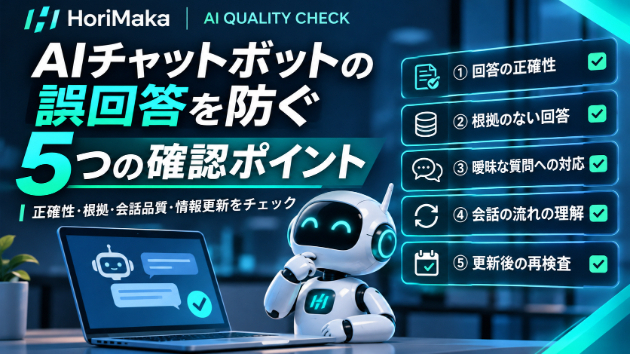
AIチャットボットの誤回答を防ぐ5つの確認ポイント

# AIチャットボットの誤回答を防ぐ5つの確認ポイント企業でAIチャットボットの導入が進んでいますが、導入前に確認しておきたいのが「回答の品質」です。AIは自然な文章を生成できる一方で、誤った情報や根拠のない回答をする場合があります。今回は、AIチャットボットの品質を確認するための5つのポイントを紹介します。## ① 回答の正確性AIの回答が、企業の公式FAQや規程と一致しているか確認しましょう。例えば、返品期限が14日なのに、AIが30日と案内してしまうと、顧客とのトラブルにつながる可能性があります。## ② 根拠のない回答AIが知らない情報について、もっともらしい回答を作り出していないか確認します。情報が不足している場合には、確認を促したり、担当窓口へ案内したりする対応が重要です。## ③ 曖昧な質問への対応「料金を教えて」など、複数の意味に取れる質問をされた際に、適切な確認質問ができるかも重要です。## ④ 会話の流れの理解前の質問や回答を踏まえ、矛盾なく会話を続けられるか確認しましょう。単発の質問に答えられても、複数回のやり取りで誤った案内をすることがあります。## ⑤ 更新後の再検査FAQや社内規程を更新した場合、AIが新しい情報を正しく参照できているか再確認することが大切です。一度検査して終わりではなく、定期的に品質を確認する仕組みが役立ちます。## まとめAIチャットボットの品質を維持するには、回答の正確性だけでなく、曖昧な質問への対応や情報更新後の動作まで確認する必要があります。HoriMakaでは、企業向けAIチャットボットを対象に、最大30件の質問テストと改
0
カバー画像

【初心者向け】生成AIで仕事はどう変わる?今日から使える活用方法5選

【初心者向け】生成AIで仕事はどう変わる?今日から使える活用方法5選━━━━━━━━━━━━━━━━━━はじめに|生成AIはITに詳しい人だけのものではありません━━━━━━━━━━━━━━━━━━最近、ChatGPTをはじめとする「生成AI」という言葉を耳にする機会が増えました。「仕事が効率化できるらしいけど、具体的に何ができるの?」「使ってみたいけれど、難しそう」「AIに仕事を任せても大丈夫?」このように感じている方も多いのではないでしょうか。私は金融システムのプロジェクトマネジメントに携わってきたITエンジニアです。ネットワークスペシャリストや情報セキュリティスペシャリストの資格を保有しています。今回は、生成AIを初めて使う方に向けて、基本的な仕組みから具体的な活用方法、注意点までわかりやすくご紹介します。━━━━━━━━━━━━━━━━━━1.そもそも生成AIとは?━━━━━━━━━━━━━━━━━━生成AIとは、人間が入力した質問や指示に応じて、文章・画像・プログラムなどを作成できるAI技術です。代表的なサービスには、次のようなものがあります。・ChatGPT:文章作成、質問への回答、情報整理など・Gemini:文章作成、アイデア出し、情報整理など・Claude:文章の要約、資料作成の補助、プログラミング支援など・Codex:プログラムの作成・修正や、コードを使った作業の自動化支援などこれまで人間が時間をかけて行っていた作業の一部を、AIがサポートしてくれるようになっています。ただし、AIは必ず正しい回答を返すわけではありません。AIを「何でも任せられる存在」と考える
0
カバー画像

デザインの意図を伝えるには?コーディングを外注するときの共有メモ

デザインは渡せるけれど、どこまで説明すれば意図が伝わるのか分からない。コーディングを外注するときは、見た目のデータに「変えたくない点」と「画面だけでは分からない動き」を添えると、確認する場所がはっきりします。長い仕様書を一から作る前に、気になる箇所からメモしてみてください。変えたくない部分を、理由と一緒に伝える「デザイン通りにお願いします」に加えて、特に見てほしい場所を挙げます。たとえば「この見出しは2行で読ませたい」「商品の写真は端が切れないように見せたい」といった指定です。理由もあると、画面幅が変わったときに判断しやすくなります。「2行目を強調したいので、ここで改行している」のように、見せたい意図を伝えます。スマホでは別の見せ方にしてよい部分も分かれば、PCの配置をどこまで引き継ぐか相談できます。クリックしたあと、どうなるかを書くボタンやメニューは、静止したデザインだけでは動作を決められません。「問い合わせボタンを押すと、同じページのフォームへ移動する」「よくある質問は、質問を押すと回答が開く」このくらいの短い説明でも、確認に使えます。参考ページがある場合は、どのボタンや動きを参考にしたいのかまで指定してください。ページ全体を見せるだけだと、色や配置を参考にするのか、動きを参考にするのかが曖昧になります。仮の文章・画像と、確定した素材を分けるデザインに仮の文章や画像が残っているなら、差し替える場所を示しておきます。文章量や写真の縦横比が変わると、改行位置や配置も変わることがあります。「この文章は確定」「この写真は差し替え予定」と分かれば、どこまで仕上げてよいか確認できます。
0
カバー画像

【2026年11月経理】インボイス70%移行「請求突合・重複・端数ズレ」をGASで自動検知する方法

2026年10月1日からインボイス経過措置が「80%控除」から「70%控除」へ引き下げられ、2026年11月の月次締め・確定申告準備で「請求明細と案件マスタのズレ」「重複請求」「旧税率計算ミス」を見落とすリスクが急増しています。目視やVLOOKUPだけの突合では、「株式会社〇〇」と「(株)〇〇」の表記揺れや、税込・税抜の混在、数円の端数ズレを完全には防げません。■ 実務で即効性のある3つの自動チェック設計ポイント1. 法人格・全角半角・空白・記号を事前に正規化して突合キーを作成する2. 同月内・近接日付の同一金額/類似取引を自動フラグ立てして二重払いを防ぐ3. 差額が出た行だけを抽出し、担当者が最終確認(Human-in-the-Loop)しやすい色分け一覧にする※なお、実際の税務判断や申告可否の最終決定は必ずご自身または税理士にご確認ください。本仕組みは請求データの突合・異常値抽出を効率化する業務支援設計です。■ コピペ3分で使える「全1,038行GAS完成版(10行無料体験付)」を公開しました設計だけでなく、そのままGoogleスプレッドシートに貼り付けて使える完成版コード・導入マニュアルをココナラ コンテンツマーケットにて公開しています。購入前に記事内で無料テスト手順も確認できます。[一番人気・2大ツール完全セット(1,000円)]インボイス請求突合1038行GAS + 4大フリマ出品文100行自動生成GAS の両方入り:https://coconala.com/contents_market/articles/cmwbvjuqd088r980i21598kdy[経理DX
0
カバー画像

メールのアカウントを取り違えない話

2026/10/31今日はGoogleのアカウントの話です仕事用と個人用Googleのアカウントを2つ以上使っている人は多いと思います同じブラウザに両方ログインして右上の丸いアイコンで切り替える使い方ですこの使い方で実際につまずいたことがありますGmailを開くとアドレス欄の後ろにu/0 や u/1 という番号が付いていますログインした順に0、1、2と番号が振られますこの番号のままブックマークしておくと楽なのですがここに落とし穴がありますログアウトして入り直したりアカウントを足したりすると番号が入れ替わるのです昨日まで仕事のメールだったブックマークを開いたら別のアカウントのメールが出てきたということが起きます私の場合は仕事用のブラウザにほかの作業のログインが入って番号がずれました気づかずに返事をすると仕事の連絡に別のアドレスから返してしまいます相手に個人の名前が見えてしまうこともあります対策は番号ではなくメールアドレスで開くことですGmailはアドレスの後ろに「?authuser=」と自分のメールアドレスを付けて開くと番号に関係なくそのアカウントで開きますブックマークをこの形にしておけば番号がずれても大丈夫です開いたあともひと手間かけますタブの題名にメールアドレスが出るので送る前にそこを確かめますもっと確実なのはブラウザを分けることですChromeなら「プロフィール」を仕事用と個人用で分けられますウィンドウごと別になるので取り違えが起きません色も変えられるのでひと目で分かりますお店で1台のパソコンをみんなで使う場合も同じです店のアカウントと誰かの個人のアカウントが同じブラウザに
0
カバー画像

サービス紹介ページの情報に「見直すきっかけ」を決めておこう

サービス紹介ページは、完成した時点で正しくても、その後の変更で説明が古くなることがあります。制作前に、どんな変更が起きたらページを見直すか決めておくと、更新漏れを探しやすくなります。1.変わる可能性がある情報を挙げる連絡先、受付時間、提供内容、利用条件などを、掲載予定の文章から抜き出します。すべてを毎日点検するのではなく、変更があり得る項目を把握するためのメモです。2.情報を確かめる先を決める受付時間なら社内の確定した案内、連絡先なら担当者が確認した情報など、何を正本として見るかを決めます。記憶や古いチラシだけで書き換えず、確認した内容を反映します。3.変更が起きたら関連する箇所を探す連絡先を変える場合、本文だけでなく末尾やリンク先にも同じ情報がないか調べます。一か所だけ直して、ページ内で異なる案内が残らないようにします。画像に文字が入っている場合も確認対象です。4.更新後は公開ページを開いて確認するファイルを直しただけでは、公開中のページが変わったとは限りません。公開作業を行う方が実際のページを開き、変更箇所とリンク先を確かめます。確認日と変更内容を短く残すと、次回の点検にも使えます。これは、ご自身でページを管理するときの整理方法です。当方の静的1ページ制作サービスには公開代行は含まれません。制作物・公開作業の分担・対応範囲は、購入前にサービスページをご確認ください。継続的な更新代行や保守を約束する内容ではありません。https://coconala.com/services/4456630価格・納期・修正条件と対応範囲は、サービスページでご確認ください。
0
カバー画像

CSVが文字化けしたら、上書きする前に保存形式を確認しよう

CSVを開いたとき、日本語が読めない文字になっていたら、すぐに打ち直して保存する前に確認したいことがあります。表示する側の読み方と、ファイルを作ったときの文字コードが合っていない可能性があるためです。1.まず元のファイルをそのまま残す読めない状態で上書きすると、後から元の内容を確かめにくくなります。受け取ったファイルは変更せずに保管し、調べる作業はコピーで行います。何度も変換を試す前に、元へ戻れる状態を確保しましょう。2.ファイルを出した側に保存形式を確認する出力したシステムや担当者に、文字コードと出力方法を確認します。ファイル名の末尾が.csvでも、文字コードまでは分かりません。「いつもこの形式のはず」という推測より、今回の出力設定を確かめることが大切です。3.開く側の読み込み方法を確かめる使用するアプリで、読み込み時に文字コードを指定できるか確認します。設定が分からない場合は、アプリの説明に沿って操作します。読めるようになったら、日本語の項目名や値が元の情報と一致するか見比べます。4.別のツールに渡す前に、必要な形式を合わせる手元で読めても、渡す先が対応する形式とは限りません。必要な文字コードや列の条件を先に確認し、対応が分からない場合は個人情報を含まない架空サンプルで相談します。変換した場合は元ファイルと区別して保存します。これは、CSVを準備するときの確認方法です。当方のCSV集計サービスについても、対応する入力条件と使用環境をサービスページでご確認ください。あらゆる文字コードの自動判別・変換や、壊れたデータの復元を約束するものではありません。
0
カバー画像

Claude Codeで仕入先からの入荷の記録を整える!中小企業のための発注ごとの頼んだ日と約束の納期と届いた日の一覧づくりと納期どおりの仕入先・遅れがちな仕入先を分ける判断材料整理ガイド

2026年10月31日 ・ 読了目安 約9分「先週頼んだ部材がまだ届かないが、そもそも何日に届く約束だったのか誰も覚えていない」「いつも遅れる仕入先がある気がするが、本当に遅れているのか、こちらの頼み方が遅いのか分からない」「届いた荷物の中身が注文と違っていたのに、受け取った人が言わないまま棚に入れてしまった」。中小企業では、仕入先に何かを頼んでから届くまでの記録が、発注書の控え、仕入先からの返事の紙、荷物についてきた納品書、受け取った人の記憶に分かれて残ります。いつ頼んで、いつ届くと言われ、実際にいつ届き、中身は合っていたのかを一行に並べた一覧は、ほとんどの会社にありません。その結果、何が起きるか。届くはずの日を過ぎても、誰も気づかずに現場が止まる。遅れがちな仕入先に、いつも通りの余裕のない日程で頼んでしまい、また遅れる。届いた荷物の数が注文より少なかったことに、使う段になって初めて気づく。遅れの原因が仕入先なのか、こちらの頼み方なのか分からないまま、仕入先に不満だけがたまっていく。入荷の記録の本当の問題は、受け取った人の不注意ではなく、頼んだ日と約束の納期と届いた日が別々の紙に残り、納期どおりの仕入先と、遅れがちな仕入先を分けられないことです。この記事では、Anthropic社の公式AIコーディングツール Claude Code を使って、発注書の控え、仕入先からの返事、納品書、受け取りのメモに散らばった入荷の記録を発注ごとの一覧にそろえ、納期どおりの仕入先と、遅れがちな仕入先を見分ける材料を整えるまでの手順を、非エンジニアの方向けに整理します。先にはっきりさせておきたいの
0
カバー画像

CSVを開く前に:商品コード「00123」の先頭ゼロを守る確認メモ

CSVの商品コードをExcelで確認したら、00123が123になっていた。金額の合計が合っていても、コードの表記が変わると照合で困ることがあります。以下は架空のコードを使った、取込前後の確認メモです。■ まず「計算する数値」と「識別用の文字」を分けます売上金額は計算する数値ですが、商品コードや会員番号は数字だけでも識別用の文字として扱う場合があります。00123と123を同じものとみなすかは、元データの仕様を確認します。■ 取込前の3点□ 元のCSVは上書きせず、確認用のコピーを用意しましたか。□ コードの桁数と、先頭ゼロを含む見本を記録しましたか。□ CSVを直接開くのではなく、取込時にコード列を「テキスト」として指定できる方法を選びましたか。■ 架空データでの見比べ例元データ → 取込後に期待する文字列00123 → 0012300007 → 00007A0123 → A0123取込後は件数だけでなく、先頭ゼロのあるコードを数件照合します。必要に応じて保存し直したファイルも別の確認用環境で読み込み、元データと比較してください。■ 消えてからの書式変更では直らないこともすでに123になったセルを文字列形式に変えても、元が00123だったか0123だったかは分かりません。元データに戻って取り込み直すか、確認済みの桁数ルールに基づいて扱います。推測でゼロを足さないことが大切です。Excelの版・OSによって取込画面や使える設定は異なります。Microsoft公式サポートの「Keeping leading zeros and large numbers」「Import or ex
0
カバー画像

ChatGPTに「いい感じで」と頼んだらズレた話|プロンプトは頼み方で変わる

お店のSNS投稿を作りたくて、ChatGPTにこう頼んだことがあります。「新メニューの紹介文を、いい感じで作って」返ってきたのは、やたらテンションの高い若者言葉の文章でした。「マジで神メニュー爆誕!!」みたいなやつです。私のお店、そんなノリじゃないんですけど。――――――――――ズレたのは、AIの性能のせいじゃありませんでした。「いい感じ」の中身を、AIが知らなかっただけです。何がいい感じなのかは、私の頭の中にしかない。それを言わずに「いい感じで」とだけ渡すと、AIは世間の平均っぽい「いい感じ」を持ってきます。平均は、だいたい誰の店にも合いません。料理屋で「なんか美味しいやつ」と頼んで、好みの味が出てくることはないのと同じでした。――――――――――1. ズレる注文の共通点頼み方を振り返ると、抜けていたのはこの3つでした。・誰に向けた文章なのかを言っていない・長さや個数など、形が決まっていない・口調の指定がない逆に言うと、この3つを足すだけで、出てくるものが別物になります。――――――――――2. 同じ注文、言い方を変えるとこうなるBefore新メニューの紹介文を、いい感じで作ってAfter飲食店のInstagram投稿文を3つ作ってください。近所に住む40代の女性のお客様向けで、1つ120文字以内。絵文字は2つまで、落ち着いた丁寧な言葉でお願いします。最後に、予約をうながす一文を入れてください。Afterの形で頼むと、「誰に・どんな形で・どんな口調で」が全部そろうので、そのまま投稿に使える文章が返ってきます。試しに一度、自分の仕事の注文でやってみてください。「あ、言えば伝わる
0
カバー画像

Wordの原稿を縦書きのKindle本にする前に直す3つ

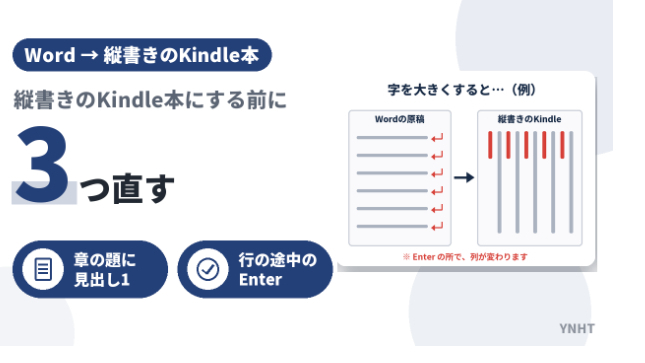
福井で、Kindle の電子書籍と紙の本(ペーパーバック)のデータを作っています。Word で書いた原稿を、縦書きの Kindle 本にしたい。そう思ったとき、Word の画面を縦書きに切り替えれば、そのまま本になると考えるかもしれません。けれど、Word の画面できれいに見えている原稿が、電子書籍でもきれいに見えるとは限りません。電子書籍には、決まったページがないからです。読む人が字を大きくすると、1行に入る字の数も、1画面に入る行の数も変わります。Word で見た目をそろえるために入れた改行や空白は、この変化についていけません。この回は、Word の原稿を縦書きの Kindle 本にする前に、直しておく3つを書きます。■ 先に結論直しておくのは、この3つです。・行の途中に入れた Enter を消す・章の題に「見出し1」を付ける・数字と英字の書き方を決めて、そろえるWord の画面を縦書きに切り替える必要はありません。原稿は横書きのままでかまいません。縦書きにするのは、本のデータを作るときです。■ 先に知っておきたいことKDP には Kindle Create という道具があります。ただし KDP のヘルプには、日本語のリフロー型の本には対応していない、と書かれています。リフロー型は、字の大きさを変えられる、ふつうの文字の本のことです。そのため、日本語の文字の本は、Word のファイルや EPUB を用意して上げることになります。Word のファイルは、多くは問題なく変換されますが、複雑な書式は正しく変換されないことがある、ともヘルプに書かれています。私は、Word の原稿か
0
カバー画像

WordPressの権限は、作業に合わせて分ける

スタッフに記事更新を頼むとき、同じ管理者アカウントを共有していませんか。記事を書く人に、テーマやプラグインまで変更できる権限は必要ないこともあります。担当する作業に合う権限を選ぶと、誤操作の範囲を小さくできます。管理者ができることは広い標準のWordPressでは、管理者はプラグイン、テーマ、ユーザーなど、サイト全体の管理に関わる機能へアクセスできます。たとえば、週末のお知らせを投稿するスタッフ。その人がサイト全体の設定まで変更する必要はないかもしれません。担当する作業に合わせて、必要な範囲の権限を選びます。3つの権限を比べる編集者:自分以外の記事も公開・管理できる投稿者:自分の記事を公開・管理できる寄稿者:自分の記事を書けるが、公開はできない寄稿者は画像をアップロードできません。写真付きのお知らせを任せるなら、投稿者以上が候補になります。プラグインによって、実際にできる操作が変わる場合もあります。名前だけで決めず、必要な作業ができるかをテスト用アカウントで確認してください。アカウントは人ごとに分ける人ごとにアカウントを作ると、担当変更のときに、その人の利用だけを止められます。更新した人も追いやすくなります。ただし、既存の管理者を急に削除すると、必要な人までログインできなくなるおそれがあります。ユーザーを削除するときには、その人が書いた記事の扱いを選ぶ場面もあるため、記事を残すかどうかを確認せずに進めないでください。今日は変更せず、ユーザー一覧を見ながら「名前・担当作業・現在の権限」を手元のメモに書き出すところまでで十分です。権限は、強いものを渡すほど親切とは限りません。担当す
0
カバー画像

【FAQ】ベトナムオフショア開発の疑問を解消!知的財産・契約・コミュニケーション

オフショア開発の検討段階において、多くの企業様が知的財産(IP)の保護や契約形態、言語面での不安を抱えられています。本記事では、お客様から頻繁にお寄せいただく代表的なご質問とその回答をQ&A形式で分かりやすく解説します。Q1:ソースコードの著作権や知的財産(IP)の保護はどのように担保されますか?A1:契約書(NDA・業務委託契約)での明確な規定と、厳格なセキュリティ対策によって完全に保護されます。開発されたソースコード、成果物、および付随する知的財産権(IP)は、納品および対価のお支払い完了に伴い、すべてお客様(発注元企業様)に帰属する旨を契約書内に明記いたします。また、プロジェクト開始前に秘密保持契約(NDA)を締結することはもちろん、現地の開発環境においてはアクセス権限の制限、ソースコード持ち出し防止ポリシーの徹底、PCのセキュリティ監視等を実施し、情報漏洩リスクを徹底的に排除しています。Q2:ラボ型開発(準委任)と受託開発(一括請負)のどちらを選ぶべきですか?A2:プロジェクトの規模や仕様の確定度合いによって最適な契約形態が異なります。要件や仕様が初期段階で完全に固まっており、追加変更が発生しない小規模・単発プロジェクトの場合は「受託開発(一括請負契約)」が適しています。一方、仕様変更や機能追加が予想されるWebサービス、スマホアプリ、DX推進プロジェクトや、中長期的に専任チームを構築したい場合は「ラボ型開発(準委任契約)」が推奨されます。ラボ型開発では月額固定でエンジニアのリソースを確保できるため、アジャイルに柔軟な開発対応が可能となり、長期的なコストパフォー
0
カバー画像

【AI】AIに聞いてWordPressの設定を変えたら管理画面に入れなくなったとき

WordPressの困りごとをAIに聞いたら、「この設定を変えてください」と言われた。言われたとおりに変えた。すると、サイトが真っ白になり、管理画面にも入れなくなった。直そうにも、そもそも中に入れない。どうしていいかわからず、手が止まっている。こうしたご相談は、とても多くいただきます。まず、落ち着いてください。この状態は、多くの場合、元に戻せます。正直にお伝えします。管理画面に入れなくなるのは、WordPressでAIの指示に従ったときに、一番起きやすい事故です。理由は、AIがあなたの環境を見ていないからです。WordPressの設定には、管理画面から変えられるものと、ホームページの置き場所(サーバー)にある設定ファイルを直接書き換えるものがあります。AIは、後者を「このファイルにこの一行を足してください」と、簡単に案内します。ところが、その一行の書き方が少し違うだけで、WordPress全体が動かなくなります。画面が真っ白になるのは、この場合がほとんどです。また、追加の機能(プラグイン)や着せ替えの型(テーマ)を、AIの指示で入れたり変えたりしたときに、あなたのサイトの他の部分とぶつかって、管理画面ごと止まることもあります。ここで大切なのは、管理画面に入れなくても、サイトの中身が消えたわけではない、ということです。ページも、画像も、設定も、置き場所には残っています。入り口が閉まっているだけです。だから、作り直す必要はほとんどありません。そして、この状態では、AIにさらに聞かないでください。「真っ白になりました」と伝えると、AIはまた別の設定ファイルを変える案を出します。入れな
0
カバー画像

WordPressの管理者メールアドレスが、辞めた人や制作会社のままになっている|変える場所は2つ、変える前に確かめること

WordPressからの大事な知らせが、だれにも届いていなかった。調べてみたら、管理者のメールアドレスが、辞めた担当者や、昔の制作会社のものになっていた。WordPressには、サイト全体の知らせを受け取るアドレスと、ログインする人ごとのアドレスの、2種類があります。この記事では、変える場所と、変える前に確かめることをまとめました。■アドレスは2か所にある・サイトの管理者のアドレス:「設定」→「一般」の「管理者メールアドレス」。エラーや更新の知らせが届く・ユーザーごとのアドレス:「ユーザー」→ 各ユーザーの「プロフィール」。パスワードを忘れたときの再設定に使うどちらも、辞めた人のアドレスのままだと困ることがあります。■そのままだと困ること・サイトに不具合が起きても、知らせがだれにも届かない・パスワードを忘れたとき、再設定のメールが受け取れない・辞めた人や外部の人が、そのアドレスでパスワードを再設定できてしまう最後の点は、安全の面でも大切です。■変える前に確かめること・新しいアドレスは、会社として長く使うもの(個人のアドレスより、会社の共通のアドレスがおすすめ)・そのアドレスで、メールを受け取れるか・ほかの人が、同じアドレスをWordPressのユーザーとして使っていないか・辞めた人のユーザーそのものを、どうするか■変える手順サイトの管理者のアドレス:1. 「設定」→「一般」を開く2. 「管理者メールアドレス」を新しいアドレスに書き換え、「変更を保存」を押す3. 新しいアドレスに確認のメールが届くので、中のリンクを押す確認のリンクを押すまでは、古いアドレスのままです。ユーザーごと
0
カバー画像

ホームページの表が、スマホで見るとはみ出す・崩れる|表を作り直さずにできる直し方と、表をやめる選び方

パソコンで見るときれいな料金表や会社概要の表が、スマホで見ると画面からはみ出している。文字が1文字ずつ縦に並んで、読めなくなっている。スマホの画面は、パソコンの3分の1ほどの幅しかありません。列の多い表をそのまま入れると、どうしても入りきらなくなります。この記事では、表を作り直さずにできる直し方と、表をやめるという選び方をまとめました。■まず、どう崩れているかを見る・表全体が、画面の右にはみ出している・文字が細かく折り返されて、縦長になっている・ページ全体が横に動いてしまう・画像で作った表の文字が、小さすぎて読めない■自分でできる直し方・列を減らす:本当に必要な列だけにする・言葉を短くする:「お支払い方法」→「支払い」など・横に動かせる表にする:WordPressの表のブロックや、テーマの設定で、表だけを横に動かせるようにする・2つの表に分ける:「基本の料金」と「追加の料金」に分けるWordPressの表のブロックには、「固定幅のセル」や、スマホで横に動かせる設定があることがあります。使っているテーマによって違うので、表を選んだときの右側の設定を見てください。たとえば、5列の料金表(プラン名・料金・回数・期間・備考)なら、備考を表の下の文章に移し、期間をプラン名に含めるだけで3列になります。3列なら、多くのスマホで読める幅に収まります。■表をやめる選び方列が3つ以上ある表は、スマホでは読みにくくなりがちです。次のような形に変えると、スマホでも読みやすくなります。・会社概要:見出しと中身を、上下に並べる・料金表:プランごとに、四角い枠(カード)に分ける・比較の表:項目ごとに、「・
0
カバー画像

生成AI活用を業務に取り入れるとき、「人が確認する場所」を残す大切さ

生成AIを業務に取り入れる際、「どこまで任せてよいのか」と不安に感じることがあります。特に、お客様向けの文章や社内の重要な判断に関わる業務では、すべてを自動化するのではなく、人が確認する工程をあらかじめ設けることが大切です。■ 1. AIには「下準備」を任せる情報の整理、文章のたたき台作成、問い合わせ内容の分類などは、生成AIが得意とする領域です。最終成果物ではなく、作業の最初の一歩を任せることで、時間を短縮しながら品質も保ちやすくなります。■ 2. 判断が必要な部分は人が確認する内容の正確さ、相手に合った表現、社内ルールとの整合性などは、人の判断が活きる部分です。AIの出力をそのまま使うのではなく、「確認してから使う」流れを作ることで、安心して運用できます。■ 3. 確認の手間も測ってみるAIを導入しても、確認に以前より時間がかかってしまうと効果を感じにくくなります。PoCでは、作業時間だけでなく、確認にかかる時間や修正回数も見ておくと、実用化の判断がしやすくなります。生成AIは、人の仕事をすべて置き換えるためだけのものではありません。人が判断すべきことに集中できるよう、下準備や繰り返し作業を支える形から試してみるのがおすすめです。生成AI活用や業務自動化のPoCについて、どの作業から試すべきかを整理したい場合は、ココナラの「見積り・仕事の相談」からお気軽にご相談ください。目的と現状を伺い、成果物ベースで進め方を一緒に考えます。
0
カバー画像

AIに仕事を頼む前に|手順を書き出すと失敗が減る理由

AIに仕事を頼んでみたけれど、思っていた答えが返ってこない。そんな経験はありませんか。実は原因は、AIの性能よりも「頼む前の準備」にあることが多いです。この記事では、AIに頼む前にやっておくと失敗が減る「手順の書き出し」について、やさしくまとめます。■ なぜ手順の書き出しが大事なのか自分の頭の中では当たり前の作業でも、AIにとっては情報が足りません。たとえば「この資料をまとめて」と頼むと、誰向けか、何文字か、どの形式かが分からず、ズレた答えになりがちです。先に自分の作業を書き出しておくと、「どこを任せたいか」「何を伝えるべきか」がはっきりします。■ 書き出す3つのポイント1. 今やっている手順を順番に書く最初から最後まで、思いついた順で構いません。「Aを開く」「Bをコピーする」くらいの細かさで十分です。2. 迷う場所、時間がかかる場所に印をつける全部をAIに任せる必要はありません。時間がかかる部分、毎回同じことをする部分から任せると、効果を感じやすいです。3. 完成の形を決める表なのか、文章なのか、箇条書きなのか。文字数や読む相手も決めておくと、AIの答えが安定します。■ 頼み方の例書き出したメモをそのまま使えます。「次の作業を手伝ってください。目的は〇〇です。読む人は〇〇です。形式は表で、300文字以内にしてください。元の資料は以下です。」このように、目的・相手・形式を先に伝えるだけで、やり直しの回数がぐっと減ります。■ 最初の答えは「たたき台」と考えるAIの答えが一度で完璧になることは少ないです。「ここをもう少し短く」「専門用語を減らして」と追加で伝えながら整えていくと、自
0
カバー画像

パスワードの使い回しと2段階認証

2026/10/30今日はパスワードの話ですお店や会社で使うサービスいくつありますかメールネットバンク予約サイト通販の管理画面数えると10を超えることも珍しくありませんその全部に同じパスワードを使っていないでしょうか使い回しが危ないのは1か所から漏れると全部が開くからですどこかのサイトからメールアドレスとパスワードの組が漏れるこれは毎年のようにニュースになります漏れた組はほかのサイトでも片っ端から試されますリスト型攻撃と呼ばれる手口です使い回していると自分が何もしていなくてもよそで漏れた分で入られてしまいます対策は大きく2つです1つ目サービスごとにパスワードを変える全部を覚えるのは無理なので覚えなくていい仕組みを使いますブラウザやパスワード管理のアプリに保存しておけば長くてばらばらなパスワードでも困りません2つ目2段階認証をオンにするパスワードのほかにスマホに届く番号やアプリに出る番号を入れて入る仕組みですパスワードが漏れてもスマホがなければ入れません全部いっぺんにやらなくても大丈夫です順番をつけるならまずはメールですほかのサービスのパスワードの再設定はたいていメールに届きますメールを取られるとそこから全部が取られてしまいます次にネットバンクその次にお金や個人情報を扱う管理画面です気をつけたいこともいくつかあります・2段階認証の番号は 人に教えない 「確認のため番号を」 と聞かれても答えません・メールのリンクから 開いた画面で 番号を入れない 自分でブックマークから 開きます・機種変更の前に 引き継ぎを確かめる スマホを変えたら 入れなくなった という話はよくあります バックア
0
カバー画像

「前はできてたはず」が一番の落とし穴だった件

問い合わせフォームのテストをしていたときの話。外部サービス経由で確認メールが届くはずなのに、いつまで経っても自宅の受信箱に来ない。最初は「まあそのうち届くだろう」くらいに軽く見ていた。でも5分待っても10分待っても来ない。さすがにおかしいと思って調べ始めた。まず疑ったのは迷惑メールフォルダ。これはよくある話なので真っ先にチェックしたけど、そこにもない。じゃあフィルタの設定がおかしいのかと思って、受信ルールを一個ずつ見直す。でもこれも特に問題は見当たらない。正直このあたりで「あれ、これ結構根が深いやつかもしれない」と嫌な予感がしてきた。外部サービス側のログも確認したけど、送信自体はちゃんと「成功」になっている。つまり向こうは送った、でもこっちには届いていない。じゃあどこで消えてるんだ、と。ここでようやく、メールアカウントの転送設定を見に行った。正直「ここは昔ちゃんと設定したし大丈夫だろう」と思いながら、半分くらいは確認作業というより儀式のつもりだった。開いてみたら、転送先の欄が見事に空欄だった。一瞬「え」と声が出た。設定した記憶すらないのに、空欄になっているということは、たぶん最初から設定していなかったということだ。別のメールで同じような確認をした記憶とごっちゃになって、勝手に「もう設定済み」だと思い込んでいたらしい。一番遠回りだったのは、実はこの「前にやったはず」という思い込みだった。フィルタだのログだの、複雑そうなところから先に疑ってしまって、一番単純で地味な項目を後回しにしていた。振り返ると、トラブルが起きたとき人はつい「きっと原因も複雑だろう」と構えてしまう気がする。でも
0
カバー画像

サービス紹介ページの見出しだけを読んで、説明の抜けを探そう

本文を丁寧に書いても、見出しが「概要」「詳細」ばかりだと、どこに必要な情報があるか探しづらくなります。見出しだけを抜き出すと、説明の順序や重複を確認しやすくなります。1.見出しを上から順に並べる本文はいったん隠し、各節の見出しだけを読みます。誰に向けた何のサービスか、提供内容、利用までの流れなど、読者が知りたい内容の場所を見つけられるか確認します。2.見出しと本文の約束をそろえる「料金に含まれるもの」という見出しなら、その節で含まれる内容を説明します。見出しは具体的でも本文が別の話になっていたら、本文を移すか見出しを直します。条件を増やすための作業ではありません。3.同じ説明をしている節を探す異なる見出しでも本文がほぼ同じなら、役割の分担を見直します。節を増やす前に、既にある節で説明できないか検討しましょう。4.見出しを強くしすぎない「必ず解決」「誰でも成功」など、確認できない約束を見出しに置かないようにします。確定している内容を短く示し、対象外や注意点が必要な場合は本文から省かないでください。当方では、支給文章と使用許可済み素材を静的1ページ・6節に整理し、HTML/CSSと操作説明を制作します。公開先の準備と公開作業はご自身で行っていただきます。公開代行、フォーム送信、予約・決済機能は含みません。https://coconala.com/services/4456630価格・納期・修正条件と対応範囲は、サービスページでご確認ください。
0
カバー画像

集計結果のCSVを、入力用CSVと取り違えないための受け渡し方

CSVという拡張子が同じでも、元データと集計結果は別のファイルです。結果を次回の入力に使ってよいかは、ファイル名ではなく列の構造と用途で確認しましょう。1.ファイルの役割を名前に入れる「入力用」「集計結果」のように用途を分け、対象期間と作成日を添えます。同じ名前で上書きすると、集計前の情報が失われることがあるため、保存先も分けておくと確認しやすくなります。2.先頭行の列名を見比べる入力では一行が一件の記録でも、出力では一行が月別や状態別の合計という場合があります。件数や合計金額が載っているからといって、入力と同じ構造とは限りません。列名と一行の意味を確かめます。3.再集計するなら元の入力へ戻る条件を確かめ直す場合は、集計結果を加工して再投入するのではなく、保存した入力用ファイルからやり直します。集計結果だけでは、個々の記録の内訳を復元できない場合があります。4.渡す相手にも用途を添える「こちらは確認用の集計結果で、再入力用ではありません」のように短いメモを付けます。結果の見方と元データの保管場所を分けて伝えると、次の担当者が扱いを判断しやすくなります。不要な個人情報や機密情報を一緒に渡さないことも大切です。当方の指定4列CSV集計サービスは、元ファイルを書き換えず、集計結果を別のCSVに保存できます。出力CSVは入力と構造が異なり、このツールへの再入力用ではありません。入力条件と使用環境は、購入前に架空見本でご相談ください。https://coconala.com/services/4456452価格・納期・修正条件と対応範囲は、サービスページでご確認ください。
0
カバー画像

並べ替え

値を型変換して並べ替えORDER BY CAST(値 AS 型)
0
カバー画像

Claude Codeで来客の記録を整える!中小企業のための来訪ごとの相手と用件と約束したことの一覧づくりと宿題が残っている来訪・済んだ来訪を分ける判断材料整理ガイド

2026年10月30日 ・ 読了目安 約9分「先月来た仕入先の営業の方に、見積りの返事をすると約束したのは誰だったか分からない」「お客様が事務所に来られたとき、前回どんな話をしたのか対応した社員しか知らない」「役所の方が立ち入りに来た日に言われたことを、誰も書き残していなかった」。中小企業では、会社に来たお客様や取引先の記録が、受付の来客簿、社長の手帳、対応した社員の頭の中、駐車場の貸し出しのメモ、お茶出しの当番表に分かれて残ります。いつ、誰が、何の用件で来て、誰が対応し、何を約束して帰られたかを一行で並べた一覧は、ほとんどの会社にありません。その結果、何が起きるか。来訪のときに約束した返事を、誰も出さないまま一か月が過ぎる。同じお客様に、別の社員が前回と違う説明をしてしまう。対応した社員が休むと、そのお客様との話が途中で止まる。大事な取引先が来た回数や間隔が分からず、関係が細っていることに気づけない。来客の記録の本当の問題は、対応した社員の不注意ではなく、来訪の記録が受付と手帳と頭の中に分かれ、約束したこと(宿題)が残っている来訪と、済んだ来訪を分けられないことです。この記事では、Anthropic社の公式AIコーディングツール Claude Code を使って、来客簿、手帳のメモ、名刺、打ち合わせのメモに散らばった来訪の記録を一回ごとの一覧にそろえ、宿題が残っている来訪と、済んだ来訪を見分ける材料を整えるまでの手順を、非エンジニアの方向けに整理します。先にはっきりさせておきたいのは、来訪で約束したことにどう応えるか、どのお客様との関係をどう深めるかは、相手との関係と会社の事
0
カバー画像

商品一覧CSVの更新前後、どこが変わった?並び順に惑わされない確認方法

商品一覧のCSVを更新したあと、「商品が増えたのか」「区分が変わったのか」を確認したい。並び順も変わっていると、同じ行を横に並べるだけでは見比べられません。最初に決めるのは、同じ商品を識別する列です。商品コードなどの一意な値で旧版と新版を対応させ、変更を分けて確認します。■ 架空の3商品で比べてみます以下は説明用に作った架空データです。実際のお客様のデータや作業実績ではありません。旧版(商品コード/区分)001/A002/B003/C新版(商品コード/区分)004/D002/B2001/A商品コードで対応させると、次の4種類に分かれます。・一致:001はAのまま・変更:002はBからB2へ変更・新版のみ:004・旧版のみ:003001は行の位置が変わっても、内容は同じです。003は今回の新版にないことが分かりますが、「削除された」「販売終了になった」とまでは判断できません。■ 比較前に確認したい3点1.抽出条件は同じか対象や絞り込み条件が違えば、一方にしかない行が出ます。元ファイルを残し、対象範囲や抽出条件を確認します。2.商品コードは一意か空欄や重複があると、どの行同士を比べるか決まりません。重複行を勝手に消さず、商品コードと明細番号の組み合わせなど、対応の取り方を確認します。3.表記を変えていないか「001」と「1」、「A」と「A 」は異なる文字列です。文字列として比較する場合、先頭の0や空白も確認対象になります。途中で表記を変えないよう、元ファイルを残して確認します。最後に件数も合わせます。この例では旧版が「一致1+変更1+旧版のみ1=3行」、新版が「一致1+変更1+新版
0
カバー画像

インボイス対応の請求書、Excelで作るときに押さえる記載項目と計算のしかた

個人事業主やフリーランスの方から、「今の請求書のままで大丈夫?」というご相談をいただくことがあります。インボイス制度の登録事業者が発行する請求書(適格請求書)には、決められた記載項目があります。今回は、Excelで請求書を作るときに押さえておきたい項目と、消費税の計算のしかたをまとめます。※制度の詳しい内容や、自分が登録事業者になるべきかどうかは、国税庁の案内や税理士にご確認ください。■ 適格請求書に書く6つの項目1. 発行する人の名前(屋号・会社名)と登録番号(Tから始まる番号)2. 取引の年月日3. 取引の内容(軽減税率8%の品目がある場合は、そのことが分かるように)4. 税率ごとに分けて合計した金額と、適用する税率5. 税率ごとの消費税額6. 受け取る人の名前(宛名)Excelのテンプレートなら、1は一度設定しておけば毎回自動で入るようにできます。■ 消費税は「税率ごとに1回」まとめて計算するよくある間違いが、明細の1行ごとに消費税を計算して端数を切り捨て、それを合計してしまうことです。インボイスでは、税率ごとに金額を合計してから、税率ごとに1回だけ端数処理をします。例えば、10%の品目が155円×3行ある場合、・1行ずつ計算:15円×3=45円・合計してから計算:465円×10%=46.5円 → 46円と、1円ずれます。Excelでは、例えばD列に税率、E列に金額があるとき、10%の対象額:=SUMIFS(E13:E27,D13:D27,0.1)その消費税:=ROUNDDOWN(10%の対象額のセル*0.1,0)のように、税率ごとに合計してから計算すると、この方法になり
0
14,388 件中 9,901 - 9,960 件