営業担当のAさんは「顧客名・対応状況・受注予定額」、Bさんは「会社名・進捗・見込金額」、Cさんは「取引先・次の予定・売上見込み」で案件を管理している。どの表も本人にとっては使いやすく、日々の仕事は回っています。
ところが、月末に全員の案件をまとめようとすると、列の意味を確認し、並びを直し、空欄を埋める作業が発生します。担当者の異動時には、表の使い方から説明し直さなければなりません。
こうした管理表を統一すると、何が変わるのでしょうか。実際には、全員に同じ見た目のExcelを使わせることよりも、同じ情報を、同じ意味で扱える状態にすることが大切です。
統一すると変わるのは、主に4つの仕事
1.集計の前に行う「表の直し作業」が減る
社員ごとに「会社名」「顧客名」「取引先」と列名が違えば、集計する人が対応関係を確認する必要があります。金額が数値で入っている表と「10万円」のような文字で入っている表が混在すると、集計前の変換も必要です。
共通の項目名や入力形式を決めておけば、毎回の手直しを減らせます。複数ファイルを定期的に集める業務では、ExcelのPower Queryなどで取り込み・結合を組み立てやすくなります。ただし、フォーマットを揃えただけで自動集計が完成するわけではありません。保存場所や取り込み方法の設定も必要です。
2.誰の案件が、どの状態かを比較しやすくなる
「対応中」「進行中」「商談中」が同じ意味なのか、違う段階なのか。この定義が曖昧なままでは、一覧にしても正しく比較できません。
例えば進捗を「未着手/対応中/完了」に揃え、各状態の判断基準も決めると、未対応の案件や期限が近い案件を抽出しやすくなります。管理者の確認にも、担当者自身の抜け漏れ確認にも使えるようになります。
3.引き継ぎ時に、表の読み解きが減る
担当者の名前を変えるだけで引き継げるとは限りません。「赤字は至急」「空欄は対応済み」といった個人ルールが残っていると、新しい担当者は表の意味を推測することになります。
入力欄、選択肢、更新のタイミング、担当者が不在の場合の扱いを明記しておくと、別の社員が見ても判断しやすくなります。統一の効果は、普段よりも休暇・異動・退職のときに見えやすいものです。
4.入力ミスや抜け漏れを発見しやすくなる
日付の入力形式、必須項目、金額の扱いを揃えれば、「何が未入力なのか」を見つけやすくなります。Excelの入力規則で選択肢や入力できる値を制限することも可能です。
ただし、入力規則は万能ではありません。貼り付け方などによっては意図しない値が残ることもあるため、重複や空欄を確認する仕組みと合わせて考えます。
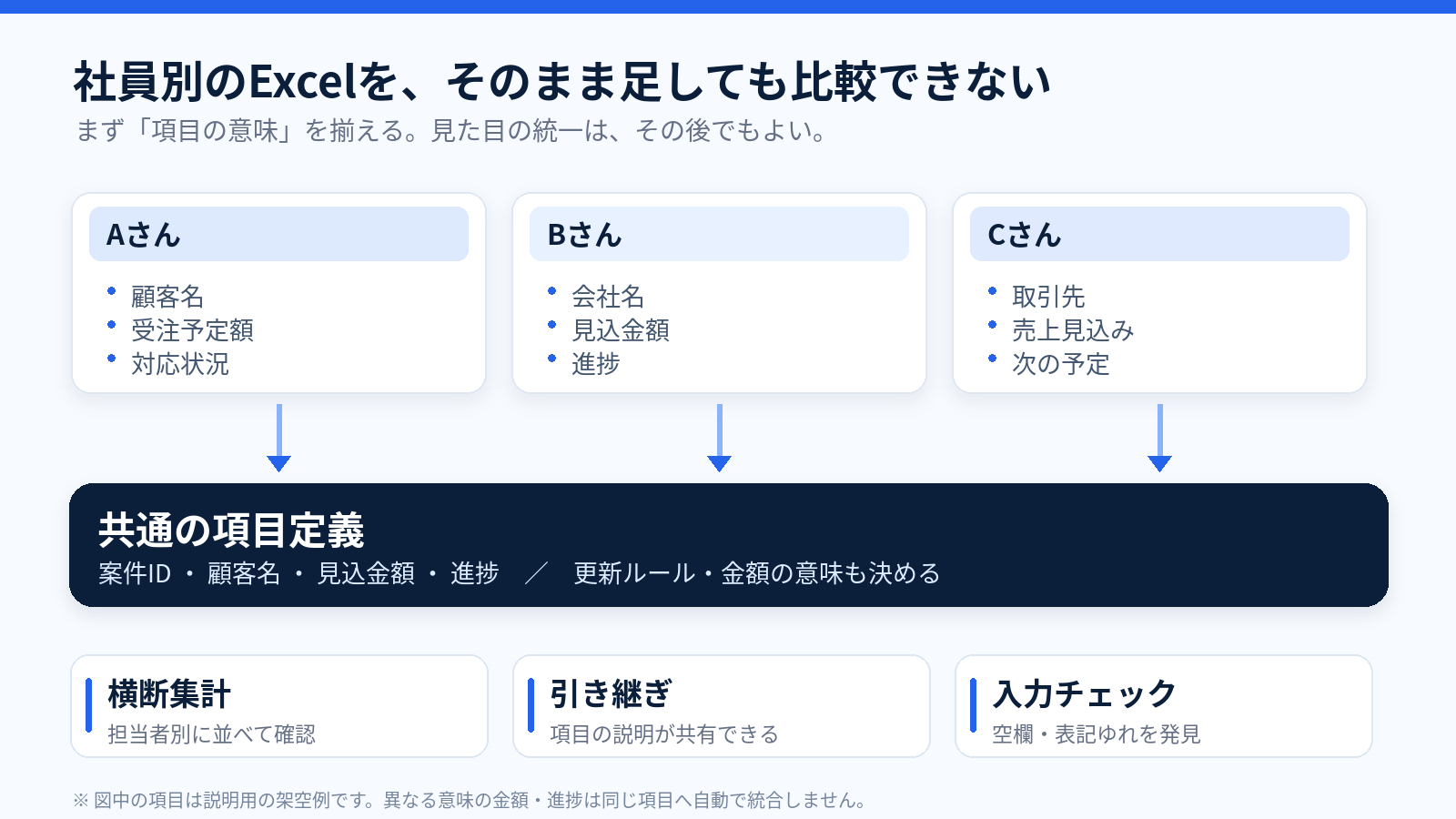
図1:列名だけでなく、項目の意味を共通化すると、後の集計や確認がしやすくなります。図中の項目は説明用の架空例です。
失敗しやすいのは、見た目だけ先に統一すること
例えば、Aさんの「金額」が税抜きの受注見込み、Bさんの「金額」が税込みの請求予定額だったとします。両方の列を「金額」に変えても、中身をそのまま足せば意味の違う数字を合計してしまいます。
統一する前に、最低限、次の点を決めておくと整理しやすくなります。
1行が何を表すか:1案件なのか、1回の対応履歴なのか
項目の意味:金額は見込み・受注・請求のどれか。税込みか税抜きか
必須項目と入力形式:案件ID、日付、担当者、進捗など
更新ルール:誰が、いつ、どの状態で更新するか
例外と個別項目:部署特有の情報をどこに残すか
特に案件IDなどの識別子がないと、同じ会社の別案件を重複と誤認することがあります。会社名だけで機械的にまとめず、「同じ対象」を判定できる項目を検討する必要があります。
全員のExcelを作り直す必要はありません
統一には、業務の状況に応じて選べる方法があります。
方法A:共通テンプレートを配布する
少人数で、各社員が似た業務をしているなら、入力項目と選択肢を揃えたExcelに移行する方法がシンプルです。テーブル化、入力規則、必須項目のチェックを組み合わせれば、Excelのまま改善できる場合があります。
ただし、現場ごとに必要な欄が違うなら、すべてを無理に共通化しない方がよいでしょう。共通部分と、部署ごとの追加項目を分ける考え方が有効です。
方法B:今の表は残し、集計する側で変換する
既存の管理表を変更しにくい場合には、各ファイルから必要項目だけを読み取り、共通形式へ変換して集計する方法もあります。
例えば「会社名」と「取引先」を同じ集計列へ対応付けるルールを作ります。ただし、意味の違う項目は自動で同一視せず、個別の確認が必要です。この方式なら現場の操作を大きく変えずに始められますが、元ファイルの様式が変わった際には変換ルールの見直しが必要になります。
方法C:入力場所そのものを一本化する
同じ案件を複数人が更新する、誰がどこを変更したかを追いたい、部署別の閲覧権限が必要、といった場合は、共通の入力画面や管理システムを検討する余地があります。
ただし、Excelを揃えることと、データの最新版を一元管理することは別問題です。共有方法、同時編集、権限、変更履歴、バックアップまで考えるなら、単なるフォーマット変更より広い設計になります。
改善するかどうかは、月末の作業で測る
統一の効果を判断するなら、「なんとなく見やすい」ではなく、現在の作業を一度数えてみるのが現実的です。
例えば、月末に各ファイルを集める回数、項目の確認にかかった時間、転記や修正の件数、引き継ぎ時の質問数などです。統一後に同じ指標を測れば、どの作業が減り、どの作業が残ったかがわかります。効果の大きさは元の管理状態によって変わるため、一律の削減率を約束することはできません。
自分で直せる範囲と、相談した方がよい範囲
管理表が数枚で、入力する項目の意味も明確なら、Excelのテーブル機能や入力規則だけで改善できるかもしれません。まず共通項目を決め、1つの表で試してみる方法がおすすめです。
一方、社員ごとのファイルが多い、マクロや複雑な数式が入っている、過去データの移行や毎月の自動集計まで必要、といったケースは、変換ルールやテスト方法の設計が必要になります。依頼する場合は、個人情報・機密情報を伏せた現行ファイルの例、何を集計したいか、誰が更新するかを伝えられると、対応範囲を判断しやすくなります。
私はココナラで、Excel業務の整理や小規模な業務ツール開発に関する相談を受け付けています。すべてを新しいシステムにする前に、今のExcelを残して改善できる範囲から考えることもできます。
管理表の統一で目指したいのは、全員に同じ作業を強いることではありません。社員ごとの仕事を尊重しながら、会社全体では同じ基準で状況を把握できることです。