毎月末、各店舗から届いたExcelを開いて、必要な列をコピーし、ひとつの表に貼り付ける。その後、店舗別の売上を計算して、報告用の表に転記する。こうした作業を毎月繰り返しているなら、自動化を考える価値があります。
ただ、「自動化」といっても、更新ボタンを押せば集計できる状態と、担当者が何もしなくても帳票が届く状態は違います。今回は、Excelの標準機能でできることから、専用ツールを検討した方がよい条件まで、順番に整理します。
最初に分けたいのは、集計そのものと、その前後の作業
月次集計には、だいたい次のような工程があります。
集める: 店舗や部署からExcel・CSVを受け取る
整える: 列名、日付、商品名、数値の形式をそろえる
集計する: 店舗別・担当者別・月別に合計する
渡す: 報告書に転記し、保存や送付を行う
例えば「店舗別の売上を合計したい」だけなら、Excelの関数やピボットテーブルで足りることがあります。一方、毎回異なる形式のファイルを読み、修正が必要な行を検出し、複数の報告先へ出力するなら、集計以外の設計も必要です。
ここを区別しないまま「全部ワンクリックにしたい」と考えると、必要以上に複雑な仕組みを作ってしまうことがあります。
まずはExcelだけで解決できる範囲を確認する
1つの表を条件別に集計するのであれば、SUMIFS関数やピボットテーブルが候補です。例えば「店舗がA店、かつ対象月が10月」の売上を集計したり、商品別の合計を一覧にしたりできます。
毎月データが増える場合は、元の一覧をExcelのテーブルとして管理し、集計表の参照範囲や更新方法を整えるだけでも、作業の手間が変わります。既存のExcelを残して運用できる点も利点です。
ただし、関数が合計してくれることと、各店舗から届いたファイルを集めて整えることは別です。毎月のコピー・貼り付けが負担なら、次の方法が有力です。
同じ形式のファイルを毎月まとめるなら、Power Query
Power Queryは、データの取り込みや整形を手順として記録できるExcelの機能です。例えば、同じ列構成のCSVを専用フォルダーに保存し、設定した処理を更新すると、複数ファイルの内容をまとめられます。
最初に設定するときは、Excelの[データ]→[データの取得]→[ファイルから]→[フォルダーから]を使います。対象ファイルを確認して結合・変換し、不要列の削除やデータ型の調整を設定します。その後は、同じ形式の新しいファイルを追加し、更新操作で集計に反映する運用を目指せます。
ただし、元ファイルによって列名が「売上」と「販売額」に変わる、数値欄に文字が混じる、同じデータが二重に届く、といった問題まで自動で正しく判断してくれるわけではありません。取り込み条件と異常時の扱いを決めておく必要があります。
具体例:3つのCSVを店舗別にまとめる
例えば、架空の売上データが3つのCSVに分かれていて、それぞれに「日付・店舗・売上金額」の列があるとします。この場合、Power Queryで列を統一して結合し、ピボットテーブルなどで店舗別に集計する構成が考えられます。
仮にA店の売上が50,000円と20,000円、B店が30,000円と15,000円なら、店舗別の結果はA店70,000円、B店45,000円です。ここで大切なのは計算自体より、来月も同じ手順で取り込めるかという点です。これは説明用の架空データであり、完成済みのシステムの実績ではありません。
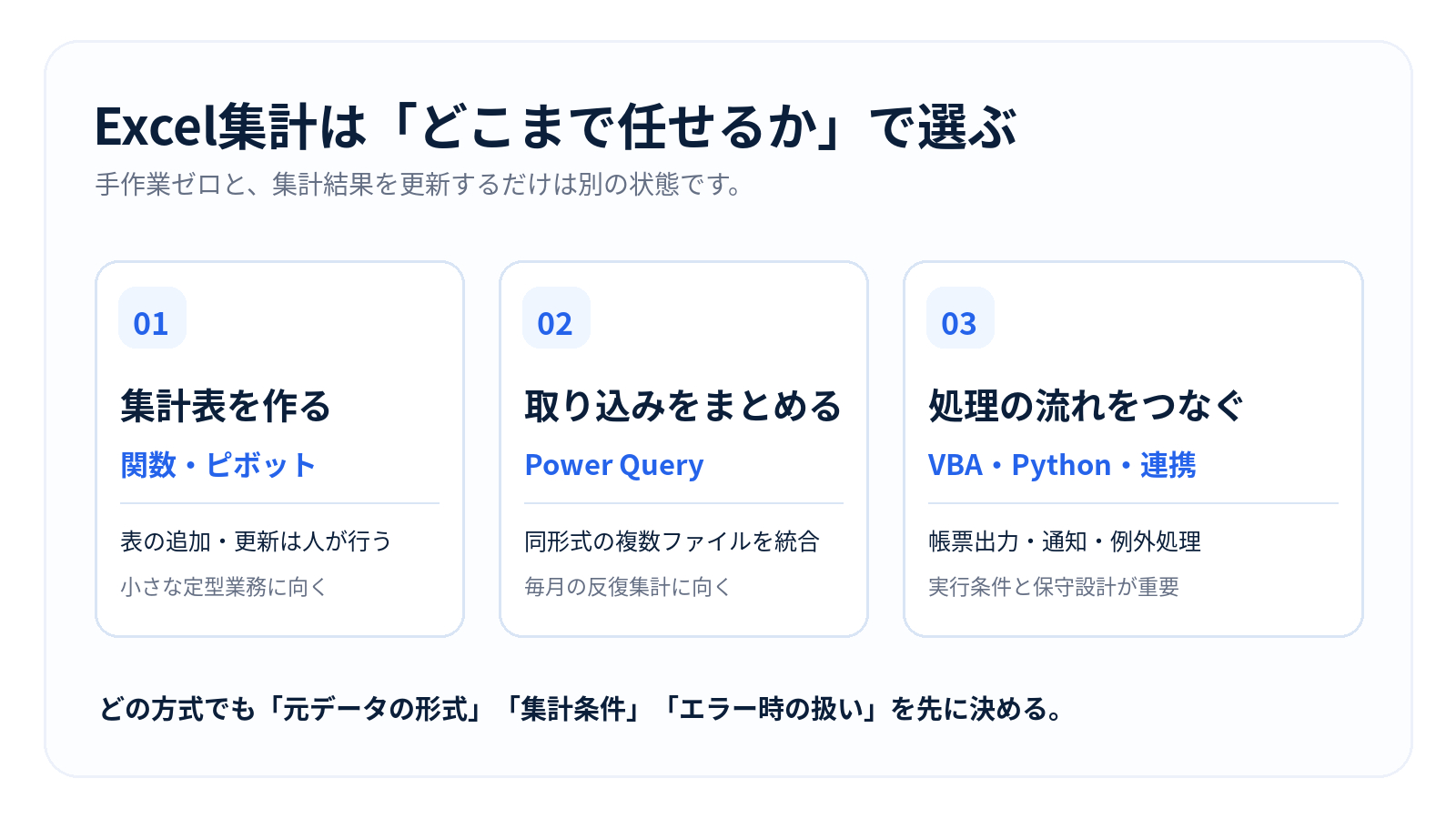
図:集計表を作る、データ取り込みをまとめる、前後の業務までつなぐ——という3段階で考えると、必要な仕組みを選びやすくなります。
ボタン操作や帳票出力までまとめるなら、VBAやPython
Excelの画面内で、決まったセルへの転記や書式調整、シートの複製、報告書の保存までまとめたい場合、VBAマクロが候補になります。Excel上に実行ボタンを置く運用も可能です。
複数種類のCSVやExcelを処理したり、複雑なチェックを行ったりするなら、Pythonで別の業務ツールを作る方法もあります。ただし、配布先のパソコン、インストール方法、ファイルアクセス権、保守方法などを考慮する必要があります。
「毎月1日の朝に無人で動かしたい」という要件は、さらに別です。Microsoft 365などの環境によってはPower AutomateとOffice Scriptsなどを組み合わせる選択肢がありますが、利用できる契約・接続先・実行条件の確認が必要です。実行を予約できても、元ファイルが届かなかった場合の確認まではなくなりません。
自動化するとき、特に決めておきたい3つのこと
元ファイルをどう扱うか。 上書き保存してしまうと、集計前の状態を確認しづらくなります。元データを残して、結果を別ファイルに出力する設計が安心です。
異常なデータをどう扱うか。 空欄や日付の誤り、重複した行を見つけたとき、処理を止めるのか、一覧に出して確認してもらうのかを決めます。誤った数字を黙って集計するより、確認が必要な行を示す方が実務では重要な場合があります。
数字が合っているか、どう確かめるか。 元データの件数や合計額と、取り込み後の件数・合計額を照合します。意図的に除外した行があるなら、その理由を残せると確認しやすくなります。
自分で作るか、開発を依頼するか
元データが1種類で、毎月の更新と簡単な集計だけなら、関数・ピボットテーブル・Power Queryを自分で試すのが合理的です。毎月のファイル形式が変わる、例外が多い、部署ごとに出力を変えたい、担当者以外でも安全に使える必要がある、といった場合は個別設計の価値が出てきます。
費用は「毎月集計する」という言葉だけでは決められません。入力ファイルの種類、集計条件、出力帳票、実行環境、エラー処理、テスト範囲で変わります。私が対応する開発でも、仕様が明確な小規模・単機能のものは原則10,000円からですが、複雑な処理は個別のお見積りとなります。
相談時に役立つのは、機密情報を伏せた入力ファイルの例と、現在の作業手順、最終的にほしい集計表のイメージです。仕様書が完成していなくても、「どこを毎月手作業で行っているか」が分かれば、方法を比較しやすくなります。ココナラ内のメッセージで、購入前のご相談を受け付けています。
Excelの月次集計は、必ずしも専用アプリに置き換える必要はありません。集計を更新するだけで十分なのか、その前後の作業まで任せたいのか。 そこを分けることが、無理のない自動化の出発点です。