売上管理表で「東京営業所」と「東京 営業所」が混在していたり、数量の「120」を「1200」と入力していたり。Excelの入力ミスは、入力した瞬間には見つからず、集計や請求の段階で初めて気づくことがあります。
そこで「入力時に必ず確認する」「ダブルチェックを徹底する」と決めても、毎日続けるのは大変です。私なら、作業者の注意力に頼る前に、そもそも間違えにくい入力欄を作れないかを考えます。
今回は、Excelの標準機能を中心に、入力ミスを減らす5つの方法を整理します。自分で設定できる範囲と、専用の入力画面やツールを検討した方がよい範囲も分けて説明します。
入力ミスは、種類によって対策が違う
例えば、部署名の表記ゆれ、あり得ない数量、受付番号の二重登録、集計式の上書き、商品名の転記間違いは、どれも「入力ミス」ですが原因が異なります。ひとつの確認ルールですべてを防ぐのは難しいため、入力の場面に合わせて仕組みを組み合わせます。
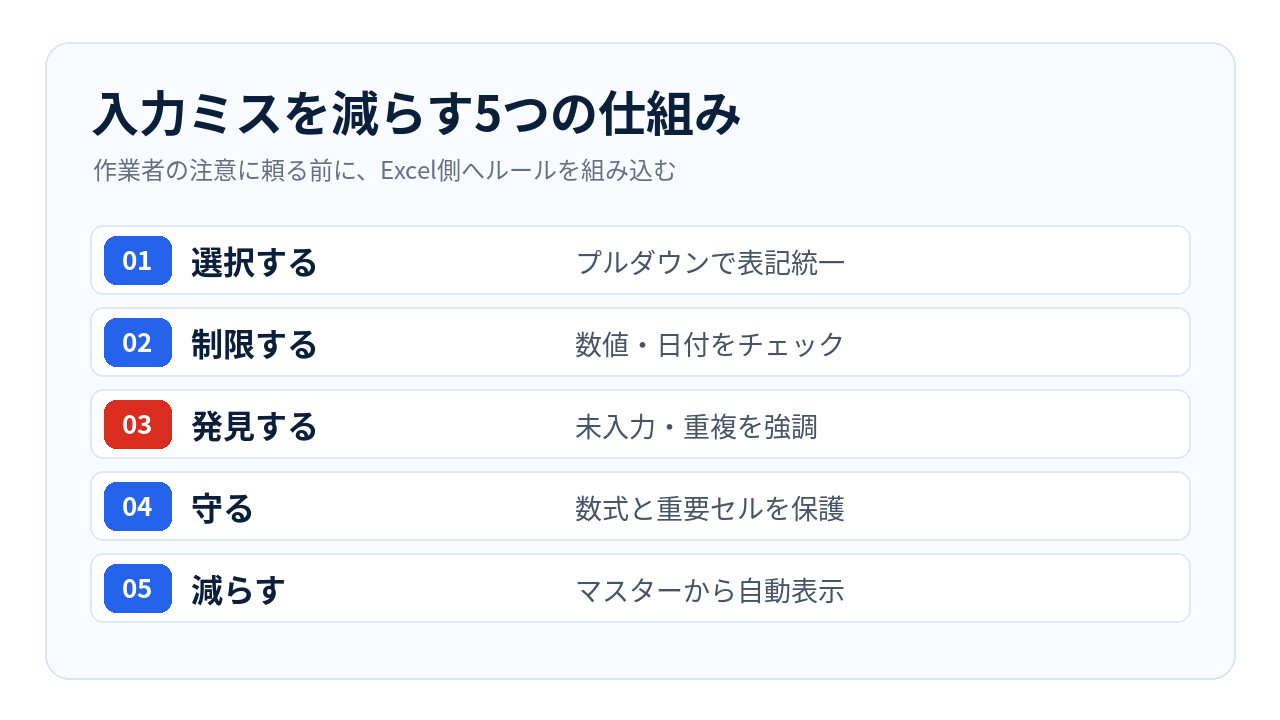
図1:5つの対策は、入力を減らす・制限する・異常を見つける・重要箇所を守る、という役割で組み合わせます。図は説明用の概念図です。
方法1|プルダウンで、表記ゆれを防ぐ
部署、担当者、商品区分、対応状況など、選択肢が決まっている項目は、文字を直接打たないようにします。
たとえば「未対応」「対応中」「完了」を手入力する表では、「完了済み」「対応済」「完 了」などの表記が混ざる可能性があります。選択肢を統一すれば、そのまま集計しやすくなります。
設定方法は、対象セルを選択して[データ]→[データの入力規則]→[入力値の種類:リスト]を選び、候補を指定するだけです。選択肢が増減する場合は、別シートに一覧を用意して管理すると運用しやすくなります。
ただし、プルダウンで選んだ項目そのものが誤っていた場合までは検出できません。「自由入力を減らせる」機能であって、「選択の正しさを保証する」機能ではありません。
方法2|数字・日付に入力できる範囲を設定する
数量の欄に文字が入る、日付の欄に想定外の値が入る、といったミスにはデータの入力規則が使えます。
例えば「注文数量は1~1,000の整数」という業務ルールなら、対象列で[データの入力規則]→[整数]を選び、最小値と最大値を指定します。納品日なら[日付]を使って許容期間を設定できます。
さらに[エラー メッセージ]を設定し、スタイルを「停止」にすると、通常の手入力で条件外の値を確定させないようにできます。「注意」や「情報」では、警告後に入力を続けられる点に注意してください。
一方、1~1,000の範囲に収まる「12」と「21」の取り違えは、どちらも許容値です。範囲制限だけで、意味として正しい値かどうかまでは判断できません。
方法3|未入力と重複を、条件付き書式で見つける
入力できてしまったミスは、見つける仕組みを追加します。Excelの[ホーム]→[条件付き書式]なら、条件に合ったセルを色で強調できます。
受付番号がA列、2行目から200行目に並ぶ表であれば、A2:A200を選択し、[条件付き書式]→[新しいルール]→[数式を使用して、書式設定するセルを決定]で、次の式を使用できます。
=AND(A2<>"",COUNTIF($A$2:$A$200,A2)>1)
これで、空欄を除いて重複する受付番号を強調表示できます。必須入力の確認も、例えば「A列の受付番号が入力済みなのに、B列の担当者が空欄」の場合にB列を目立たせる、といった設計が可能です。
重要なのは、条件付き書式は警告であって、入力そのものを止める機能ではないことです。また、同じ番号を複数行で使う業務なら、番号だけで重複と判断せず、日付や明細番号を含めた判定条件を考える必要があります。
方法4|入力するセル以外は、編集できないようにする
Excelでは、数量を直そうとして隣の計算式を消してしまうことがあります。これを防ぐには、入力欄だけを編集可能にし、計算式や見出しのセルを保護します。
手順は、①入力してよいセルを選択、②[セルの書式設定]→[保護]で「ロック」を外す、③[校閲]→[シートの保護]を有効にする、という流れです。「セルのロック」だけでは機能せず、シート保護と組み合わせる必要があります。
入力欄の背景色を薄く変え、入力してよい場所を一目でわかるようにしておくと、操作する人も迷いにくくなります。
なお、シート保護は誤操作を減らすための仕組みであり、機密情報を守るセキュリティ対策の代わりにはなりません。
方法5|同じ情報を何度も入力しない
商品コード、商品名、単価を毎回すべて手入力する表では、項目が増えるほど転記の機会も増えます。そこで一度登録したマスターデータから、必要な情報を参照する設計に変えます。
例として、入力シートのE2セルに商品コードを入れ、別シート「マスター」のA列に商品コード、B列に商品名があるとします。Excel 2021以降やMicrosoft 365など、XLOOKUPに対応する環境なら、商品名のセルに次の式を設定できます。
=IF(E2="","",XLOOKUP(E2,マスター!$A$2:$A$200,マスター!$B$2:$B$200,"未登録",0))
入力するのは商品コードだけ。商品名はマスターから表示されるので、商品名の打ち直しを減らせます。「未登録」と出た場合はコードまたはマスターの内容を確認します。
ただし、商品コードそのものを間違えて別の有効なコードを入力すると、別の商品が正しく表示されてしまいます。 コードと商品名を両方確認できる画面にする、マスター内のコード重複を点検するなどの工夫も必要です。また、Excel 2016・2019ではXLOOKUPが使用できないため、別の検索方法を検討します。
注意|入力規則を設定しても、すべてのミスは止められない
ここまでの対策を入れても、チェックをすり抜ける入力は残ります。特にExcelの入力規則は、直接入力時のチェックを主な対象としており、コピー&ペーストやオートフィルで入力された値には、通常のエラーメッセージが表示されません。
そのため、外部CSVから貼り付ける運用なら、「入力前に制限する」だけでなく、「取り込んだ後に検査する」工程も用意します。例えば、必須欄の空白、商品コードの未登録、数量の範囲外、重複キーを一覧にして確認する方法です。
Excelだけで十分な場合と、ツール化を検討する場合
毎日数十件程度の入力で、担当者も少なく、使用するExcelの形式が一定なら、まずは今回の5つを組み合わせるだけでも改善の余地があります。マクロやPythonを導入する前に、入力する列と業務ルールを整理する方が先です。
一方、複数ファイルの一括取り込み、複数人による複雑な承認、入力履歴の厳密な管理、社外システムとの連携などが必要なら、Excelの標準機能だけでは運用しづらい場合があります。その段階で、VBA、Python、専用の入力フォーム、Webアプリなどを比較するとよいでしょう。
依頼する場合も、最初から仕様書を完成させる必要はありません。どの列に、どんなミスが起きるかがわかるだけで、対策の選択肢を絞れます。現在の表の構成、利用人数、Excelのバージョン、発生しやすい誤入力、完成後に確認したいルールを整理しておくと、見積りや設計の相談が進めやすくなります。共有するファイルは、個人情報や取引先情報を匿名化したサンプルで十分です。
まとめ|注意喚起より、入力の仕組みを見直す
Excelの入力ミスを減らすには、プルダウン、入力範囲の制限、条件付き書式、シート保護、マスター参照を、業務に合わせて使い分けます。
最初の一歩としては、過去に起きた入力ミスを3件ほど洗い出し、それぞれを「選択化できるか」「制限できるか」「検出できるか」「入力自体を減らせるか」に分類する方法がおすすめです。それだけでも、どの機能を先に整えるべきかが見えてきます。
既存Excelの入力欄や確認処理を業務に合わせて作り直したい場合は、ココナラのプロフィール・関連する出品サービスからご相談いただけます。簡単な設定で済む範囲と、個別の開発が必要な範囲を分けて検討できます。