毎月のExcel集計、こんなことありませんか?
仕事でExcelを使っていると、こんな作業はありませんか?
・担当者ごとに分かれたExcelファイルを開く
・必要なデータをコピーする
・1つのExcelファイルに貼り付ける
・データの抜けや重複がないか確認する
毎月、同じような作業を繰り返している。
「この作業、もう少しラクにならないかな?」
そう感じることもあると思います。
今回は、そんな集計作業をイメージして制作した、VBAによるExcel集計ツールの実例をご紹介します。
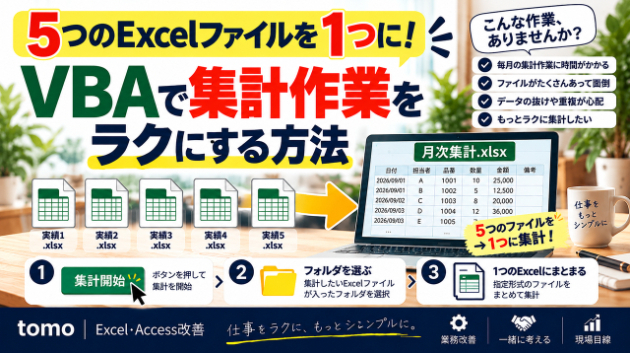
1.5つのExcelファイルを1つにまとめる
今回制作したのは、「月次実績 集計ツール」です。
指定された形式のExcelファイルを、1つにまとめるためのツールです。
操作の流れはシンプルです。
① 集計ツールを開く
② 「集計開始」ボタンを押す
③ 集計したいExcelファイルが入ったフォルダを選択する
④ 集計結果を確認する
今回は、練習用に用意した5つのExcelファイルを使って動作を確認しました。
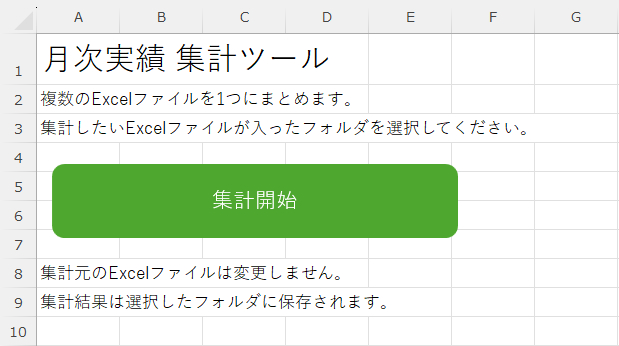
【月次実績 集計ツールの実際の画面】
ボタンを押してフォルダを選ぶことで、決められた形式のファイルをまとめて処理する仕組みです。
2.集計結果はどうなった?
今回の練習用データには、次の6項目があります。
・日付
・担当者名
・品番
・数量
・金額
・備考
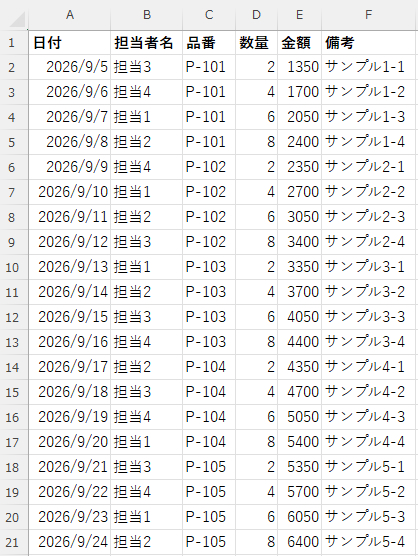
5つのExcelファイルに入っていたデータを、1つのExcelファイルに集計しました。
結果は、6項目・合計20行のデータです。
【集計結果の実際のExcel画面】
集計結果は「月次集計.xlsx」として保存されます。
元のExcelファイルは変更しない仕組みにしています。
ただし、今回のツールは指定形式の練習用データを対象に制作したものです。
どんなExcelファイルでも、そのまま集計できるわけではありません。
3.VBAで自動化する前に確認したい3つのこと
今回のような集計作業を自動化する場合、最初からVBAのコードを書けばよいわけではありません。
まずは、今の仕事を整理することが大切です。
① ファイルの形式はそろっているか
同じように見えるExcelでも、列の並びや項目名が違うことがあります。
ファイルによって形式が違えば、その違いに合わせた処理を考える必要があります。
② 何を集計したいのか
すべてのデータをまとめたいのか。
必要な項目だけを取り出したいのか。
担当者別や月別に集計したいのか。
目的によって、必要な仕組みは変わります。
③ 集計結果をどう使うのか
集計したExcelを確認するだけなのか。
報告資料に使うのか。
さらに別の分析につなげたいのか。
集計した後の仕事まで考えておくと、使いやすい仕組みを検討できます。
4.生成AIとVBAはどう組み合わせる?
今回のツール制作では、生成AIも活用しました。
生成AIは、VBAコードの作成や修正案を考える際に役立ちます。
ただし、生成AIが出したコードを、そのまま本番の仕事で使うのは注意が必要です。
・想定したデータを処理できるか
・元のファイルに影響しないか
・集計結果が正しいか
・エラーが出たときにどうなるか
こうした点を、実際に確認する必要があります。
生成AIに任せる部分と、人が確認する部分を分けること。
それが、現場で使える自動化につながると考えています。
まとめ
今回ご紹介したのは、5つのExcelファイルを1つに集計するVBAツールの制作実例です。
大切なのは、VBAを使うこと自体ではありません。
まずは、
① 今、どんな作業をしているのか
② 何をまとめたいのか
③ 集計結果を何に使いたいのか
を整理すること。
そのうえで、Excelの機能で対応するのか、VBAで自動化するのかを考えていきます。
仕事をラクにするために、必要な仕組みを考える。
そこから業務改善は始まります。
「うちのExcel作業も、自動化できる?」という方へ
「毎月、同じExcel作業を繰り返している」
「VBAを使ってみたいけど、何から始めればいいか分からない」
「生成AIでコードを作ったけど、うまく動かない」
そんな場合は、今の仕事の流れを整理するところから、一緒に考えることもできます。
60分のオンライン相談で、
・現在のExcel作業の整理
・VBAによる自動化の可能性
・生成AIの活用方法
・小さく試すための進め方
などを一緒に検討します。
相談時間は60分、料金は3,000円です。
※このサービスは相談サービスです。VBAプログラムの制作・納品は含まれません。
↓ ご相談はこちらから