紙に書いた売上を、月末に電卓で合計する。
備品を使うたびに数を書き直して、残りが合っているか確かめる。
こうした作業をExcelにまとめたいと思っても、いざ依頼するとなると、説明に迷うことがあります。
「必要な機能を、全部決めてから相談したほうがいいのかな」
「Excelに詳しくないので、うまく説明できない」
そんなときは、完成図から考えなくても大丈夫です。
まずは、今困っている作業・入力したい内容・最後に確認したい結果を整理してみてください。普段の言葉で伝えられれば、管理表を考える手がかりになります。
1.「作りたい表」より、今困っている作業を伝える
最初に考えたいのは、表の見た目や機能ではなく、今どこに手間がかかっているかです。
たとえば、次のような伝え方です。
月末に売上と経費を集計し直している
備品の残りが分からず、買いすぎたり切らしたりする
担当者や期限が別々のメモに散らばっている
「便利な管理表がほしい」だけでは、必要な形を絞りにくいものです。一方で、「毎月、日々の売上を電卓で足し直している」と分かれば、月別集計が必要だと考えられます。
管理したいものがいくつもある場合は、まず一つ、減らしたい作業を選ぶのがおすすめです。
売上・在庫・顧客・予定を最初から全部まとめようとすると、入力項目も操作も増えます。毎日使う表だからこそ、最初は必要な範囲を絞ると、構成を決めやすくなります。
2.「入力するもの」と「見たいもの」を分ける
次に、日々入力できる情報と、その情報から確認したい結果を分けてみます。
売上・経費の管理なら、入力するのは次のような項目です。
日付/売上・経費の区分/項目名/金額/必要に応じたメモ
そこから見たい結果は、「今月の売上はいくらか」「経費はいくらか」「差額はいくらか」などです。
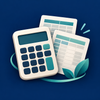
画像は、架空の取引データを使った自主制作サンプルです。
11月の取引を入力すると、売上85,000円、経費21,500円、差額63,500円を確認できます。
この差額は、登録した売上から登録した経費を引いたものです。税引後の利益や、入金済みの金額を表すものではありません。
同じ「売上管理」でも、月ごとの合計を見たいのか、商品別に比較したいのか、入金状況まで確認したいのかで、必要な項目は変わります。
最後に何を見て、何を判断したいか。
ここが分かると、集計方法も具体的になります。
3.今の表と、使う環境を伝える
今使っているノートやExcelがあれば、その項目や並び方も手がかりになります。
きれいに作り直してから渡す必要はありません。項目名と、数行の記入例が分かる見本で十分に相談の出発点になります。
ただし、氏名・住所・顧客情報・勤務先の機密情報は除き、内容を架空のものに置き換えてください。
あわせて、次のことも伝えると、利用場面を確認しやすくなります。
WindowsかMacか
Excelのバージョン
一人で使うか、複数人で使うか
画面で使うか、印刷もするか
いつまでに必要か
特に、「複数人で使う」は、順番に同じファイルを使う場合と、同時に入力する場合で必要な仕組みが変わります。
使い方まで伝えることで、見た目だけでなく、日々の作業に合う構成を相談できます。
相談文は、このくらい具体的なら始められます
売上・経費の管理表を依頼する場合の例です。
小さなお店の売上と経費を管理するExcelを作りたいです。
現在はノートに記録し、月末に電卓で合計しています。
日付・売上か経費かの区分・項目名・金額を入力して、月ごとの合計と差額を確認したいです。
一人で使います。利用環境はMac版Microsoft 365のExcelです。
希望納期は○月○日です。
今のノートの項目を、架空の内容に置き換えた見本も用意できます。
難しい関数名や、専門用語は必要ありません。
まだ決まっていないことは、「未定」「相談したい」と書いて構いません。制作する範囲や納期は、必要な内容を確認してから決めていきます。
日々の作業に合わせたExcel管理表を制作しています
価格と利益の計算室では、在庫・備品、売上・経費、タスク・進捗などのExcel管理表を制作しています。
基本料金は5,000円。1用途・1ファイル、入力・集計用の計2シートまでを対象に、入力欄の色分けや基本的な関数による集計、簡単な使い方の案内を含みます。
作りたい表が決まっていない場合も、まずは現在の管理方法と、困っている作業をお知らせください。制作範囲・料金・納期を確認し、合意してから進めます。
Excel業務管理表の制作サービス