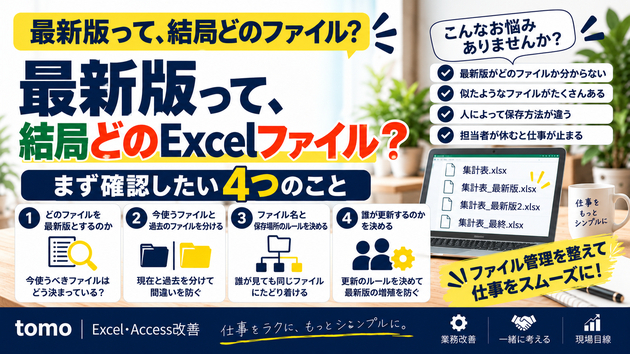
最新版って、結局どのファイル?
仕事でExcelを使っていると、こんなことありませんか?
フォルダを開くと、
「集計表.xlsx」
「集計表_最新版.xlsx」
「集計表_最新版2.xlsx」
「集計表_最終.xlsx」
似たようなファイルがいくつも並んでいる。
どれが本物やねん。
間違ったファイルを使うと、古いデータで集計してしまったり、せっかく更新した内容が反映されなかったりすることもあります。
こんなときは、ファイルを減らす前に、まず仕事の流れを整理してみることが大切です。
1.どのファイルを「最新版」とするのか確認する
まず確認したいのは、
「今使うべきファイルは、どうやって決まっているのか?」
ということです。
たとえば、
・決まったフォルダにあるものが最新版
・ファイル名の日付で判断する
・担当者が更新したものを最新版とする
・メールで届いた最新ファイルを使う
など、職場によって運用はさまざまです。
問題なのは、そのルールが人によって違うこと。
Aさんは「最新版」を使い、Bさんは「最終版」を使っている。
これでは、どれが正しいのか分からなくなります。
まずは、何をもって最新版とするのかを確認してみましょう。
2.「今使うファイル」と「過去のファイル」を分ける
過去のファイルを残しておくこと自体が悪いわけではありません。
あとから確認するために、過去のデータが必要な仕事もあります。
ただ、
今使うファイルと、保存しておくファイルが同じ場所に並んでいる
と、間違えて開きやすくなります。
たとえば、
・現在使うファイル
・過去データとして残すファイル
を分けるだけでも、かなり分かりやすくなります。
ファイルを全部消すのではなく、役割ごとに分けておくという考え方です。
3.ファイル名と保存場所のルールを決める
次に確認したいのが、
「誰が見ても同じファイルへたどり着ける状態になっているか?」
です。
担当者本人なら、
「このフォルダの、このファイル」
と分かっていても、他の人には分からないことがあります。
そこで、
・ファイル名をどう付けるか
・日付を入れるなら、どんな形式にするか
・どのフォルダに保存するか
・過去ファイルをどこへ移すか
といった最低限のルールを決めておきます。
大切なのは、細かいルールをたくさん作ることではありません。
初めて見る人でも、今使うファイルが分かる状態にすること。
それだけでも、ファイル管理はかなりラクになります。
4.誰が更新するのかを決める
ファイル名と保存場所を決めても、まだ安心できません。
たとえば、
Aさんがファイルを更新する。
Bさんも自分のパソコンに保存して更新する。
さらにメールで修正版が送られてくる。
これでは、
「最新版」がまた増えてしまいます。
そこで、
・誰が更新するのか
・どのファイルを更新するのか
・修正したファイルをどこへ戻すのか
・複数人で使う場合は、どう運用するのか
も確認しておきます。
ファイルそのものだけでなく、誰が、どのように更新するのかまで決めておく。
ここまで整理すると、「最新版が分からない」という状態をかなり防ぎやすくなります。
まとめ
「最新版が分からない」という困りごとは、単にExcelファイルが多いから起きているとは限りません。
まずは、
① 何を最新版とするのか
② 今使うファイルと過去ファイルが分かれているか
③ ファイル名と保存場所が決まっているか
④ 誰が更新するのか決まっているか
この4つを確認してみてください。
Excelの機能を増やす前に、まず仕事のルールを整理する。
それだけで解決できることもあります。
「うちのExcelも、どれが最新版か分からない…」という方へ
「Excelファイルが増えすぎて整理できない」
「担当者によって保存方法が違う」
「どのファイルを残せばいいのか分からない」
「Excelのままでいいのか、別の方法を考えた方がいいのか分からない」
そんな場合は、現在の仕事やExcelの使い方を見ながら、一緒に整理することもできます。
60分のオンライン相談で、実際のExcelファイルや現在の仕事の流れを確認しながら、
・今どこで困っているのか
・どこを改善できそうか
・Excelのまま改善するか、VBAやAccessを使うか
・次に何をすればいいか
を一緒に整理します。
「何を改善すればいいのか、まだ自分でもよく分からない」
という段階でも大丈夫です。
まずは今困っていることから、一緒に整理していきましょう。
↓ ご相談はこちらから