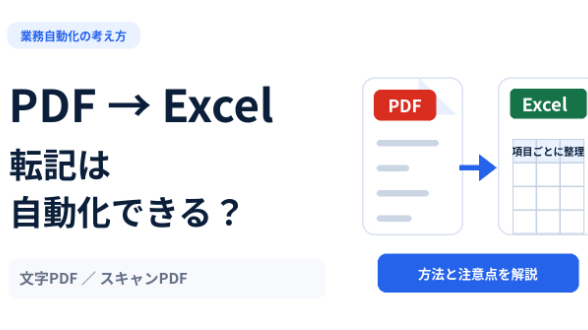
PDFを開き、請求書番号や日付、金額を確認して、Excelの管理表へ入力する。請求書や注文書を扱う業務では、こうした転記作業が毎月発生します。
同じ項目を何十回も入力しているなら、自動化を検討する価値があります。ただし、「PDFなら何でも自動で正しく読める」というわけではありません。 自動化しやすいかどうかは、PDFの作られ方と、転記先のExcelの形式で変わります。
この記事では、自分で試せる方法と、専用ツールを検討した方がよい条件を整理します。
最初に確認したいのは、PDFの種類
PDFは見た目が同じでも、中身の構造は異なります。まず、PDFを開いて文字をドラッグし、選択・コピーできるか確認してみてください。
文字を選択できるPDF
システムから出力された請求書や帳票などです。文字情報が含まれているため、ExcelのPower Queryやプログラムで必要な情報を取り出せる場合があります。毎回同じレイアウトなら、抽出ルールも作りやすくなります。
ただし、文字がコピーできても、表の列や行を正しく識別できるとは限りません。複数行にまたがる明細や、欄外の注記が混ざるPDFには注意が必要です。
紙をスキャンしたPDF
スキャナーで読み取ったPDFは、ページ全体が画像になっていることがあります。この場合はOCR(画像から文字を認識する技術)を利用します。
文字のかすれ、傾き、解像度、印影の重なりによって、数字や文字を誤認識する可能性があります。特に金額や口座番号などは、原本との照合を前提に考えた方が安全です。
取引先によってレイアウトが違うPDF
A社は金額が右上、B社は最下部、C社は「税込合計」と書いてある。こうした帳票では、単純に決まった座標から文字を抜くだけでは対応しにくくなります。
レイアウト別のルールを設けたり、必要に応じてAIを組み合わせたりできますが、例外をどう扱うかまで設計する必要があります。
Excelだけで試せる方法もある
Windows版Excelの対応環境では、Power Queryを利用してPDF内の表を取り込めます。操作は、おおむね次の流れです。
Excelの[データ]→[データの取得]→[ファイルから]→[PDFから]を選択します。
読み込みたいPDFと、検出された表を選択します。
必要なら[データの変換]で列の削除や型の調整を行います。
Excelへ読み込み、元のPDFと内容を照合します。
これは特に、文字情報を含む、表の構造が比較的一定したPDFで試しやすい方法です。対応する機能はExcelのバージョンやOSによって異なるため、利用環境で確認してください。スキャン画像の文字認識までPower Queryだけで済むとは考えない方がよいでしょう。
複数のPDFをまとめるなら、専用ツールも選択肢
例えば、毎月届く請求書から「取引先名・請求書番号・請求日・税込金額」を抜き出して、Excelの支払管理表へ1件ずつ追加したい場合です。
処理を組むなら、PDFを読み取るだけでなく、次のような流れにします。
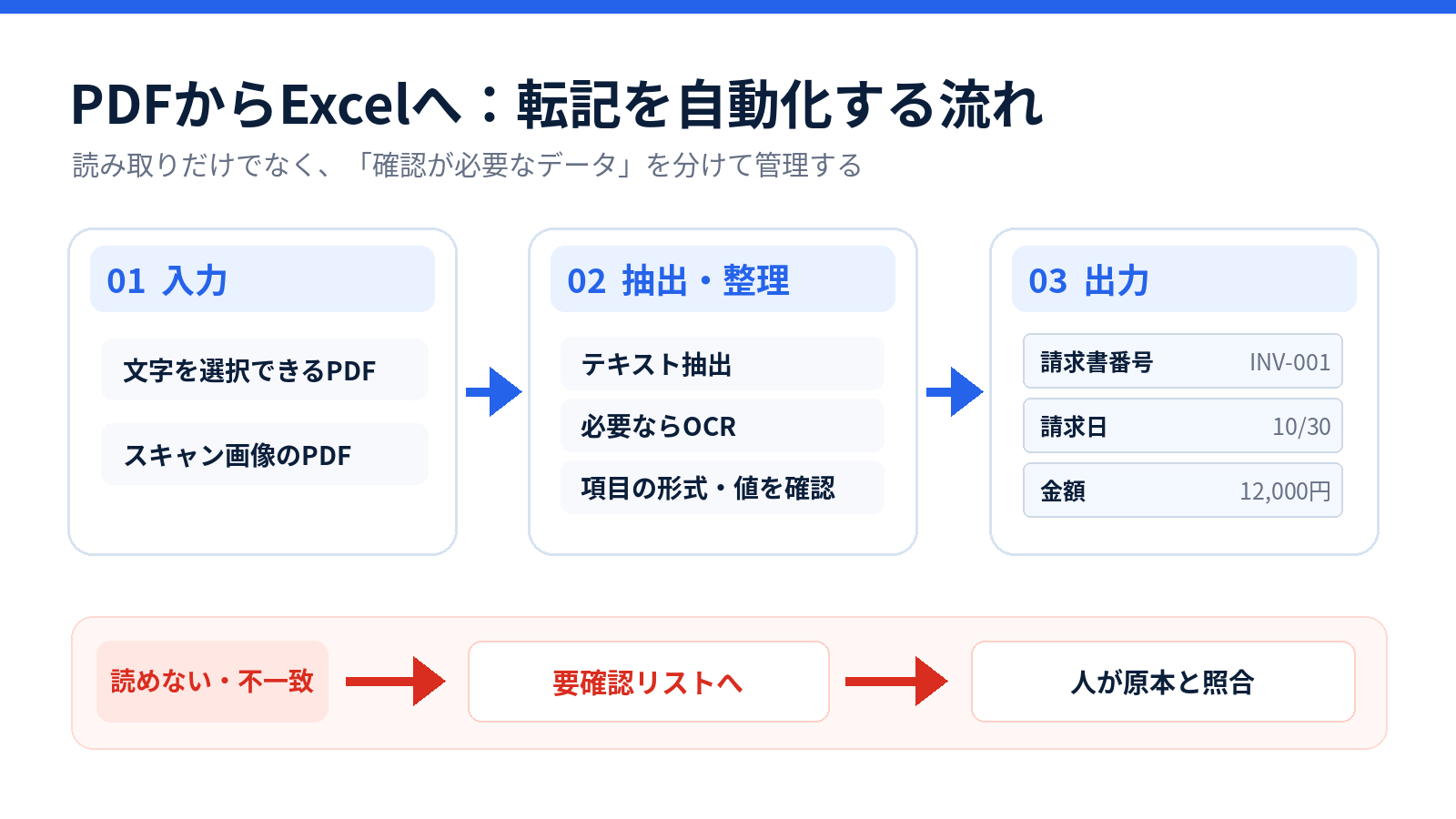
図1:PDFの種類に応じて抽出方法を分け、確認が必要な項目を別管理する設計例。実際に稼働している製品画面ではなく、説明用の模式図です。
Pythonなどでツールを作れば、指定フォルダ内の複数PDFを順番に処理し、必要な項目を整理して、決まったExcel書式に出力する仕組みを検討できます。請求書番号などを手掛かりに、二重登録を防ぐ処理を加えることも可能です。
ただし、すべての帳票を自動登録するよりも、判断できないものだけ「要確認」に分ける設計の方が実務に合う場合があります。処理できた件数と確認待ちの件数を分けて見られると、転記漏れも追いやすくなります。
「読み取れた」と「正しく転記できた」は違う
自動化で気をつけたいのは、空欄になるエラーだけではありません。誤った数字が、もっともらしくExcelに入ってしまうケースもあります。
例えば、請求書に「小計 10,000円」「消費税 1,000円」「合計 11,000円」とあるとき、欲しい値が税込合計なのに小計を取得してしまえば、文字の読み取り自体は成功していても転記結果は誤りです。
このため、制作時には少なくとも以下を確認します。
必須項目が空欄になっていないか
金額や日付が指定した形式になっているか
同じ請求書が重複して登録されていないか
ページ数が複数の場合も必要な情報を取得できるか
読み取りに失敗したPDFを一覧で確認できるか
また、請求書番号の先頭にある「0」をExcelが落とさないように、番号は文字列として扱うなど、転記先の設計にも注意が必要です。
どこから開発費用が変わるのか
費用を左右するのは、PDFの枚数だけではありません。帳票の種類、抽出する項目数、OCRの必要性、チェックの厳密さ、既存Excelへの書き込み方法が大きな判断材料です。
例えば、文字を選択できる1種類の帳票から数項目を取り出す場合と、取引先ごとに形式が違うスキャンPDFを読み取り、明細行まで照合する場合では、必要な処理がかなり異なります。
私がご相談を受ける小規模・単機能の開発は、仕様が明確な場合、原則10,000円から検討しています。ただし、PDF読み取りが必要な案件すべてがこの金額に収まるわけではありません。OCRや複数レイアウト、複雑な照合処理を含む場合は個別見積りとなります。
依頼前に準備すると、判断が早くなるもの
まずは、元になるPDFと、転記後に作りたいExcelの例があれば十分です。加えて、月に何件扱うか、取引先によって様式が変わるか、確認が必要なデータをどう扱いたいかが分かると、方法を絞り込めます。
個人情報や取引情報を含むPDFは、そのまま送らず、相談段階では名前や金額を仮の値に置き換えたサンプルを使ってください。外部AIサービスにデータを送れない業務では、処理方法も別途検討します。
最初は、実際のPDFを少数用意して、どの項目まで安定して抽出できるかを確かめる。 その結果を見て、Excelの機能で足りるのか、専用ツールを作る価値があるのかを決めるのが、無駄の少ない進め方です。
PDFからExcelへの転記方法に迷う場合は、ココナラ内のプロフィール・関連出品サービスから、匿名化したサンプルをもとにご相談いただけます。購入前のメッセージ相談は無料です。