絞り込み条件を変更する
検索条件を絞り込む

IT・テクノロジー(52ページ目)

12,417 件中 3,061 - 3,120 件表示
カバー画像

対応するレンタルサーバーを増やしました

WordPressサイトの改ざん・マルウェア復旧を、これまでエックスサーバー限定でお受けしていました。 今月から、他のレンタルサーバーもお引き受けすることにしました。理由は単純で、ConoHa からのご依頼が増えたからです。エックスサーバーは、今もビジネス利用の3割ほどを占めている印象があります。 これまでもこれからも、一番ご相談の多いサーバーです。 ところが最近、ConoHa のご相談が目に見えて増えてきました。 シェアが伸びているのかもしれません。私自身、マイクラのサーバーを ConoHa で動かしています。 息子に「重い」と言われながら設定をいじっている、あの ConoHa です。 勝手も分かっているので、断る理由がありませんでした。それで縛りを外しました。本当は、やめようかとも思っていました正直に書きます。私たちの本業は保守です。トラブルを未然に防ぐのが仕事であって、 壊れてから駆けつけるのは、本来の形ではありません。しかも復旧の仕事は、たいてい修羅場です。 サイトは止まっている。サーバー会社からは難しい文面のメールが来ている。 社内では「まだ直らないのか」と言われている。 そういう状態のご担当者から、最初の一通が届きます。情報システムの担当者が、そこでどれだけしんどい思いをしているか。 私も同じ立場に立ったことがあるので、よく分かります。 自分のせいではないのに、自分が謝ることになる。あれは本当に苦しい。ただ、保守のお客様ではない会社のトラブル対応は、 もう引き受けなくてもいいかなと思うこともありました。 一件ごとに時間も神経も削られますし、終われば関係も終わります。
0
カバー画像

Lampe torche à allumage laser : une solution d'allumage à 10 mètres pour les situations d'urgence en extérieur

En cas d'urgence en extérieur, un outil d'allumage rapide et fiable peut être crucial pour la survie. Les lampes torches à allumage laser, grâce à leur portée unique de 10 mètres, offrent aux amateurs de plein air une solution que les allume-feu traditionnels peinent à égaler.I. Comment un laser permet-il un allumage à longue portée ?Contrairement aux méthodes d'allumage traditionnelles, l'allumage laser repose sur un faisceau laser à haute densité d'énergie. Lorsque le laser est focalisé sur la surface d'un matériau combustible, l'énergie lumineuse est rapidement convertie en énergie thermique, atteignant la température d'inflammation.Un allumage efficace requiert deux conditions essentiell
0
カバー画像

Googleカレンダーのイベントに自動リマインダーを設定する

■ Googleカレンダーのイベントに自動リマインダーを設定するメリット中小企業の経営者やフリーランスの皆さん、こんにちは。GASおじです。忙しいスケジュール管理、手間になっていませんか?Googleカレンダーのイベントに自動リマインダーを設定すれば、うっかり忘れ防止はもちろん、効率的な時間管理が可能です。GAS(Google Apps Script)を使えば、無料で使えるGoogleアカウントの利用枠内で、追加の専用SaaS料金なしで自動化が実現できます(ただし、Apps Scriptのquota・実行上限はありますのでご注意を)。今回は、既存のカレンダーイベントデータを消さずに、リマインダー設定情報を新しい日時付きのスプレッドシートに出力する形で、安全に運用できるスクリプト例をおじさんの経験を踏まえてご紹介します。■ 初期設定と必要な権限まずは初期設定です。Google Apps ScriptでGoogleカレンダーの情報を扱うには、OAuth認証でカレンダーの読み取り権限が必要です。スクリプトエディタの「サービス」からGoogleカレンダーAPIを有効にしてください。また、カレンダーのイベントを取得し、その情報を新規スプレッドシートへ書き込むため、スプレッドシートの作成・編集権限も付与されます。さらに、イベントのリマインダーを自動で設定するためには「インストール可能なトリガー」を使います。例えば、毎日決まった時間にスクリプトを実行して最新イベントをチェックし、リマインダー設定を更新します。■ コード例:イベント情報の取得と日時付き新規シートへの書き込みここで、おじさんが推
0

カバー画像

ChatGPTを導入したのに仕事が楽にならない理由

「ChatGPTを使い始めたけれど、思ったほど仕事が楽にならない」そんなことはありませんか?文章を作ってもらったり、アイデアを出してもらったり、調べものを手伝ってもらったり。確かに便利です。でも、使っているはずなのに、なぜか仕事そのものはあまり減っていない。実はこれ、珍しいことではありません。原因のひとつは、ChatGPTを使うことと、業務を効率化することは同じではないからです。ChatGPTの前後に手作業が残っていませんか?例えば、こんな使い方をしているとします。毎日届くメールの内容をChatGPTに貼り付ける。ChatGPTに内容を整理してもらう。整理された結果をコピーして、Googleスプレッドシートに貼り付ける。確かに「内容を整理する」という作業は楽になっています。でも、メールを開く↓内容をコピーする↓ChatGPTに貼り付ける↓回答をコピーする↓スプレッドシートに貼り付けるという作業は、人が毎回行っています。これでは、AIを使っていても手作業そのものはあまり減りません。毎回同じ指示を入力していませんか?「この文章を要約してください」「この形式で整理してください」「この内容から必要な項目を抜き出してください」毎回ほとんど同じ指示をChatGPTに入力している場合も、効率化できる可能性があります。決まったルールで繰り返す作業なら、人が毎回ChatGPTを開いて指示しなくても、仕組みとして処理できる場合があるからです。例えば、Gmailに特定のメールが届く↓必要な情報を取得する↓AIで内容を整理する↓Googleスプレッドシートへ記録する↓必要なら担当者へ通知するという流れ
0

カバー画像

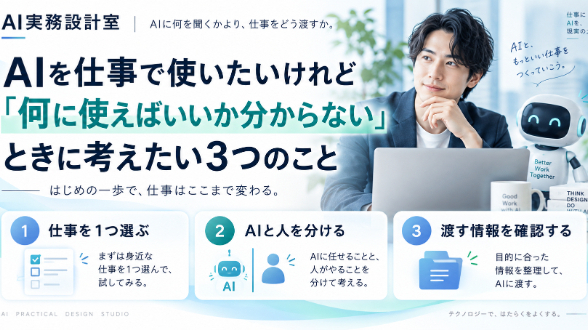
AIを仕事で使いたいけれど「何に使えばいいか分からない」ときに考えたい3つのこと

生成AIを仕事で使ってみたい。でも、「結局、自分の仕事の何に使えばいいの?」と止まってしまう方は多いと思います。ChatGPTなどのAIは便利ですが、できることが多すぎるからこそ、最初の一歩が分かりにくいものです。そこで今回は、AIを仕事へ取り入れるときに、最初に考えたい3つのポイントをまとめます。 1.まず「仕事を1つ」選ぶ最初から、「自分の仕事全体をAI化しよう」と考える必要はありません。むしろ最初は、- メールを書く- 会議資料を読む- 制度を調べる- アイデアを整理する- 作業手順を考えるなど、1つの仕事に絞る方が進めやすいです。AI活用がうまくいかない理由の一つは、AIに何でもやらせようとしてしまうことです。大事なのは、「この仕事の、どの部分ならAIに手伝ってもらえるか?」と考えることです。2.AIに任せることと、人が残すことを分ける例えば、「取引先へのメールを作る」という仕事があるとします。AIには、- 文面のたたき台を作る- 表現を整える- 読みやすくするところまで任せる。一方で人は、- 内容が事実と合っているか- 相手に失礼がないか- 約束してはいけない内容がないか- 本当に送ってよいかを確認する。このように、AIが作る部分と人が確認・判断する部分を分けるだけでも、かなり使いやすくなります。AIは「全部任せる相手」ではなく、仕事を一緒に進める補助役として考える方が実務では扱いやすいです。 3.AIへ渡す情報を確認するここは特に重要です。AIに向いている仕事でも、その仕事で使う情報をそのままAIへ入力してよいとは限りません。例えば、- 公開情報- 社内情報- 顧客
0
カバー画像

AIを15体動かす会社で、社長が手放していない仕事

月曜の朝8時。自社の週次レポートを作る処理が動きます。そこまで仕組みにしても、出来上がった内容の確認と承認は人が行っています。私は貿易商社を経営しながら、自社でAIエージェント15体、自動実行ジョブ40本を運用しています。2026年2月に4体から始め、業務に合わせて増やしてきました。この数字だけ見ると、会社が勝手に回っているように聞こえるかもしれません。実際に残している仕事を、今回は書いてみます。【返信文ができても、返事はまだ終わっていない】以前は、ビジネスメールを一通ずつ手で書いていました。今は受信を監視し、返信の下書きが用意される運用です。そこで私が大切にしているのは、文章として自然かどうかに加えて、その内容を会社として約束してよいか、という点です。たとえば「来週までに対応します」という一文。これは説明用の例ですが、丁寧な日本語になっていても、納期の約束は含まれています。相手に送った瞬間、こちらの予定や責任に関わります。返信を考える準備はAIに任せられる。どこまで約束するかは、自分が引き受ける。この境目を決めておくと、任せる仕事が具体的になります。【レポートの生成と、経営判断の間にあるもの】週次レポートも同じです。毎週月曜8時に自動生成するようにしていますが、内容を確認し、承認する工程を残しています。数字が並び、文章が整っていると、つい完成した気になります。でも経営者が知りたいのは、その先です。いま手を打つべきことは何か。来週まで待てることは何か。報告の中に、自分が確かめるべき点はないか。こうした問いに向き合うための材料を、先に用意してもらう。私にとって、業務にAIを入れる
0
カバー画像

Web制作でGitを使う理由|バックアップとは何が違うのか

Webサイトを制作するとき、変更前のファイルをコピーして保存している人も多いと思います。「トップページ修正前」「トップページ修正後」「トップページ最新版」といった名前でフォルダを増やせば、ある程度は過去の状態を残せます。しかし、修正回数が増えるほど、どのファイルが最新なのか、何を変更したのかが分からなくなります。このような問題を解決するために使われるのがGitです。Gitは単にファイルを保存するためのものではなく、変更の履歴を管理するための仕組みです。今回は、Web制作でGitを使う理由と、一般的なバックアップとの違いを解説します。Gitは変更履歴を記録する仕組みGitを使うと、ファイルを変更したタイミングで、その状態を履歴として残せます。どのファイルを変更したのか、どの部分を追加・削除したのか、なぜ変更したのかを記録できます。通常のファイルコピーでは、修正前と修正後のファイルを自分で見比べなければ違いが分かりません。Gitでは変更箇所を確認できるため、「昨日どこを触ったのか」「この表示崩れはどの修正から発生したのか」を調べやすくなります。問題が起きる前の状態へ戻せるWeb制作では、一つの修正が別の場所へ影響することがあります。CSSを整理したら他のページのデザインが崩れた、JavaScriptを変更したらメニューが動かなくなった、といった問題は珍しくありません。Gitで修正前の状態を記録していれば、問題が発生した変更を確認し、以前の状態へ戻せます。履歴がない場合は、記憶を頼りに変更箇所を探したり、崩れた部分を再び手作業で直したりしなければなりません。元に戻せる状態を作っておく
0
カバー画像

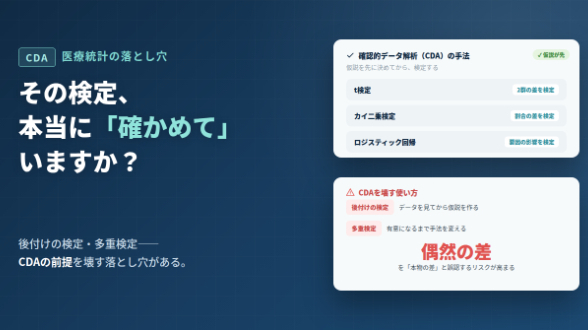
【EZR/R】その検定、本当に『確かめて』いますか?

前回、統計解析には「探る(EDA)」と「確かめる(CDA)」という、2つの側面があるという話をしました。今回は、その「確かめる」ーー確認的データ解析(CDA)について、もう少し詳しく見ていきます。CDAとは何かCDA(Confirmatory Data Analysis)とは、簡単に言えばあらかじめ立てた仮説を、データを使って検定するプロセスです。「Aという治療を受けた群と、受けなかった群で、合併症の発生率に差があるか」「新しい薬を使った患者と、使わなかった患者で、検査値に違いがあるか」こうした「本当に差があるのか」を、確率的な裏付けを持って判定するのがCDAの役割です。t検定、カイ二乗検定、ロジスティック回帰分析といった手法は、すべてこのCDAに含まれます。CDAは、仮説を「先に決めておく」ことが前提CDAの大きな特徴は、「何を検定するか」を、データを見る前にあらかじめ決めておくという点です。たとえば「介入群の方が、対照群より合併症が少ないはずだ」という仮説を立ててから、実際にデータを集めて検定する。この順番が守られているからこそ、出てきたp値には意味があります。逆に、データを色々な角度から眺めた後に、「あ、この2つの群で差がありそうだ」と気づいてから検定をかけると、本来のCDAの前提から外れてしまいます。これは「後付けの検定」と呼ばれ、偶然の差を実際の差だと誤認してしまうリスクが高まることが知られています。CDAだけでは、実は解析は成立しないここで、前回の話とつながってきます。CDAは「仮説を検定する」という重要な役割を持っていますが、CDAを正しく機能させるためには、いく
0
カバー画像

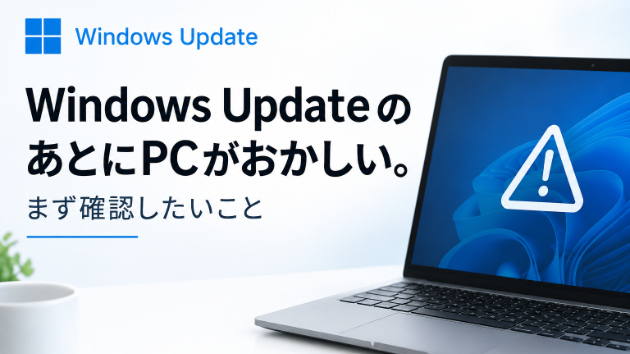
Windows UpdateのあとにPCがおかしい。まず確認したいこと。

「Windows Updateをしたら、急にパソコンの調子がおかしくなった」仕事でPCを使っていると、こういった相談を受けることがあります。たとえば、・起動が遅くなった・動作が重くなった・Wi-Fiにつながらなくなった・音が出なくなった・プリンターが使えなくなった・今まで使えていたソフトが正常に動かないなどです。Windows Updateの直後に不具合が起きると、「アップデートが原因だ」と考えたくなります。ただ、実際にはWindows Updateそのものが原因とは限りません。今回は、Windows Update後にPCの調子がおかしくなったとき、僕がまず確認したいポイントを紹介します。1.まず一度、PCを再起動する基本的なことですが、最初に確認したいのが再起動です。Windows Update後は、更新処理の一部が再起動後に完了することがあります。また、長期間PCをシャットダウンせず使っている場合、別の一時的な問題が発生していることもあります。ここでポイントなのは、可能であれば「シャットダウンして電源を入れ直す」だけではなく、Windowsのメニューから**「再起動」**を試すことです。Windowsでは設定によって「高速スタートアップ」が有効になっているため、シャットダウンと再起動では内部の動作が異なる場合があります。まず再起動して、症状が改善するか確認します。2.Windows Updateが本当に完了しているか確認する次に確認するのがWindows Updateの状態です。「アップデートしたから完了している」と思っていても、追加の更新プログラムが残っていたり、再起動待
0
カバー画像

自動化でよくある失敗3つと、その原因

自動化ツールを作っています。Kaiです。うまくいく話ばかりでは信用できないと思うので、業務の自動化でよく起きる失敗を3つと、それを防ぐために私が決めているルールを書きます。3つとも珍しい話ではありません。自動化の相談で出てくる「前に頼んだけどダメだった」の中身は、だいたいこのどれかです。よくある失敗3つ1. 普段は完璧に動いて、月末だけ止まる2. 静かに壊れて、気づくのが遅れる3. 作った本人しか直せない順番に書きます。失敗1:普段は完璧に動いて、月末だけ止まる何が起きるかたとえば売上データを変換する仕組み。毎日きれいに動いて、担当者も手作業をやめる。そして月末に止まります。原因の典型は、月末だけ元のファイルに「合計行」が1行入ること。その行には日付が無いので、処理がそこで落ちます。なぜ起きるか作る前に「いつもと違うことをする日はありますか」と聞いていないからです。担当者にとっては当たり前すぎて、聞かれないと出てこない情報です。防ぎ方作る前に必ずこの3つを聞きます。1. 月末・月初だけ違うことをしませんか2. たまに来る「変な行」はありませんか3. 今エラーが出たら、どうしていますか失敗2:静かに壊れて、気づくのが遅れる何が起きるか予約情報や注文を集める仕組みで、集め元のサイトが画面の作りを変える。仕組みはエラーを出さず、0件として処理を続ける。「今日は予約が無い日か」と思っていたら、実際には入っていた。気づくのは、お客様から連絡が来てからです。なぜ起きるか「取れなかった」と「本当に0件だった」を区別していないからです。どちらも同じ「0」として扱ってしまう。これは自動化で一番怖
0
カバー画像

Excelチェックを毎月人がやる会社へ。自動化する前に「確認作業」を減らした方がいい

自動化したい仕事を聞くと、よく出てくるのが「入力」「転記」「集計」です。もちろん、この3つは自動化しやすいです。でも実際の現場では、その後にもう1個あります。確認です。集計した数字が合っているか確認。前月から変な変更がないか確認。数式が壊れていないか確認。CSVの件数が合っているか確認。この「確認作業」が最後まで人に残っているケース、かなり多いんですよね。Excel、VBA、Python、GAS、Webシステムを使った業務改善を長くやってきて、最近かなり強く感じることがあります。自動化した後ほど「確認の設計」が重要になる、ということです。自動化しても、毎回全部確認していたら楽にならないたとえば集計マクロを作ったとします。ボタンを押せば1000行のデータを集計してくれる。これは便利です。でも担当者が不安で、出力された1000行をまた目で確認していたらどうでしょう。処理は速くなったのに、人の仕事はあまり減っていません。こういうことは普通にあります。「自動化したものを信用できない」からです。気持ちは分かります。自分で1件ずつ処理していたときより、ボタン1つで一瞬で終わる方が逆に怖かったりします。必要なのは「全部正しいと信じること」ではないここで「プログラムだから間違いません」と言うのは雑です。プログラムにもバグはあります。入力データがおかしいこともあります。想定外の形式が入ることもあります。だから信用するのではなく、チェック方法を変えます。たとえば、・前回と件数が大きく違う場合だけ警告・金額が一定以上変化した行だけ抽出・数式が周囲と違うセルだけ表示・旧CSVと新CSVの変更箇所だけ一
0
カバー画像

AI販促を売上につなげる4段階のKPI

AIでSNS投稿やキャンペーン案を作ることは、以前より簡単になりました。しかし、投稿数や「いいね」だけを見ていると、実際に売上へつながったか判断できません。2026年9月10日にOpenAIが公開した企業データ分析に関する情報でも、KPIを設計し、主要指標だけでなく、その要因、目標、注意すべき指標、データの確認方法まで決める考え方が紹介されています。中小企業の販促では、難しい分析環境を最初から作る必要はありません。お客様が知ってから購入するまでを4段階に分け、各段階で一つずつ数字を決めるところから始められます。【1.知ってもらえたか】最初は、情報がどれだけ届いたかを確認します。・投稿の表示回数・チラシの配布数・Webページの閲覧数・動画の再生数この段階の数字が増えても、売上が増えたとは限りません。「多く見られたこと」と「購入されたこと」を分けて考えます。また、表示回数だけでなく、狙っている地域や顧客層へ届いているかも確認します。【2.興味を持ってもらえたか】次は、見た人がもう一歩動いたかを測ります。・投稿から商品ページへ移動した数・メニューや料金表を開いた数・保存や資料請求をした数・キャンペーン詳細を確認した数反応が少ない場合は、商品の魅力だけでなく、画像、見出し、説明の順番、次に押す場所が分かりやすいかを見直します。AIには、反応の高い投稿と低い投稿の違いを整理させることができます。ただし、件数が少ない段階で原因を断定しないことが大切です。【3.問い合わせや来店につながったか】興味を持った人が、問い合わせ、予約、来店などの行動へ進んだかを確認します。・問い合わせ件数・予約件数
0
カバー画像

消極的な転職は失敗する可能性が高い

現役エンジニア × 国家資格キャリアコンサルタントの yoshi_career です。日系企業から外資系IT企業に移り、いまも現場でエンジニアとして働いています。福岡在住です。「月曜の朝、会社に行くのが憂鬱」「このままでいいのかな、と漠然と不安」そんな気持ちから転職を考え始める方は非常に多いです。気持ちはよくわかります。ただ、その「モヤモヤ」をそのままに転職活動を進めてしまうと、転職後に後悔するリスクが高まります。ご相談をお受けする中で、特に後悔の声が多いのが以下の3つのパターンです。パターン① 転職活動に疲れ、とりあえず内定先に承諾してしまう転職活動は、想像以上に時間と労力がかかります。書類作成、企業研究、面接対策。活動が長引くにつれて「早く終わらせたい」という気持ちが強くなってしまうことは珍しくありません。その結果、複数社を比較検討することなく、たまたま最初に内定をくれた1社にそのまま承諾してしまうケースがあります。これは「自分で選んだ転職」ではなく、「疲れて逃げ込んだ転職」です。なぜ失敗しやすいのか・入社後に「本当に自分が行きたかった会社なのか」という疑問が生まれやすい・条件の比較が不十分なため、年収・働き方・文化のミスマッチが起きやすい・「もっと良い会社があったのでは」という後悔を引きずりやすい実際にあった話以前、友人からこんな相談を受けたことがあります。その友人は営業職で、「将来は年収1,000万円を目指したい」という明確な目標を持っていました。転職活動を始めたものの、希望に合う企業からなかなか内定が取れず、活動が長引くにつれて疲弊してしまいました。そして「もうどこで
0
カバー画像

数か月お話を続けている方の、仕事のやり方が変わりました

こんにちは、クウ太郎です。普段はITエンジニアをしながら、ココナラで「否定しない傾聴・壁打ち相談」をお受けしています。今日は、うれしかったことを書きます。週に一度、数か月にわたってお話を続けている方がいます。お仕事の進め方についてのご相談です。そして先日、その方の仕事の進め方が、はっきり変わっているのが分かりました。1. 最初にお聞きしていた状態はじめのころに伺っていたのは、こういうお悩みでした。だいたいの方向で進め始めて、あとから「これもやらないといけなかった」が次々に出てくる。そのたびに予定が崩れて、最後に慌てる。手を抜いていらっしゃるわけではありません。 むしろ、とても真面目に取り組まれていました。ただ、やるべきことの全体が見えないまま走っているので、後出しでどんどん増えていく。そして、ずっと焦っている状態が続きます。焦っていると、判断が雑になります。雑になると、また抜けが出る。この繰り返しが、いちばん消耗します。2. 私がお話ししたことそこでお伝えしたのは、**「始める前に、細かいところまで洗い出しておきませんか」**ということでした。ただ、正直に書きます。これを聞いただけでは、できるようにはなりません。理由ははっきりしていて、洗い出す中身は、その方の仕事によって全部違うからです。「洗い出しが大事です」という一般論はお伝えできますが、その方の仕事で何を洗い出すべきかは、私には分かりません。そこは、ご本人がやるしかない部分です。3. その方がやられたことここからが、すごいところです。その方は、それを真摯に受け止められました。そして、ご自分でタスク管理の形を作られたんです。
0
カバー画像

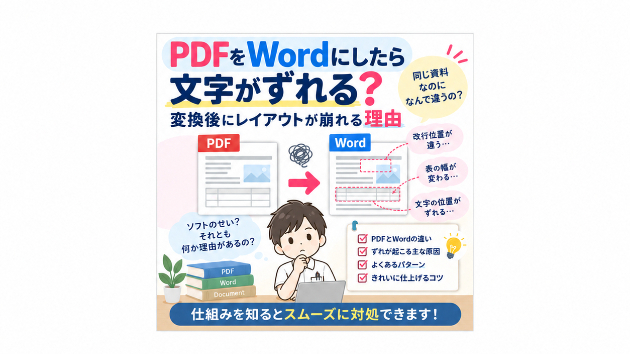
「PDFをWordにしたら文字がずれる?」変換後にレイアウトが崩れる理由

PDFをWordに変換したとき、「文字は合っているのに、なんだか元の資料と違う……」と感じたことはないでしょうか。改行する場所が違う。文字の位置が少しずれる。表の幅が変わる。枠線から文字がはみ出す。次のページに文章が送られてしまう。場合によっては、「変換したら、かなり崩れてしまった」ということもあります。すると、「変換ソフトの精度が悪いのかな?」と思ってしまいます。もちろん、使用するソフトによる違いもあります。でも、PDFからWordへの変換でレイアウトが崩れるのには、もう少し根本的な理由があります。今回は、なぜPDFをWordにすると文字やレイアウトがずれるのかについて考えてみます。PDFとWordは似ているようで違いますPDFもWordも、画面上では、文字。画像。表。図形。などが配置されています。見た目だけなら、かなり似ています。でも、そもそもの目的が違います。Wordは、文章を作成・編集するための文書です。一方、PDFは、完成したレイアウトを保ったまま表示・共有することを得意としています。この違いが、Wordへ変換したときの「ずれ」に関係してきます。PDFは「完成した見た目」を保つのが得意例えば、Wordで作った資料をPDFにすると、他のパソコンで開いても、比較的同じような見た目で表示できます。文字の位置。画像の位置。ページの区切り。表の大きさ。こうしたものが、PDFでは固定された状態に近くなります。そのため、資料を配布したり、印刷したり、完成した文書を共有したりするのに向いています。Wordは「編集すること」を前提にしていますWordは、文章を追加したり、削除したり、フ
0
カバー画像

解決しなくても、スッキリして終わる日があっていいと思っています

こんにちは、クウ太郎です。普段はITエンジニアをしながら、ココナラで「否定しない傾聴・壁打ち相談」をお受けしています。相談サービスをやっていると、こう思われている方が多いように感じます。「解決してもらうほどの問題ではないから、頼むのは違うかな」「解決策が欲しいわけじゃないんだよな」今日は、そこについて書きます。結論から書きます。解決しない日があっても、まったく構いません。スッキリすること自体に、価値がありますご相談では、お話を伺って、「こうしてみてはどうでしょう」という解決策をお出しすることがあります。それは、確かに大事です。ただ、それと同じくらい大事だと思っていることがあります。気持ちを、スッキリさせることです。理由は単純で、気持ちが重いままだと、何をやってもうまくいかないからです。考えがまとまらない手がつかない同じことを何度も思い返すこの状態で解決策だけ渡されても、動けません。先に、気持ちのほうを軽くする。 そのほうが早いことが、実際にあります。考えるだけでは、気持ちは変わりませんここは、はっきり書いておきます。気持ちの問題を、考えることだけで解決するのは、かなり難しいです。「前向きに考えよう」「気にしないようにしよう」——これで変わるなら、誰も苦労していません。頭の中だけで完結させようとすると、たいてい同じところをぐるぐる回ります。気持ちを変えるのは、たいてい行動のほうです。私の場合は、スポーツセンターです自分の話を書きます。週1回くらい、市や区のスポーツセンターに行っています。あそこは、安いです。 器具も置いてあるので、筋トレを少しして、走って帰ってきます。引っ越しでし
0
カバー画像

データ解析には「探る」と「確かめる」の2つがある

「統計解析」と聞くと、多くの方はいきなり検定やp値を思い浮かべるかもしれません。でも実は、統計の世界には大きく分けて2つのアプローチがあります。探索的データ解析(EDA):データをまず見て、構造やパターン、外れ値を探る確認的データ解析(CDA):仮説を立てて、それが正しいかどうかを検定する学会発表や論文で使う「t検定」「カイ二乗検定」といった手法は、すべて後者のCDAに含まれます。今回は、その手前にある「EDA」について、なぜ大切なのかをお話しします。データが集まったら、すぐに検定にかけたくなりませんか?一刻も早く結果を出したい。そう思うのは自然なことです。ただ、ここで一つだけ、料理を思い浮かべてみてください。冷蔵庫から出した材料を、状態も確認せずに、いきなり鍋に入れる人はいないはずです。傷んでいないか、必要なものが揃っているか、まず目で見て確かめてから、調理に取りかかります。データも、実はこれとまったく同じです。集めたばかりのデータには、思いがけない落とし穴が潜んでいることがよくあります。・明らかに測定ミスと思われる、極端に大きい・小さい数値(外れ値)・一部の患者さんだけ記録が抜けている項目(欠損値)・想定していたのと違う分布をしているデータこうした「材料の状態」を確認しないまま調理を始めてしまうと、どれだけ良い調理法(統計手法)を選んでいても、美味しい料理にはなりません。傷んだ食材が入っていれば、腕の良い料理人が作っても台無しになってしまうのと同じで、データも元の状態が悪ければ、どんなに正しい検定を選んでも、信頼できる結果にはならないのです。極端な話、外れ値がひとつ混ざって
0
カバー画像

トリプルクリック、クアドロクリック

久しぶりのブログです。今回は、私が50年修行・訓練して会得した「トリプルクリック」「クアドロクリック」の技をお伝えしようと思います。トリプルクリックとは?マウスやトラックボールなどのボタンを3回、素早く押すことをいいます。私が勝手に名付けました!クアドロクリックとは?マウスやトラックボールなどのボタンを4回、素早く押すことをいいます。これも私が勝手に名付けました!!どんなときに使うの?この技は、長いテキストを選択するときに使います。下図のように、長い、改行までの文章を選択したい状況があるとします。このような場合、マウスのボタンを押しながら、ドラッグしていき選択範囲を広げていくと思います。マウスを動かすときに腕がプルプルとぶれてしまって、余計な場所まで選択してしまい、イラついてしまうことがあると思います。そこで、選択したい文章の上にマウスカーソルを置き、トリプルクリックするのです(下図)。すると、改行までの文章が一気に選択状態になります。なお、アプリケーションによっては、トリプルクリックで下図のように全選択してしまう場合があります。このようなアプリケーションに遭遇したら、すぐに4回目のクリック。クアドロクリックにすることで改行までの文章が選択状態になります。ちなみに、ダブルクリックは単語の単位で選択状態になるのはご存じのことと思います。すべてのアプリケーションが対応しているわけではないのですが、ちょっとした時短テクニックとして身に着けておくと良いかもしれません。私はこの技を会得するのに50年かかりましたけどね・・・。
0
カバー画像

【M&A・事業承継の落とし穴】買収・統合後に発覚する「隠れ技術負債」のリスクと回避法

M&Aや事業承継、PMI(買収後の組織・システム統合)を進める際、財務や法務のデューデリジェンス(詳細調査)には万全を期す企業がほとんどです。しかし、契約締結後に「システムの老朽化」「セキュリティの欠陥」「特定エンジニアへのブラックボックス化」が発覚し、想定外の改修コストが発生するケースが後を絶ちません。これが、事前調査で見落とされがちな「隠れ技術負債(Technical Debt)」のリスクです。財務諸表には表れないIT基盤の歪みやコードの老朽化、セキュリティの脆弱性を事前に把握できていないと、買収後の事業シナジーが阻害されるばかりか、システムの全面刷新で数千万円〜数億円規模の追加投資を余儀なくされることがあります。30年以上にわたりCTO/CEOとして大規模なデータ設計や企業システムの構造最適化に携わってきた経験から、M&Aや事業承継時に潜む技術負債の代表例と、その回避策を整理します。■ 買収・統合後に露呈する3つの隠れ技術負債1. ドキュメント不在と特定のキーマン依存  仕様書や設計図が存在せず、特定のベテラン社員や外部ベンダーの頭の中にしかシステム構造が残っていない状態。離職や契約終了によってシステムが維持不能になるリスクを抱えます。2. セキュリティ・コンプライアンスの不全  長年アップデートされていないオープンソースライブラリの放置や、個人情報管理の杜撰さなど、買収後に情報漏洩が発生した場合、買収側が法的な責任とブランド失墜の損害を直接被ることになります。3. システムの密結合と拡張性の欠如  既存システムが切り離し(カーブアウト)や他システムとの連
0
カバー画像

フォーム回答をスプレッドシートで即通知

フォーム回答をスプレッドシートで即通知こんにちは、GASおじだ。中小企業の経営者やフリーランスの皆さん、Googleフォームの回答をリアルタイムで確認したいと思ったことはないかい?フォームの回答があったらすぐに通知が来て、しかも既存のデータを消さずに安全にバックアップも取れる仕組みを作るのが今回のテーマだよ。この記事では、Googleフォームの回答を受け取ったら、スプレッドシートに即座に新しい日時付きシートを作成して回答をまとめ、その後にSlackなどへ通知を送る仕組みをGoogle Apps Script(GAS)で作ってみよう。しかも、既存のデータは絶対に消さない。消すAPIは使わず、入力検証もして、もしものためにバックアップもとる。これで無駄なSaaS課金を減らして、Googleアカウントの利用枠内で賢く業務を効率化できるぞ。■ 初期設定と必要な権限まず、スプレッドシートとGoogleフォームは連携済みとする。フォームの回答はスプレッドシートに自動で記録されているはずだ。今回のGASはフォームの回答をトリガーに動かすので、Installable Triggerの設定が必要だ。トリガーは以下のように設定しよう。・スクリプトエディタの「編集」→「現在のプロジェクトのトリガー」・「トリガーを追加」ボタンを押す・実行する関数を onFormSubmitNotify に設定・イベントの種類を「フォーム送信時」に設定権限としては、スプレッドシートの編集権限とフォームの閲覧権限が必要。また、通知をSlackに送る場合はSlack WebhookのURLを用意し、GASのプロパティに保存
0
カバー画像

企業向けPDF秘匿ツールSECLAYERの現在地

企業向けPDF秘匿ツール「SECLAYER  (シークレイヤー) 」を開発しています。最初はかなりシンプルな発想でした。PDFの中にある個人名、会社情報、住所、電話番号など、外部に出したくない情報を見つけて、必要な部分を黒塗りする。いわゆる「PDFの秘匿ツール」です。ただ、実際に作り続けていると、企業の文書秘匿は単純な黒塗りだけでは終わらないことが分かってきました。■ 企業ごとに「隠す・残す」の正解が違う同じ種類の情報でも、「これは秘匿する」「これは公開していい」「判断が難しいので保留する」「この会社では毎回公開する」「この項目は毎回秘匿する」と、会社や業務によって判断が変わります。そこで現在のSECLAYERでは、単に機械が全部決めるのではなく、機械が候補を見つけ、人間が必要な部分だけ判断し、その判断を次回以降に再利用するという方向で開発を進めています。現在は、PDF内の候補抽出、公開・秘匿・保留の確認、PDF出力、保存設定、辞書連携などを中心に、実機での確認を重ねています。■ AIが何でも決めるのではなく、人間の判断を再利用する大事にしているのは、「AIですべて自動化すること」ではありません。企業の業務には、機械だけでは正解を決められないものがあります。たとえば、「この情報は社外に出してよいのか」「この人物は案件上どのような名称で扱うのか」「この会社ではどこまでを機密情報として扱うのか」こういった判断は、会社や案件によって正解が変わります。そこでSECLAYERでは、人間にしか決められない部分は人間が決める。その代わり、一度決めたことは、できるだけ二度判断させない。ここを機
0
カバー画像

テクノロジー「LGテレビは乗っ取られてる」

スマートテレビはYouTubeを見るNetflixを見るインターネットを見るアプリを使うスマートフォンと連携するWi-Fiにつなぐ等ができてTVなのにPCやスマホに近い機能を持っているTVですその為ネットに接続するスマートTVは普通のTVよも多くの情報を扱います今回研究者達はスマートTVであるLGのOLED等実際に調査しました結果TVが家のネットに繋がってる他の機器を調べてる事が確認されたとしてます例えば自宅のWi-Fiに📺 LGテレビ📱 スマートフォン⌚ スマートウォッチ💻 パソコン🎮 ゲーム機等が繋がってたとしますするとTVが「この家のネットはこんな機器があります」と調べる動作をしてたのですこの様に家にあるWi-Fi等で繋がった機器の集まりであるローカルネットワークの全てがハッキングされてたのですTVが調べてた情報は周囲の機器のIPアドレスWi-Fiネットワークの名前Wi-Fiの電波の強さ位置情報等を収集してたそうですIPアドレスはPCスマホ等をネッ上で識別する番号ですでもIPアドレスだけで必ず個人の住所が解るという意味ではありません他の機器を調べる理由は「LG Ad Solutions」というLGの広告会社がありここが「この人は何に興味があるか?」という情報を習得して興味を持つ広告を表示する為です例えばスマートフォン↓ゲーム関連のサイトをよく見る↓ゲームに興味がありそう↓ゲーム関連の広告を出すというような仕組みです今回の研究者はTVが同じネットにある他の機器まで調べる事で家庭内の色々な機器の情報を集められると問題視してます研究者は「2億1600万台のスパイTV」と言いこれ
0
カバー画像

【SaaS・クラウド高騰】「解約」だけではコストが下がりきらない構造的理由

「気づけば毎月のクラウド利用料(AWS/GCP/Azure)が膨れ上がっている」「使っていないSaaSアカウントの削減を試みたが、大して固定費が下がらない」急激な円安や度重なる価格改定に伴い、ITインフラやSaaSのコスト高騰に頭を悩ませる企業や個人事業主は少なくありません。コスト削減を図る際、多くの現場では「不要なツールの解約」や「下位プランへの変更」といった表面的な節約(対症療法)に取り組みがちです。しかし、一時的に数千円〜数万円を削っても、根本的な構造を見直さない限り、数ヶ月後には再びコストが膨張します。30年以上にわたりCTO/CEOとして大規模クラウド基盤やSaaS運用の最適化に携わってきた経験から言えるのは、コスト肥大化の本質は「無駄な契約」ではなく「構造の歪み(オーバープロビジョニングと設計の形骸化)」にあるということです。■SaaS・クラウドコストが下げ止まらない3つの構造要因1. データの重複と非効率なデータ転送(転送料金の肥大化)必要以上のログ出力や不必要なデータベース同期、最適化されていないリクエスト構造が、目に見えない従量課金を押し上げている。2. インフラ・スペックの過剰割り当て(アーキテクチャの冗長化)「念のため」で確保された過剰なインスタンスサイズや、役目を終えた開発環境・テスト用リソースの放置。3. ツール間の機能重複(スタックのスパゲティ化)類似機能を持つ複数のSaaSを併用している状態を放置し、組織や業務フロー全体での契約最適化ができていない。■コスト削減は「解約」ではなく「構造リファクタリング」クラウドやSaaSの費用を本質的に削減するには
0
カバー画像

【元CTOの視点】ChatGPT・Claudeの不具合や精度低下が起きる「構造的原因」とリファクタリングの思考法

生成AI(ChatGPTやClaude)を業務に組み込む際、「指示通りに動かない」「出力形式(JSONなど)が毎回ズレる」「前置きや余計な解説が入って後続システムがエラーを起こす」といった問題に直面していませんか?多くの現場では、不具合が起きるたびにプロンプトに細かな指示を追加・継ぎ足しする「対症療法」を行いがちです。しかし、プロンプトにツギハギの指示を増やすほど、LLM(大規模言語モデル)の優先順位判断は曖昧になり、精度低下やハルシネーションを招く結果となります。30年以上IT・システム領域に携わり、元CTO/CEOとして構造設計を行ってきた視点からお伝えすると、プロンプトの不具合には明確な「構造的欠陥」が存在します。■プロンプトが崩れる主な3つの構造原因1. 役割(Role)と出力形式(Output Format)の混同LLMに対する「誰として振る舞うか」という前提と、「どのような構文で出力するか」という制約が同列に書かれている場合、モデルは文脈の優先順位を誤認します。2. スキーマ(型定義)の記述不足単に「JSONで出力して」と指示するだけでは不十分です。キー名、値の型、許容する選択肢(Enum)を明確なスキーマとして提示しなければ、出力の表記揺れを100%防ぐことは不できません。3. 否定形の多用(「〜しないでください」の罠)「前置きを書かないでください」「挨拶をしないでください」といった否定形の指示は、LLMの注意力を無駄に消費します。代わりに「[Task] 指定の構文のみを出力すること」という肯定・絶対制約の構造にリファクタリングする必要があります。■構造を整えれば
0
カバー画像

CSVがシステムに入らないとき、修正前に残す3つのもの

CSVを取り込んだら、赤いエラーが出て止まった。締切が近いと、まずExcelで開いて空欄を埋めたり、列を動かしたりしたくなります。ただ、最初にファイルを上書きすると、原因を追うための手がかりまで消えることがあります。直す前に残したいのは、次の3つです。1.ダウンロード直後の元CSV元CSVは名前を変えず、そのまま保管します。確認や修正は複製したファイルで行います。CSVは、Excelの画面で見えている表だけがすべてではありません。文字コード、区切り文字、引用符、改行の入り方によって、同じ見た目でも取込結果が変わります。Excelで開いて保存し直すと、元の状態と違うCSVになる場合もあります。「何もしていない元CSV」が残っていれば、修正前後を比べられます。2.省略していないエラーメッセージ「取込できませんでした」だけでなく、画面に出た文を最後まで残します。行番号、列名、エラーコード、必須項目、文字数などが表示されていれば、スクリーンショットと文字の両方で控えます。エラーが100件出ていても、最初の1件が原因で後ろの行まで連鎖していることがあります。逆に、同じ列で複数の行だけ止まっているなら、その列の値や桁数を先に見る方が早いことがあります。3.以前取り込めたCSV、または登録仕様書取込先が必要とする形を知るには、成功したファイルが最も分かりやすい比較材料です。見るのは値だけではありません。・1行目の列名と順番・必須列の有無・日付の形・商品コードや社員番号の桁・空欄の扱い・CSVの文字コード成功例がなければ、取込先から配布されているテンプレートや項目仕様書を用意します。修正は「全
0
カバー画像

カレンダーのタイムゾーンを自動調整する

カレンダーのタイムゾーンを自動調整するこんにちは、GASおじです。今日はGoogleカレンダーのタイムゾーンを自動で調整する方法について話そうと思う。中小企業の経営者やフリーランスの皆さん、リモートワークや出張が増える中でカレンダーのタイムゾーン管理って地味に面倒じゃない?手動で直すのも手間だし、ミスがあると予定がズレて大変なことになる。そこでGAS(Google Apps Script)を使って、カレンダーの予定をタイムゾーンに合わせて自動調整し、しかも元のデータは消さずに新しい日時付きシートに結果を書き出す仕組みを作ってみた。しかもGoogleアカウントの利用枠内で追加料金なし。SaaS課金に厳しいおじさんとしては、これが一番コスパいいと断言できる。■ なぜタイムゾーン自動調整が必要か?海外との打ち合わせや出張が多いと、カレンダーのタイムゾーンを毎回手動で直すのはミスのもと。例えば「日本時間で10時」と思ってたら、実は相手の現地時間で10時だった…なんてトラブルも起こりがち。GASで自動化すれば、設定したタイムゾーンに合わせて予定がリストアップされるから見落としも減るし、作業時間も短縮できる。結果として効率アップ、ひいてはコスト削減にもつながるってわけだ。■ 使い方と初期設定・GoogleカレンダーAPIの有効化 GASエディタの「サービス」からGoogleカレンダーAPIを追加してください。・必要な権限 カレンダーの予定を読み取る権限(Googleカレンダーの予定編集権限.readonly)が必要です。・個人情報の取り扱い カレンダー情報は個人情報にあたるため、第三者に共
0
カバー画像

古いホームページは作り直すべき?修正で済むケースとの見分け方

「ホームページを作ってから何年も経っている」「スマホで見ると少し崩れている」「一部のページが開かない」「制作してもらった会社と連絡が取れない」こうした状態になると、「もう全部作り直した方がいいのかな?」と考える方も多いと思います。ですが、古いホームページだからといって、必ずしも全面リニューアルが必要とは限りません。実際には、数か所を修正するだけで十分使い続けられるサイトもあります。## 「何年前に作ったか」だけでは判断できません5年前、10年前に作ったホームページでも、・スマートフォンで正常に表示できる・問い合わせまで問題なく進める・掲載内容が現在の事業と合っている・必要なページが正常に開く・今後も更新・管理できるという状態なら、急いで全部作り直す必要がない場合があります。反対に、見た目はそれほど古くなくても、「問い合わせボタンが動かない」「スマホメニューが開かない」「採用ページが404になっている」「昔のサービス内容がそのまま掲載されている」といった状態なら、改善した方がよいでしょう。大切なのはホームページの年齢ではなく、**現在きちんと役割を果たしているか**です。## 部分修正で済みやすいケースたとえば、「1ページだけスマホ表示が崩れる」「リンク先が間違っている」「画像が表示されない」「電話番号や文章を変更したい」「問い合わせフォームだけ直したい」といった問題であれば、原因を特定して、その部分だけ修正できる可能性があります。この場合、正常な部分まで作り直す必要はありません。## リニューアルを検討した方がよいケース一方で、複数ページで表示が崩れていたり、古い情報やリンク切
0
カバー画像

売上と入金データの突き合わせを毎月やっているなら、まずここから自動化できます

売上データを開く。入金データを開く。取引先名、請求番号、金額を見比べる。合っていたらチェック。違っていたら原因を確認。月末や月初にこれをやっているなら、かなり自動化しやすい作業です。しかも、いきなり請求システムを作る必要はありません。まず「突き合わせだけ」機械にやらせればいいんですよね。業務改善の相談を見ていると、この「確認のための照合」がかなり大きな割合を占めます。入力や集計より目立たないのに、毎月必ず発生して、しかもミスできない。地味に強い自動化候補です。突き合わせ作業が面倒なのは、単純比較ではないから売上と入金を比べるだけなら簡単に見えます。でも実際は、こんなことが起きます。・売上にはあるけど入金がまだない・複数請求がまとめて入金される・振込手数料が引かれている・取引先名の表記が違う・請求番号が片方にない・同じ金額が複数ある・一部だけ入金されるはい。急にややこしい。だから「金額が同じ行を探す」だけでは終わりません。実務の突き合わせにはルールがあります。最初から100%自動判定を狙わないここでやりがちなのが、全部自動で「一致」「不一致」を確定させようとすることです。でも会社ごとにルールが違うので、最初から完全自動を狙うと一気に難しくなります。私はまず3つくらいに分けることをおすすめします。・明らかに一致・明らかに不一致・人が確認する必要ありこれだけです。たとえば請求番号が一致して金額も一致なら「一致」。売上側にしかなければ「未確認」。同じ取引先で金額が近いけど条件が足りなければ「要確認」。機械が全部決めなくても、人が見る件数を減らせれば十分効果があります。1000件のデータ
0
カバー画像

ぼっち会社がシステム障害復旧率100%達成するカラクリ

今まで依頼の全てシステム障害を復旧させてます。なんだ、今まで運が良かっただけで、次に失敗したら100%ならないだろう?そう思うならお客さんが書いたレビューを見て欲しい。そのうえで、なぜ全件戻せているのかを正直に書きます。運ではありません。カラクリがあります。■ カラクリ1:最初に、全部バックアップを取る作業に入る前に、今あるデータを丸ごとバックアップします。改ざんされたファイルも、動かないデータベースも、全部です。これをやると、どれだけ作業がこじれても、着手前の状態に戻せます。つまり「取り返しのつかない失敗」を避けられます。自力で復旧を試みて悪化させてしまう方の多くは、この最初のバックアップを飛ばしています。■ カラクリ2:直す方法を、いくつも持っている・バックアップが残っていれば、そこから戻す・バックアップが無くても、サーバーに残っているソースコードから、 使われていたWordPressのバージョン・テーマ・プラグインの構成を 解析して、組み直す片方がダメでも、次の手があります。「バックアップが無いので無理です」で終わりません。■ カラクリ3:「直るまでやめない」と決めてから受ける見積もりの時点で、「復旧するまで作業を続ける」前提でお引き受けしています。時間がかかる案件もあります。でも、途中で「できませんでした」と投げることはありません。■ カラクリ4:最後の手段は「ゼロから作り直す」それでもダメなら、こちらでウェブサイトを一から再構築します。・お客様のお手元にある資料・サーバーに残っているファイル・Googleのキャッシュに残っているページ・「ここはどういう内容でしたか?」
0
カバー画像

転記した数字が元と合わない。照合の前に確かめる3か所

月末に売上の表を別のシートへ写して合計を出したら、元の表と数百円ずれている。どの行が違うのか分からず、上から順に目で追い直す。自分で写したときも、人に頼んで戻ってきたときも、同じところでつまずきます。ずれの原因は、写した人の注意力ではないことがほとんどです。写し始める前に決まっていなかったことが、そのまま数字に出ています。照合を始める前に、次の3か所を確かめてみてください。1. 「元の表」はいつの時点の表かいちばん多いのがこれです。元の表は写している間も動いています。誰かが1行足した、金額を直した、行を消した。写し終えた時点と、照合する時点で、元の表がもう同じではありません。決めておくのは「どの時刻の表を元とするか」です。締めの時刻を決めて、その時点の表を複製して固定してから写す。これだけで、原因不明のずれの半分は消えます。写す前に、元が動くかどうかを本人に聞いておくのも効きます。2. 数字の形が揃っているか見た目は同じ「1,200」でも、片方は数値、片方は文字として入っていることがあります。文字の数字は合計に入りません。全角の数字、カンマ付き、末尾の「円」、小数を途中で丸めた値。どれも見ただけでは区別がつかず、合計を出したときに初めてずれます。私は毎日定時に無人でコンテンツを作る仕組みを自分で組んで動かしています。その中で分かったのは、途中で止まる仕組みより、黙って違う値を出す仕組みのほうが厄介だということです。文字の数字はまさにこれで、エラーは出ず、合計だけが少なくなります。写す前に、数字の列を一度すべて数値に直しておくと防げます。3. 行をどうやって突き合わせるか元と写し
0
カバー画像

Copilot導入前によく聞く「結局、設定が難しいだけでは」という声について

企業でのAI導入の話をしていると、必ずと言っていいほど出てくる反応がある。「AIが本当に業務の役に立つのか」「結局、設定や運用が難しいだけで終わるのでは」というものだ。本業で東証一部企業にCopilot(有料版)をゼロから導入し、社内展開・教育・運用設計までを一貫して担当してきた立場から見ても、この懸念は自然なものだと思う。ツールを入れただけで満足してしまい、実務に定着しないまま終わるケースは実際に多い。ただ、要件整理と運用設計をきちんと行った上でAIエージェントを構築・運用してみると、状況はかなり変わる。会議の議事録作成や要約にかかる時間が大きく短縮されたり、営業・管理部門の定型業務が自動化されて担当者の負担が軽くなったりと、Copilotを基盤にしたエージェントは、正しく設計すれば業務時間の削減に直結する。重要なのは「導入すること」自体ではなく、「どこを自動化し、どこは人が判断するか」という設計の部分だ。この設計・相談を、実際に企業でCopilot導入を一貫して担当してきた経験をもとにサポートしている。https://coconala.com/services/4117908
0
カバー画像

SPOに溜まった社内データ、Copilotでそのままエージェント化できないか、という相談が増えている

本業でAI・デジタル化推進を担当していると、ここ最近増えてきた相談がある。「SharePoint Online(SPO)に何年分もの資料が溜まっているが、これをそのままチャットボットや業務エージェントにできないか」というものだ。背景には、Microsoft Copilotの企業導入が進み、Copilot GPTsやCopilot Studioを使えば、既存のOffice環境やSPOのデータを土台にしたエージェント構築が現実的になってきたことがある。ゼロから検索システムを組むのではなく、すでに社内にある文書資産を、そのまま社内FAQボットや部署別のAIアシスタントに変換する、という発想だ。実務でCopilot Studioに触れている立場から見ると、この手の相談でつまずきやすいのは、技術そのものよりも「何を、どこまで、どういう形でエージェント化するか」という設計の部分だ。SPOのデータ構造や権限設計、社内FAQとして出す範囲、業務自動化として任せる範囲。ここの整理を先にしておかないと、動くものはできても、実務で使われないエージェントになってしまう。このあたりの要件整理から設計・運用まで、マンツーマンで相談に乗る形のコンサルティングをしている。SPOの大量データを使った社内チャットボットづくりや、Copilotを業務にどう組み込むかで迷っている方に向けた内容だ。https://coconala.com/services/4209036
0
カバー画像

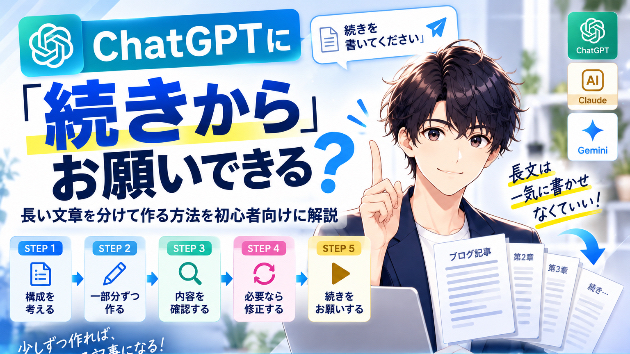
ChatGPTに「続きから」お願いできる?長い文章を分けて作る方法を初心者向けに解説

はじめに「ChatGPTに長いブログ記事を書いてもらったけど、なんだか後半が薄い気がする」「途中から同じようなことを繰り返している気がする」そんなふうに感じたことはありませんか。「3000文字の記事を一気にお願いしないといけないの?」「途中まで作ってもらって、あとから続きをお願いしてもいいの?」こうした疑問を持つ方は多いです。今回は、**長い文章は、最初から全部を一気にお願いしなくてもいい**という考え方を、初心者向けにやさしくご紹介します。ChatGPTは「続きから」お願いできるChatGPTは、一問一答で終わる道具ではなく、会話をしながら進めていける仕組みです。そのため、「ここまでの内容を踏まえて、続きを書いてください」「次の見出しに進んでください」というように、途中から作業を続けてもらうことができます。一度にすべてをお願いする必要はなく、会話の中で少しずつ形にしていくことも可能です。長い文章を一度にお願いするとどうなる?長い文章を一度に作ってもらうこと自体は、悪いことではありません。ただ、状況によっては、- 構成が途中でずれてしまう- 同じような内容が繰り返される- 後半になるほど内容が薄くなる- あとから修正したい箇所が増えるといったことが起こる場合があります。もちろん、必ずこうなるわけではありません。短い文章や、シンプルな内容であれば、一気に作ってもらってまったく問題ないこともあります。長い文章は「分けて作る」という考え方長文を作るときは、次のようなシンプルな流れで進める方法があります。構成 → 本文 → 修正 → 続き難しいテクニックというよりは、「一度に完成させよ
0
カバー画像

Windows UpdateのあとにPCがおかしい。まず確認したいこと。

「Windows Updateをしたら、急にパソコンの調子がおかしくなった」こんな経験はありませんか?たとえば、・パソコンの動作が急に遅くなった・Wi-Fiにつながらなくなった・音が出なくなった・プリンターが使えなくなった・見慣れないエラーが表示される・再起動を繰り返すようになったこういった症状がWindows Updateのあとに発生すると、「アップデートが原因だ!」と思いたくなります。でも、ここですぐに更新プログラムを削除するのはおすすめしません。まずは原因を切り分けていきましょう。① 本当にWindows Update直後から発生したのか最初に確認したいのは「いつから症状が出たか」です。Windows Updateをした直後なのか。数時間後なのか。翌日なのか。その間に、新しいソフトをインストールしたり、周辺機器を接続したりしていないでしょうか。「Windows Updateのあとに起きた」というだけで、必ずしもWindows Updateが原因とは限りません。ITトラブルでは、この「いつから?」がかなり重要です。② Windows Updateの履歴を確認する次に、どんな更新がインストールされたのか確認します。Windows 11なら、「設定」↓「Windows Update」↓「更新の履歴」から確認できます。ここを見ると、最近インストールされた更新プログラムを確認できます。トラブルが発生した日時と更新された日時を照らし合わせることで、原因を絞り込みやすくなります。③ デバイスマネージャーを確認するWindows Updateによってドライバーが更新され、周辺機器などに問
0
カバー画像

取引先へのセキュリティ確認票、その「はい」は何を根拠に答えていますか?|総務・経理が確認したい5つのこと

取引先から届いた情報セキュリティ確認票。「バックアップを実施していますか?」「退職者のアカウントを削除していますか?」「情報セキュリティ教育を実施していますか?」質問を読んで、「たぶん、やっているから『はい』でいいだろう」と思うことがあります。でも、少し気になるのが、「それを何で確認しましたか?」と聞かれたときです。担当者から聞いた。昔からそうしているはず。外部業者に任せている。おそらく設定されている。これだけでは、会社として説明するときに困ることがあります。前回の記事では、取引先から情報セキュリティ対策を聞かれたとき、まず何を確認するかを整理しました。今回はその次の段階として、「その回答の根拠を確認できる状態になっていますか?」という視点から、総務・経理でも確認しやすい5つのポイントを整理します。1.「ルールがある」と「実際にやっている」を分けるまず確認したいのは、社内ルールと実際の運用が同じかです。たとえば社内規程には、「退職者のアカウントは速やかに削除する」と書いてある。でも実際に確認すると、退職した人のクラウドアカウントが残っている。ということも考えられます。逆に、規程には書かれていないけれど、担当者が毎回きちんと削除している。というケースもあります。どちらも、ルールと実際の運用が一致していない状態です。取引先へ説明するときは、「規程に書いてあります」だけではなく、実際にその通り運用できているかも確認したいところです。 2.「設定」を確認できるか次に確認したいのが、実際の設定や状態です。たとえば、「アクセス制限をしています」と回答する場合。具体的には、・誰がアクセスでき
0
カバー画像

ブログのタイトルを改善する方法|CTRを上げる基本

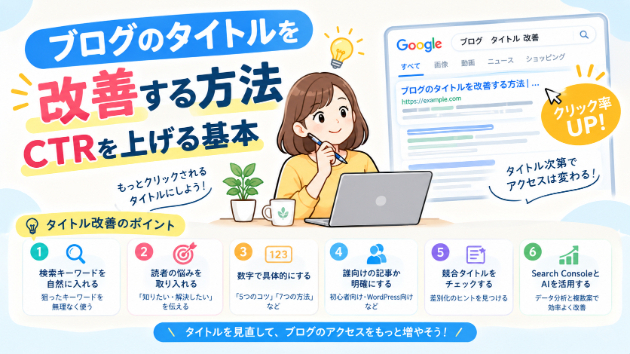
ブログを書いているのに、「検索結果には表示されているけど、クリックされない…」ということはありませんか?そんなときに見直したいのが、**ブログ記事のタイトル**です。記事の内容が良くても、検索結果でタイトルを見た人に「読んでみたい」と思ってもらえなければ、アクセスにはつながりません。今回は、ブログのクリック率(CTR)を上げるために知っておきたい、**タイトル改善の基本**を紹介します。CTRとは?CTRとは、検索結果に表示された回数のうち、どのくらいクリックされたかを表す数字です。例えば、記事が1,000回検索結果に表示されて、50回クリックされた場合、CTRは5%です。Google Search Consoleを使えば、自分の記事の表示回数やクリック数、CTRなどを確認できます。CTRが低い場合はタイトルを見直す検索結果にある程度表示されているのにクリックが少ない場合、タイトルを改善することでクリックされる可能性があります。ただし、CTRだけで記事の良し悪しを判断するのではなく、**検索順位や検索キーワードと合わせて確認すること**が大切です。タイトルには検索キーワードを自然に入れるまず基本となるのが、狙っている検索キーワードをタイトルに自然に含めることです。例えば、「ブログ タイトル 付け方」というキーワードを狙っているなら、**「ブログタイトルの付け方|クリックされやすいタイトルを作る5つのコツ」**のように、記事のテーマが伝わるタイトルにします。キーワードを詰め込みすぎない検索キーワードを意識するあまり、「ブログ SEO タイトル キーワード CTR 検索順位 アクセ
0
カバー画像

Web制作の修正が速い人は「検証ツール」で原因を切り分けている

Webサイトを制作していると、「余白が広すぎる」「スマホだけレイアウトが崩れる」「指定した色が反映されない」といった問題が必ず発生します。このようなとき、CSSファイルを上から順番に確認していくと、原因を見つけるまでに時間がかかります。修正を速くするために欠かせないのが、ブラウザに搭載されている検証ツールです。検証ツールを使えるようになると、ただ画面を見るだけでは分からない「どの指定が影響しているのか」を、その場で確認できるようになります。検証ツールとは検証ツールとは、ブラウザ上でWebサイトのHTMLやCSS、画面幅などを確認できる機能です。Google Chromeの場合は、確認したい場所を右クリックして「検証」を選択すると表示できます。検証ツールを開くと、画面上の要素がどのHTMLで作られているのか、その要素にどのCSSが適用されているのかを確認できます。つまり、見た目だけでは分からないWebサイトの内部構造を調べられる機能です。CSSが反映されない原因を確認できるCSSを記述したのに、デザインへ反映されないことがあります。この場合、すぐにコードを書き直すのではなく、まず検証ツールで対象の要素を確認します。別のCSSに上書きされているのか、指定したクラス名が間違っているのか、そもそも対象の要素にCSSが適用されていないのかを切り分けられます。CSSが打ち消されている場合は、検証ツール上で該当する指定に取り消し線が表示されます。これを確認するだけでも、原因を探す時間を大幅に減らせます。余白やサイズを目で確認できるWeb制作では、要素同士の余白がどこから発生しているのか分から
0
カバー画像

【WordPress】問い合わせを受ける以外に、サイトができること

ホームページの役割と聞くと、多くの方が「問い合わせを増やすこと」を思い浮かべます。もちろん、それは大切な役割です。ですが、それだけではありません。実は、サイトには他にもできることがたくさんあります。正直にお伝えします。集客だけを目的にすると、かえって成果が見えにくくなることがあります。では、他にどんな役割があるのでしょうか。まず、聞かれることを減らす役割です。営業時間は? 駐車場はある? 料金はいくら? 対応エリアは?——毎日のように同じことを聞かれていませんか。この対応に、どれだけ時間を取られているでしょうか。サイトにきちんと書いてあれば、この問い合わせは減ります。つまり、サイトは「集める」だけでなく、「無駄を減らす」道具でもあるのです。次に、信頼を示す役割です。取引先が調べたとき、求職者が調べたとき、銀行が調べたとき——ちゃんとしたサイトがあるかどうかは、判断材料になります。これは、直接売上にはつながりませんが、事業の土台を支えます。そして、説明を助ける役割です。商談の場で、「詳しくはサイトを見てください」と言える。営業資料を持ち歩かなくていい。相手が後から確認できる。この効果は、意外と大きいのです。さらに、合わない人を遠ざける役割もあります。これは重要です。料金を明記する。対応できる範囲を書く。方針を示す。すると、合わないお客様は最初から来なくなります。「せっかくの問い合わせを逃すのでは」と思われるかもしれません。ですが、逆です。合わないお客様の対応に時間を取られるより、合うお客様と出会えるほうが、ずっと効率的です。そして、既存のお客様のための役割もあります。情報を確認す
0
カバー画像

CSVの列を1つ増やしたら集計が止まった。修正前に確認したい3点

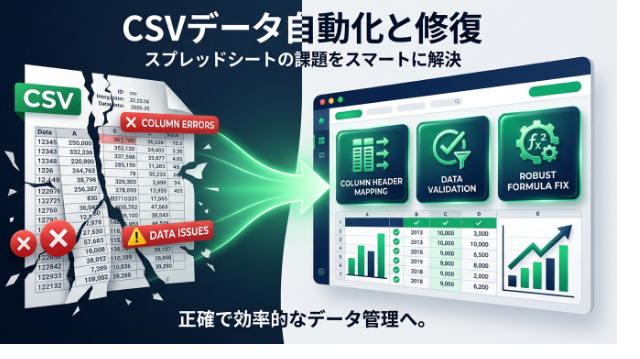
先月まで問題なく動いていたスプレッドシートやGASの集計が、基幹システムのCSV出力設定を変えた途端にエラーで止まる。作り直す前に3つのポイントを確認すると、原因の特定と復旧手順の整理がしやすくなります。 1. 列番号と列名、何を手がかりに読んでいるか CSVの集計エラーで最も頻度が高いのは、列のズレによる型の不一致です。 たとえば、従来のCSVフォーマットが「A列:日付、B列:商品名、C列:金額」だったとします。ここに管理用の「部門名」が追加され、「A列:日付、B列:部門名、C列:商品名、D列:金額」に変わった場合を考えます。 スクリプト側が「3列目(インデックス2)の数値を合計する」という固定の列番号で書かれていた場合、これまでは「金額(数値)」を計算していたプログラムが、突然「商品名(文字列)」を計算しようとして計算エラー(NaNや型の不整合)を起こします。 自作スクリプトを改修する際は、単に列番号を「3から4へ書き直す」だけの一時しのぎにするか、1行目のヘッダー行(列名)を検索して「金額」と一致する列を自動判定する仕組みに変えるかを判断します。後者に変更することで、将来的に列順が再度変更された際のエラーを防ぎやすくなります。 2. 日付・空欄・文字コードの変化も確認する 列が増えたタイミングでは、列順以外のデータ仕様も同時に変わっているケースが少なくありません。エラー調査では次の3点も併せて確認します。 1. 日付フォーマットの変化 「2026/09/01」から「2026-09-01」や「20260901」に変わったことで、日付オブジェクトへの変
0
カバー画像

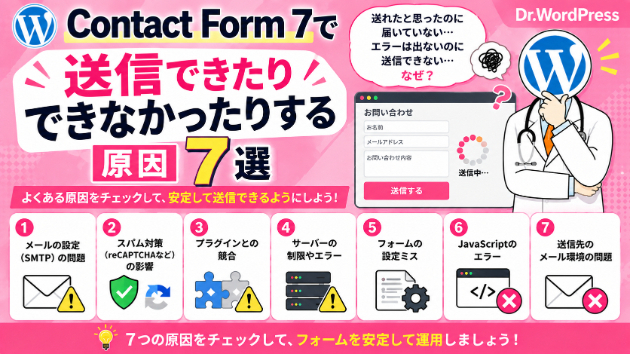
Contact Form 7で送信できたりできなかったりする原因7選

こんにちは、Dr.WordPressです。Contact Form 7を使っていると、「送信できるときと、できないときがある」という少し厄介なトラブルが起こることがあります。例えば、「何回か試すと送信できる」「昨日は送れたのに今日は送れない」「自分のスマホでは送れるのに、別の人は送れない」「たまにエラーが表示される」といったケースです。完全に送信できない場合と違い、テストしたときには正常に動くこともあるため、原因を見つけにくいのが特徴です。今回は、Contact Form 7の送信が不安定なときに確認したい7つの原因をご紹介します。① キャッシュが影響しているまず確認したいのがキャッシュです。WordPressでは、・キャッシュプラグイン・レンタルサーバーのキャッシュ・CDN・ブラウザキャッシュなどが利用されている場合があります。古いJavaScriptやページデータが残っていることで、環境によってフォームの動作が変わるケースがあります。「シークレットモードでは送信できる」「別の端末では正常に動く」という場合は、キャッシュの影響も確認してみましょう。② JavaScriptエラーが発生しているContact Form 7の送信処理にはJavaScriptも関係しています。ページ内でJavaScriptエラーが発生していると、フォームの送信処理が正常に完了しない場合があります。特に、・独自のJavaScriptを追加している・アニメーションを使用している・テーマを更新した・JavaScript関連の設定を変更したといった場合は確認したいポイントです。特定のページや特定のタイミング
0
カバー画像

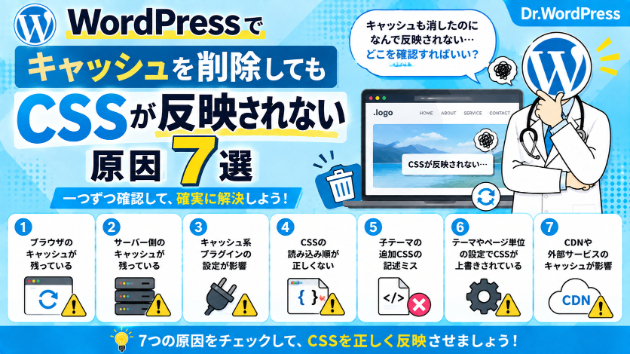
WordPressでキャッシュを削除してもCSSが反映されない原因7選

こんにちは、Dr.WordPressです。WordPressでCSSを変更したのに、「キャッシュを削除してもデザインが変わらない」ということがあります。例えば、「ブラウザキャッシュを削除した」「キャッシュプラグインも削除した」「シークレットモードでも確認した」それでもCSSが反映されないケースです。WordPress公式でも、変更が反映されない原因としてブラウザやサーバー、キャッシュプラグインなど複数のキャッシュが案内されています。一方、それらを削除しても変わらない場合は、CSSそのものや読み込み先を確認する必要があります。今回は、キャッシュを削除してもCSSが反映されないときに確認したい7つの原因をご紹介します。① CSSのセレクタが間違っているまず確認したいのが、CSSのセレクタです。CSSでは、「どの要素にデザインを適用するのか」をclassやidなどで指定します。例えば、テーマのアップデートやページの編集によってHTML構造が変わると、以前使えていたCSSが効かなくなることがあります。・class名が変わっていないか・指定している要素が本当に存在するか・別の要素を指定していないかなどを確認してみましょう。キャッシュを何度削除しても、セレクタ自体が違っていればCSSは反映されません。② CSSの優先順位で負けているCSS自体は正常に読み込まれているものの、別のCSSに上書きされているケースがあります。例えば、「文字色を変更したのにテーマ側の色から変わらない」「余白を変更しても元の状態のまま」といったケースです。この場合はキャッシュではなく、CSSの優先順位を確認する必要が
0
カバー画像

studioはSEO対策出来るのか

「STUDIOはノーコードだから、SEOに弱いのでは?」STUDIOでホームページを作る際、この点が気になる方は多いと思います。結論から言うと、STUDIOでも基本的なSEO対策はできます。一般的な企業サイトや店舗サイト、サービスサイトであれば、SEOに必要な設定はひと通り用意されています。「STUDIOで作った」という理由だけで、検索順位が不利になるわけではありません。ただし、STUDIOを使えば自動的に検索順位が上がるわけでもありません。SEOで本当に重要なのは、使用する制作ツールよりも、サイトの構成や文章の内容、ページの分かりやすさです。今回は、STUDIOでできるSEO対策と、制作時に注意したいポイントを紹介します。STUDIOでできる主なSEO対策ページごとにタイトルと説明文を設定できるSTUDIOでは、サイト全体だけでなく、ページごとにタイトルとディスクリプションを設定できます。タイトルは検索結果に大きく表示されるページ名、ディスクリプションは、その下に表示されるページの説明文です。たとえば税理士事務所のホームページであれば、次のように設定できます。タイトル:広島市の税務相談・会社設立支援|〇〇税理士事務所説明文:広島市で税務顧問、確定申告、会社設立支援に対応する〇〇税理士事務所です。初回相談も受け付けています。すべてのページに同じ内容を入れるのではなく、サービス、会社概要、採用情報など、ページの内容に合わせて個別に設定することが大切です。STUDIOでは、CMSで作成した記事についても、記事ごとにタイトル・説明文・OGP画像を設定できます。見出しタグを設定できるS
0
カバー画像

手作業の限界を感じていませんか? Excel VBAで生み出す「ミスゼロ」と「終業後のゆとり」

こんにちは、上村です。本日掲載している画像は、一日の仕事を無事に終えてデスクでホッと一息ついているシーンを描いた、趣味のイラストです。日々の業務の中で、「データの転記や集計作業に追われ、定時までに終わらない」「確認作業ばかりで、本来注力すべきコア業務が進まない」とお悩みではありませんか?手作業で行う定型業務は時間がかかるだけでなく、集中力が途切れた際に入力ミスや確認漏れが発生しやすく、精神的な負担も大きくなりがちです。こうした単純な繰り返し作業をExcel VBAで自動化することで、これまで数時間かかっていた作業を「ボタン一つ・わずか数秒」で正確に処理できるようになります。VBAによる業務自動化がもたらす最大のメリットは、単なる「作業時間の削減」だけではありません。・手作業による転記ミスや漏れがなくなり、確認作業のストレスから解放される・データ処理が迅速になり、より重要度の高い業務に時間を配分できる・定時退社や一日の終わりに「ホッと一息つく心と時間の余裕」が生まれるこのように、自動化は「作業効率化」だけでなく「働く方の心のゆとり」を生み出すための有効な手段です。「この毎日の作業、自動化できるかな?」「こんな機能があれば便利なのに」といったご相談やアイデアがございましたら、ぜひお気軽にお問い合わせください。現場で使いやすく、日々の業務にしっかり馴染む最適なツールをご提案いたします。
0
カバー画像

【WordPress】会社案内のPDFがあれば、サイトはいらないのか

「会社案内のPDFがあるので、それをダウンロードできるようにすれば十分では」——こうした考え方をされる方がいます。すでに立派な会社案内がある。デザインもきれいで、情報も揃っている。それをそのまま置いておけば、サイトの代わりになるのではないか。正直にお伝えします。それだけでは、足りません。理由をお話しします。まず、開いてもらえません。PDFを見るには、ダウンロードするか、別の画面で開く必要があります。この一手間が、想像以上に大きな壁になります。特にスマートフォンでは、開くのに時間がかかり、動作も重い。「見るのが面倒だ」と感じた瞬間に、お客様は離れます。次に、検索で見つけてもらえません。検索エンジンは、Webページの中身を読み取って評価します。PDFの中に良いことが書かれていても、通常のページほど正しく評価されません。つまり、せっかくの内容が、検索から見つけてもらえないのです。そして、スマホで読みづらい。PDFは、印刷用の形式です。A4サイズを前提に作られているので、スマホの画面では小さくなります。拡大して、横にずらして、また拡大して——そこまでして読む人は、ほとんどいません。さらに、更新が大変です。内容が変わるたびに、元のデータを直して、PDFを作り直して、差し替える。この手間があるため、たいてい古いまま放置されます。ここで、大切なことをお伝えします。PDFが無駄だと言っているのではありません。役割が違うのです。PDFが向いているのは、印刷して渡す場合。あるいは、すでに関心のある相手に、詳しい資料として送る場合。この用途では、今も有効です。一方、ホームページは、まだ関心のない人に
0
カバー画像

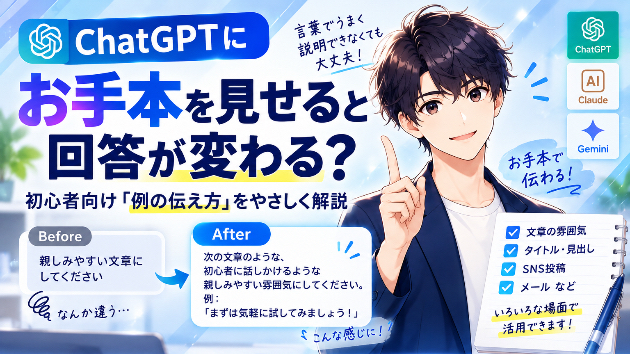
ChatGPTにお手本を見せると回答が変わる?初心者向け「例の伝え方」をやさしく解説

はじめにChatGPTに文章を書いてもらったとき、こんな経験はありませんか。「なんとなく思っていたのと違う…」「もう少しこんな感じにしてほしいのに、うまく言葉で説明できない」「親しみやすくして」とお願いしても、思っていたのと違う雰囲気になってしまう。かといって、どう指示すればいいのか分からない。そんなときに役立つのが、今回ご紹介する「お手本を見せる」という伝え方です。プロンプト(ChatGPTへの指示文)が苦手だと感じている方でも、すぐに試せる考え方なので、ぜひ最後まで読んでみてください。ChatGPTには「お手本」を見せてもいいChatGPTとのやり取りというと、「質問する」「指示を出す」というイメージを持つ方が多いかもしれません。ですが、それだけではありません。ChatGPTには、自分がイメージしている文章やタイトル、表現の「例」を一緒に見せることができます。「こんな感じにしてほしい」という具体的なサンプルを渡すことで、言葉だけでは伝えきれなかったニュアンスを共有しやすくなるのです。これはChatGPTに限った話ではなく、Claude や Gemini など他の生成AIを使うときにも応用できる考え方です。生成AIとのやり取り全般に使えるコツとして覚えておくと便利です。なぜお手本があると伝わりやすい?「親しみやすい文章」「かっこいいタイトル」「分かりやすい説明」――これらの言葉は、人によってイメージするものがかなり違います。例えば「親しみやすい」と言われても、・友達に話しかけるようなくだけた言葉遣い・丁寧だけど堅苦しくない言葉遣い・絵文字を使った明るい雰囲気など、思い浮かべる
0
カバー画像

ネットで調べてもPCトラブルが解決しない。そんなときに確認したいこと

PCでトラブルが起きたとき、まずネットで検索する。今ではこれが普通になりました。エラーコードを検索したり、症状をそのまま入力したり。最近ならChatGPTなどのAIに聞く人も増えていると思います。すると、「この設定を変更してください」「ドライバーを更新してください」「このコマンドを実行してください」いろいろな解決方法が出てきます。でも、実際にやってみると、「書いてある通りにやったのに直らない」ということも珍しくありません。僕は現在、インフラエンジニアとしてPCやWindowsのトラブル対応をしていますが、こういうケースでは、ネットに書かれている方法を片っ端から試すよりも、まず原因を切り分けることを大切にしています。同じ症状でも原因は同じとは限らないんです。たとえば、「PCがインターネットにつながらない」という症状ひとつでも、Wi-Fiの問題なのか。ルーターの問題なのか。Windowsの設定なのか。ネットワークアダプターなのか。会社のネットワーク側なのか。原因はいくつも考えられます。表面上の症状は同じでも、原因が違えば当然、対処方法も変わります。だからネットで見つけた方法が間違っているわけではなく、「その方法が、自分のPCの原因には当てはまっていない」ということがあるんです。むやみに設定を変更しないPCトラブルで少し怖いのが、「とりあえずネットに書いてあったから」と設定を次々に変更してしまうことです。最初は一つのトラブルだったのに、いろいろ変更した結果、「最初に何が原因だったのか分からなくなった」ということもあります。特にレジストリ変更やサービス停止、よく分からないコマンドの実行
0
カバー画像

毎日の繰り返し作業に追われていませんか? Excel VBAで叶える「ミスゼロ」と「心と時間のゆとり」

こんにちは、上村です。本日ブログに掲載している画像は、お仕事の合間にホッと一息ついているシーンを描いた、趣味のイラストです。日々のお仕事の中で、「毎日同じようなデータの転記や集計に時間を取られている」「確認作業に追われて、本来集中したい業務が進まない」と感じる場面はございませんか?手作業で行う定型業務は、手間がかかるだけでなく、どれだけ注意を払っていても打ち間違いや確認漏れといったミスが発生しやすいものです。こうした定型作業をExcel VBAを活用して自動化することで、これまで毎日のように時間を費やしていた作業を「ボタン一つ・ほんの数秒」で正確に完了させることができます。VBAによる業務自動化がもたらす最大のメリットは、単なる「時間の削減」にとどまりません。・面倒な単純作業から解放され、日々のストレスが解消される・入力ミスや確認漏れの心配がなくなり、精神的な負担が軽くなる・生まれた時間で、より重要な業務への集中や「ホッと一息つく心のゆとり」が得られるこのように、自動化は「作業時間の短縮」だけでなく「仕事に対する心の余裕」を生み出すためのとても強力な手段です。「毎日のこの手作業、自動化できるのかな?」「こんな機能があったら助かるのに」といった疑問やアイデアがございましたら、ぜひお気軽にご相談ください。現場の運用に合わせた、使いやすく確実なツールをご提案いたします。
0
カバー画像

ツールを納品する前に、私が必ずやっていること

こんにちは、コツコツ自動化ラボです。今日は少し地味な話をします。**納品する前に何をしているか**、という話です。自動化を頼むかどうか迷っている方から、「作ってもらったあと、ちゃんと動くのか不安で」と言われることがあります。もっともだと思います。だから、私が何をやっているかを正直に書いておきます。## 一番怖いのは「変なデータが来たとき」ツールが壊れるのは、たいてい**想定外のデータが入ったとき**です。作った本人が試すときは、きれいなデータで試します。だから当然うまく動く。でも実際の現場のデータには、こういうものが混ざります。・退勤が出勤より早い(22時から翌5時まで働いた)・休憩が勤務時間より長い(入力ミス)・行が空っぽ(その日は休み)・日付だけあって、時刻が入っていない・見出しの行が、途中にもう一度出てくるこういうデータが来たときに、黙って変な数字を出すのが一番まずい。**間違っていることに、誰も気づけない**からです。## だから、わざと変なデータを入れて試します私は納品前に、こういうデータを**わざと**流し込んで確認しています。「日をまたぐ勤務は、ちゃんと翌日までとして計算されるか」「休憩が長すぎる行は、マイナスの数字を出さずにエラーとして知らせるか」「空っぽの行は、エラーにせず静かに読み飛ばすか」しかもこれを、手で毎回やるのは無理があります。直したときに、前に直したところが壊れる——いわゆる「もぐら叩き」が起きるからです。なので、**確認そのものを自動化**しています。ボタンひとつで数十項目の検算が走って、一つでも合わなければ止まる。そういう仕組みを、ツールを作る
0
カバー画像

ChatGPTを「使う」から「働いてもらう」へ。AI自動化WEB版を作ってみました

最近、ChatGPTを使って文章を作ったり、仕事の相談をしたりする人が増えてきました。僕自身も、仕事やサイドビジネス、Threadsの投稿作成など、さまざまな場面でChatGPTを活用しています。ただ、毎回ChatGPTを開いて、同じような依頼文を入力するのは少し手間です。そこで今回、AIにお願いしたい仕事をまとめて管理できるWEB画面を作ってみました。名前は、SOUSUN AI WORK Ver.3.1です。AIにお願いする仕事をWEB画面で管理SOUSUN AI WORKでは、AIにお願いしたい仕事をカード形式で管理できます。たとえば、・朝のThreads投稿を作成する・夜のThreads投稿を作成する・今日の予定を整理する・一日の振り返りをする・ブログ記事の下書きを作るといった仕事です。使いたい仕事を選択すると、あらかじめ登録しておいた依頼文が表示されます。その依頼文をコピーしてChatGPTを開けば、毎回ゼロから指示を考える必要がありません。ほかにも、・依頼文の表示・依頼文のコピー・ChatGPTを新しい画面で開く・入力内容のクリア・実行ログの保存と表示・自動化済み、未設定の表示といった機能を追加しました。データはブラウザ内に保存されるため、専用のサーバーやデータベースを用意しなくても使えるシンプルな仕組みです。ChatGPTのタスク機能と組み合わせて自動化WEB画面だけで、指定した時刻にAIが勝手に動き始めるわけではありません。時間を指定した自動実行には、ChatGPTのタスク機能などを組み合わせます。今回は実際に、「指定した時刻になったら文章を作成する」という設定を
0
カバー画像

「そんなことで」と言われそうな悩みほど、聞かせてください

こんにちは、クウ太郎です。普段はITエンジニアをしながら、ココナラで「否定しない傾聴・壁打ち相談」をお受けしています。ご相談をためらう理由として、いちばん多いのがこれだと思っています。「こんなことで相談していいんだろうか」「そんなことで悩んでるの、と思われそう」今日は、そこについて書きます。結論から書きます。そういう内容ほど、聞かせてください。悩みは、本当に人それぞれですご相談をお受けしていて、毎回思うことがあります。悩みの大きさは、内容では決まりません。たとえば、外から見れば「普通にやればいいのでは」と思えるようなことでも、本人の中では、何日も眠れないほど不安だったりします。これで合っているのか、確かめようがない自分の解釈が間違っていたらどうしよう誰にも聞けないまま、判断だけ迫られているこういう不安は、内容の大きさと関係なく発生します。「そんなこと」と言えるのは、その状況にいない人だけです。外から見ているから小さく見えるだけで、中にいる人にとっては、視界の全部を占めています。だから私は、悩みの大小を判定しません。 判定できるものではないと思っています。悩んでいること自体は、悪いことではありませんもう一つ、お伝えしたいことがあります。悩みは、持っていていいものです。「早く解決しなければ」「こんなことで悩んでいる自分が情けない」——そう思う必要はまったくありません。人はそれぞれ違う場所に立っているので、引っかかるところも違って当然です。ただ、「少しでも楽になりたい」という気持ちがあるなら、そのときは話してみてほしいと思っています。私でなくても構いません。 相談できる場所は、他にも
0
カバー画像

Codexが指示を読まない?ブログ執筆の確認手順

Codexでブログを書きたいのに、AGENTS.mdに書いた指示がうまく反映されない。そんなときは、指示を増やす前に、作業場所と読み込んだ内容を確認するところから始められます。この記事は、執筆ルールを用意したものの、期待した記事にならず困っている方に向けた確認手順です。実際に、Codexでブログを書かせたいという相談の中で、フォルダー構成と指示の読み込み順について話しました。ここでは、その相談で扱った考え方を整理します。相談時の原因特定や、修正後の成功を報告する記事ではありません。まず「読んだか」と「反映したか」を分ける書いた指示・読まれた内容・原稿への反映を、それぞれ確認します。記事の構成や保存先を指定しても、出力が期待と違うことがあります。その状態だけでは、ファイルを読んでいないのか、読んでも適用できていないのかは分かりません。確認する場所は、大きく分けて次の3つです。・作業場所:どのフォルダーを起点に仕事をしているか。・読み込んだ指示:どのAGENTS.mdやスキルを参照したか。・完成した原稿:指示と成果物が対応しているか。ファイルの存在と、指示の反映は別の確認事項です。読ませたいファイルに届いていないなら、同じファイルに説明を追加しても、そこまで届くようにする工夫が必要です。一方、内容が読めているのに出力が違うなら、矛盾する指示や曖昧な完成条件を見直す対象になります。フォルダー構成だけが原因だと決めつけず、段階を分けて調べます。フォルダーを仕事の入口として整理する工程名は説明用の例です。方針・手順・実行の制御を分けて配置します。ブログ制作には、企画、調査、構成、執筆、編
0
カバー画像

業務自動化を始める前に整理したい3つのこと

業務自動化や生成AIの活用では、「何を使うか」よりも先に、整理しておきたいことがあります。最初の相談でこの3点が見えていると、PoC(試作)の範囲や優先順位を決めやすくなります。1. いちばん手間がかかっている作業は何か毎日・毎週繰り返している作業のうち、時間がかかるもの、ミスが起こりやすいものを一つ選びます。メール作成、転記、集計、情報検索など、具体的な業務ほど検証しやすくなります。2. どうなれば成功といえるか「作業時間を半分にしたい」「入力漏れを減らしたい」など、期待する変化を決めます。最初から完璧な自動化を目指さず、効果を確認できる小さな目標を置くのがポイントです。3. どこまでを試作の範囲にするかPoCでは、対象業務・利用者・必要なデータを絞ります。まず動く形を作り、実際の業務で使いながら改善することで、投資判断もしやすくなります。要件がまだ曖昧でも問題ありません。現状の業務フローを伺いながら、生成AIや自動化が有効な部分を整理し、成果物ベースで進められる小規模な検証をご提案します。「この作業は自動化できる?」という段階から、お気軽にご相談ください。
0
カバー画像

【WordPress】お知らせを出したいだけの会社に、ブログ機能は必要か

「ホームページにブログ機能をつけますか?」——制作の打ち合わせで、こう聞かれることがあります。「うちはブログなんて書かないから、要らないのでは」と思われるかもしれません。正直にお伝えします。ブログを書く予定がなくても、この機能はあったほうがいい場合が多いのです。ただし、理由は「ブログを書くため」ではありません。WordPressのブログ機能は、正確には「自分で記事を追加できる仕組み」です。この仕組みは、日記を書くためだけのものではありません。たとえば、こんな使い方ができます。お知らせを出す。年末年始の休業、臨時休業、営業時間の変更、新しいサービスの開始——こうした情報を、自分で追加できます。制作者に頼まなくていい。これは、想像以上に便利です。実績や事例を追加する。新しい仕事が終わるたびに、事例を足していく。これは、そのまま営業資料になります。お客様の声を掲載する。感想をいただいたら、その都度追加する。つまり、「ブログを書く」のではなく、「情報を足していく」ための機能なのです。ここで、正直にお伝えしたいことがあります。本当に何も更新しないなら、確かに要りません。年に一度も情報を追加しない。お知らせも出さない。実績も載せない。この場合、機能があっても使われないので、意味がありません。ですが、こう考えてみてください。「臨時休業のお知らせを載せたい」と思ったとき、どうしますか。制作者に連絡して、費用を払って、数日待つ。それでは、間に合いません。自分で載せられれば、その日のうちに対応できます。この差は、実務では大きいのです。そして、もう一つ。この機能があると、後から気が変わったときに対応
0
カバー画像

手作業の繰り返しに追われていませんか? Excel VBAで実現する「業務自動化」と「心と時間のゆとり」

こんにちは、上村です。本日掲載している画像は、仕事の合間にふっと一息ついているシーンを描いた、趣味のイラストです。日々のお仕事の中で、「毎日同じようなデータの転記や集計に何時間も取られている」「確認作業に追われて、本来集中したい業務に手が回らない」とお悩みではありませんか?手作業で行う定型業務は、いくら気をつけていてもミスが発生しやすく、神経をすり減らしてしまうものです。こうした定型作業をExcel VBAを活用して自動化することで、これまで数時間かかっていた業務を「ボタン一つ・数秒」で正確に完了させることができます。VBAによる業務自動化の本当のメリットは、単に「作業時間を削減する」ことだけではありません。・単純作業による手間のストレスから解放される・データ間違いや確認もれの心配が減り、精神的な負担が軽減する・削減できた時間で、より重要な業務や「ホッと一息つく心のゆとり」が生まれるこのように、自動化は「時間のゆとり」だけでなく「心のゆとり」を生み出すための非常に強力な手立てです。「毎日のこの作業、自動化できるのかな?」「こんなツールがあれば便利なのに」といった疑問やアイデアがございましたら、ぜひお気軽にご相談ください。現場で扱いやすく、日々の業務にしっかり馴染む最適なツールをご提案いたします。
0
カバー画像

「子どもに言われて来ました」という方が、スマホ相談にいらっしゃいました

こんにちは、クウ太郎です。普段はITエンジニアをしながら、ココナラで「否定しない傾聴・壁打ち相談」をお受けしています。先日、スマホの使い方に困っている方の相談に乗るボランティアに参加してきました。来られるのは、ほとんどが年配の方です。その中に、こういう方がいらっしゃいました。「子どもに、そういうのがあるから習ってきて、って言われて来ました」今日は、この一言から考えたことを書きます。支える側になっている方に、読んでいただきたい記事です。最初は、乗り気ではないのかなと思いました正直に書くと、最初は**「ご本人はあまり乗り気ではないのかな」**と思いました。言われて来た、ということですから。でも、お子さんの側の気持ちを考えてみて、見方が変わりました。おそらく、面倒だからではありません。自分がいなくても、親が自分で調べられるようになってほしい。そういう思いだったのだと思います。そして、それはとても現実的な願いです。支える側は、ずっとは相手をできませんここが、今日いちばんお伝えしたいところです。教える側、支える側にも、限界があります。毎回聞かれる毎回、同じことを説明するそのたびに、自分の時間が止まるこれが毎日続くと、本当に苦しいです。そして、ここは強調しておきたいのですが。苦しいと感じることは、冷たいことではありません。愛情や思いやりの問題ではないんです。 どれだけ大切な相手でも、一日中ずっと相手をし続けるのは、無理があります。 人間の体力の話です。そして、この状態が続くと、もっとつらいことが起きます。聞かれるのが、嫌になってきます。大事な相手なのに、「また来た」と思ってしまう。 そして
0
カバー画像

【WordPress】名刺代わりのサイトに、何を載せるべきか

「集客はしなくていい。ただ、会社の存在を示すサイトが欲しい」——こうしたご要望は、実は珍しくありません。紹介や既存のお客様で仕事が回っている。営業は必要ない。ただ、名刺を渡したときに「サイトはありますか」と聞かれる。取引先が調べたときに、何も出てこないのは困る——。正直にお伝えします。この目的なら、大きなサイトは必要ありません。ただし、載せるべきものは、はっきりしています。まず、事業の内容です。何をしている会社なのか。これが一目で分かること。専門的すぎず、初めて見た人にも伝わる言葉で。ここが曖昧だと、何のためのサイトか分かりません。次に、会社の基本情報です。会社名、代表者名、所在地、電話番号、設立年。これは、信頼を示すための情報です。取引先が確認したいのは、まさにここです。特に法人相手の仕事では、この情報の有無が判断材料になります。そして、実績や取引先です。守秘義務がなければ、どんな仕事をしてきたかを示す。これが最も雄弁に、事業の信頼性を語ります。数字でも、事例でも構いません。さらに、連絡先です。問い合わせる手段が分かること。フォームでも、電話番号でも、メールアドレスでも。ここが分からないと、機会を逃します。ここで、大切なことをお伝えします。名刺代わりのサイトほど、「きちんとしている」ことが重要です。集客用のサイトなら、多少荒削りでも、内容で勝負できます。ですが、名刺代わりのサイトは、信頼を示すことが唯一の目的です。だから、雑な作りは致命的なのです。情報が古い。スマホで崩れている。表示が遅い。デザインが明らかに古い——こうした状態は、「この会社、大丈夫か」という不安を与えます。
0
カバー画像

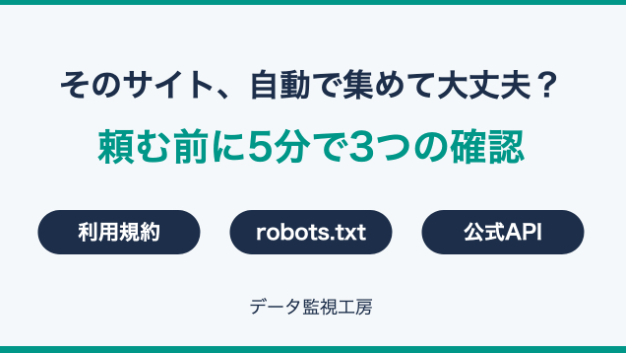
そのサイト、自動で集めて大丈夫?スクレイピングを頼む前に5分でできる3つの確認

「競合の価格を毎週自動で集めたい」「求人情報を一覧にしたい」Webのデータを自動で集める仕組み(スクレイピング)を外注しようと考えたとき、多くの方は「いくらでできるか」から調べ始めます。でも、その前に確認すべきことがあります。そもそも、そのサイトは自動収集をして良いサイトなのか、です。サイトによっては、利用規約で自動収集を禁止しています。知らずに仕組みを作ってしまうと、完成後に止められて費用が全部無駄になったり、最悪の場合は相手サイトとのトラブルになります。作る前なら、確認は5分でできます。■ 確認1. 利用規約を「自動」で検索する対象サイトのいちばん下(フッター)に「利用規約」へのリンクがあることがほとんどです。規約を開いたら、全部読む必要はありません。ページ内検索(WindowsはCtrl+F、Macは⌘+F)で、次の言葉を探してください。・自動・クローリング、クローラー・スクレイピング・ロボット、プログラム「自動的にアクセスする行為を禁止します」といった記載が見つかったら、そのサイトのスクレイピングは頼んではいけません。ここで引き返せば、費用はゼロです。■ 確認2. robots.txt を見てみるサイトのトップページのURLの後ろに「/robots.txt」を付けて開いてみてください(例: example.com/robots.txt)。これは、サイトが「機械によるアクセスをどう扱うか」を書いておく場所です。「Disallow:」の後ろに書かれている場所は、「機械は入らないでほしい」という意思表示です。読み方が分からなくても大丈夫です。「そういう意思表示のファイルがある
0
カバー画像

休みの日くらい、スマホの電源を切ってしまっていいと思います

こんにちは、クウ太郎です。普段はITエンジニアをしながら、ココナラで「否定しない傾聴・壁打ち相談」をお受けしています。9月に入って、少しずつ涼しくなってきました。暑い時期は、寝苦しかったり、外に出る気がしなかったりと、それだけで消耗していた方も多いと思います。ようやく、外に出やすい季節になってきました。今日は、気持ちを戻すための、地味な話を書きます。たまにでいいので、外を歩いてみてください私がおすすめしているのは、散歩です。毎日でなくて構いません。たまにで十分です。そして、できれば自然のあるところに行けるといいと思っています。公園でも、川沿いでも、少し木があるところでも。理由は単純です。家の中にいると、同じ景色の中で、同じことを考え続けるからです。外に出ると、それだけで入ってくるものが変わります。 目に入るもの、音、空気。考えを止めようとしなくても、勝手にずれます。気分は、思っている以上に体と視界に引っぱられています。予定を立てなくていいです。 目的地も要りません。体の赴くままに、少し歩く。 それだけで、かなり戻ります。ただ、今はスマホがありますとはいえ、と思われた方も多いはずです。休みの日でも、スマホがあります。休日なのに、連絡が来る通知が来ていないのに、確認してしまう見た瞬間に、仕事のことを考え始めるやらないほうがいいと分かっていても、やってしまう。これは、意志が弱いという話ではないと思っています。 手元にある限り、見ます。 そういうものです。だから、電源を切ってしまっていいと思います思い切った話に聞こえるかもしれませんが、私はそう思っています。休みの間くらい、スマホの電源
0
カバー画像

【WordPress】予約を受けたいだけなら、どこまでの仕組みが必要か

「ネットで予約を受けられるようにしたい」——そう考えたとき、どこまでの仕組みが必要でしょうか。正直にお伝えします。事業の規模と、予約の量によって、必要なものは大きく変わります。過剰な仕組みを入れても、使いこなせなければ意味がありません。段階を追って、整理します。まず、最もシンプルな形。フォームで受けるだけです。お客様に、希望日時と連絡先を送ってもらう。それを見て、こちらから確認の連絡をする。これだけです。これで十分な場合は、意外と多いのです。予約が1日に数件程度なら、この方法で回ります。仕組みが単純なので、費用も抑えられ、間違いも起きにくい。短所は、リアルタイムで空き状況が分からないこと。お客様は、希望を出しても、取れるかどうか分からないまま待つことになります。そして、こちらも手作業で管理する必要があります。次に、予約システムを使う形です。空き状況が表示され、お客様がその場で予約を確定できる。自動で確認メールが送られ、こちらの手間も減ります。これが必要になるのは、予約の量が増えてきたとき。手作業では追いつかない、電話対応に時間を取られている、営業時間外の予約を逃している——こうした状況なら、導入する価値があります。ただし、費用がかかります。月額で払うものが多い。そして、設定や運用に手間がかかります。さらに、本格的な仕組みもあります。スタッフごとの予約、複数店舗の管理、顧客情報の蓄積、事前決済——こうした機能まで揃ったもの。ただ、これが必要なのは、ある程度の規模がある場合です。ここで、大切なことをお伝えします。いきなり大きな仕組みを入れないほうがいい、ということです。高機能なシス
0
カバー画像

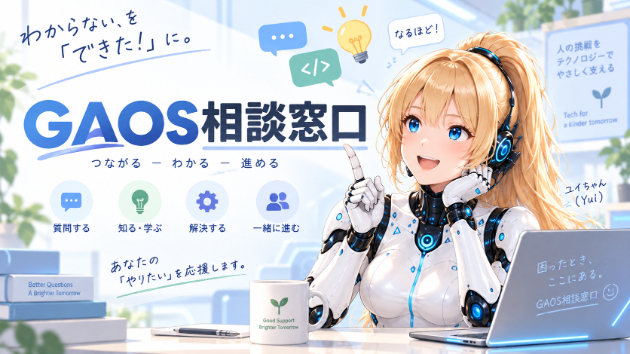
# GAOS相談窓口を開設

## 従兄に渡したAI端末、その先を考えて前回、古いPCをAI端末として再利用し、従兄に使ってもらう話を書きました。GAOS Autoは、単にChatGPTが起動するPCを作ることが目的ではありません。実際に使う人がいて、相談したり、必要な情報を受け取ったり、その内容を整理したり。**AI端末として、外とのやり取りまで含めて使える形にしたい。**そこで今回、そのための受け口として、**「GAOS相談窓口」**を開設しまし、AI端末の連絡用としました。まだ有料サービスとして始めたものではありません。まずは実際のやり取りの中で、* どんな相談が来るのか* どうやって資料を受け取るか* AI側でどこまで対応できるか* どこで人間の確認を入れるかこのあたりを確認するための窓口です。そして、開設して間もなく、昔からの友人から実際の相談が入りました。内容は、**Raspberry Piを使って炉の異常を検知し、LINEへ通知する仕組み**についてです。思っていたより早く、GAOS相談窓口の実証が始まりました。## 最初の相談はLINEから最初の相談はLINEでした。送られてきたのは、実際に動いている様子の動画。動画を見れば、Raspberry Piを使っていること。GPIO入力を監視していること。異常信号を受けてLINEへ通知していること。このくらいまでは分かります。ただ、動画だけではプログラムの細かい処理までは確認できません。そこで、「実際のPythonコードを見た方が早い」ということになりました。ここから、GAOS相談窓口の出番です。## LINEからメールへ相談自体はLINEで受けま
0
12,417 件中 3,061 - 3,120