絞り込み条件を変更する
検索条件を絞り込む

IT・テクノロジー(53ページ目)

12,436 件中 3,121 - 3,180 件表示
カバー画像

studioはSEO対策出来るのか

「STUDIOはノーコードだから、SEOに弱いのでは?」STUDIOでホームページを作る際、この点が気になる方は多いと思います。結論から言うと、STUDIOでも基本的なSEO対策はできます。一般的な企業サイトや店舗サイト、サービスサイトであれば、SEOに必要な設定はひと通り用意されています。「STUDIOで作った」という理由だけで、検索順位が不利になるわけではありません。ただし、STUDIOを使えば自動的に検索順位が上がるわけでもありません。SEOで本当に重要なのは、使用する制作ツールよりも、サイトの構成や文章の内容、ページの分かりやすさです。今回は、STUDIOでできるSEO対策と、制作時に注意したいポイントを紹介します。STUDIOでできる主なSEO対策ページごとにタイトルと説明文を設定できるSTUDIOでは、サイト全体だけでなく、ページごとにタイトルとディスクリプションを設定できます。タイトルは検索結果に大きく表示されるページ名、ディスクリプションは、その下に表示されるページの説明文です。たとえば税理士事務所のホームページであれば、次のように設定できます。タイトル:広島市の税務相談・会社設立支援|〇〇税理士事務所説明文:広島市で税務顧問、確定申告、会社設立支援に対応する〇〇税理士事務所です。初回相談も受け付けています。すべてのページに同じ内容を入れるのではなく、サービス、会社概要、採用情報など、ページの内容に合わせて個別に設定することが大切です。STUDIOでは、CMSで作成した記事についても、記事ごとにタイトル・説明文・OGP画像を設定できます。見出しタグを設定できるS
0
カバー画像

手作業の限界を感じていませんか? Excel VBAで生み出す「ミスゼロ」と「終業後のゆとり」

こんにちは、上村です。本日掲載している画像は、一日の仕事を無事に終えてデスクでホッと一息ついているシーンを描いた、趣味のイラストです。日々の業務の中で、「データの転記や集計作業に追われ、定時までに終わらない」「確認作業ばかりで、本来注力すべきコア業務が進まない」とお悩みではありませんか?手作業で行う定型業務は時間がかかるだけでなく、集中力が途切れた際に入力ミスや確認漏れが発生しやすく、精神的な負担も大きくなりがちです。こうした単純な繰り返し作業をExcel VBAで自動化することで、これまで数時間かかっていた作業を「ボタン一つ・わずか数秒」で正確に処理できるようになります。VBAによる業務自動化がもたらす最大のメリットは、単なる「作業時間の削減」だけではありません。・手作業による転記ミスや漏れがなくなり、確認作業のストレスから解放される・データ処理が迅速になり、より重要度の高い業務に時間を配分できる・定時退社や一日の終わりに「ホッと一息つく心と時間の余裕」が生まれるこのように、自動化は「作業効率化」だけでなく「働く方の心のゆとり」を生み出すための有効な手段です。「この毎日の作業、自動化できるかな?」「こんな機能があれば便利なのに」といったご相談やアイデアがございましたら、ぜひお気軽にお問い合わせください。現場で使いやすく、日々の業務にしっかり馴染む最適なツールをご提案いたします。
0
カバー画像

【WordPress】会社案内のPDFがあれば、サイトはいらないのか

「会社案内のPDFがあるので、それをダウンロードできるようにすれば十分では」——こうした考え方をされる方がいます。すでに立派な会社案内がある。デザインもきれいで、情報も揃っている。それをそのまま置いておけば、サイトの代わりになるのではないか。正直にお伝えします。それだけでは、足りません。理由をお話しします。まず、開いてもらえません。PDFを見るには、ダウンロードするか、別の画面で開く必要があります。この一手間が、想像以上に大きな壁になります。特にスマートフォンでは、開くのに時間がかかり、動作も重い。「見るのが面倒だ」と感じた瞬間に、お客様は離れます。次に、検索で見つけてもらえません。検索エンジンは、Webページの中身を読み取って評価します。PDFの中に良いことが書かれていても、通常のページほど正しく評価されません。つまり、せっかくの内容が、検索から見つけてもらえないのです。そして、スマホで読みづらい。PDFは、印刷用の形式です。A4サイズを前提に作られているので、スマホの画面では小さくなります。拡大して、横にずらして、また拡大して——そこまでして読む人は、ほとんどいません。さらに、更新が大変です。内容が変わるたびに、元のデータを直して、PDFを作り直して、差し替える。この手間があるため、たいてい古いまま放置されます。ここで、大切なことをお伝えします。PDFが無駄だと言っているのではありません。役割が違うのです。PDFが向いているのは、印刷して渡す場合。あるいは、すでに関心のある相手に、詳しい資料として送る場合。この用途では、今も有効です。一方、ホームページは、まだ関心のない人に
0
カバー画像

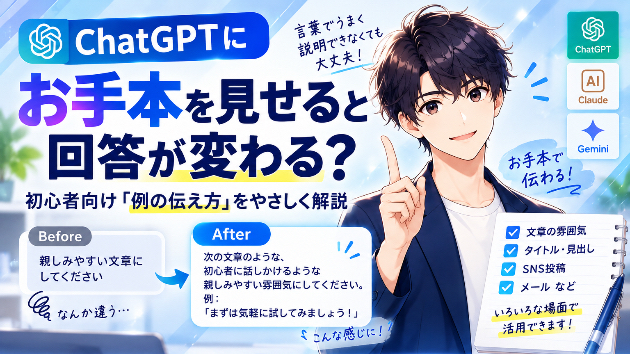
ChatGPTにお手本を見せると回答が変わる?初心者向け「例の伝え方」をやさしく解説

はじめにChatGPTに文章を書いてもらったとき、こんな経験はありませんか。「なんとなく思っていたのと違う…」「もう少しこんな感じにしてほしいのに、うまく言葉で説明できない」「親しみやすくして」とお願いしても、思っていたのと違う雰囲気になってしまう。かといって、どう指示すればいいのか分からない。そんなときに役立つのが、今回ご紹介する「お手本を見せる」という伝え方です。プロンプト(ChatGPTへの指示文)が苦手だと感じている方でも、すぐに試せる考え方なので、ぜひ最後まで読んでみてください。ChatGPTには「お手本」を見せてもいいChatGPTとのやり取りというと、「質問する」「指示を出す」というイメージを持つ方が多いかもしれません。ですが、それだけではありません。ChatGPTには、自分がイメージしている文章やタイトル、表現の「例」を一緒に見せることができます。「こんな感じにしてほしい」という具体的なサンプルを渡すことで、言葉だけでは伝えきれなかったニュアンスを共有しやすくなるのです。これはChatGPTに限った話ではなく、Claude や Gemini など他の生成AIを使うときにも応用できる考え方です。生成AIとのやり取り全般に使えるコツとして覚えておくと便利です。なぜお手本があると伝わりやすい?「親しみやすい文章」「かっこいいタイトル」「分かりやすい説明」――これらの言葉は、人によってイメージするものがかなり違います。例えば「親しみやすい」と言われても、・友達に話しかけるようなくだけた言葉遣い・丁寧だけど堅苦しくない言葉遣い・絵文字を使った明るい雰囲気など、思い浮かべる
0
カバー画像

ネットで調べてもPCトラブルが解決しない。そんなときに確認したいこと

PCでトラブルが起きたとき、まずネットで検索する。今ではこれが普通になりました。エラーコードを検索したり、症状をそのまま入力したり。最近ならChatGPTなどのAIに聞く人も増えていると思います。すると、「この設定を変更してください」「ドライバーを更新してください」「このコマンドを実行してください」いろいろな解決方法が出てきます。でも、実際にやってみると、「書いてある通りにやったのに直らない」ということも珍しくありません。僕は現在、インフラエンジニアとしてPCやWindowsのトラブル対応をしていますが、こういうケースでは、ネットに書かれている方法を片っ端から試すよりも、まず原因を切り分けることを大切にしています。同じ症状でも原因は同じとは限らないんです。たとえば、「PCがインターネットにつながらない」という症状ひとつでも、Wi-Fiの問題なのか。ルーターの問題なのか。Windowsの設定なのか。ネットワークアダプターなのか。会社のネットワーク側なのか。原因はいくつも考えられます。表面上の症状は同じでも、原因が違えば当然、対処方法も変わります。だからネットで見つけた方法が間違っているわけではなく、「その方法が、自分のPCの原因には当てはまっていない」ということがあるんです。むやみに設定を変更しないPCトラブルで少し怖いのが、「とりあえずネットに書いてあったから」と設定を次々に変更してしまうことです。最初は一つのトラブルだったのに、いろいろ変更した結果、「最初に何が原因だったのか分からなくなった」ということもあります。特にレジストリ変更やサービス停止、よく分からないコマンドの実行
0
カバー画像

毎日の繰り返し作業に追われていませんか? Excel VBAで叶える「ミスゼロ」と「心と時間のゆとり」

こんにちは、上村です。本日ブログに掲載している画像は、お仕事の合間にホッと一息ついているシーンを描いた、趣味のイラストです。日々のお仕事の中で、「毎日同じようなデータの転記や集計に時間を取られている」「確認作業に追われて、本来集中したい業務が進まない」と感じる場面はございませんか?手作業で行う定型業務は、手間がかかるだけでなく、どれだけ注意を払っていても打ち間違いや確認漏れといったミスが発生しやすいものです。こうした定型作業をExcel VBAを活用して自動化することで、これまで毎日のように時間を費やしていた作業を「ボタン一つ・ほんの数秒」で正確に完了させることができます。VBAによる業務自動化がもたらす最大のメリットは、単なる「時間の削減」にとどまりません。・面倒な単純作業から解放され、日々のストレスが解消される・入力ミスや確認漏れの心配がなくなり、精神的な負担が軽くなる・生まれた時間で、より重要な業務への集中や「ホッと一息つく心のゆとり」が得られるこのように、自動化は「作業時間の短縮」だけでなく「仕事に対する心の余裕」を生み出すためのとても強力な手段です。「毎日のこの手作業、自動化できるのかな?」「こんな機能があったら助かるのに」といった疑問やアイデアがございましたら、ぜひお気軽にご相談ください。現場の運用に合わせた、使いやすく確実なツールをご提案いたします。
0
カバー画像

ツールを納品する前に、私が必ずやっていること

こんにちは、コツコツ自動化ラボです。今日は少し地味な話をします。**納品する前に何をしているか**、という話です。自動化を頼むかどうか迷っている方から、「作ってもらったあと、ちゃんと動くのか不安で」と言われることがあります。もっともだと思います。だから、私が何をやっているかを正直に書いておきます。## 一番怖いのは「変なデータが来たとき」ツールが壊れるのは、たいてい**想定外のデータが入ったとき**です。作った本人が試すときは、きれいなデータで試します。だから当然うまく動く。でも実際の現場のデータには、こういうものが混ざります。・退勤が出勤より早い(22時から翌5時まで働いた)・休憩が勤務時間より長い(入力ミス)・行が空っぽ(その日は休み)・日付だけあって、時刻が入っていない・見出しの行が、途中にもう一度出てくるこういうデータが来たときに、黙って変な数字を出すのが一番まずい。**間違っていることに、誰も気づけない**からです。## だから、わざと変なデータを入れて試します私は納品前に、こういうデータを**わざと**流し込んで確認しています。「日をまたぐ勤務は、ちゃんと翌日までとして計算されるか」「休憩が長すぎる行は、マイナスの数字を出さずにエラーとして知らせるか」「空っぽの行は、エラーにせず静かに読み飛ばすか」しかもこれを、手で毎回やるのは無理があります。直したときに、前に直したところが壊れる——いわゆる「もぐら叩き」が起きるからです。なので、**確認そのものを自動化**しています。ボタンひとつで数十項目の検算が走って、一つでも合わなければ止まる。そういう仕組みを、ツールを作る
0
カバー画像

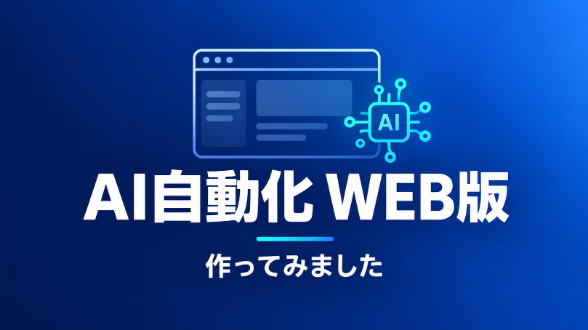
ChatGPTを「使う」から「働いてもらう」へ。AI自動化WEB版を作ってみました

最近、ChatGPTを使って文章を作ったり、仕事の相談をしたりする人が増えてきました。僕自身も、仕事やサイドビジネス、Threadsの投稿作成など、さまざまな場面でChatGPTを活用しています。ただ、毎回ChatGPTを開いて、同じような依頼文を入力するのは少し手間です。そこで今回、AIにお願いしたい仕事をまとめて管理できるWEB画面を作ってみました。名前は、SOUSUN AI WORK Ver.3.1です。AIにお願いする仕事をWEB画面で管理SOUSUN AI WORKでは、AIにお願いしたい仕事をカード形式で管理できます。たとえば、・朝のThreads投稿を作成する・夜のThreads投稿を作成する・今日の予定を整理する・一日の振り返りをする・ブログ記事の下書きを作るといった仕事です。使いたい仕事を選択すると、あらかじめ登録しておいた依頼文が表示されます。その依頼文をコピーしてChatGPTを開けば、毎回ゼロから指示を考える必要がありません。ほかにも、・依頼文の表示・依頼文のコピー・ChatGPTを新しい画面で開く・入力内容のクリア・実行ログの保存と表示・自動化済み、未設定の表示といった機能を追加しました。データはブラウザ内に保存されるため、専用のサーバーやデータベースを用意しなくても使えるシンプルな仕組みです。ChatGPTのタスク機能と組み合わせて自動化WEB画面だけで、指定した時刻にAIが勝手に動き始めるわけではありません。時間を指定した自動実行には、ChatGPTのタスク機能などを組み合わせます。今回は実際に、「指定した時刻になったら文章を作成する」という設定を
0
カバー画像

「そんなことで」と言われそうな悩みほど、聞かせてください

こんにちは、クウ太郎です。普段はITエンジニアをしながら、ココナラで「否定しない傾聴・壁打ち相談」をお受けしています。ご相談をためらう理由として、いちばん多いのがこれだと思っています。「こんなことで相談していいんだろうか」「そんなことで悩んでるの、と思われそう」今日は、そこについて書きます。結論から書きます。そういう内容ほど、聞かせてください。悩みは、本当に人それぞれですご相談をお受けしていて、毎回思うことがあります。悩みの大きさは、内容では決まりません。たとえば、外から見れば「普通にやればいいのでは」と思えるようなことでも、本人の中では、何日も眠れないほど不安だったりします。これで合っているのか、確かめようがない自分の解釈が間違っていたらどうしよう誰にも聞けないまま、判断だけ迫られているこういう不安は、内容の大きさと関係なく発生します。「そんなこと」と言えるのは、その状況にいない人だけです。外から見ているから小さく見えるだけで、中にいる人にとっては、視界の全部を占めています。だから私は、悩みの大小を判定しません。 判定できるものではないと思っています。悩んでいること自体は、悪いことではありませんもう一つ、お伝えしたいことがあります。悩みは、持っていていいものです。「早く解決しなければ」「こんなことで悩んでいる自分が情けない」——そう思う必要はまったくありません。人はそれぞれ違う場所に立っているので、引っかかるところも違って当然です。ただ、「少しでも楽になりたい」という気持ちがあるなら、そのときは話してみてほしいと思っています。私でなくても構いません。 相談できる場所は、他にも
0
カバー画像

Codexが指示を読まない?ブログ執筆の確認手順

Codexでブログを書きたいのに、AGENTS.mdに書いた指示がうまく反映されない。そんなときは、指示を増やす前に、作業場所と読み込んだ内容を確認するところから始められます。この記事は、執筆ルールを用意したものの、期待した記事にならず困っている方に向けた確認手順です。実際に、Codexでブログを書かせたいという相談の中で、フォルダー構成と指示の読み込み順について話しました。ここでは、その相談で扱った考え方を整理します。相談時の原因特定や、修正後の成功を報告する記事ではありません。まず「読んだか」と「反映したか」を分ける書いた指示・読まれた内容・原稿への反映を、それぞれ確認します。記事の構成や保存先を指定しても、出力が期待と違うことがあります。その状態だけでは、ファイルを読んでいないのか、読んでも適用できていないのかは分かりません。確認する場所は、大きく分けて次の3つです。・作業場所:どのフォルダーを起点に仕事をしているか。・読み込んだ指示:どのAGENTS.mdやスキルを参照したか。・完成した原稿:指示と成果物が対応しているか。ファイルの存在と、指示の反映は別の確認事項です。読ませたいファイルに届いていないなら、同じファイルに説明を追加しても、そこまで届くようにする工夫が必要です。一方、内容が読めているのに出力が違うなら、矛盾する指示や曖昧な完成条件を見直す対象になります。フォルダー構成だけが原因だと決めつけず、段階を分けて調べます。フォルダーを仕事の入口として整理する工程名は説明用の例です。方針・手順・実行の制御を分けて配置します。ブログ制作には、企画、調査、構成、執筆、編
0
カバー画像

業務自動化を始める前に整理したい3つのこと

業務自動化や生成AIの活用では、「何を使うか」よりも先に、整理しておきたいことがあります。最初の相談でこの3点が見えていると、PoC(試作)の範囲や優先順位を決めやすくなります。1. いちばん手間がかかっている作業は何か毎日・毎週繰り返している作業のうち、時間がかかるもの、ミスが起こりやすいものを一つ選びます。メール作成、転記、集計、情報検索など、具体的な業務ほど検証しやすくなります。2. どうなれば成功といえるか「作業時間を半分にしたい」「入力漏れを減らしたい」など、期待する変化を決めます。最初から完璧な自動化を目指さず、効果を確認できる小さな目標を置くのがポイントです。3. どこまでを試作の範囲にするかPoCでは、対象業務・利用者・必要なデータを絞ります。まず動く形を作り、実際の業務で使いながら改善することで、投資判断もしやすくなります。要件がまだ曖昧でも問題ありません。現状の業務フローを伺いながら、生成AIや自動化が有効な部分を整理し、成果物ベースで進められる小規模な検証をご提案します。「この作業は自動化できる?」という段階から、お気軽にご相談ください。
0
カバー画像

【WordPress】お知らせを出したいだけの会社に、ブログ機能は必要か

「ホームページにブログ機能をつけますか?」——制作の打ち合わせで、こう聞かれることがあります。「うちはブログなんて書かないから、要らないのでは」と思われるかもしれません。正直にお伝えします。ブログを書く予定がなくても、この機能はあったほうがいい場合が多いのです。ただし、理由は「ブログを書くため」ではありません。WordPressのブログ機能は、正確には「自分で記事を追加できる仕組み」です。この仕組みは、日記を書くためだけのものではありません。たとえば、こんな使い方ができます。お知らせを出す。年末年始の休業、臨時休業、営業時間の変更、新しいサービスの開始——こうした情報を、自分で追加できます。制作者に頼まなくていい。これは、想像以上に便利です。実績や事例を追加する。新しい仕事が終わるたびに、事例を足していく。これは、そのまま営業資料になります。お客様の声を掲載する。感想をいただいたら、その都度追加する。つまり、「ブログを書く」のではなく、「情報を足していく」ための機能なのです。ここで、正直にお伝えしたいことがあります。本当に何も更新しないなら、確かに要りません。年に一度も情報を追加しない。お知らせも出さない。実績も載せない。この場合、機能があっても使われないので、意味がありません。ですが、こう考えてみてください。「臨時休業のお知らせを載せたい」と思ったとき、どうしますか。制作者に連絡して、費用を払って、数日待つ。それでは、間に合いません。自分で載せられれば、その日のうちに対応できます。この差は、実務では大きいのです。そして、もう一つ。この機能があると、後から気が変わったときに対応
0
カバー画像

手作業の繰り返しに追われていませんか? Excel VBAで実現する「業務自動化」と「心と時間のゆとり」

こんにちは、上村です。本日掲載している画像は、仕事の合間にふっと一息ついているシーンを描いた、趣味のイラストです。日々のお仕事の中で、「毎日同じようなデータの転記や集計に何時間も取られている」「確認作業に追われて、本来集中したい業務に手が回らない」とお悩みではありませんか?手作業で行う定型業務は、いくら気をつけていてもミスが発生しやすく、神経をすり減らしてしまうものです。こうした定型作業をExcel VBAを活用して自動化することで、これまで数時間かかっていた業務を「ボタン一つ・数秒」で正確に完了させることができます。VBAによる業務自動化の本当のメリットは、単に「作業時間を削減する」ことだけではありません。・単純作業による手間のストレスから解放される・データ間違いや確認もれの心配が減り、精神的な負担が軽減する・削減できた時間で、より重要な業務や「ホッと一息つく心のゆとり」が生まれるこのように、自動化は「時間のゆとり」だけでなく「心のゆとり」を生み出すための非常に強力な手立てです。「毎日のこの作業、自動化できるのかな?」「こんなツールがあれば便利なのに」といった疑問やアイデアがございましたら、ぜひお気軽にご相談ください。現場で扱いやすく、日々の業務にしっかり馴染む最適なツールをご提案いたします。
0
カバー画像

「子どもに言われて来ました」という方が、スマホ相談にいらっしゃいました

こんにちは、クウ太郎です。普段はITエンジニアをしながら、ココナラで「否定しない傾聴・壁打ち相談」をお受けしています。先日、スマホの使い方に困っている方の相談に乗るボランティアに参加してきました。来られるのは、ほとんどが年配の方です。その中に、こういう方がいらっしゃいました。「子どもに、そういうのがあるから習ってきて、って言われて来ました」今日は、この一言から考えたことを書きます。支える側になっている方に、読んでいただきたい記事です。最初は、乗り気ではないのかなと思いました正直に書くと、最初は**「ご本人はあまり乗り気ではないのかな」**と思いました。言われて来た、ということですから。でも、お子さんの側の気持ちを考えてみて、見方が変わりました。おそらく、面倒だからではありません。自分がいなくても、親が自分で調べられるようになってほしい。そういう思いだったのだと思います。そして、それはとても現実的な願いです。支える側は、ずっとは相手をできませんここが、今日いちばんお伝えしたいところです。教える側、支える側にも、限界があります。毎回聞かれる毎回、同じことを説明するそのたびに、自分の時間が止まるこれが毎日続くと、本当に苦しいです。そして、ここは強調しておきたいのですが。苦しいと感じることは、冷たいことではありません。愛情や思いやりの問題ではないんです。 どれだけ大切な相手でも、一日中ずっと相手をし続けるのは、無理があります。 人間の体力の話です。そして、この状態が続くと、もっとつらいことが起きます。聞かれるのが、嫌になってきます。大事な相手なのに、「また来た」と思ってしまう。 そして
0
カバー画像

【WordPress】名刺代わりのサイトに、何を載せるべきか

「集客はしなくていい。ただ、会社の存在を示すサイトが欲しい」——こうしたご要望は、実は珍しくありません。紹介や既存のお客様で仕事が回っている。営業は必要ない。ただ、名刺を渡したときに「サイトはありますか」と聞かれる。取引先が調べたときに、何も出てこないのは困る——。正直にお伝えします。この目的なら、大きなサイトは必要ありません。ただし、載せるべきものは、はっきりしています。まず、事業の内容です。何をしている会社なのか。これが一目で分かること。専門的すぎず、初めて見た人にも伝わる言葉で。ここが曖昧だと、何のためのサイトか分かりません。次に、会社の基本情報です。会社名、代表者名、所在地、電話番号、設立年。これは、信頼を示すための情報です。取引先が確認したいのは、まさにここです。特に法人相手の仕事では、この情報の有無が判断材料になります。そして、実績や取引先です。守秘義務がなければ、どんな仕事をしてきたかを示す。これが最も雄弁に、事業の信頼性を語ります。数字でも、事例でも構いません。さらに、連絡先です。問い合わせる手段が分かること。フォームでも、電話番号でも、メールアドレスでも。ここが分からないと、機会を逃します。ここで、大切なことをお伝えします。名刺代わりのサイトほど、「きちんとしている」ことが重要です。集客用のサイトなら、多少荒削りでも、内容で勝負できます。ですが、名刺代わりのサイトは、信頼を示すことが唯一の目的です。だから、雑な作りは致命的なのです。情報が古い。スマホで崩れている。表示が遅い。デザインが明らかに古い——こうした状態は、「この会社、大丈夫か」という不安を与えます。
0
カバー画像

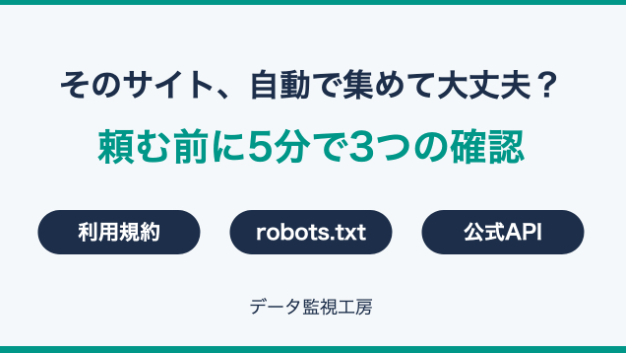
そのサイト、自動で集めて大丈夫?スクレイピングを頼む前に5分でできる3つの確認

「競合の価格を毎週自動で集めたい」「求人情報を一覧にしたい」Webのデータを自動で集める仕組み(スクレイピング)を外注しようと考えたとき、多くの方は「いくらでできるか」から調べ始めます。でも、その前に確認すべきことがあります。そもそも、そのサイトは自動収集をして良いサイトなのか、です。サイトによっては、利用規約で自動収集を禁止しています。知らずに仕組みを作ってしまうと、完成後に止められて費用が全部無駄になったり、最悪の場合は相手サイトとのトラブルになります。作る前なら、確認は5分でできます。■ 確認1. 利用規約を「自動」で検索する対象サイトのいちばん下(フッター)に「利用規約」へのリンクがあることがほとんどです。規約を開いたら、全部読む必要はありません。ページ内検索(WindowsはCtrl+F、Macは⌘+F)で、次の言葉を探してください。・自動・クローリング、クローラー・スクレイピング・ロボット、プログラム「自動的にアクセスする行為を禁止します」といった記載が見つかったら、そのサイトのスクレイピングは頼んではいけません。ここで引き返せば、費用はゼロです。■ 確認2. robots.txt を見てみるサイトのトップページのURLの後ろに「/robots.txt」を付けて開いてみてください(例: example.com/robots.txt)。これは、サイトが「機械によるアクセスをどう扱うか」を書いておく場所です。「Disallow:」の後ろに書かれている場所は、「機械は入らないでほしい」という意思表示です。読み方が分からなくても大丈夫です。「そういう意思表示のファイルがある
0
カバー画像

休みの日くらい、スマホの電源を切ってしまっていいと思います

こんにちは、クウ太郎です。普段はITエンジニアをしながら、ココナラで「否定しない傾聴・壁打ち相談」をお受けしています。9月に入って、少しずつ涼しくなってきました。暑い時期は、寝苦しかったり、外に出る気がしなかったりと、それだけで消耗していた方も多いと思います。ようやく、外に出やすい季節になってきました。今日は、気持ちを戻すための、地味な話を書きます。たまにでいいので、外を歩いてみてください私がおすすめしているのは、散歩です。毎日でなくて構いません。たまにで十分です。そして、できれば自然のあるところに行けるといいと思っています。公園でも、川沿いでも、少し木があるところでも。理由は単純です。家の中にいると、同じ景色の中で、同じことを考え続けるからです。外に出ると、それだけで入ってくるものが変わります。 目に入るもの、音、空気。考えを止めようとしなくても、勝手にずれます。気分は、思っている以上に体と視界に引っぱられています。予定を立てなくていいです。 目的地も要りません。体の赴くままに、少し歩く。 それだけで、かなり戻ります。ただ、今はスマホがありますとはいえ、と思われた方も多いはずです。休みの日でも、スマホがあります。休日なのに、連絡が来る通知が来ていないのに、確認してしまう見た瞬間に、仕事のことを考え始めるやらないほうがいいと分かっていても、やってしまう。これは、意志が弱いという話ではないと思っています。 手元にある限り、見ます。 そういうものです。だから、電源を切ってしまっていいと思います思い切った話に聞こえるかもしれませんが、私はそう思っています。休みの間くらい、スマホの電源
0
カバー画像

【WordPress】予約を受けたいだけなら、どこまでの仕組みが必要か

「ネットで予約を受けられるようにしたい」——そう考えたとき、どこまでの仕組みが必要でしょうか。正直にお伝えします。事業の規模と、予約の量によって、必要なものは大きく変わります。過剰な仕組みを入れても、使いこなせなければ意味がありません。段階を追って、整理します。まず、最もシンプルな形。フォームで受けるだけです。お客様に、希望日時と連絡先を送ってもらう。それを見て、こちらから確認の連絡をする。これだけです。これで十分な場合は、意外と多いのです。予約が1日に数件程度なら、この方法で回ります。仕組みが単純なので、費用も抑えられ、間違いも起きにくい。短所は、リアルタイムで空き状況が分からないこと。お客様は、希望を出しても、取れるかどうか分からないまま待つことになります。そして、こちらも手作業で管理する必要があります。次に、予約システムを使う形です。空き状況が表示され、お客様がその場で予約を確定できる。自動で確認メールが送られ、こちらの手間も減ります。これが必要になるのは、予約の量が増えてきたとき。手作業では追いつかない、電話対応に時間を取られている、営業時間外の予約を逃している——こうした状況なら、導入する価値があります。ただし、費用がかかります。月額で払うものが多い。そして、設定や運用に手間がかかります。さらに、本格的な仕組みもあります。スタッフごとの予約、複数店舗の管理、顧客情報の蓄積、事前決済——こうした機能まで揃ったもの。ただ、これが必要なのは、ある程度の規模がある場合です。ここで、大切なことをお伝えします。いきなり大きな仕組みを入れないほうがいい、ということです。高機能なシス
0
カバー画像

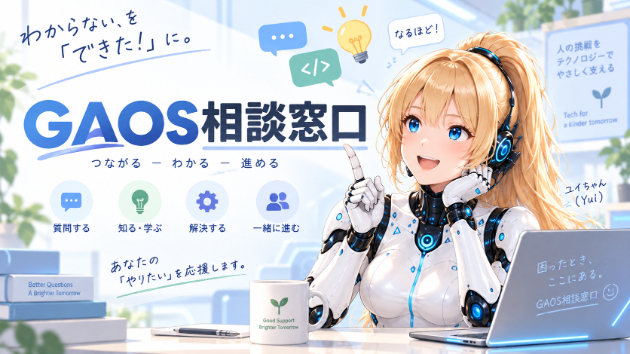
# GAOS相談窓口を開設

## 従兄に渡したAI端末、その先を考えて前回、古いPCをAI端末として再利用し、従兄に使ってもらう話を書きました。GAOS Autoは、単にChatGPTが起動するPCを作ることが目的ではありません。実際に使う人がいて、相談したり、必要な情報を受け取ったり、その内容を整理したり。**AI端末として、外とのやり取りまで含めて使える形にしたい。**そこで今回、そのための受け口として、**「GAOS相談窓口」**を開設しまし、AI端末の連絡用としました。まだ有料サービスとして始めたものではありません。まずは実際のやり取りの中で、* どんな相談が来るのか* どうやって資料を受け取るか* AI側でどこまで対応できるか* どこで人間の確認を入れるかこのあたりを確認するための窓口です。そして、開設して間もなく、昔からの友人から実際の相談が入りました。内容は、**Raspberry Piを使って炉の異常を検知し、LINEへ通知する仕組み**についてです。思っていたより早く、GAOS相談窓口の実証が始まりました。## 最初の相談はLINEから最初の相談はLINEでした。送られてきたのは、実際に動いている様子の動画。動画を見れば、Raspberry Piを使っていること。GPIO入力を監視していること。異常信号を受けてLINEへ通知していること。このくらいまでは分かります。ただ、動画だけではプログラムの細かい処理までは確認できません。そこで、「実際のPythonコードを見た方が早い」ということになりました。ここから、GAOS相談窓口の出番です。## LINEからメールへ相談自体はLINEで受けま
0
カバー画像

CSVサーバーをKiCadでPCB化

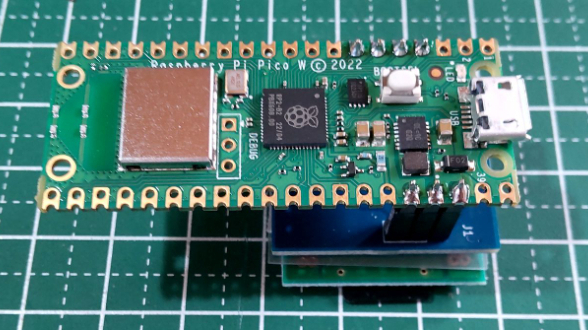
しばらくブレッドボードで実験してきたCSVサーバーですが、これなら使い続けられるだろうと感じてPCB化することにしました。これまでは国内企業を窓口にした方が安心と考えてBSchとCADLUS XやCADLUS PCBを使ってきましたが、趣味で作ろうとするとガーバーファイルを出力して海外(中国)企業に依頼するした方がはるかに安価なのでKiCadを試してみることにしました。CADLUSの経験があったのでさほど苦労しなかったのですがPWR_FLAGが必要な点が気になります。いろいろ調べて日本語ページで発注できるJLCPCBに依頼しました。基板製作  $4.1 (5枚)シッピング $8.96 (UPSを選択)値引き  △$3.1 (初回クーポン?)合計    $9.96 (¥1660でした \166.7/$)プリペイドで普段は通販をOFFにしているKyashで支払いました。8/28日発注し9/3日に届きました。(フライトの遅れで1日遅延)SDカードコネクタをPCBに直接半田付けすれば、部品点数を少なく小型化出来るのですが、面実装品の半田付けに自信が無いので以下のSDカードスロットDIP化キットを実装することにしました。Raspberry Pi Pico W(以下Pico W)はピンヘッダーとピンソケットで接続します。ピンヘッダーだけで半田付けすればより薄くスタッキングできるのですが、場合によってはPico Wを再利用する可能性もあると考えてソケット接続にしました。生基板(PWB)と半田付け後のPCBを並べて示します。SDカードスロットDIP化キットの背面はPico Wの電源ピン
0
カバー画像

見積もりの計算をExcelから移すなら、先に決めておきたい4つのこと

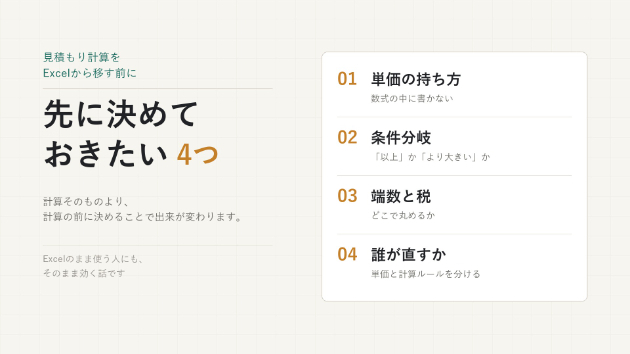
見積もりの自動計算ツールを、ブラウザで開くだけで動くHTML1枚の形で作っています。Excelの見積表を置き換えるのが目的ですが、作ってみて分かったのは、計算そのものより「計算の前に決めること」で出来が変わる、ということでした。Excelのままでも使える話なので、順に書きます。1つめは、単価の持ち方です。Excelの見積表でよくあるのが、単価が数式の中に直接書いてある形です。「=B3*1200」のようなものですね。これだと単価が変わったときに数式を1つずつ探して直すことになり、直し漏れが出ます。単価は数式から切り離して、表として1か所にまとめる。自分がツールを作るときも、ファイルの先頭に単価表を置いて計算の部分と分けておき、単価表だけ書き換えれば金額が変わる形にしています。2つめは、条件分岐です。「10枚以上なら1割引」「土日は割増」のような条件は、口頭では簡単でも、書き出すと境目が曖昧なことがほとんどです。10枚ちょうどは割引に入るのか。土曜と祝日は同じ扱いなのか。ここを作る側が勝手に決めると、あとで金額が合わなくなります。なので条件は「以上か、より大きいか」まで文章で書き出してもらってから組みます。3つめは、端数と税です。項目ごとに四捨五入するのか、合計してから丸めるのかで、同じ入力でも数円変わります。消費税も、税抜で積み上げて最後に掛けるのか、税込の単価を使うのかで違います。小さい差ですが、お客さんに見せた金額が請求書と1円ずれると、その1円の説明に時間を取られます。最初に決めておけば、ツールは毎回その通りの答えを出します。4つめは、誰が直すかです。Excelの見積表は、
0
カバー画像

紙アンケートPDFをExcel化するときの5つの検品

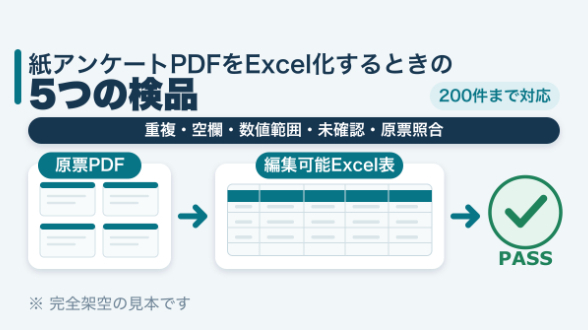
紙やPDFのアンケートを200件前後Excel化するときは、入力件数だけを確認してはいけません。あとから原票を探せること、値の意味が崩れていないこと、集計に使えることまで確認して、はじめて使えるデータになります。結論から言えば、検品の要点は5つです。回答IDと原票の位置を残すこと、項目ごとにデータの型を分けること、読めない部分を推測しないこと、機械的なチェックを通すこと、そして最初の50件で入力ルールを合わせることです。1. 回答IDと原票ページ・位置を残すまず、1回答につき1つの回答IDを付けます。連番でも構いませんが、重複しないことが大切です。同じ回答を修正した場合も、元のIDを追える形にしておくと確認が速くなります。回答IDだけでなく、原票のファイル名、PDFのページ、紙の位置も記録します。たとえば「3ページ・上から2番目」のように、担当者が原票をすぐ開ける情報を残します。入力表と原票の対応が分かれば、集計後の問い合わせにも対応できます。2. 日付・数値・選択肢・自由記述の型を分ける日付は日付として、数値は数値として入力します。日付の表記をそろえ、数値に単位や余計な文字を混ぜないことが基本です。見た目が同じでも、文字列になった数値は計算や並べ替えで問題になります。選択肢は、選んだ項目をそのまま記録する欄と、集計用のコード欄を分けると安全です。自由記述は文章として扱い、選択肢の欄に押し込めません。項目ごとの型を先に決めると、後からの修正が少なくなります。3. 判読不能・訂正跡・複数選択を推測しない文字が読めない、訂正跡で元の回答が分からない、選択肢が複数選ばれている。このよ
0
カバー画像

自動化を頼むとき、最初に渡すものは3つだけ

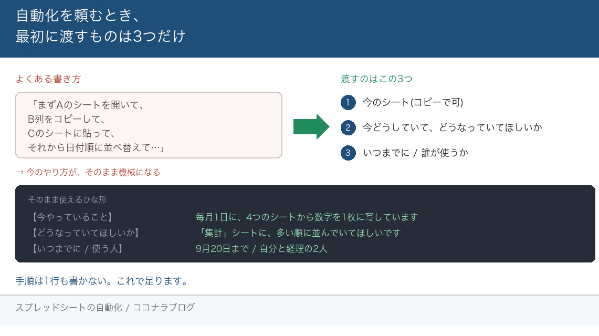
購入ボタンを押したあと、メッセージの入力欄で手が止まる。何をどこまで書けばいいのか分からない。長すぎても迷惑だろうし、短すぎたら伝わらない気もする。そのまま画面を閉じてしまった、という話をよくうかがいます。■ 丁寧に書くほど、ずれることがありますきちんとした方ほど、作業の手順を最初から順番に書いてくださいます。「まずAのシートを開いて、B列をコピーして、Cのシートに貼って、それから日付順に並べ替えて……」これは今のやり方の説明です。受け取る側はその通りに作ろうとするので、今の手順がそのまま機械に置き換わったものが出来上がります。実際には、順番を変えたほうが速いことや、そもそも要らない工程が混ざっていることがよくあります。手順を先に固定すると、そこを飛ばせません。逆に「売上の集計を自動化してほしいです」だけだと、どのシートの何を集めるのかが分からず、やりとりが往復します。■ 渡すものは、この3つで足ります手順ではなく、入口と出口と条件を書きます。1. 今のシート(コピーでかまいません)文章で説明するより、実物を1枚見せるほうが正確に伝わります。2. 今どうしていて、終わったあとどうなっていてほしいか途中の手順は要りません。始まりと終わりだけです。3. いつまでに要るか、誰が使うか「自分だけが使う」のと「部署の5人が使う」のとでは作るものが変わります。後者は、間違えて押しても壊れない作りが要ります。■ そのまま使えるひな形コピーして、(例)の部分を自分のものに書き換えてください。どなたに頼むときでも使えます。【今やっていること】(例)毎月1日に、店舗ごとに分かれた4つのシートから数
0
カバー画像

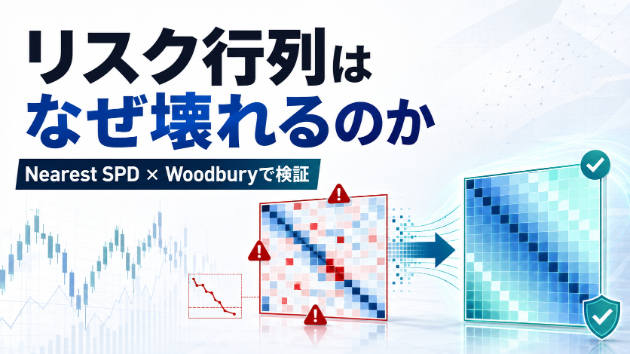
少ない市場データで「リスク行列」はなぜ壊れるのか

Nearest SPD と Woodbury 恒等式で共分散行列を検証する金融リスク計算では、複数の資産がどのように一緒に動くかを表す「共分散行列」がよく使われます。たとえば、株式やETFを複数組み合わせたとき、どの資産同士が似た動きをするのか全体としてどれくらいリスクがあるのか分散投資が本当に効いているのかといったことを調べるために、共分散行列は重要な役割を持ちます。ただし、この共分散行列には落とし穴があります。それは、観測データの日数が、資産数より少ない場合、共分散行列が数学的に不安定になりやすいという点です。今回、24個のETFについて、12日分の日次リターンから共分散行列を作って検証しました。観測数は12、資産数は24です。つまり、観測数 12 < 資産数 24(数学的には、中心化後の共分散行列の階数は最大でも $12 - 1 = 11$ にしかなりません)という状態です。この条件では、経験共分散行列はランク落ちしやすく、正定値行列として扱えなくなることがあります。実際に確認すると、rank deficient: TrueCholesky decomposition failed: Trueとなりました。Cholesky分解が失敗するということは、この共分散行列をそのままリスク計算や最適化の中核に使うと、マーコビッツのポートフォリオ最適化(二次計画法)やリスクパリティ計算において、ヘッシアンの逆行列が求まらずソルバーが例外停止(Crash)する可能性があるということです。そこで、Nearest SPD という方法を使って、共分散行列を「できるだけ小さな変更」で正定
0
カバー画像

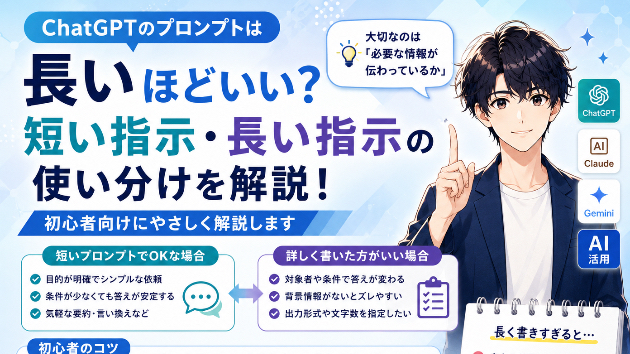
ChatGPTのプロンプトは長いほどいい?短い指示・長い指示の使い分けを初心者向けに解説

① はじめに「ChatGPTのプロンプトって、長く詳しく書いた方がいいの?」SNSやブログを見ていると、条件がびっしり書かれた長いプロンプトを目にすることがありますよね。それを見て、「こんなに書かないとChatGPTって使えないの…?」「自分にはハードルが高いかも」と感じてしまった方もいるのではないでしょうか。結論から言うと、そんなことはありません。今回は「プロンプトの長さ」について、初心者の方にも安心していただける形で整理していきます。前回は「目的・背景・条件・出力形式」という、プロンプトの基本の型をご紹介しました。今回はその続編として、「型を全部書いたら長くなりすぎない?」という疑問にお答えしていきます。② 結論:プロンプトは長ければ良いわけではない先に結論をお伝えすると、「良いプロンプト=長いプロンプト」ではありません。大切なのは文字数ではなく、**「自分が欲しい回答を作るために必要な情報が、ChatGPTへきちんと伝わっているか」**という点です。必要な情報が少なくて済む依頼であれば、短い一文でも十分なことは多くあります。逆に、情報が必要な依頼なのに省略してしまうと、いくら丁寧な言い回しでも噛み合った回答は返ってきません。③ 短いプロンプトで十分な場合目的がはっきりしていて、シンプルな依頼であれば、短い指示でも十分です。例えば、「この文章を100文字程度に要約してください」このように、やってほしいことが一つに絞られていて、判断の余地が少ない依頼は、あれこれ条件を付け足さなくてもきちんと動いてくれます。無理に長くする必要はありません。④ 少し詳しく書いた方がいい場合一方で
0
カバー画像

運用監視エンジニアから脱出するために必要な5つのマインドセット

現役エンジニア × 国家資格キャリアコンサルタントの yoshi_career です。日系企業から外資系IT企業に移り、いまも現場でエンジニアとして働いています。福岡在住です。「このまま監視業務を続けていていいのだろうか」運用監視エンジニアとして働いている方から、こういったご相談を多くいただきます。アラート対応、障害エスカレーション、定型作業の繰り返し。確かに、スキルが積み上がっている実感が持ちにくく、キャリアの閉塞感を覚えやすいポジションです。運用監視という業務は受け身になりがちです。ですが、正しいマインドセットと行動を持って取り組めば、スキルアップやキャリアアップのための準備を行うことは可能で、インフラの設計・構築エンジニアやSREを目指す道もあります。今回は、運用監視から脱出するために今すぐ意識してほしい5つのマインドセットをお伝えします。① 監視対象のシステム構成を「理解しようとする」姿勢を持つ運用監視の仕事は、アラートが上がったら対応手順書に従って処理する——その繰り返しになりがちです。しかし、同じ作業をするにしても「なぜこのアラートが上がるのか」「このサーバーはシステム全体のどこに位置しているのか」を意識するかどうかで、数年後のキャリアに大きな差がつきます。監視対象のシステム構成図を手元に置き、対応するたびに「この機器は何の役割を担っているか」を確認する習慣をつけましょう。インフラ全体を俯瞰できるエンジニアは、構築・設計フェーズでも即戦力として評価されやすくなります。「手順通りこなす人」と「仕組みを理解しながら動く人」。同じ現場にいても、市場価値の伸び方はまったく異
0
カバー画像

【WordPress】ホームページとLP、どちらを作るべきか

「ホームページを作りたい」と相談したとき、「LPという選択肢もありますよ」と言われて、戸惑ったことはありませんか。LPとは、ランディングページの略です。1ページで完結する、特定の目的に特化したページのことを指します。正直にお伝えします。どちらが良いかは、目的によってまったく変わります。まず、ホームページが向いている場合。事業全体を伝えたい場合です。会社のこと、複数のサービス、実績、お知らせ——いろいろな情報を、整理して見せたい。この場合は、ページを分けたホームページが適しています。長く育てていきたい場合も同様です。情報を追加し、記事を書き、実績を積み上げていく。時間とともに厚みが増していく形です。検索から見つけてもらいたい場合も、ホームページのほうが有利です。ページが増えるほど、いろいろな入口ができます。そして、名刺代わりに信頼を示したい場合。「ちゃんとした会社だ」と示すには、事業の全体像が見えるほうが安心されます。一方、LPが向いている場合。一つのことに集中させたい場合です。この商品を買ってほしい。このサービスに申し込んでほしい。目的が一つに絞られているなら、LPが強い。なぜなら、迷わせないからです。ホームページだと、お客様はあちこちのページを見て回り、途中で離脱することがあります。LPは、上から下まで読ませて、最後に行動してもらう。この一本道が、成約率を高めます。広告と組み合わせる場合も、LPが定番です。広告費をかけて連れてきた人を、確実に行動につなげたい。この目的にLPは最適です。期間限定の企画も、LPが向いています。キャンペーン、イベント、新商品——一時的なものに、わざ
0
カバー画像

不安になると、お腹のあたりが固くなって息がしづらくなりませんか

こんにちは、クウ太郎です。普段はITエンジニアをしながら、ココナラで「否定しない傾聴・壁打ち相談」をお受けしています。今日は、体の話から書きます。心配ごとを抱えているとき、私は必ずここに出ます。みぞおちの下あたりが固くなって、息がしづらくなるんです。胸のあたりが詰まったような感じがして、呼吸が浅くなる。心当たりのある方、多いのではないでしょうか。気持ちの問題を、気持ちだけで何とかしようとしていませんか不安なとき、私たちはたいてい考えでどうにかしようとします。気にしないようにしよう前向きに考えよう大したことじゃないと思おうこれで止まるなら、誰も苦労していません。考えで考えを止めるのは、かなり難しいです。でも、体のほうは、今すぐ変えられます。私がやっているのは、深呼吸ですやっていることは、単純です。息を吐ききって、ゆっくり吸って、またゆっくり吐く。これを何度か繰り返すと、固くなっていたお腹のあたりが、少しゆるみます。そして、ここが面白いところなのですが。体が普通の状態に戻ると、心のほうも「今は普通なんだな」と認識してくれます。心を落ち着かせようとするより、体を落ち着かせるほうが早い。これは、私自身が何度も助けられている実感です。くだらないと思われるかもしれません。でも、効くほうを選んでいます。※ただし、息苦しさが長く続く場合や、何度も繰り返す場合は、医療機関で診てもらってください。 気持ちの問題として片づけないほうがいいこともあります。そこは私の領分ではありません。そもそも、動揺するのは当たり前ですここからは、気持ちのほうの話をします。先日読んだ本に、お坊さんの話が出てきました。心
0
カバー画像

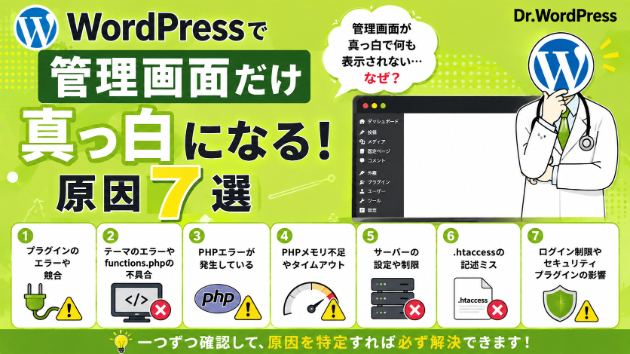
WordPressで管理画面だけ真っ白になる原因7選

こんにちは、Dr.WordPressです。公開されているサイトは普通に見られるのに、「WordPressの管理画面を開くと真っ白になる」ということがあります。例えば、「サイトは普通に表示されている」「ログイン画面までは表示できる」「ログイン後の管理画面だけ真っ白になる」「昨日までは普通に使えていた」といったケースです。画面にエラーメッセージが表示されないため、どこに原因があるのか分かりにくいトラブルでもあります。今回は、WordPressの管理画面だけ真っ白になるときに確認したい7つの原因をご紹介します。① プラグインでエラーが発生しているまず確認したいのがプラグインです。WordPressのプラグインには、公開サイトだけでなく管理画面でさまざまな処理を行うものがあります。そのため、プラグインでエラーが発生すると、公開サイトは表示できるのに管理画面だけ真っ白になるということがあります。特に、・新しいプラグインを追加した・プラグインを更新した・プラグインの設定を変更したといった直後に発生した場合は確認したいポイントです。② テーマでエラーが発生しているテーマ側の処理が原因になる場合もあります。特にfunctions.phpには、WordPressの管理画面へ独自の機能を追加する処理が書かれていることがあります。例えば、・functions.phpを編集した・テーマをアップデートした・テーマに独自機能を追加したといったあとから真っ白になった場合は、テーマ側でエラーが発生している可能性があります。公開サイトが表示されているからといって、必ずしもテーマに問題がないとは限りません。③ P
0
カバー画像

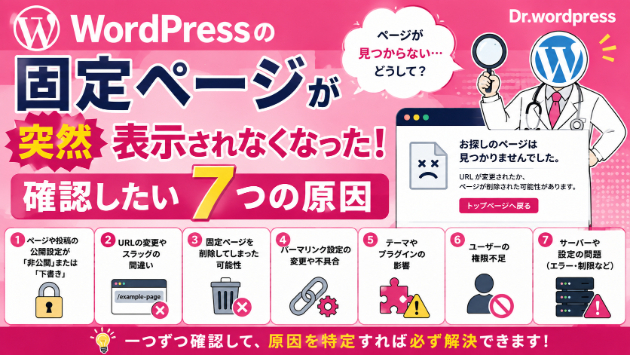
WordPressの固定ページが突然表示されなくなった!確認したい7つの原因

こんにちは、Dr.WordPressです。昨日まで表示されていたWordPressの固定ページが突然、「表示されなくなった」ということはありませんか?例えば、「会社概要だけ開けない」「ページが404になった」「管理画面にはページが残っている」「編集したあとから表示されなくなった」といったケースです。固定ページが表示されないからといって、ページ自体が削除されているとは限りません。今回は、WordPressの固定ページが突然表示されなくなったときに確認したい7つの原因をご紹介します。① 固定ページの公開状態を確認するまず確認したいのがページの公開状態です。固定ページが、・下書き・非公開・ゴミ箱などになっていないか確認してみましょう。誤って公開状態を変更してしまっているケースもあります。② URLが変更されていないか確認する固定ページのURLを変更すると、以前のURLではページを表示できなくなる場合があります。例えば、ページのスラッグを変更した場合です。「管理画面ではページが存在しているのに、以前のURLを開くと404になる」という場合は確認してみましょう。③ パーマリンク設定を確認するWordPressのURLを処理する設定に問題が発生すると、固定ページが正常に表示されなくなることがあります。特に、「トップページは表示されるのに固定ページだけ404になる」という場合は確認したいポイントです。パーマリンク設定を開いて現在の状態を確認してみましょう。④ 親ページの設定を確認する固定ページでは、ページ同士に親子関係を設定できます。親ページやURL構造を変更したことで、子ページのURLが変
0
カバー画像

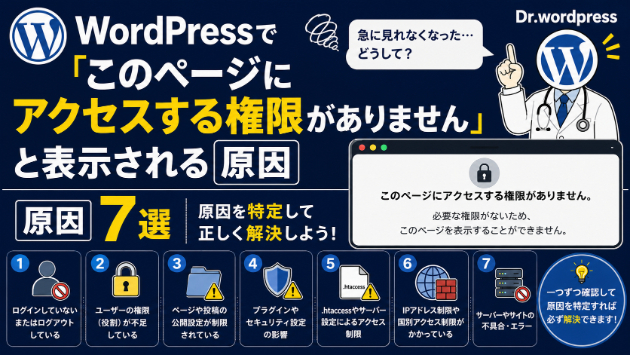
WordPressで「このページにアクセスする権限がありません」と表示される原因

こんにちは、Dr.WordPressです。WordPressの管理画面を操作しているときに突然、「このページにアクセスする権限がありません」と表示されたことはありませんか?例えば、「管理画面にはログインできるのに設定画面を開けない」「プラグインの設定ページだけ開けない」「別のユーザーでは開ける」といったケースです。このエラーは、ログインできていないという意味だけではありません。WordPressのユーザー権限やプラグインなどが影響している場合もあります。今回は、考えられる原因と確認方法をご紹介します。① ユーザー権限を確認するまず確認したいのが、ログインしているユーザーの権限です。WordPressには、・管理者・編集者・投稿者など、ユーザーごとに異なる権限を設定できます。管理者しか利用できないページへ別の権限でアクセスすると、操作できない場合があります。まず現在ログインしているアカウントを確認してみましょう。② 別のアカウントでログインしている複数人でWordPressを管理している場合は、普段とは違うアカウントでログインしている可能性もあります。「いつも使えていた機能が突然使えない」という場合は、ログインしているユーザー名や権限を確認してみましょう。③ プラグインが権限を変更しているWordPressのプラグインによって、管理画面の機能やユーザー権限が変更されている場合があります。特に、・会員サイト・ユーザー権限管理・セキュリティ・管理画面カスタマイズなどのプラグインを使用している場合は確認したいポイントです。④ プラグイン更新後に問題が発生した以前はアクセスできていたのに
0
カバー画像

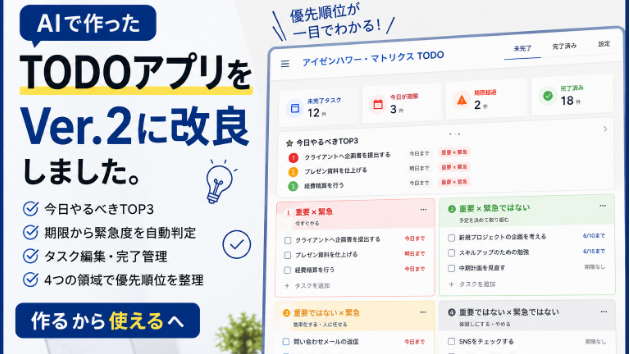
AIで作ったTODOアプリをVer.2に改良しました。「作る」から「使える」へ

先日、AIを活用して「アイゼンハワー・マトリクス型TODOアプリ」を作りました。今回は、そのアプリを少し改良してVer.2にしました。最初に作ったVer.1は、・タスクを登録する・期限を設定する・重要度と緊急度を設定する・4つの領域に自動で振り分ける・完了、削除する・ブラウザにデータを保存するというシンプルなものでした。これだけでもTODOリストとして使えるのですが、実際に考えてみると、「緊急かどうかを毎回自分で選ぶ必要があるのか?」「結局、今日どれから手をつければいいのか?」という部分が気になりました。そこでVer.2では、もう一歩「使う人」の立場に立って改良してみました。Ver.2で追加した機能今回追加した大きな機能のひとつが、**「今日やるべきTOP3」**です。登録されているタスクの重要度や期限をもとに、優先度の高いタスクを上部に表示します。TODOリストを開いた瞬間に、「今日はまずこれをやろう」と判断しやすくするためです。さらに、緊急度についても変更しました。Ver.1では「緊急」「緊急ではない」を自分で選択していましたが、Ver.2では期限をもとに自動判定します。期限が今日・明日のタスクや、すでに期限を過ぎているタスクは「緊急」として扱います。これによって、タスクを登録する際の入力項目も少なくなりました。そのほか、・未完了タスク数・今日が期限のタスク数・期限超過タスク数・完了済みタスク数・タスク編集機能・完了したタスクの一覧表示なども追加しました。アイゼンハワー・マトリクスとは?このアプリでは、タスクを4つに分類しています。🔴 重要 × 緊急→ 今すぐやる🟢 重要
0
カバー画像

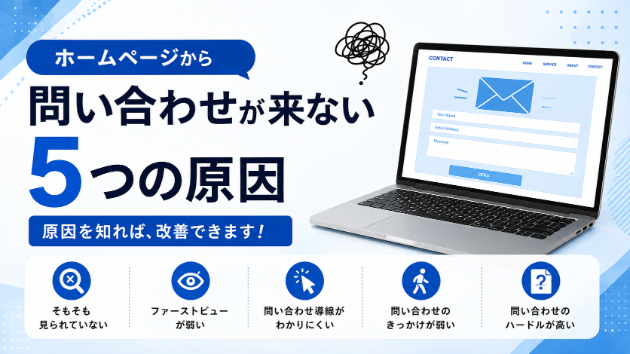
ホームページから問い合わせが来ない5つの原因

「ホームページは作ったのに、問い合わせが1件も来ない」。これは本当によくいただくご相談です。原因はサイトごとに違いますが、実際に診断させていただくと、ほとんどが次の5つのどれかに当てはまります。■ 原因1:そもそも見られていない意外に思われるかもしれませんが、一番多いのがこれです。問い合わせが来ないのではなく、そもそも訪問者が月に数十人しかいない。この状態でデザインを直しても数字は変わりません。まずGoogleアナリティクスやサーチコンソールで、月間の訪問数を確認してください。数字が取れていないなら、改善の前に計測環境を整えるところからです。■ 原因2:ファーストビューで何の会社かわからないサイトを開いて最初に見える画面で「自分に関係ある」と思ってもらえなければ、3秒で閉じられます。おしゃれな写真とキャッチコピーだけが並んでいて、何をしている会社なのかが伝わらないサイトは非常に多いです。「誰の、どんな悩みを、どう解決するのか」を最初の画面に書く。これだけで反応が変わることがあります。■ 原因3:問い合わせボタンが見つけにくいページの一番下にしか問い合わせ先がないサイトは、かなりの機会損失をしています。スマホで見ている人は、下までスクロールしません。画面下に固定表示するだけでも変わります。■ 原因4:問い合わせのハードルが高い入力項目が10個以上ある、必須項目に電話番号がある、何を書けばいいかわからない。この状態だと、興味を持った人も途中でやめてしまいます。「まず相談だけ」の入口を用意することをおすすめしています。■ 原因5:見た人の不安が解消されていない料金がわからない、実績が
0
カバー画像

ホームページ制作の相場は?5万円と30万円の違いを正直に解説します

ホームページ制作の見積りを何社か取ると、5万円から100万円まで金額がバラバラで驚かれると思います。同じ「ホームページ制作」という言葉なのに、なぜここまで差が出るのか。デザイナー側から正直にお話しします。■ 5万円前後の制作で得られるものテンプレートに文章と写真を流し込む形が中心です。とにかく早く、安く、名刺代わりのページが欲しいという目的なら、これで十分に成立します。実際、開業したばかりで予算をかけられない段階なら、私も無理に高い提案はしません。ただし、構成はテンプレートの型に依存します。「うちのサービスはこの順番で説明したほうが伝わる」という調整はほとんどできません。■ 20〜30万円の制作で変わること金額の差は、デザインの華やかさではなく設計にかける時間の差です。この価格帯では、競合他社を調べ、お客様がどんな順番で情報を見て納得するのかを考えたうえで、ページの構成そのものを組み立てます。私の場合は、制作前に現状分析と競合比較を必ず行います。同業他社が全員言っていることを自社サイトでも言ってしまうと、比較されて価格で選ばれるだけになるからです。「どこを強みとして押し出すか」を決めるのが、実は制作作業よりも大事な工程です。さらにこの価格帯では、公開後の運用が前提になります。更新しやすいWordPressで作り、どこを触れば何が変わるのかをお渡しします。■ どちらを選ぶべきか判断基準はシンプルで、ホームページから売上をつくりたいかどうかです。会社案内としてあればいい、というなら安価な選択で問題ありません。問い合わせや予約を増やしたいなら、設計に投資したほうが回収は早くなります。
0
カバー画像

「こんなの作れる?」からで大丈夫です|オリジナル業務ツールが完成するまでの相談・設計・開発の流れ

「こんなの作れる?」からで大丈夫です|オリジナル業務ツールが完成するまでの相談・設計・開発の流れ「こういうツールが欲しいんですけど、説明の仕方が分かりません」オリジナルツールの相談で、最初にここを心配する必要はありません。仕様書。画面設計書。データベース設計。API仕様。最初からそんなものを用意できる人のほうが少ないです。むしろ、「今これが面倒」「こんな画面があれば楽そう」「Excelでは限界を感じている」ここから始まるほうが自然です。僕が新しいツールを考えるときも、いきなりコードは書きません。まず見るのは、誰が使うのか。今はどうしているのか。どこが面倒なのか。何ができたら成功なのか。ここです。この記事では「こんなの作れる?」という状態から、オリジナル業務ツールが形になるまでを、できるだけ専門用語なしで整理します。最初に必要なのは仕様書ではなく「今のやり方」相談するときに一番助かるのは、完成された仕様書ではありません。今の業務が分かるものです。例えば、・今使っているExcel・Googleスプレッドシート・手書きのメモ・画面のスクリーンショット・入力している項目・完成後に出したい帳票・作業の順番を書いた箇条書きこのくらい。「毎朝このファイルを開く」「ここをコピーする」「この条件だけ残す」「最後にメールする」これだけでも、かなり情報があります。むしろ開発側からすると、今どう動いているかが見えれば、「ここは自動化できそう」「ここは人の確認を残したほうがいい」「ここは既存ツールを使えばいい」と整理できます。きれいな資料より、普段の作業そのもののほうが役に立つことがあります。1段階目は
0
カバー画像

AI時代ほど基礎知識が重要になる理由

最近は、ChatGPTやGitHub CopilotなどのAIを使えば、プログラミングのコードをかなり簡単に生成できるようになりました。「作りたいもの」を文章で伝えるだけで、HTMLやCSS、JavaScript、PHPなどのコードを一瞬で書いてくれます。実際、僕自身もAIを使うことで、以前よりかなり効率よく開発できるようになったと感じています。ただ、AIを使えば使うほど思うことがあります。それは、AI時代だからこそ、基礎知識がより重要になるということです。一見すると、「AIが全部書いてくれるなら、細かいことを覚える必要はないのでは?」と思うかもしれません。でも実際は、その逆だと思っています。AIは「正しいコード」だけを出すわけではないAIにコードを書いてもらうと、かなり自然なコードが返ってきます。見た目だけでは、「これで合ってそう」と思ってしまうこともあります。しかし、実際に動かしてみるとエラーが出たり、想定していた動作と違ったりすることがあります。さらに厄介なのが、一応動いているけれど、実装としてはあまり良くないコードが出てくるケースです。例えば、不要に複雑な処理になっている同じ処理を何度も書いているセキュリティ上よくない実装になっているWordPressの正しい作り方から外れている後から修正しづらい構造になっているといったことがあります。AIは非常に便利ですが、出てきたコードが正しいかどうかを最終的に判断するのは人間です。そして、その判断をするために必要なのが基礎知識です。基礎がないと「何がおかしいのか」が分からないAIを使っていて一番怖いのは、間違っていることに気付けな
0
カバー画像

弟子が緊張するだろうから、と席を外す親方の話が好きです

こんにちは、クウ太郎です。普段はITエンジニアをしながら、ココナラで「否定しない傾聴・壁打ち相談」をお受けしています。いろいろな方の本を読むのが好きで、経営者の方や、その道で長くやってこられた方の話をよく読んでいます。その中で、ずっと覚えている話があります。相撲の親方の話として、読んだことがあるものです。突然いなくなる親方の話その親方は、稽古の途中で、突然いなくなることがあるそうです。記者の方が、不思議に思って理由を聞いたそうです。「なぜ、急にいなくなるんですか」親方の答えは、こういうものでした。「弟子がずっと緊張しているのも、きついだろうから」自分がその場にいる限り、弟子は気を張り続けることになる。だから、あえて席を外す。これを読んだとき、すごい人だなと思いました。言葉で気を遣うのではなく、自分がいなくなることで気を遣っている。 しかも、言われなければ誰にも気づかれません。これは「正解」ではなく、「たぶんこうかな」だと思うんです私がこの話を好きな理由は、優しさだけではありません。この親方は、正解を知っていたわけではないと思うんです。席を外したほうが、本当に良かったのかかえって不安にさせていないか見ていないと、稽古が緩むのではないか分かりません。 誰にも分かりません。それでも、「こうしたほうがいいんじゃないかな」と思って、そう動いている。私は、ここがいちばん大事なところだと思っています。相手のことを考えて、たぶんこうかな、と思ったほうに動く。 それだけです。悩んでいる方の多くは、正解を探していますご相談をお受けしていて、いつも感じることがあります。皆さん、正解を探していらっしゃ
0
カバー画像

AIに会社を任せて1ヶ月半、売れた話・売れなかった話を正直に書きます

はじめまして、ソラです。実際にAIエージェント(Claude Code)へ会社の日常運営(記事執筆・意思決定の記録・商品作りまで)を任せながら、資金ゼロで1ヶ月半ほど運用しています。うまくいったことだけでなく、うまくいかなかったことも正直に書くのが方針です。今のところ、正直に言うと販売実績はまだ0件です。ただ、その過程で作ってきたものには、実際に手を動かした人にしか書けない具体性があると思っています。■今、出品しているもの・Claude Code・AIエージェントの導入を、実体験ベースで相談に乗るサービス・実際に使っているCLAUDE.md(AIへの指示書)テンプレート、そのままコピペできる形で公開・クラウドワークスに実際に応募した記録(何件応募して、何件返信が来て、何件不採用だったか)・noteへの自動投稿を自作した際に実際にハマった不具合と直し方どれも「こうすればうまくいく」という成功談ではなく、「実際にやってみたら、ここで詰まった」という記録です。AIに何かを任せようとしている方、Claude Codeの導入を検討している方の参考になればと思っています。プロフィールから、それぞれの詳細をご覧いただけます。ご質問があれば、見積り相談からお気軽にどうぞ。
0
カバー画像

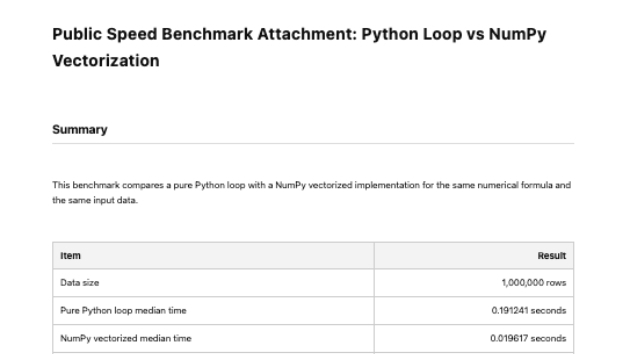
PythonループをNumPy化するとどれだけ速くなるか:100万件配列計算の実測比較

 PythonループをNumPy化するとどれだけ速くなるかPython数値計算コードでよくある問題のひとつが、for文による計算の遅さです。小さいデータでは問題にならなくても、データ数が増えると、純Pythonのループ処理は急に重くなることがあります。  その場合、NumPyを使って配列計算に置き換えることで、処理時間を短縮できる可能性があります。実測ベンチマーク今回、同じ入力データ・同じ数式で、純PythonループとNumPy vectorized実装を比較しました。対象データ数: 1,000,000件  計算式: `sin(x) * log1p(y) + sqrt(x*y + 1)`結果は以下です。純Pythonループ中央値: 0.191241 秒  NumPy vectorized中央値: 0.019617 秒  速度改善: 約 9.75 倍  最大絶対誤差: 0.000e+00  最大相対誤差: 0.000e+00  この結果では、NumPy vectorized実装の方が高速で、数値一致も確認できました。重要な点高速化で大切なのは、単に速くすることではありません。速くなっても、結果がズレていれば実務では使えません。  そのため、改善前後で次の点を確認します。・処理時間  ・速度改善倍率  ・最大絶対誤差  ・最大相対誤差  ・同じ入力から同じ結果を再現できるか  注意点この結果は、今回の式・データサイズ・実行環境での測定例です。  この速度改善率は、今回の式・データサイズ・実行環境での測定結果です。実際のご依頼では、対象コードに対して、改善前後の処理時間・誤差・再現性
0
カバー画像

非線形フィッティングは初期値で結果が変わる:Python/SciPyコードの監査例

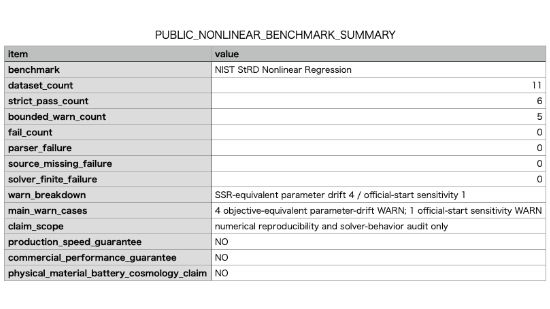
非線形フィッティングは「初期値」と「solver挙動」まで確認しますPythonで非線形フィッティングを行う場合、単に `curve_fit` や `least_squares` を実行するだけでは不十分です。非線形回帰では、初期値、パラメータスケール、目的関数、収束条件によって結果が変わることがあります。  そのため、計算結果を見るだけでなく、どの条件で安定し、どの条件で警告が出るのかを確認する必要があります。よくある問題非線形フィッティングでは、次のような問題が起きやすいです。・初期値を変えると結果が変わる  ・solverは収束したように見えるが、基準値と合わない  ・係数はズレているが、SSRはほぼ同等になる  ・どのパラメータが不安定なのか分からない  ・失敗原因がデータ、初期値、solver、モデル式のどこにあるのか分からない  このような場合、単に「最適化を回す」だけではなく、結果の一致度、残差、SSR、初期値感度、失敗分類まで確認します。実績例:NIST StRD Nonlinear Regression 11件数値計算コードの監査例として、NIST StRD Nonlinear Regression benchmark 11件を用いた検証を行いました。この検証では、Pythonによる非線形最小二乗計算について、以下を確認しました。・raw data を正しく取得・処理できているか  ・solver が有限な結果を返しているか  ・certified value に対して strict に一致するか  ・SSR が certified result と同等か  
0
カバー画像

【AI】最近のAI事情に関して思うこと。

今回は、「最近のAI事情に関して思うこと」をつらつらととりとめもなく書いていこうと思います。たぶん、あんまり見ていて気持ちの良い文章ではないと思われます(^^;)まあ、軽い気持ちで読み流してやってくださいm(_ _)m■SEOによるアフィリエイトに関しては、ちょっと見通し暗そう。見出しの通りです。なぜそう思うのか。それは、現在「検索結果」よりも「AIに答えを出させる」ことが優先事項になっております、Google。BingやYahooもそうです。これ、正直いってアフィリエイトの売上をかなり下げている要因に思えてなりません(^^;)アフィリエイトで収入を得ている方々、「最近売り上げ落ちたなあ」って感じませんか?そして、「医療脱毛」とかに関しては、過渡期を過ぎて「脱毛したい人はだいたい完了してしまっている」感がものすごいです(^^;)基本的にリスティング広告の方が圧倒的に有利な状況ですよね、現在。ただ、Googleとしては「アフィリエイターの記事は欲しい」んです。なぜかというと、アフィリエイターの記事は優秀なことが多いから。「コンテンツファースト」はGoogleが公言していることでもありますし、本当に優秀な記事が多数しのぎを削りあっている状況だと思います。ただ、SEOによるアフィリエイトは、「Googleの検索エンジンを利用して、Googleにお金を払わずに儲けている」行為でもあります。Google的には「記事は欲しい」「ただ、ウチを利用してもうけさせるのはちょっとイヤだ」的な考えが芽生えてもおかしくはありません。なので、「生かさず殺さず」というような状況にしていきたいんじゃないかな
0
カバー画像

未経験IT転職で最も重要なのは「志望動機」である理由

現役エンジニア × 国家資格キャリアコンサルタントの yoshi_career です。日系企業から外資系IT企業に移り、いまも現場でエンジニアとして働いています。福岡在住です。「未経験だからスキルがない」「面接で何をアピールすればいいかわからない」「志望動機が思いつかない」未経験からIT転職を目指す方は、こんな悩みを抱えていませんか。実は、未経験者の採用において企業が最も重視しているのは「スキル」ではありません。「志望動機」です。私自身、大学中退という中途半端な学歴から専門学校を経て、日系SIer → 外資ベンダー → 外資ベンダーとキャリアを重ねてきました。就職と2度の転職において、なぜその選択に至ったかを志望動機として言語化できたことが、うまくいった要因だったと感じています。なぜ未経験IT転職では「志望動機」が最重要なのか未経験者の採用では、スキルや経験で大きな差がつきません。だからこそ志望動機が合否を分けます。未経験からIT企業へ転職を志望する方の多くは、現職や前職に違和感やギャップを感じて動いています。企業側からすると「また辞めてしまうのではないか」という懸念があります。ここを払拭できないと、採用に踏み切れません。企業が志望動機で見ているのは3点です。① 本気度・熱意「なんとなく応募した」のか「本気でIT業界を目指している」のか。志望動機の具体性から、本気度が透けて見えます。転職理由がキャリアアップなどポジティブなものなのか、入社後に想像している姿がIT企業でしか成し遂げられないことなのか。志望動機からは様々な点で本気度を感じ取ることができます。② 早期退職リスク企業が
0
カバー画像

追加料金で揉めないための確認文|訪問サービス業向けChatGPTテンプレ

訪問サービスの現場では、作業を始めてから「想定より汚れが強い」「別の箇所にも不具合がある」と分かることがあります。このとき危ないのが、口頭だけで追加作業を進めてしまうことです。作業後に金額を伝えると、お客様は「最初の料金に含まれていると思った」と感じるかもしれません。作業者側も、説明したつもりでも記録が残りません。追加作業の前に伝える5項目確認文には、次の5点を入れます。1.当初の依頼内容2.現場で確認できた事実3.必要になる追加作業4.追加料金5.作業時間・終了時刻への影響そして最後に、「了承をいただく前には始めない」と明記します。そのまま使えるChatGPTテンプレ以下をコピーし、[ ]の中だけ置き換えてください。---以下の情報をもとに、お客様へ送る追加作業の確認文を作ってください。当初の依頼:[ ]現場で確認した事実:[ ]追加で必要な作業:[ ]追加料金:[税込・税別を含めて記載]作業時間・終了時刻への影響:[ ]連絡方法:[LINE/SMS/メールなど]条件:・当初の依頼と追加作業を分けて書く・確認できた事実だけを伝え、原因を断定しない・追加料金と時間への影響を省略しない・お客様の了承後に作業を始めると明記する・責める表現や不安をあおる表現を使わない・200字以内で、読みやすい文章にする---入力例当初の依頼:キッチンの排水口清掃現場で確認した事実:排水口の奥、配管入口付近にも詰まりを確認追加で必要な作業:配管入口の詰まり除去追加料金:税込3,300円作業時間への影響:約20分延長連絡方法:LINE完成文の例「作業中の確認です。当初ご依頼いただいた排水口清掃を進めた
0
カバー画像

アプリ開発の費用は?依頼前に決める機能・見積もり・ストア公開の範囲

アプリ開発を依頼したいと思っても、20万円の見積もりと100万円を超える見積もりがあり、「何が違うのか分からない」と感じる方は多いと思います。結論から言うと、アプリ開発の費用は、画面数だけでは決まりません。**アプリ本体に加えて、ログイン、データ保存、運営用の管理画面、外部サービスとの連携、ストア申請まで、どこを作るか**で変わります。最初からすべてを入れる必要はありません。まず必要な利用場面を一つ決め、小さな初期版で確認する方が、費用と開発リスクを抑えやすくなります。■ アプリ開発の費用を分ける4つの範囲見積もりを比べるときは、次の4つを分けて確認します。1. **アプリ画面** 入力、一覧、詳細、検索、保存、再生など、利用者が操作する部分です。2. **API・データ管理** ログイン、複数端末の同期、サーバーへの保存、外部サービスとの連携などです。3. **運営用の管理画面** 利用者、投稿、商品、予約、契約などを、運営側がパソコンで管理する画面です。4. **ストア申請・公開対応** App StoreとGoogle Playへ掲載する説明、画像、審査対応、公開設定などです。「アプリを作る」と言っても、端末内だけで完結するアプリと、会員・決済・管理画面を持つサービスでは必要な仕組みが違います。■ 20万円から相談できる初期版MameOfficeの現在の出品では、**小規模な初期版を20万円(税込)から**想定しています。基本範囲の目安は、約3画面、入力・一覧・詳細などの基本操作、端末への保存または簡単なAPI連携、iOS・Androidのテストビルド、ソースコード、簡易
0
カバー画像

0と1になる前の世界 ― コンピューターを支える「波」と「電気」の基礎知識

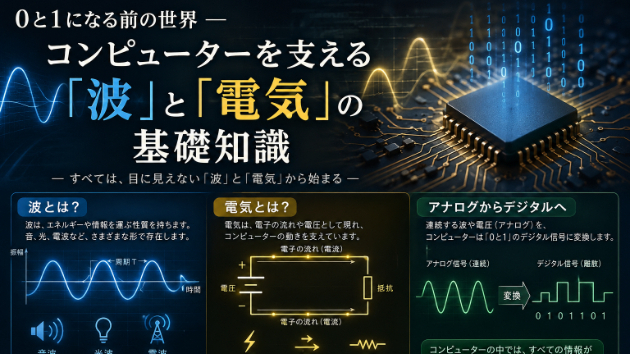
はじめにふだんプログラミングを学んでいると、コンピューターの世界は「0」と「1」でできている、という話はよく耳にすると思います。でも、その0と1は、そもそもどこからやってくるのでしょうか。実は、その土台にあるのは「波」と「電気」という、れっきとした物理の世界です。Wi-Fiの電波、スピーカーから出る音、CPUの中を駆け巡る信号――これらはすべて、波や電気という自然現象をうまく利用したものにすぎません。普段はソフトウェアの世界に隠れて意識することのないこの土台を、今回は少しだけのぞいてみましょう。難しい数式は使いません。身近なものに例えながら、ゆっくり進めていきます。すべての通信は「波」から始まる波とは何か池に石を投げ込むと、波紋が水面に広がっていきますよね。あの現象こそが「波」の分かりやすい例です。波とは、ある場所で発生した「揺れ」が、次々と隣に伝わっていく現象のことです。ポイントは、波そのものが「物」を運んでいるわけではないという点です。水面の波紋が広がっても、水そのものが遠くまで流されていくわけではなく、その場で上下に揺れているだけです。伝わっているのは「エネルギー」や「揺れというパターン」であって、「物質」ではありません。波には2つのタイプがある波は、揺れ方によって大きく2種類に分けられます。横波:揺れる方向が、波が進む方向に対して垂直(横向き)になる波。ギターの弦をはじいたときの振動や、光がこのタイプです縦波:揺れる方向が、波の進む方向と同じ(前後方向)になる波。音は空気の密度が濃くなったり薄くなったりしながら伝わる、縦波の代表例ですどちらの波にも、共通して押さえておき
0
カバー画像

Search Consoleの見方が分からない人へ|まず確認すべき5つの項目

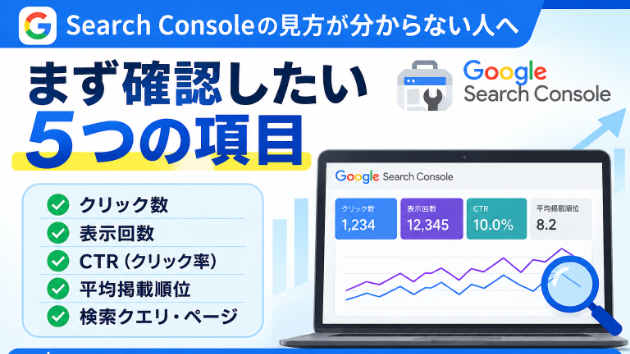
「Google Search Consoleを登録したけど、どこを見ればいいのか分からない」「クリック数や表示回数は見ているけど、SEO改善にどう活用すればいいの?」「ブログを書いているのにアクセスが増えない……」そんな方は、Search Consoleの数字をただ眺めるのではなく、**「次に何を改善するべきか」を見つけるためのツール**として活用してみましょう。Search Consoleのパフォーマンスレポートでは、Google検索におけるクリック数、表示回数、CTR、平均掲載順位などを確認できます。さらに「クエリ」や「ページ」ごとにデータを確認することで、どの記事を改善すればよいのかを考える材料になります。今回は、Search Console初心者の方がまず確認したい5つの項目を、できるだけ分かりやすく解説します。Search Consoleとは?Google Search Consoleは、自分のWebサイトがGoogle検索でどのように表示されているのかを確認できる無料のツールです。たとえば、次のような情報を確認できます。* Google検索から何回クリックされたか* 検索結果に何回表示されたか* どのくらいの割合でクリックされたか* 平均的に何位くらいに表示されているか* どんな検索キーワードで表示されているか* どのページが検索結果に表示されているか特に重要なのが、**「クエリ」と「ページ」を組み合わせて見ること**です。Google公式のSearch Consoleでは、検索クエリやページを切り替えて、どのキーワードやページが検索流入につながっているかを確認でき
0
カバー画像

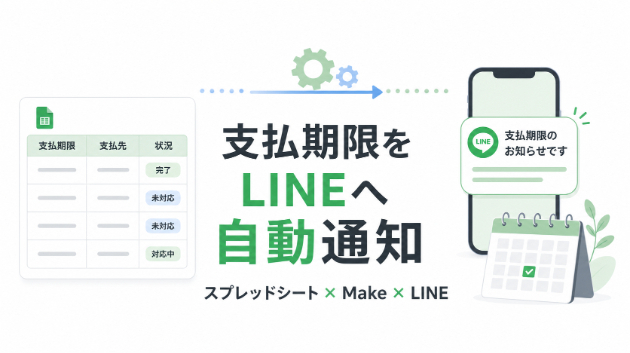
支払期限の確認を自動化!スプレッドシートからLINEへ通知

「今月の支払いは、すべて終わっていたかな?」「期限が近い取引先はなかったかな?」支払先が増えると、スプレッドシートを何度も開いて確認したり、担当者の記憶に頼ったりする場面が増えてきます。そこで今回は、Googleスプレッドシート・Make・LINEを組み合わせて、支払期限を自動で知らせる具体例をご紹介します。【今回作る仕組み】取引先への支払期限をスプレッドシートで管理し、期限の3日前と当日にLINEへ通知する仕組みです。たとえば、8月31日が振込期限の場合は、次のように通知します。・8月28日「〇〇会社への支払期限まで、あと3日です」・8月31日「本日は〇〇会社への支払期限です」必要なタイミングでLINEへ届くため、毎日一覧表を開いて期限を探す回数を減らせます。【スプレッドシートで管理する内容】・支払先・支払期限・金額・支払い状況・通知するタイミング・担当者・メモすべての項目を必ず使う必要はありません。業務に必要な情報だけに絞ると、日々の入力や管理がしやすくなります。【どのように動くの?】1.担当者がスプレッドシートへ支払情報を入力する2.Makeが決まった時間に表を確認する3.通知日になった支払いを見つける4.設定したLINEへ通知する5.「支払済み」に変更されたものは、その後の通知対象から外すこの流れを自動化しておけば、未払いの予定だけを確認しやすくなります。【この仕組みのメリット】・支払期限の見落としを防ぎやすい・毎日の確認作業を減らせる・担当者以外も予定を把握しやすい・支払済みと未払いを同じ表で管理できる・納品後も自分で予定を追加できる特に、少人数の会社や個人事業主など
0
カバー画像

普段使っている家計簿アプリ、ブログで見せるのはさすがに難しくて【アプリ紹介 vol.3】

これまで2回、タロットとルノルマンの占いアプリを紹介してきました。今回は少し毛色が変わって、家計簿アプリの話です。これは占いアプリと違って、完全に自分専用に作ったものです。市販の家計簿アプリを試したこともあったのですが、無料で使いたい、自分の使いたい形に自由に変えたい、という気持ちから、自分で作ってしまうことにしました。どんなアプリか支出を記録すると、その場でグラフや集計に反映される仕組みになっています。アプリを開くと、まず「ホーム」画面が表示されて、今月の支出合計と還元合計、カテゴリ別の内訳を円グラフで確認できます。「明細」タブでは最近の支出を一覧で見られますし、「月別」タブでは月ごとの支出推移をグラフと表で振り返れます。投資用の資産もまとめて管理できる「投資」タブも用意していますが、今回のデモではそちらのデータまでは入れていません。支払い方法ごとの還元率も自動で計算されるようにしていて、どのカードでいくら還元を受け取ったかも一目で分かります。ちなみに「月別」タブは過去の月のデータが溜まってこそ意味が出てくる機能なので、今回のデモ(今月分のダミーデータのみ)だと表示が寂しくなってしまい、画像は割愛します。今回だけ、少し事情が違うこれまでの2本(タロット、ルノルマン)は、実際に自分で占ってみた実例をそのままスクリーンショットで見せてきました。ただ今回は、さすがに実際の家計簿データをそのまま載せるわけにはいきません。店名や金額はまだしも、使っているクレジットカードの名前まで見えてしまうと、ちょっと個人情報として踏み込みすぎかなと思ったので。なので今回は、本物とは別に「デモ専用アプ
0
カバー画像

日付トリガーでスプレッドシート処理を自動化

日付トリガーでスプレッドシート処理を自動化■ はじめにお疲れさまです、GASおじです。中小企業の経営者さんやフリーランスの皆さん、日々のスプレッドシート作業に時間を取られていませんか?「毎月の売上データ集計」「定期的なレポート作成」など、手動でやってると地味に時間も手間もかかりますよね。今回はGoogle Apps Script(GAS)の日付トリガーを使って、スプレッドシートの処理を自動化する方法をお伝えします。もちろん、既存データをその場で消したり上書きしたりはせず、安全にバックアップを取りながら新しいシートやファイルに処理結果を書き出す方法です。GASはGoogleアカウントの利用枠内で使えますが、quotaや実行時間上限はあります。専用SaaSの追加料金は不要なので、コスト面でも安心してください。■ 日付トリガーの仕組みと初期設定GASの日付トリガーは、毎日、毎週、毎月の指定した日時にスクリプトを自動実行してくれる便利な機能です。これで「毎月1日に○○処理を自動化」なんてことが可能です。□ 初期設定の流れ・スクリプトエディタを開く対象のスプレッドシートからメニューの「拡張機能」→「Apps Script」でエディタを開きます。・スクリプトを書く今回のようにバックアップや検証を組み込んだスクリプトを書きます。・トリガーを設定するエディタの左側「トリガー」から「トリガーを追加」をクリック。 実行する関数名を選択・トリガーの種類は「時間主導型」・「日付ベースのタイマー」から毎日・毎週・毎月を選択・時間帯を指定して保存・必要権限の承認最初の実行時に権限承認を求められます。スプレ
0
カバー画像

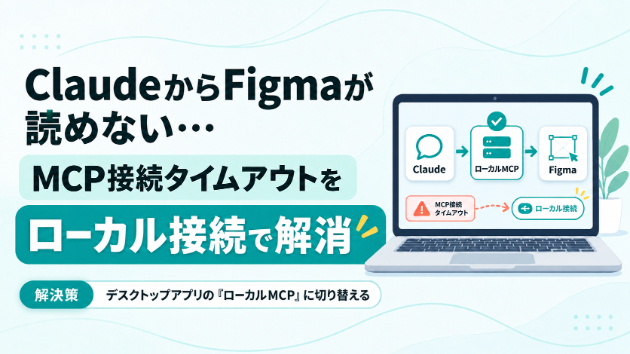
ClaudeからFigmaが読めない…MCP接続タイムアウトをローカル接続で解消した話

少し前の話ですが・・・Claude(AIアシスタント)からFigmaのデザインファイルを読み込みながら作業をしていたところ、ある日突然、読み込みのタイムアウトが頻発するようになりました。前日は「たまに失敗する」程度だったのが、当日は終日ほぼ読めない状態に。厄介だったのは、「全部ダメ」ではなかったことです。認証の確認やページ一覧のような軽い呼び出しは通るのに、デザインの中身を読む呼び出しだけが2回連続で時間切れになる。中途半端に動くぶん、原因の見当がつけにくい状態でした。■ まずやったこと:障害かどうかの切り分け最初に確認したのは、Figma公式のステータスページ(status.figma.com)です。結果は全システム正常・障害報告なし。ここで状況が見えてきました。障害でも認証切れでもないなら、原因は接続の経路にある。ClaudeとFigmaは「MCP」という仕組み(AIと外部ツールをつなぐ共通の窓口のようなもの)でつながっていて、私の環境ではインターネット経由の「リモートMCP」を使っていました。軽いやり取りは通るのに重い読み取りだけ失敗するのは、この経路がデータ量の多い読み取りで時間切れになっているからだ、と特定できました。■ 解決策:デスクトップアプリの「ローカルMCP」に切り替えるFigmaのデスクトップアプリには、自分のPCの中で直接やり取りできるMCPサーバーが用意されています。インターネットの向こう側を経由しないので、重い読み取りでも安定します。手順は次の5つです。1. Figmaデスクトップアプリで、通常のデザインファイルを開く(※Figma Makeの画面だと
0
カバー画像

悩みがぐるぐる回って止まらないとき、私は自分を宇宙から見ています

こんにちは、クウ太郎です。普段はITエンジニアをしながら、ココナラで「否定しない傾聴・壁打ち相談」をお受けしています。今日は、少し変わったことを書きます。私が実際にやっている、頭の中を止める方法の話です。くだらないと思われるかもしれません。でも、私にはこれがいちばん効きます。まず、なぜ止まらないのか悩みごとには、厄介な性質があります。頭の中で、同じところをぐるぐる回ります。夜、布団に入ってから同じ場面を再生する。朝、目が覚めた瞬間からまた同じことを考えている。考えているのに、一歩も進んでいない。これには理由があります。悩みの多くは、まだ起きていないことについての想像だからです。まだ起きていないので、確かめようがありません。 確かめられないものは、考えても結論が出ません。 結論が出ないので、また最初から考えます。構造的に、終わらないんです。あなたの考え方が悪いのではありません。 答えの出ない問いを、答えが出るまで考えようとしているだけです。そこで私がやっているのが、「宇宙から自分を見る」ですここからが本題です。私は、頭の中がぐるぐるし始めたときに、視点をどんどん引いていきます。イメージだけの話です。実際にやるのは、頭の中でカメラを引くことだけです。今いる部屋を、天井から見ますそこから引いて、建物を上から見ますもっと引いて、街を見ますさらに引いて、日本の形が見えるところまで最後は、宇宙から地球を見ますそこまで来ると、さっきまで悩んでいた自分は、もう見えません。宇宙から見たら、人間なんて本当にちっぽけなものです。そして、ちっぽけな人間が抱えている悩みは、さらにちっぽけです。これは気休
0
カバー画像

AI生成Webアプリを公開する前に確認したい5項目

AIでWebアプリを短期間に作れるようになっても、「画面が動いた」だけでは公開可否を判断できません。公開前に、最低限ここだけは分けて確認しておくと、修正の優先順位を決めやすくなります。1. build・型・lintを別々に確認する開発画面が表示できても、本番build、型検査、lintのどこかが失敗することがあります。3つを同じ「動作確認」にまとめず、実行コマンドと結果を残します。2. 秘密値が公開側へ混ざっていないかAPIキー、サービスロールキー、接続文字列などを、ブラウザへ配信される環境変数やソースへ置かないことが基本です。ログやサンプル設定も確認対象です。秘密値そのものをレビュー依頼へ貼る必要はありません。3. ログインと権限を分けて考える「ログインできる」と「他人のデータを読めない」は別問題です。利用者Aの状態で利用者Bのデータへ到達できないか、管理者用処理が一般利用者から呼べないかを確認します。Supabaseを使う場合は、RLSの有効化だけでなく、各テーブルのポリシーも対象です。4. 正常系以外の画面を確認する空データ、通信失敗、権限不足、期限切れセッション、二重送信などで、誤解を招く表示や操作不能が起きないかを確認します。5. 指摘を優先度と再確認手順へ変換する問題一覧だけでは直し切れません。公開停止級、早期修正、改善候補に分け、対象箇所・理由・修正後の再確認方法を1セットにします。この5項目は安全性を保証するものではなく、侵入テストの代替でもありません。ただし、公開前レビューの入口として、確認漏れを減らしやすくなります。自分で切り分けるのが難しい方向けに、Nex
0
カバー画像

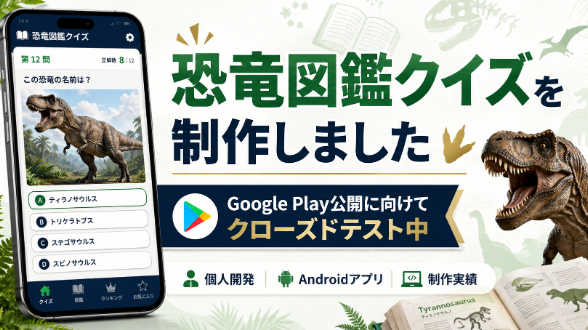
Androidアプリ「恐竜図鑑クイズ」を制作しました|Google Play公開に向けてクローズドテスト中

今回は、Android向けスマホアプリ「恐竜図鑑クイズ」を制作しました。恐竜の名前や特徴をクイズ形式で楽しみながら覚えられる、シンプルな学習・クイズアプリです。現在はアプリ本体の制作を終え、Google Playでの正式公開に向けたクローズドテストを進めています。今回制作したアプリ「恐竜図鑑クイズ」は、恐竜について遊びながら学べるAndroidアプリです。クイズに答えるだけでなく、恐竜の特徴や情報も確認できるようにし、「ゲーム感覚で恐竜に詳しくなれるアプリ」を目指して制作しました。子どもだけでなく、恐竜が好きな大人でも気軽に楽しめる内容を意識しています。アプリ制作だけでなくGoogle Play公開準備まで今回の制作では、アプリを作るだけではなく、・アプリの企画・画面構成・クイズ機能・デザイン調整・アプリアイコン制作・Google Play Consoleへの登録・ストア掲載情報の設定・クローズドテスト設定・テスター募集といった、公開に必要な工程まで一通り進めています。実際にGoogle Playへアプリを公開しようとすると、アプリ本体の制作以外にもさまざまな設定が必要になります。今回、自分で一連の流れを進めることで、アプリ制作から公開準備までの経験をさらに増やすことができました。現在はクローズドテストを実施中現在はGoogle Playのクローズドテスト段階です。実際に外部のテスターにアプリをインストールしてもらい、・正常に起動するか・画面表示に問題がないか・クイズが正常に動くか・使いにくい部分がないかなどを確認しています。また、海外のテスターとも相互テストを行いながら、実際
0
カバー画像

生成AI×Three.js|普通の商店街を「異世界へ変化するWeb」にしてみた

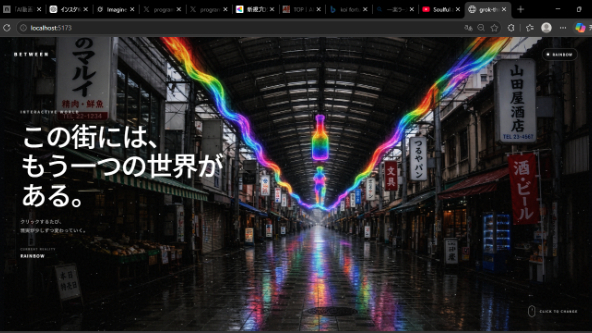
最近、生成AIで作った画像を「見るだけ」で終わらせず、Web上で実際に触って楽しめる作品を制作しています。今回作っているのは、日本の商店街を舞台にしたインタラクティブWeb作品です。最初に表示されるのは、ごく普通の雨の日の商店街。しかし画面をクリックすると、商店街のアーケード屋根が七色に発光。さらにクリックすると、商店街の奥に鳥居が出現し、少しずつ現実とは違う世界へ変化していきます。画像制作には生成AIを活用していますが、今回特に面白いと感じたのが、元画像の構図を維持しながら、一部分だけを編集する方法です。例えば、「商店街はそのままで屋根だけ七色にする」「建物や道路は変えず、奥に鳥居だけを出現させる」といった差分画像を作り、それをWeb側で組み合わせています。1 普通の商店街画像クリックするとthree.jsのカメラ奥行が進み七色の屋根に変化。もう一度クリックすると鳥居が出現!Web実装には React / Three.js / GSAP / GLSL Shader などを使用。画像を単純に切り替えるだけではなく、マウス操作によるわずかな奥行き、雨や光のパーティクル、カメラ移動、画像変化のアニメーションなども加えています。今後は鳥居をクリックするとカメラが商店街の奥へ進み、その先の別世界へ移動する演出も実装してみる予定です。生成AIというと「画像や動画を作るもの」という印象が強いですが、プログラミングと組み合わせることで、生成AIで世界を作る↓Web上でその世界を動かす↓ユーザー自身が触って変化させるという表現もできます。Webサイト制作でも、通常の企業サイトやLPだけでなく、
0
カバー画像

共有フォルダの管理をGASで効率化

共有フォルダの管理をGASで効率化■ はじめにどうも、GASおじです。中小企業の経営者やフリーランスの皆さん、共有フォルダの管理で困っていませんか?ファイルの数が増えてくると、誰が何をアップロードしたのか、どのファイルが最新なのか追いづらくなりますよね。手動での整理は時間もかかるし、ミスも起こりがち。そこで今回はGoogle Apps Script(以下GAS)を使って、共有フォルダの管理を効率化する方法をご紹介します。GASはGoogleアカウントの利用枠内で追加の専用SaaS料金なしで使えます。ただし、Apps Scriptのquotaや実行上限はあるのでその点はご注意を。おじさんもSaaS課金には厳しいから、なるべく追加コストなしで賢く運用したいんですよね。■ 共有フォルダ管理の課題とGASの役割共有フォルダは便利だけど、以下のような課題があります。・ファイル数・種類が多くて全体把握が難しい・個別に確認・整理するのが時間の無駄・間違って重要データを上書き・削除しそうで怖いここでGAS登場。GASを使えば、フォルダ内のファイル情報を一括で取得し、日時付きの新しいスプレッドシートに書き出せます。既存データはそのまま残すのでリスクなし。バックアップや復元も視野に入れた設計で安心です。■ 初期設定と必要権限まずはスクリプトを動かすために必要な設定と権限を押さえましょう。・Googleドライブの共有フォルダIDを取得Googleドライブ上で共有フォルダを開き、URLの最後の部分がフォルダIDです。・GASプロジェクト作成Googleスプレッドシートを新規作成し、「拡張機能」→「Ap
0
カバー画像

「欲しい機能があるツールが見つからない」なら作れます|既製品に仕事を合わせる前に考えたい“専用ツール”という選択肢

「欲しい機能があるツールが見つからない」なら作れます|既製品に仕事を合わせる前に考えたい“専用ツール”という選択肢「探せば何かあると思ったんですけど、ちょうどいいツールがないんですよね」業務改善の話をしていると、珍しくない悩みです。勤怠、顧客管理、在庫管理、日報、予約、見積、進捗管理。世の中には便利なサービスがたくさんあります。それでも実際に使おうとすると、「この項目だけ足りない」「この画面はいらない」「ここだけExcelに戻る」「結局、最後は手入力」「会社のやり方をツール側に合わせないといけない」となることがあります。既製品が悪いわけではありません。むしろ、条件が合うなら既製品を使ったほうが早いです。ただ、仕事のほうを無理に変えてまでツールへ合わせ始めたら、一度だけ別の選択肢も考えていいと思っています。自分たちの業務に合わせて、必要な機能だけを持った専用ツールを作る。今回は、既製品を使い続けるケースと、専用ツールを考えたほうがいいケースを分けてみます。「あと1個だけ足りない」が意外と重い既製品を探していると、最初はかなり良さそうに見えます。一覧がある。検索できる。CSVも出せる。スマホにも対応している。ここまで見ると「これでいけそう」です。でも運用を始めると、「登録した後にこの帳票も出したい」「この条件のときだけ担当者へメールしたい」「A部署にはここまで見せたい」「入力した内容を別の一覧にも反映したい」みたいな、自社固有の部分が出てきます。その1個を補うためにExcelを横へ置く。ツールからCSVを出す。Excelへ貼る。関数で加工する。メールへ添付する。はい。気づくと、新し
0
カバー画像

STUDIO実装だけ外注したい時の依頼の仕方と費用相場

「デザインは自社やクライアントの手元にあるが、STUDIOでの実装だけ任せたい」というご相談が増えています。デザインと実装を分けて発注することで、予算やスケジュールをコントロールしやすくなる一方、依頼の仕方を誤ると想定外の追加費用や手戻りが発生することもあります。今回はSTUDIO実装だけを外注する際の依頼の仕方と費用相場を整理しました。## 費用相場の目安シンプルなLP・下層ページが少ないサイトであれば20,000円〜が目安です。ページ数、レスポンシブ対応の細かさ、JavaScriptを使った動きの有無によって変動します。・ページ数が多い、または複雑なレイアウトが多い場合は加算・スクロールアニメーションなど凝った動きがある場合は要相談(STUDIOの標準機能内で対応できるものと、JS実装が必要なものがあります)・動画埋め込みなど、STUDIOの仕様上そのまま再現しづらい要素は事前確認が必要## 依頼の仕方で失敗しないためのポイント### ①デザインカンプは編集可能な状態で共有するFigma・Adobe XDなど、レイヤー構造が見える状態で共有いただくのが最もスムーズです。画像1枚のデザインカンプだと、余白やフォントサイズの正確な再現が難しくなり、確認のやり取りが増えてしまいます。### ②レスポンシブ仕様を先に伝える「スマホ表示でどう崩れてほしくないか」「PC版のデザインしかないが、スマホ版はある程度お任せしたいか」を事前にすり合わせておくと、後からの修正が大幅に減ります。### ③修正回数のルールを決めておく「完全にトレースする」ことを前提にしつつ、確認後の軽微な修正が何回
0
カバー画像

ChatGPTは嘘をつく?ハルシネーションとは?初心者向けに原因・対策をやさしく解説

① はじめに「ChatGPTが自信満々に答えてくれたから、そのまま信じてしまった」「調べてみたら、そんな本もサービスも存在しなかった」ChatGPTを使い始めた方の中には、こんな経験をした人も多いのではないでしょうか。ChatGPTはとても自然な文章で、堂々と回答してくれます。そのため、内容が正しいかどうかを疑わずに、そのまま信じてしまいそうになることがあります。しかし実は、ChatGPTのような生成AIには「事実ではない内容を、もっともらしく答えてしまう」という特性があります。これを「ハルシネーション」と呼びます。前回の記事では、ChatGPTにうまく伝わらないときのプロンプト改善のコツをご紹介しました。プロンプトを工夫すれば、自分の目的に合った回答には近づけます。しかし、プロンプトがどれだけ良くても、「AIの回答が必ず事実として正しい」とは限りません。今回は、この「ハルシネーション」について、初心者の方にもわかりやすく解説していきます。難しい話ではなく、「知っておけば安心して使える」という前向きな内容としてお読みください。② ハルシネーションとは?ハルシネーションとは、簡単に言うと**「AIが、事実ではない内容を、もっともらしく回答してしまう現象」**のことです。英語の「幻覚」という単語がもとになっていますが、AIが何かを「見ている」わけではありません。あくまで、実際には存在しない情報や、間違った情報を、いかにも本当であるかのような文章で作り出してしまう、という意味で使われている言葉です。厄介なのは、その回答がとても自然で説得力のある文章になっている点です。文章の雰囲気や自
0
カバー画像

AIで作ったもの、受け取る前に3つだけ見る

AIや外注で作ったページって、動いているだけだと「これで納品です」と言われても判断しづらいです。見た目がきれいでも、頼んだ条件と違っていたり、スマホだけ動かなかったり、あとから確認したいことが残ったりします。私が最初に見るのは、1機能・1つの流れです。①合意した条件と、実際にできたものが合っているか②指定した環境で、最初の操作まで進めるか③納品文面やファイルに、抜けや余計なものがないかここが揃っていれば受け入れ、足りなければ差し戻し、材料が足りなければ保留。確認できないものを、雰囲気だけで受け取らないための整理です。いきなり全部を細かくテストする前に、受け入れていい状態かを決めます。逆に、機能を広く探すQAや修正作業はこの範囲に含めていません。何を確認したか、何が未確認か、次に誰が何を直すかを1枚に残すためのサービスです。ここを先に決めておくと、納品後のやり取りがかなり減ります。自分で確認できる場合は、まず手元の資料や無料のチェックで十分です。それでも納品前の判断が曖昧なときだけ使ってください。https://coconala.com/services/4370735
0
カバー画像

【WordPress】サイトを止めずにリニューアルする方法はあるのか

リニューアルを考えたとき、こんな心配をされる方がいます。「作り直している間、サイトはどうなるのか」。今のサイトを消して、新しいものができるまで、何も表示されない期間があるのでは——。営業中の店舗や、日々問い合わせがある事業にとって、これは深刻な問題です。正直にお伝えします。サイトを止めずにリニューアルすることは、可能です。方法は、シンプルです。新しいサイトを、別の場所で作るのです。お客様が見ている今のサイトは、そのまま公開しておく。その裏側で、まったく別の場所に新しいサイトを組み上げていく。この間、お客様には何も影響がありません。今までどおり、今のサイトが見られています。そして、新しいサイトが完成し、確認も済んだ段階で、表示を切り替える。この切り替えは、ごく短時間で完了します。つまり、お客様から見れば、「ある日サイトが新しくなっていた」という体験になります。見られない期間は、ほとんど発生しません。ここで、正直にお伝えしておくべきことがあります。まったくのゼロにはできない場合もあります。切り替えのタイミングで、設定が反映されるまでに、わずかな時間がかかることがあります。ただ、これは数分から、長くても短時間の話です。しかも、深夜など、アクセスの少ない時間帯を選んで作業すれば、影響はさらに小さくできます。そして、もう一つ大切なこと。新しいサイトを別の場所で作れるということは、事前にしっかり確認できるということでもあります。実際に動く状態で、お客様に見ていただける。スマホでの表示も確認できる。フォームが正しく動くかも試せる。すべて納得してから、切り替える。これは、安心して進めるうえで、
0
12,436 件中 3,121 - 3,180