こんにちは、Dr.WordPressです。
公開されているサイトは普通に見られるのに、
「WordPressの管理画面を開くと真っ白になる」
ということがあります。
例えば、
「サイトは普通に表示されている」
「ログイン画面までは表示できる」
「ログイン後の管理画面だけ真っ白になる」
「昨日までは普通に使えていた」
といったケースです。
画面にエラーメッセージが表示されないため、どこに原因があるのか分かりにくいトラブルでもあります。
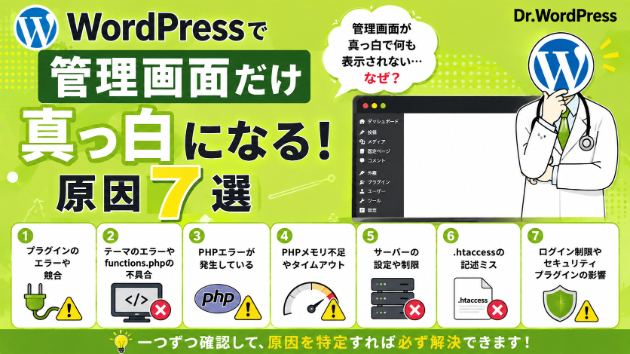
今回は、WordPressの管理画面だけ真っ白になるときに確認したい7つの原因をご紹介します。
① プラグインでエラーが発生している
まず確認したいのがプラグインです。
WordPressのプラグインには、公開サイトだけでなく管理画面でさまざまな処理を行うものがあります。
そのため、プラグインでエラーが発生すると、
公開サイトは表示できるのに管理画面だけ真っ白になる
ということがあります。
特に、
・新しいプラグインを追加した
・プラグインを更新した
・プラグインの設定を変更した
といった直後に発生した場合は確認したいポイントです。
② テーマでエラーが発生している
テーマ側の処理が原因になる場合もあります。
特にfunctions.phpには、WordPressの管理画面へ独自の機能を追加する処理が書かれていることがあります。
例えば、
・functions.phpを編集した
・テーマをアップデートした
・テーマに独自機能を追加した
といったあとから真っ白になった場合は、テーマ側でエラーが発生している可能性があります。
公開サイトが表示されているからといって、必ずしもテーマに問題がないとは限りません。
③ PHPエラーが発生している
WordPressはPHPというプログラムで動いています。
管理画面を表示するときにPHPエラーが発生すると、処理が途中で停止して画面が真っ白になることがあります。
本来ならエラーメッセージが表示されるような状態でも、サーバーの設定によってエラーが画面に表示されていない場合があります。
そのため、
「何も表示されない=エラーが発生していない」
とは限りません。
原因が分からない場合は、サーバーのエラーログなどを確認すると手がかりが見つかることがあります。
④ PHPのメモリが不足している
WordPressの管理画面では、複数のプラグインや投稿データなどを読み込むため、さまざまな処理が行われます。
その結果、PHPで利用できるメモリの上限に達すると、正常に管理画面を表示できなくなる場合があります。
特に、
・プラグインを多数使用している
・大量のデータを扱っている
・バックアップなど重い処理を実行した
といった場合は確認したいポイントです。
⑤ WordPressの更新に失敗している
WordPress本体を更新したあとから管理画面が真っ白になった場合は、更新処理が影響している可能性があります。
例えば、
・更新途中で通信が切れた
・更新処理が正常に完了しなかった
・WordPressとプラグインの組み合わせに問題が発生した
などです。
「更新ボタンを押した直後から真っ白になった」
という場合は、WordPress本体だけでなくプラグインやテーマの状態も確認してみましょう。
⑥ キャッシュが影響している
ブラウザやWordPress側のキャッシュが影響して、管理画面が正常に表示されないこともあります。
まずは、
・ページを再読み込みする
・別のブラウザで確認する
・シークレットモードで確認する
といった方法を試してみましょう。
別のブラウザでは正常に表示される場合、ブラウザ側のキャッシュなどが影響している可能性があります。
⑦ サーバー側で問題が発生している
プラグインやテーマに問題が見つからない場合は、サーバー側も確認したいポイントです。
例えば、
・PHPバージョンの変更
・サーバー設定の変更
・一時的なサーバー障害
・サーバーのリソース不足
などによって正常に管理画面を表示できなくなる場合があります。
突然発生した場合は、レンタルサーバーの障害情報なども確認してみましょう。
真っ白でもデータが消えたとは限らない
管理画面が突然真っ白になると、
「WordPressが壊れた?」
「記事が全部消えた?」
と不安になるかもしれません。
しかし、管理画面が表示されないだけで、記事や固定ページなどのデータまで消えているとは限りません。
原因が分からない状態でWordPressを再インストールしたり、ファイルを削除したりするのは避けましょう。
まずは、
「真っ白になる直前に何をしたか」
を確認することが大切です。
管理画面が真っ白になったときの確認順序
STEP 1
別のブラウザやシークレットモードで確認する
STEP 2
公開サイトが正常に表示されているか確認する
STEP 3
直前にWordPressやプラグインを更新していないか確認する
STEP 4
プラグインの追加・変更を確認する
STEP 5
テーマやfunctions.phpの変更を確認する
STEP 6
PHPやサーバーの状態を確認する
STEP 7
サーバーのエラーログを確認する
原因が分からないまま設定を変更するよりも、直前に行った操作から順番に確認すると原因を絞り込みやすくなります。
まとめ
WordPressの管理画面だけ真っ白になる場合は、
① プラグインエラー
② テーマのエラー
③ PHPエラー
④ PHPメモリ不足
⑤ WordPress更新の失敗
⑥ キャッシュ
⑦ サーバー側の問題
などを確認してみましょう。
特に、公開サイトは正常なのに管理画面だけ真っ白になる場合は、管理画面でのみ実行される処理に原因がある可能性があります。
原因が分からないWordPressエラーも診断します
WordPressのエラーは、プラグイン・テーマ・PHP・サーバー設定など、原因が見た目だけでは判断できないケースがあります。
いろいろ試しても直らない場合は、状況を整理しながら「どこに問題があるのか」から切り分けます。
1件1,000円で、原因の切り分け・問題箇所の特定・対処方法をご案内します。
「突然エラーが出た」「何を触ればいいか分からない」といった状態でもOKです。
購入前に「このエラーでも相談できますか?」とメッセージいただいても大丈夫です。