こんにちは、Dr.WordPressです。
WordPressで公開されているサイトは普通に見られるのに、
「管理画面を開くと500エラーになる」
ということがあります。
例えば、
「トップページや固定ページは表示できる」
「でも管理画面に入ろうとすると500エラーになる」
「管理画面の特定ページだけ開けない」
といったケースです。
500エラーはサーバー内部で何らかの問題が発生したときに表示されるエラーですが、管理画面だけで発生する場合は原因をある程度絞り込めることがあります。
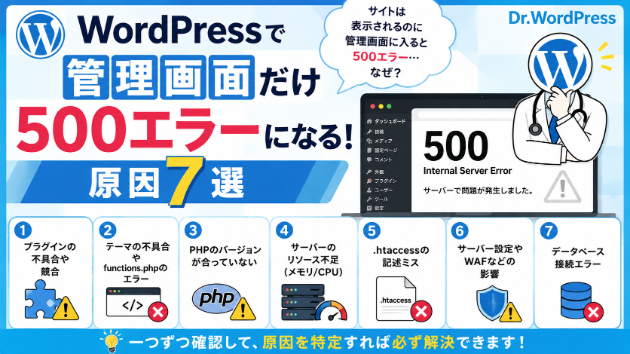
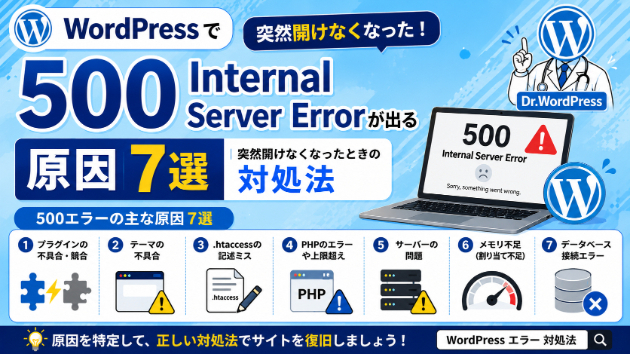
今回は、WordPressの管理画面だけ500エラーになるときに確認したい7つの原因をご紹介します。
① 管理画面で動くプラグインが原因になっている
WordPressのプラグインには、公開ページだけでなく管理画面でさまざまな処理を行うものがあります。
例えば、
・SEOプラグイン
・バックアッププラグイン
・セキュリティプラグイン
・アクセス解析系プラグイン
などです。
こうしたプラグインでエラーが発生すると、公開ページは正常でも管理画面だけ500エラーになる場合があります。
特定のプラグインを追加してから発生した場合は確認してみましょう。
② プラグインの更新が影響している
「昨日までは普通に管理画面へ入れた」
という場合は、直前にプラグインが更新されていないか確認してみましょう。
自分で更新していなくても、自動更新が有効になっていると知らない間にバージョンが変わっていることがあります。
更新によってWordPressやPHPとの相性に問題が発生し、500エラーにつながるケースがあります。
③ テーマやfunctions.phpでエラーが発生している
テーマ側の処理が原因になる場合もあります。
特にfunctions.phpには、管理画面に独自機能を追加する処理が書かれていることがあります。
そのため、
「functions.phpを編集した」
「テーマをアップデートした」
「管理画面に機能を追加した」
といった直後に500エラーが発生した場合は、テーマ側も確認したいポイントです。
④ PHPエラーが発生している
WordPressはPHPというプログラムで動いています。
管理画面を開いたときだけ実行されるPHP処理でエラーが発生すると、公開サイトは表示できても管理画面だけ500エラーになる場合があります。
この場合、画面だけを見ても原因が分からないことがあります。
レンタルサーバーのエラーログを確認すると、原因となっているファイルやプラグインを特定できる場合があります。
⑤ PHPのメモリが不足している
管理画面では、プラグインや投稿データなどさまざまな情報を読み込むため、公開ページより処理が重くなることがあります。
その結果、PHPで使用できるメモリの上限に達して500エラーになるケースがあります。
特に、
・プラグインが多い
・大量の記事やデータを扱っている
・バックアップなど重い処理をしている
場合は確認したいポイントです。
⑥ セキュリティ設定が影響している
管理画面へのアクセスだけ、セキュリティ機能によって制限されている場合があります。
例えば、
・セキュリティプラグイン
・WAF
・サーバーのアクセス制限
などです。
セキュリティ設定を変更したあとから管理画面に入れなくなった場合は、その設定が影響していないか確認してみましょう。
⑦ WordPress本体やサーバー側に問題がある
プラグインやテーマ以外にも、
・WordPress本体の更新失敗
・PHPバージョンの変更
・サーバー設定の変更
・サーバー側の一時的な障害
などによって500エラーになる場合があります。
特にWordPressやPHPを更新した直後に発生した場合は、変更前後の状況を確認してみましょう。
サイトが表示されているなら大きなヒント
公開サイトが正常に表示されている場合、
WordPress全体が完全に停止しているとは限りません。
まず確認したいのは、
「管理画面すべてで500エラーになるのか」
「投稿編集画面など特定のページだけなのか」
という点です。
特定の管理画面だけで発生するのであれば、その画面で動いているプラグインや機能が原因になっている可能性があります。
管理画面で500エラーが出たときの確認順序
STEP 1
どの管理画面で500エラーになるか確認する
STEP 2
直前にプラグインやWordPressを更新していないか確認する
STEP 3
プラグインやテーマの変更を確認する
STEP 4
PHPエラーが発生していないか確認する
STEP 5
PHPのメモリ不足を確認する
STEP 6
サーバーのエラーログを確認する
STEP 7
WordPressやサーバー側の状態を確認する
原因が分からないままファイルを削除したり設定を大きく変更したりするのではなく、直前に何が変わったのかから確認するのがおすすめです。
まとめ
WordPressの管理画面だけ500エラーになる場合は、
① 管理画面で動くプラグイン
② プラグインの更新
③ テーマやfunctions.php
④ PHPエラー
⑤ PHPメモリ不足
⑥ セキュリティ設定
⑦ WordPress本体やサーバー
などを確認してみましょう。
公開サイトが表示されている場合は、管理画面でのみ動いている処理から確認すると原因を絞り込みやすくなります。
原因が分からないWordPressエラーも診断します
WordPressのエラーは、プラグイン・テーマ・PHP・サーバー設定など、原因が見た目だけでは判断できないケースがあります。
いろいろ試しても直らない場合は、状況を整理しながら「どこに問題があるのか」から切り分けます。
1件1,000円で、原因の切り分け・問題箇所の特定・対処方法をご案内します。
「突然エラーが出た」「何を触ればいいか分からない」といった状態でもOKです。
購入前に「このエラーでも相談できますか?」とメッセージいただいても大丈夫です。