こんにちは、Dr.WordPressです。
WordPressサイトを開いたときに突然、
「500 Internal Server Error」
「HTTP ERROR 500」
と表示されたことはありませんか?
例えば、
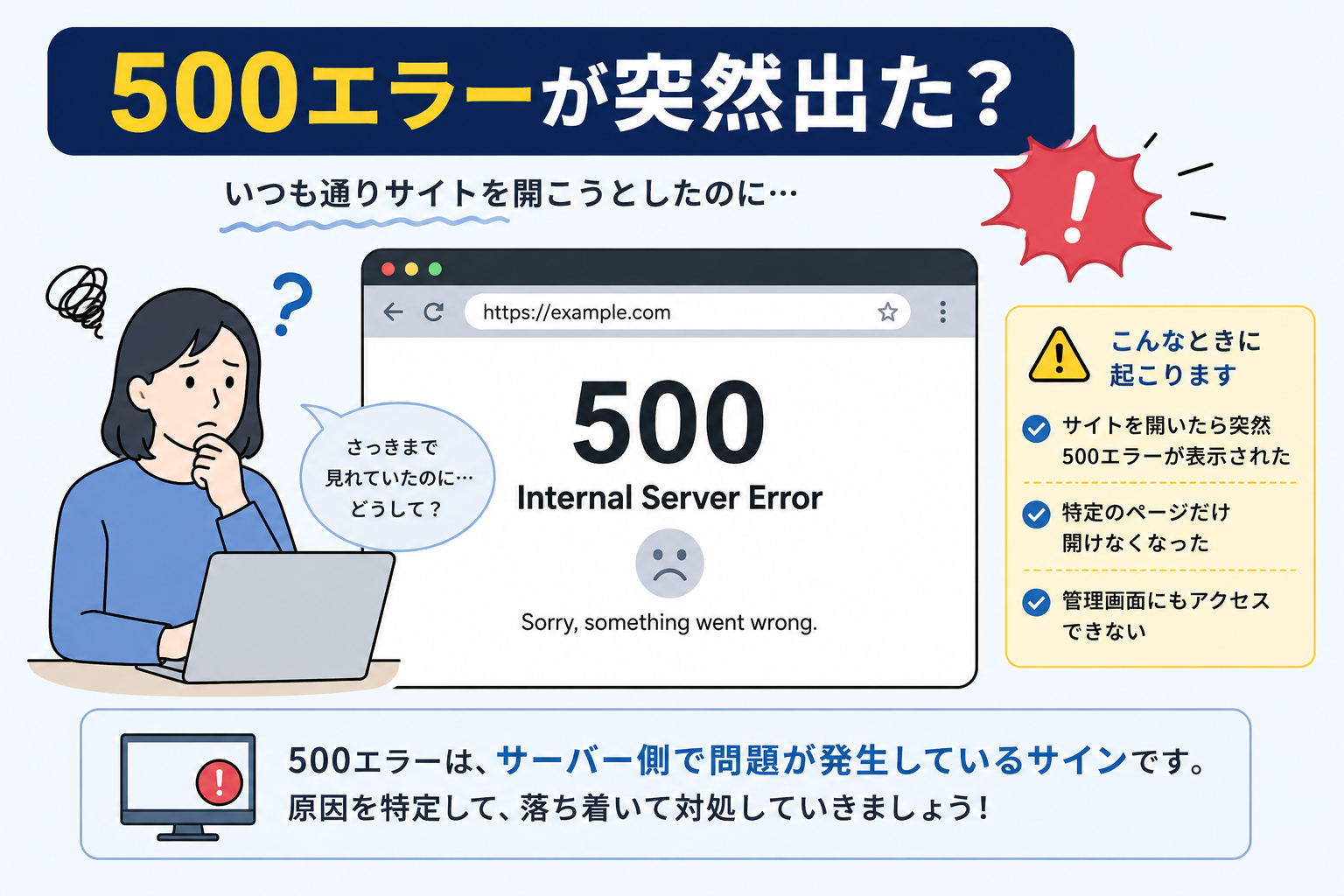
「昨日まで普通に表示されていた」
「WordPressを更新したら突然開けなくなった」
「サイトだけでなく管理画面にも入れない」
「何も触っていないのに突然500エラーが出た」
といったケースです。
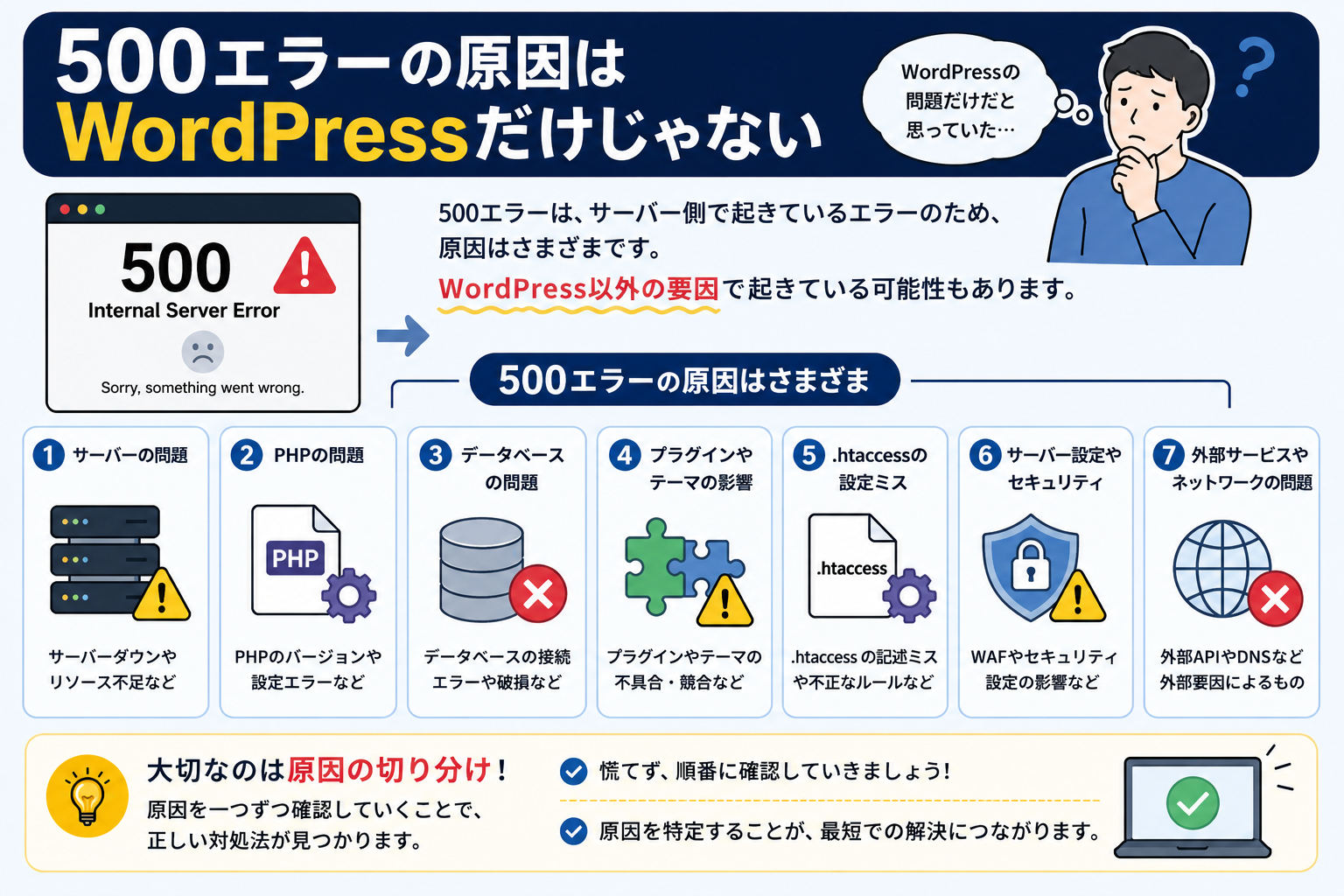
500 Internal Server Errorは、サーバー側で何らかの問題が発生し、正常にページを表示できないときに表示されるエラーです。
ただし、500エラーだけでは具体的な原因までは分かりません。
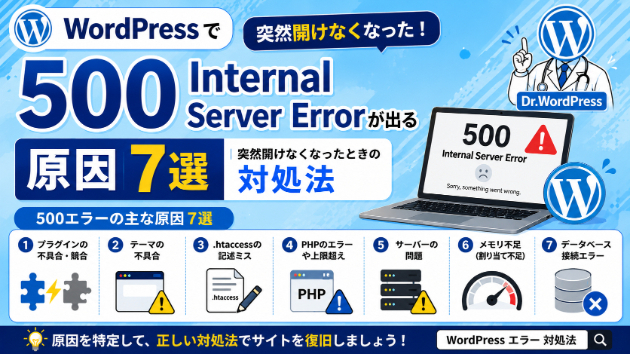
今回は、WordPressで500 Internal Server Errorが表示されたときに考えられる7つの原因と確認方法をご紹介します。
① プラグインが原因になっている
まず確認したいのが、WordPressのプラグインです。
プラグインの、
・更新
・追加
・設定変更
などを行ったあとに500エラーが発生した場合は、そのプラグインが影響している可能性があります。
また、自分では何も操作していなくても、自動更新によってプラグインが更新されている場合もあります。
「昨日までは普通だったのに突然500エラーが出た」
という場合は、最近更新されたプラグインがないか確認してみましょう。
WordPress公式でも、500エラーが発生した際の確認方法として、プラグインを無効化して問題を切り分ける方法が案内されています。
② テーマが原因になっている
使用しているWordPressテーマが原因で500エラーになることもあります。
例えば、
・テーマを更新した
・テーマを変更した
・テーマファイルを編集した
・functions.phpを編集した
といった直後です。
PHPの記述に問題があったり、WordPressやPHPとの互換性に問題があったりすると、正常にページを表示できなくなる場合があります。
「テーマを触った直後から500エラーになった」
という場合は、直前に変更した部分を確認してみましょう。
③ htaccessファイルに問題がある
WordPressでは、サイトのURLなどを正常に処理するためにhtaccessというファイルが使用されることがあります。
このファイルの内容に問題が発生すると、500エラーになる場合があります。
例えば、
・htaccessを編集した
・リダイレクト設定を追加した
・セキュリティ設定を変更した
・プラグインによって内容が変更された
といったケースです。
WordPress公式でも、Internal Server Errorが発生した際の代表的な確認ポイントとして、htaccessファイルが挙げられています。
ただし、サーバーの動作に関係するファイルなので、内容が分からない状態で削除したり書き換えたりするのは避けましょう。
④ PHPのバージョンや設定に問題がある
WordPressはPHPというプログラムを使って動いています。
そのため、
・PHPのバージョンを変更した
・レンタルサーバー側でPHPが更新された
・古いテーマやプラグインを使用している
などの場合、互換性の問題によって500エラーが発生することがあります。
特に、
「PHPを変更した直後からサイトが開かなくなった」
という場合は確認したいポイントです。
WordPressだけでなく、使用しているテーマやプラグインが現在のPHP環境に対応しているかも確認してみましょう。
⑤ PHPのメモリ不足が発生している
WordPressの処理に必要なメモリが不足して、正常に処理を完了できない場合があります。
例えば、
・重いプラグインを使用している
・大量のデータを処理している
・複数のプラグインを使用している
・サーバー側のメモリ制限が低い
といったケースです。
特定の操作をしたときだけ500エラーになる場合は、その処理でサーバーへの負荷が高くなっている可能性もあります。
ただし、単純にメモリ上限を増やせばいいとは限りません。
何が大量のメモリを使用しているのか確認することも大切です。
⑥ WordPressのファイルに問題が発生している
WordPress本体のファイルが正常に読み込めなくなっている可能性もあります。
例えば、
・WordPressの更新に失敗した
・ファイルのアップロードに失敗した
・誤ってファイルを削除した
・ファイルが破損した
などです。
特に、
「WordPressを更新している途中で画面が止まった」
「ファイルを編集した直後から500エラーになった」
という場合は確認したいポイントです。
WordPress公式でも、500エラーの対処方法のひとつとして、WordPress本体の一部ファイルを正常なものへ入れ直す方法が案内されています。
ただし、ファイル操作を間違えるとサイトの状態を悪化させる可能性があります。
バックアップがない状態で、むやみにファイルを削除したり上書きしたりしないようにしましょう。
⑦ サーバー側で問題が発生している
WordPress自体に問題がなくても、レンタルサーバー側の問題で500エラーになる場合があります。
例えば、
・サーバー障害
・一時的な高負荷
・サーバーのリソース制限
・ファイルの権限
・サーバー設定の変更
などです。
「何も変更していないのに突然500エラーになった」
「しばらくすると正常に戻る」
「エラーが出たり出なかったりする」
という場合は、サーバー側も確認してみましょう。
レンタルサーバーの障害情報やメンテナンス情報を確認することも大切です。
500エラーが出る直前に何をしたか確認しよう
500 Internal Server Errorが表示されたときに重要なのが、
「エラーが出る直前に何をしたのか」
です。
例えば、
・プラグインを更新した
・テーマを更新した
・WordPressを更新した
・PHPを変更した
・ファイルを編集した
・サーバーを移行した
などです。
直前に行った操作が分かれば、原因をかなり絞り込める場合があります。
また、
「自分では何も触っていない」
という情報も重要です。
その場合は、プラグインなどの自動更新やサーバー側の問題も含めて確認してみましょう。
サイトだけ?管理画面も?エラーが出る範囲を確認しよう
500エラーが表示されたら、
「どこで500エラーが出ているのか」
も確認してみましょう。
例えば、
・サイト全体が開けない
・管理画面だけ開けない
・特定のページだけ開けない
・特定の操作をしたときだけ出る
などです。
サイト全体で発生しているのか、一部だけなのかによって原因が異なる場合があります。
「どこで」「いつから」「何をしたあとから」
という3つを整理しておくと、原因を切り分けやすくなります。
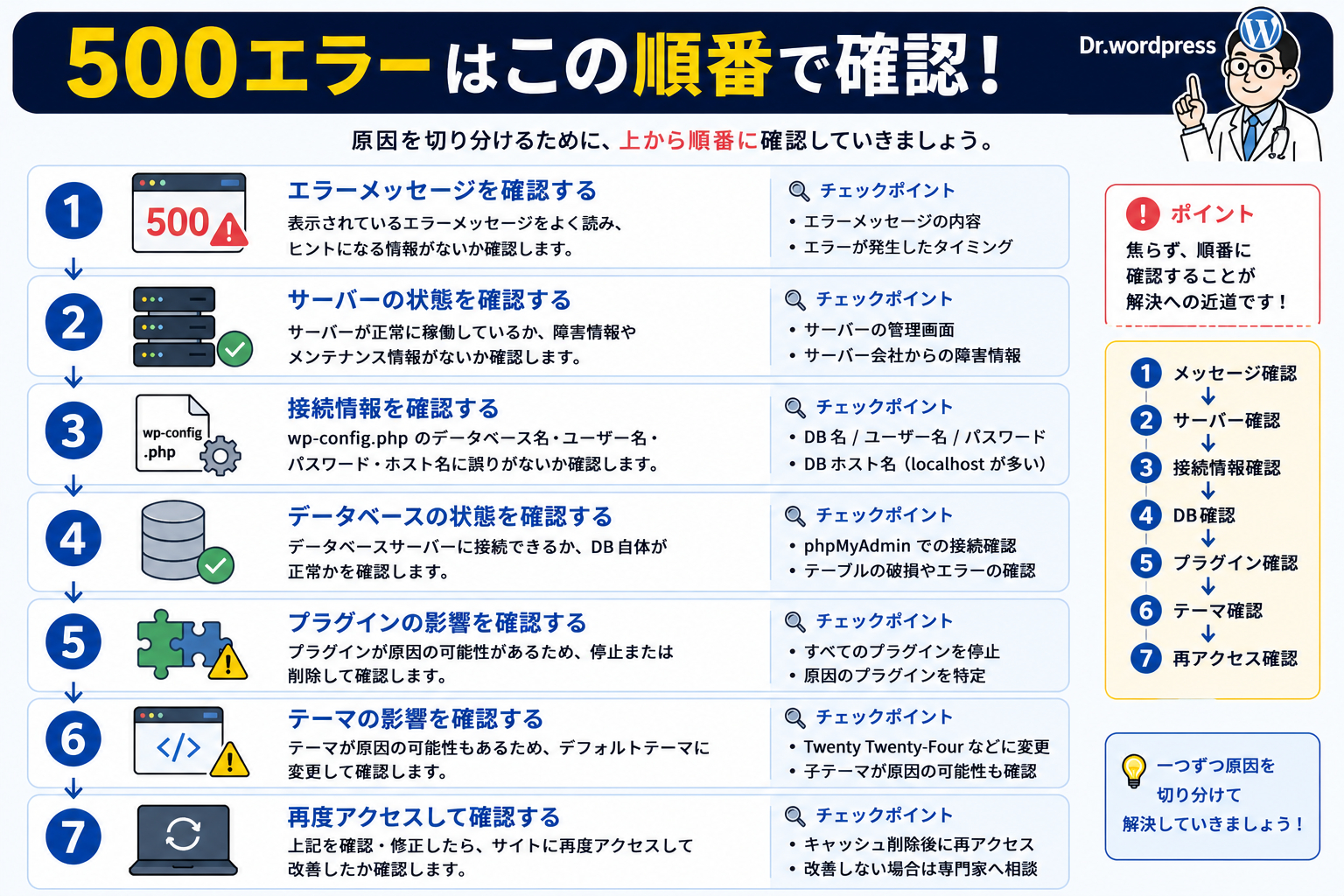
500 Internal Server Errorが出たときの確認順序
原因が分からない場合は、次の順番で確認してみましょう。
STEP 1
一時的なエラーではないか確認する
STEP 2
レンタルサーバーの障害情報を確認する
STEP 3
直前にプラグインやテーマを更新していないか確認する
STEP 4
WordPressやPHPを変更していないか確認する
STEP 5
htaccessなどのサーバー設定を変更していないか確認する
STEP 6
サーバーのエラーログを確認する
STEP 7
必要に応じてプラグイン、テーマ、WordPress本体などを切り分ける
特に500エラーでは、サーバーのエラーログに原因を特定するための情報が残っている場合があります。
原因が分からないままWordPressを再インストールしたり、ファイルを次々削除したりするのではなく、まずエラー内容を確認することが大切です。
まとめ
WordPressで500 Internal Server Errorが表示された場合は、
① プラグイン
② テーマ
③ htaccess
④ PHPのバージョンや設定
⑤ PHPのメモリ不足
⑥ WordPressファイルの問題
⑦ サーバー側の問題
などを確認してみましょう。
特に、
「昨日まで普通に表示されていた」
「更新した直後からサイトが開かない」
「サイトだけでなく管理画面にも入れない」
「何も触っていないのに突然500エラーになった」
という場合は、直前の変更やサーバーの状態を確認することで原因を絞り込める可能性があります。
「500エラーと言われても何を確認すればいいか分からない」
「管理画面にも入れないので何もできない」
「ファイルを触って悪化させるのが怖い」
という場合は、Dr.WordPressでもWordPressの500エラーに関するご相談を受け付けています。
現在のサイトやエラーの状況を確認し、どこに原因がありそうなのかを切り分け、必要な対応方法をご案内します。
WordPressで困ったときの「まず聞ける場所」として、お気軽にご相談ください。