こんにちは、Dr.WordPressです。
WordPressサイトを開いたときに突然、
「データベース接続確立エラー」
と表示されたことはありませんか?
例えば、
「昨日まで普通に表示されていた」
「サイトも管理画面も開けない」
「WordPressを触っていないのに突然表示された」
といったケースです。
このエラーが表示されると、サイトのデータが消えてしまったのではないかと不安になる方も多いと思います。
しかし、データベース接続確立エラーは、必ずしも記事や画像などのデータが消えたことを意味するものではありません。
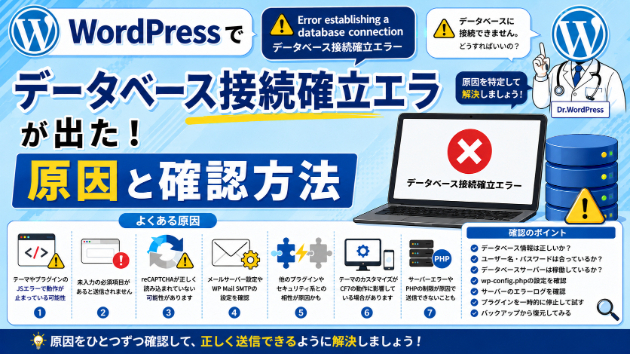
今回は、WordPressで「データベース接続確立エラー」が表示されたときに考えられる原因と確認方法をご紹介します。
① データベースの接続情報に問題がある
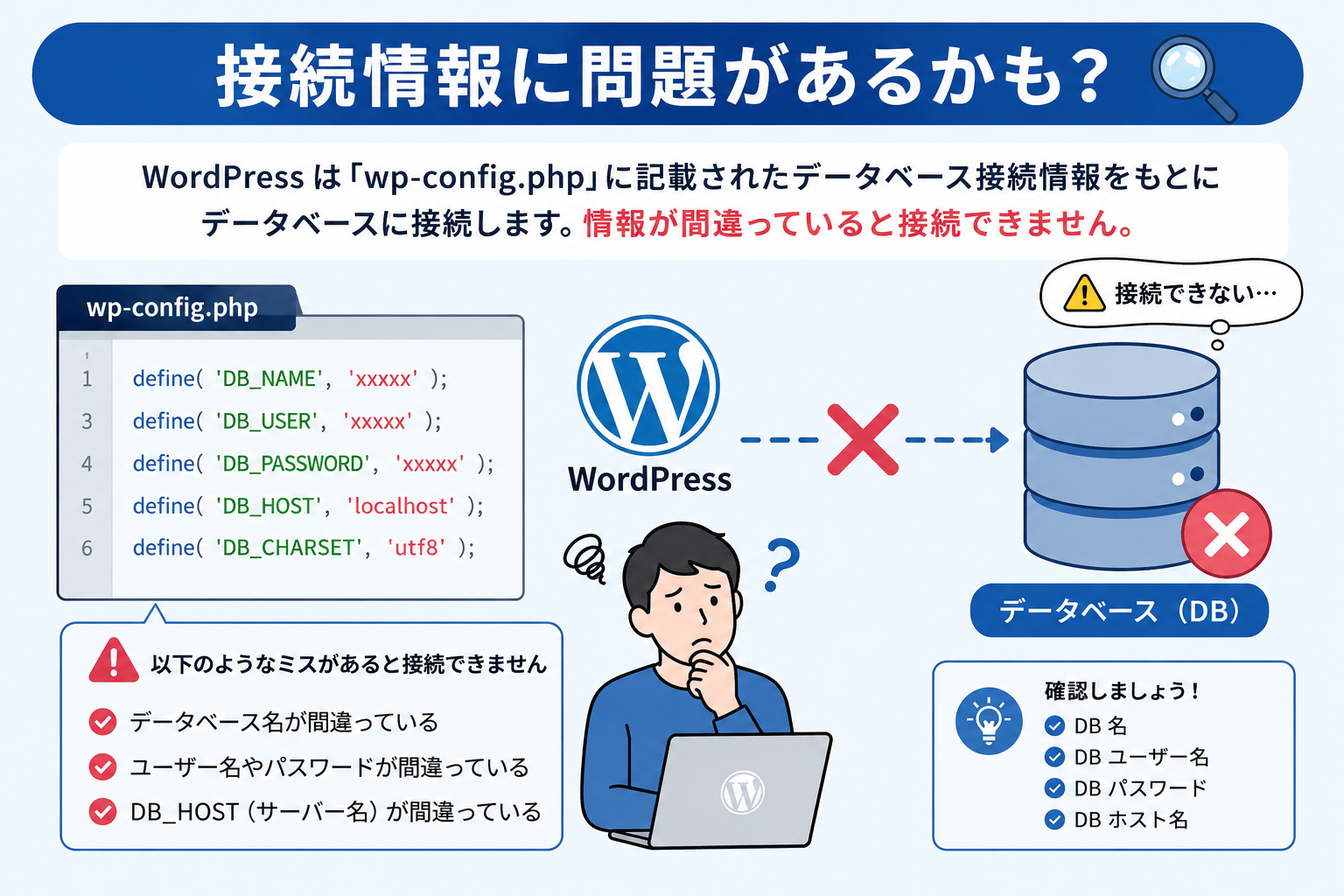
まず確認したいのが、WordPressからデータベースへ接続するための情報です。
WordPressでは、
・データベース名
・ユーザー名
・パスワード
・データベースの接続先
などの情報を使ってデータベースへ接続しています。
これらの情報に間違いがあると、WordPressがデータベースへ接続できなくなります。
特に、
「サーバーを移行した」
「データベースを変更した」
「WordPressの設定ファイルを編集した」
という直後にエラーが出た場合は確認したいポイントです。
② データベースサーバーに問題が発生している
自分でWordPressを変更していなくても、レンタルサーバー側で一時的な問題が発生している場合があります。
例えば、
・データベースサーバーの障害
・サーバーメンテナンス
・一時的な高負荷
などです。
「何も触っていないのに突然エラーが出た」
という場合は、利用しているレンタルサーバーの障害情報やメンテナンス情報も確認してみましょう。
時間を置いたら正常に戻るケースもあります。
③ データベースが破損している
WordPressで使用しているデータベースに問題が発生し、正常に読み込めなくなる場合もあります。
例えば、
・WordPressの更新中に問題が発生した
・プラグインの処理でエラーが発生した
・サーバー側で問題が発生した
などがきっかけになる場合があります。
ただし、データベースはWordPressの記事や設定などが保存されている重要な部分です。
原因が分からない状態で直接データベースを編集したり削除したりするのは避けましょう。
④ サーバーの容量や負荷を確認する
サーバーの状態によって、WordPressがデータベースへ正常に接続できなくなる場合もあります。
例えば、
・サーバーへのアクセスが集中している
・データベースの容量が大きくなっている
・サーバーのリソースが不足している
・契約しているサーバーの制限に達している
といったケースです。
特に、
「アクセスが増えたタイミングだけエラーになる」
「エラーが出たり直ったりする」
という場合は、サーバーの負荷も確認したいポイントです。
⑤ WordPressの設定ファイルを確認する
WordPressでは、データベースへの接続情報が設定ファイルに保存されています。
サーバー移行やWordPressの設定変更などで、このファイルの内容が変わってしまうとデータベースへ接続できなくなることがあります。
特に、
・サーバーを移行した
・データベースを作り直した
・設定ファイルを編集した
・バックアップから復元した
といった直後にエラーが発生した場合は確認してみましょう。
ただし、WordPressの重要な設定が含まれているファイルなので、よく分からない状態で書き換えるのはおすすめできません。
⑥ サイト移行やサーバー変更後の設定を確認する
WordPressサイトを別のサーバーへ移行したあとに、データベース接続確立エラーが表示されるケースもあります。
サイト移行では、
WordPressのファイル
だけではなく、
データベース
も正しく移行する必要があります。
また、新しいサーバーではデータベース名やユーザー名などが以前のサーバーと異なる場合があります。
「サーバー移行直後からエラーが出た」
という場合は、移行したデータと接続設定を確認してみましょう。
⑦ サーバー契約やデータベースの状態を確認する
意外と見落としやすいのが、サーバー自体の状態です。
例えば、
・サーバー契約に問題がある
・利用制限がかかっている
・データベースが停止している
・サーバー側で障害が発生している
といった場合です。
WordPress側を何も変更していない場合は、WordPressだけを調べ続けるのではなく、レンタルサーバーの管理画面やお知らせも確認してみましょう。
「データベース接続確立エラー」イコール「データが消えた」ではありません
このエラーが表示されると、
「記事が全部消えたのでは?」
と思ってしまうかもしれません。
しかし、
「データベースが存在しない」
のではなく、
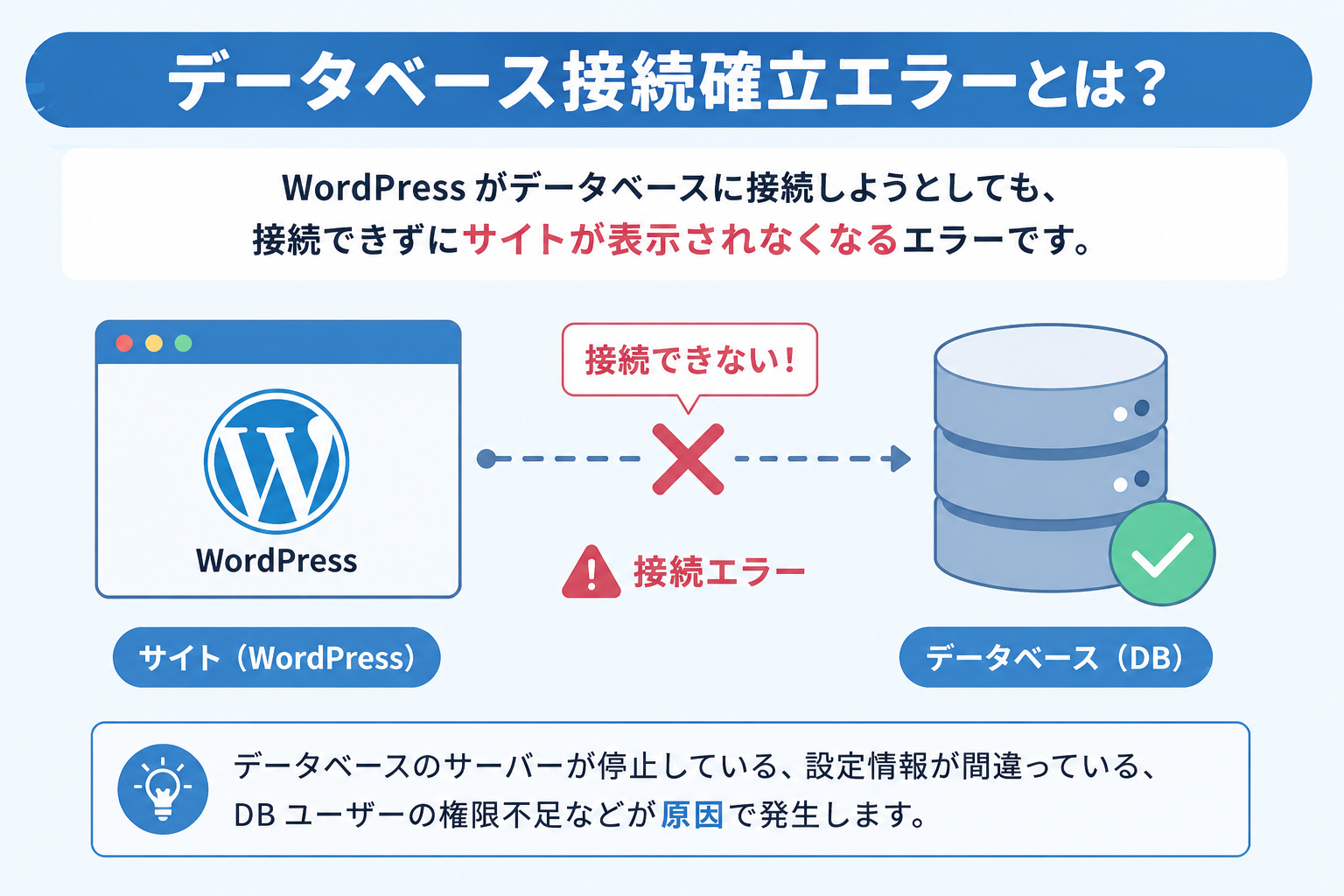
「WordPressからデータベースへ正常に接続できていない」
ことで表示されている場合があります。
そのため、焦ってWordPressを再インストールしたり、新しいデータベースを作ったりするのは避けましょう。
元のデータが残っている状態で操作すると、かえって復旧を難しくしてしまう可能性があります。
データベース接続確立エラーが出たときの確認順序
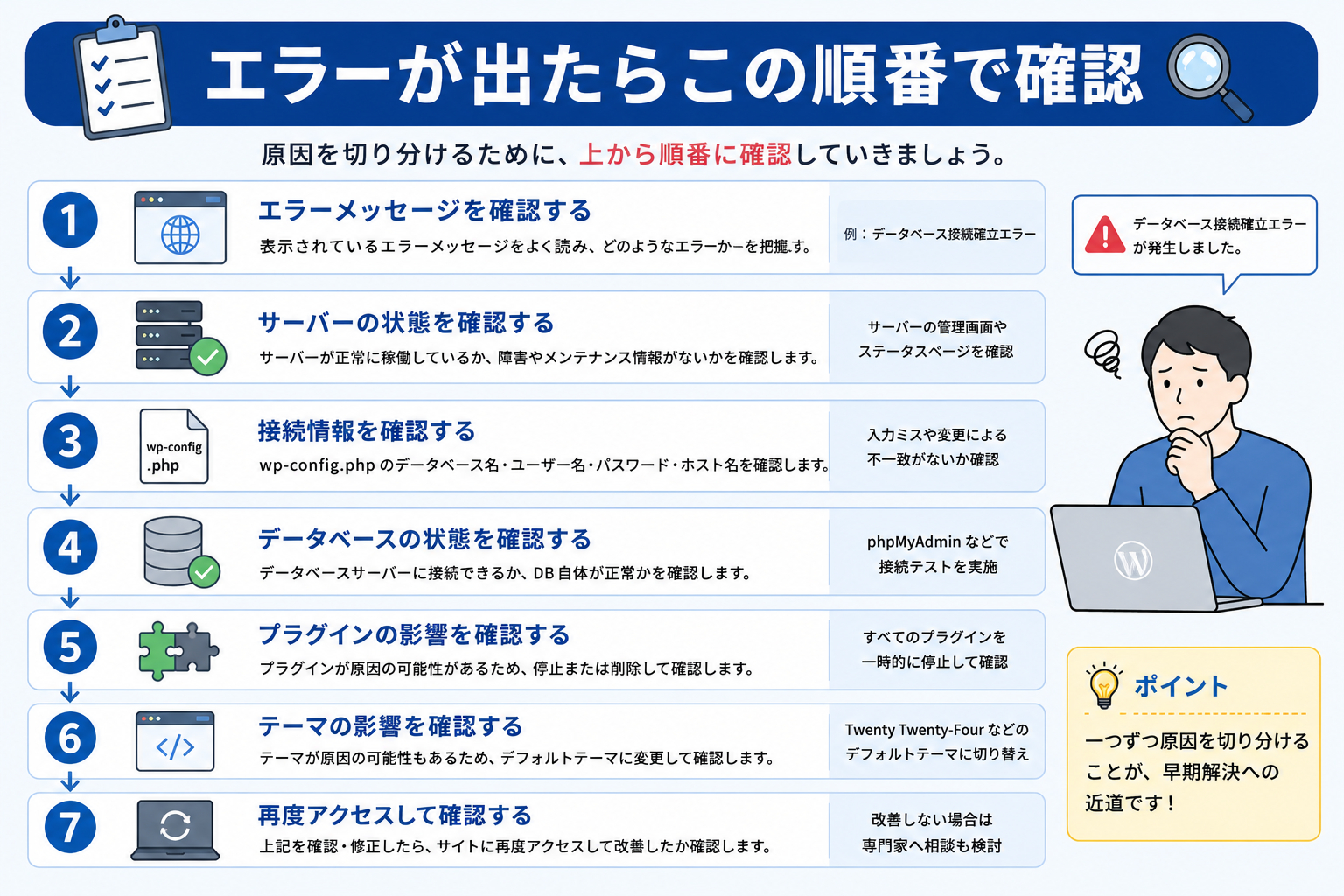
原因が分からない場合は、次の順番で確認してみましょう。
STEP 1
レンタルサーバーで障害が発生していないか確認する
STEP 2
エラーが一時的なものではないか確認する
STEP 3
直前にサーバー移行や設定変更をしていないか確認する
STEP 4
データベースの接続情報を確認する
STEP 5
サーバーやデータベースの容量、負荷を確認する
STEP 6
バックアップが残っているか確認する
STEP 7
必要に応じてデータベースやサーバー側の状態を調査する
特に重要なのは、
「原因が分からない状態でデータベースを削除したり、WordPressを再インストールしたりしないこと」
です。
データベースには記事やWordPressの設定など重要な情報が保存されています。
まずは現在の状況を確認し、ひとつずつ原因を切り分けてみましょう。
まとめ
WordPressで「データベース接続確立エラー」が表示された場合は、
① データベースの接続情報
② データベースサーバーの状態
③ データベースの破損
④ サーバーの容量や負荷
⑤ WordPressの設定ファイル
⑥ サイト移行やサーバー変更後の設定
⑦ サーバー契約やデータベースの状態
などを確認してみましょう。
特に、
「昨日まで普通に表示されていた」
「WordPressを何も触っていない」
「サイトも管理画面も開けない」
という場合は、WordPressだけではなくサーバー側で問題が発生している可能性もあります。
「データベースと言われても何を確認すればいいか分からない」
「管理画面にも入れない」
「自分で触ってデータが消えるのが怖い」
という場合は、Dr.WordPressでもWordPressのエラーに関するご相談を受け付けています。
現在のサイトやサーバーの状況を確認し、どこに原因がありそうなのかを切り分け、必要な対応方法をご案内します。
WordPressで困ったときの「まず聞ける場所」として、お気軽にご相談ください。