こんにちは、Dr.WordPressです。
WordPressサイトを開いたときに突然、
「403 Forbidden」
「アクセスが拒否されました」
と表示されたことはありませんか?
例えば、
「昨日まで普通に表示されていた」
「特定のページだけ403になる」
「管理画面にアクセスできない」
「画像を開いたら403になる」
といったケースです。
403エラーは、ページやファイルは存在しているものの、何らかの理由でアクセスが許可されていないときに表示されることがあります。
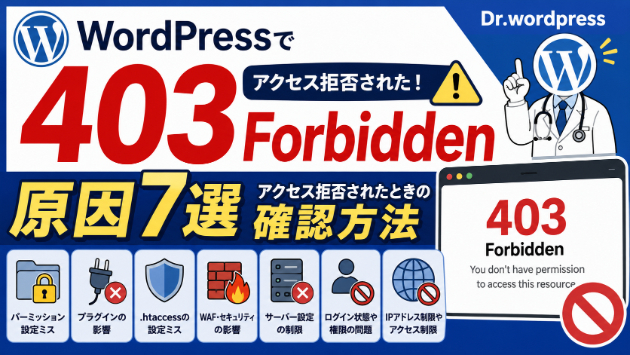
今回は、WordPressで403 Forbiddenが表示されたときに考えられる7つの原因をご紹介します。
① ファイルやフォルダの権限に問題がある
まず確認したいのが、サーバー上のファイルやフォルダの権限です。
WordPressでは、サーバー上にあるファイルへアクセスしてサイトを表示しています。
この権限が適切でないと、必要なファイルへアクセスできず403エラーになる場合があります。
特に、
・サーバーを移行した
・FTPでファイルを変更した
・バックアップを復元した
といった直後に403が出た場合は確認したいポイントです。
ただし、適切な権限はサーバー環境によって異なる場合があります。
よく分からない状態で変更しないようにしましょう。
② セキュリティプラグインが影響している
WordPressのセキュリティプラグインによって、アクセスがブロックされている可能性もあります。
例えば、
・不正アクセス対策
・ログイン制限
・IPアドレス制限
・海外アクセス制限
などです。
「セキュリティプラグインを導入してから403が出る」
という場合は、設定を確認してみましょう。
③ サーバーのセキュリティ機能が影響している
WordPressではなく、レンタルサーバー側のセキュリティ機能によってアクセスが拒否されることもあります。
代表的なのがWAFなどの機能です。
通常の操作でも、通信内容によってはセキュリティ機能が反応する場合があります。
「ページを編集したときだけ403になる」
「特定の操作をすると403になる」
という場合は、サーバー側のセキュリティ設定も確認してみましょう。
④ htaccessの設定に問題がある
WordPressでは、htaccessというファイルがURLやアクセスの制御に使われることがあります。
この設定に問題があると、本来アクセスできるページまで拒否される場合があります。
例えば、
・リダイレクト設定を追加した
・アクセス制限を設定した
・セキュリティ設定を変更した
・プラグインによって内容が変更された
といったケースです。
重要なファイルなので、原因が分からない状態で削除や編集をしないようにしましょう。
⑤ IPアドレスによるアクセス制限
特定のIPアドレスからのアクセスがブロックされている場合もあります。
例えば、
「自分のパソコンでは403になるのに、スマホでは表示できる」
といったケースです。
Wi-Fiとスマートフォンのモバイル通信を切り替えて確認すると、原因を切り分けられる場合があります。
⑥ プラグインやテーマが影響している
プラグインやテーマの設定によってアクセス制御が行われ、403エラーにつながる場合もあります。
特に、
・プラグインを追加した
・プラグインを更新した
・テーマを変更した
・セキュリティ関連の設定を変更した
直後に発生した場合は確認したいポイントです。
「いつから403になったのか」を整理してみましょう。
⑦ サーバー側で問題が発生している
ここまで確認しても原因が分からない場合は、サーバー側の問題も考えられます。
例えば、
・サーバー設定
・アクセス制限
・ファイル所有者の問題
・セキュリティ設定
などです。
特にWordPressを何も変更していないのに突然403になった場合は、レンタルサーバー側の情報も確認してみましょう。
403エラーが出る場所を確認しよう
403エラーが出たら、
「どこで403になっているのか」
を確認することが重要です。
例えば、
・サイト全体
・管理画面だけ
・特定のページだけ
・画像だけ
・特定の操作をしたときだけ
では、原因が異なる場合があります。
サイト全体の問題だと決めつけず、まずエラーが発生する範囲を確認しましょう。
403 Forbiddenが出たときの確認順序
STEP 1
別のブラウザや通信環境で確認する
STEP 2
403になるページや操作を確認する
STEP 3
直前に変更した設定がないか確認する
STEP 4
セキュリティプラグインを確認する
STEP 5
サーバーのセキュリティ設定を確認する
STEP 6
ファイルやフォルダの権限を確認する
STEP 7
必要に応じてサーバー側のログや設定を確認する
原因が分からない状態でファイルの権限やサーバー設定を変更すると、別のトラブルにつながる可能性があります。
まずは原因を切り分けることが大切です。
まとめ
WordPressで403 Forbiddenが表示された場合は、
① ファイルやフォルダの権限
② セキュリティプラグイン
③ サーバーのセキュリティ機能
④ htaccess
⑤ IPアドレス制限
⑥ プラグインやテーマ
⑦ サーバー側の設定
などを確認してみましょう。
「突然403が表示された」
「管理画面にアクセスできない」
「特定のページだけ403になる」
という場合は、Dr.WordPressでもWordPressの403エラーに関するご相談を受け付けています。
現在のエラーやサイトの状態を確認し、原因を切り分けながら必要な対応方法をご案内します。
WordPressで困ったときの「まず聞ける場所」として、お気軽にご相談ください。