こんにちは、Dr.WordPressです。
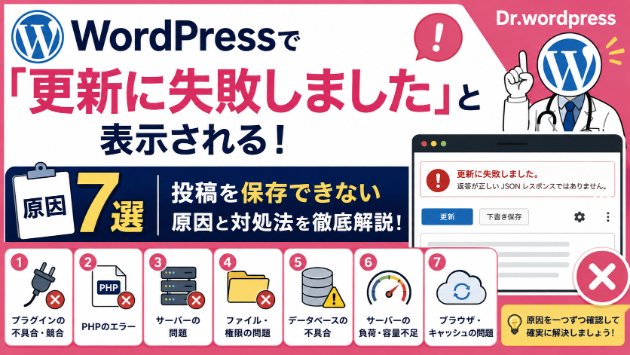
WordPressで記事や固定ページを編集して「更新」を押したときに、
「更新に失敗しました」
と表示されたことはありませんか?
例えば、
「記事を編集したのに保存できない」
「公開しようとしてもエラーになる」
「昨日までは普通に更新できていた」
といったケースです。
せっかく編集した内容が保存できないと焦ってしまいますが、原因は記事そのものとは限りません。
今回は、WordPressで「更新に失敗しました」と表示されるときに考えられる7つの原因をご紹介します。
① 一時的な通信エラー
まず確認したいのがインターネット接続です。
保存するタイミングで通信が不安定になると、WordPressからサーバーへ正常にデータを送信できない場合があります。
まずはページをすぐ閉じず、編集内容を別の場所へコピーしてから通信環境を確認しましょう。
② REST APIに問題が発生している
WordPressのブロックエディターでは、記事の保存などにREST APIという仕組みが関係しています。
この通信が正常に行えないと、
「更新に失敗しました」
「返答が正しいJSONレスポンスではありません」
などのエラーが表示される場合があります。
サイトヘルスなどでREST APIにエラーが出ていないか確認してみましょう。
③ パーマリンク設定に問題がある
WordPressのURL設定が正常に動作していないことで、保存時の通信に問題が発生するケースもあります。
WordPress管理画面のパーマリンク設定を確認してみましょう。
設定自体を変更しなくても、現在の設定を再保存することで改善する場合があります。
ただし、運用中のサイトでパーマリンク形式そのものを安易に変更しないようにしましょう。
④ セキュリティ機能にブロックされている
セキュリティプラグインやサーバーのWAFなどによって、記事の保存時に送信されるデータがブロックされる場合があります。
例えば、
「特定の記事だけ保存できない」
「特定の文章を入れると更新に失敗する」
という場合は、セキュリティ機能も確認したいポイントです。
⑤ プラグインが影響している
プラグインの競合によって記事を保存できなくなる場合もあります。
特に、
・SEO
・キャッシュ
・セキュリティ
・エディター拡張
などのプラグインを更新した直後に発生した場合は確認してみましょう。
実際にプラグインが原因でJSONやREST API関連のエラーが発生するケースもあります。
⑥ サーバー側でエラーが発生している
WordPressから保存処理を送信できても、サーバー側で正常に処理できなければ更新に失敗することがあります。
例えば、
・PHPエラー
・サーバーの負荷
・メモリ不足
・アクセス制限
などです。
何度試しても保存できない場合は、サーバーのエラーログなども確認したいところです。
⑦ WordPressやテーマなどの更新後に問題が発生した
WordPress本体、テーマ、プラグインなどを更新したあとから保存できなくなる場合もあります。
「昨日まで保存できていたのに突然できなくなった」
という場合は、
・WordPress
・テーマ
・プラグイン
などが自動更新されていないか確認してみましょう。
編集内容が消える前にコピーしておこう
更新エラーが出たときに何度もボタンを押したり、すぐページを再読み込みしたりすると、編集内容を失う可能性があります。
まずは編集した文章をコピーするなどして、内容を残しておきましょう。
そのうえで原因を確認していく方が安全です。
「更新に失敗しました」と出たときの確認順序
STEP 1
編集内容をコピーして保存する
STEP 2
通信環境を確認する
STEP 3
別のブラウザでも試してみる
STEP 4
サイトヘルスやREST APIを確認する
STEP 5
直前に更新したプラグインを確認する
STEP 6
セキュリティ機能を確認する
STEP 7
必要に応じてサーバーのエラーを確認する
まとめ
「更新に失敗しました」と表示される場合は、
① 通信環境
② REST API
③ パーマリンク
④ セキュリティ機能
⑤ プラグイン
⑥ サーバー
⑦ WordPressやテーマの更新
などを確認してみましょう。
「記事を保存できない」
「更新ボタンを押すとエラーになる」
「JSONというエラーが表示される」
という場合は、Dr.WordPressでもWordPressの更新・保存トラブルに関するご相談を受け付けています。
現在のエラーやサイトの状態を確認し、原因を切り分けながら必要な対応方法をご案内します。
WordPressで困ったときの「まず聞ける場所」として、お気軽にご相談ください。