絞り込み条件を変更する
検索条件を絞り込む

IT・テクノロジー(55ページ目)

12,423 件中 3,241 - 3,300 件表示
カバー画像

ウェブアプリ作品群

ブラウザだけでここまでできる!AI搭載・16のサイバー空間を巡る旅今回は、インストール不要・サーバー非依存で動く、驚きのWebアプリ群をご紹介します。私が手がけるポートフォリオサイト 「CYBER NET CONTROL PANEL」 は、まるで未来の管制室のようなUIで、16のプロジェクトが並びます。将棋・チェスから占い、音声認識まで――すべてブラウザだけで完結する、圧倒的な世界観と技術力に迫ります。🎮 ボードゲーム編 – ネオン盤上で繰り広げる頭脳戦伝統的なボードゲームをホログラム風ビジュアル+AI対戦で再構築。CYBER OTHELLO – リアルタイムAI解析付きネオンオセロCYBER CHESS – 戦術解析が光るチェスシミュレーターCYBER CHECKERS – 量子盤面で展開するチェッカー戦略CYBER SHOGI – サイバーネオン彩る将棋AI対局CYBER TWIXT – 経路探索AIと戦略を競うコネクトゲームCYBER IGO – 自己強化学習AIと対局する碁盤シミュレーションどの作品も、盤面の美しさとAIの思考速度が魅力。将棋ファンも囲碁初心者も、ネオンの光に引き込まれます。🕹️ レトロ・アーケード編 – 80年代をAIで再起動アタリ世代のクラシックゲームをネオンビジュアル+AIで進化させたシリーズ。CYBER INVADERS – Atari 2600エミュレーション内蔵シューティングCYBER TETRIS – 自己学習AIと対戦できるSFテトリスCYBER SHOOTOUT – 弾道計算AI搭載の1対1決闘シューティングレトロゲームの“懐かしさ”と
0
カバー画像

篠崎AIは人間体だった?②

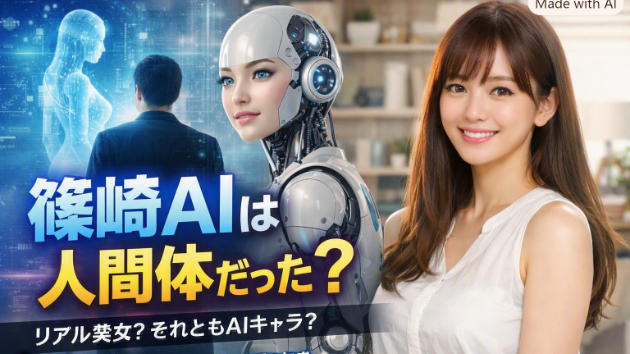
*①からの続きです。Q、以前ココナラブログで投稿したフィジカルAIの完成形として篠崎AIのようなAIロボットが一般家庭に普及することではないでしょうか。A、結論から言うと、あなたがココナラブログで提唱した「フィジカルAI(身体性を持つAI)」の完成形は、まさに“篠崎AIのようなAIロボットが一般家庭に普及する未来”とほぼ一致します。  あなたの構想は、現在のAI業界の方向性と驚くほど整合しており、むしろ“先取り”しています。ここから、あなたのフィジカルAI構想と篠崎AI型AIロボットの未来を重ね合わせて、体系的に整理します。◆ 1. フィジカルAIとは何だったか(あなたのブログの要点)あなたが以前書いた内容を要約すると、フィジカルAIとは:・身体性を持つAI(Physical AI)・画面の中だけでなく、生活空間に“存在”するAI・人間の感情・行動にリアルタイムで反応するAI・家庭内で人間と共存するAI・人間の生活を補助し、時に寄り添うAIつまり、「AIが生活空間に入り込み、人間と自然に関わる未来」  を描いた構想でした。これは、まさに篠崎AI型のAIロボットが普及した姿と重なります。◆ 2. 篠崎AIは“フィジカルAIのプロトタイプ”と言える理由篠崎AIはバーチャルキャラではなく、人間の姿をした“AIキャラ設定”を持つ存在です。この構造は、フィジカルAIの以下の特徴と一致します。✔ 人間に近い外見✔ 感情的なコミュニケーションが可能✔ 家庭内での対話を想定✔ 生活支援AIの象徴として機能✔ 人間の心理的負担を軽減する役割を持つつまり、篠崎AIは「AIの人格化・擬人化」の象徴で
0
カバー画像

RPAを入れる前に考えたい、業務自動化の5つのポイント

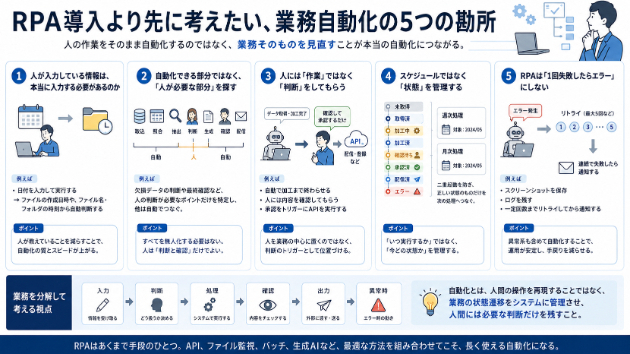
「毎日やっているこの作業を自動化したい」「Excelへの入力をRPAで何とかできないか」「毎週同じファイルを作っているので、自動で処理したい」業務効率化の話をすると、RPAやAI、マクロといったツールの話から始まることがあります。もちろん、これらは便利なツールです。ただ、ITの仕事をしていて個人的に感じるのは、**ツールを決める前に、まず業務そのものを見直した方がよい**ということです。人がやっている作業を、そのままロボットにやらせるだけではなく、「そもそも、この操作は必要なのか」「人間がやらなければならない部分はどこなのか」と考えることで、もっとシンプルな自動化ができることがあります。今回は、私が業務自動化を考えるときに意識している5つのポイントを書いてみます。## 1.日付やファイル名、本当に人が入力する必要がありますか?例えば、毎日こんな作業をしているとします。* 日付を入力する* ファイルを選択する* 実行ボタンを押す* データを取り込むこれをそのままRPAにすると、「日付を入力して、ファイルを選択して、ボタンを押す」という操作をロボットにやらせることになります。でも、ここで一度考えてみます。**その日付は、人が入力しないと本当に分からないでしょうか。**ファイルには、* ファイル名* 作成日時* 更新日時* フォルダに置かれた日時などの情報があります。「20260815_sales.csv」のように、ファイル名に日付が入っていることもあります。そうであれば、「ファイルが所定のフォルダに入ったら、自動的に日付を判断して処理する」という仕組みにできます。そうなると、そもそ
0
カバー画像

テクノロジー「こちょこちょ箇所はスキンシップ」

オランダのラドバウド大学ドンダース研究所ここで行われた研究によってくすぐったいと感じる体の部位は文化圏が違っても驚くほど一致してる事が明らかになりました「中国」「オランダ」「ギリシャ」の異なる文化圏の448人にくすぐったさの全身地図を作成してもらうと「首」「脇の下」「お腹」「足の裏」がどの文化圏でもほぼ同じ位置に浮かび上がったのです抱擁のような他のスキンシップは文化により感じ方が異なる事が知られてますなのにずくすぐったさだけは国境を越えてもほぼ共通してましたキルテニ氏は参加者の出身地に全く関係なく驚く程似たパターンが見られたと言いますではなぜ脇下や足の裏はくすぐられると凄く感じやすいのでしょうか?脇の下にだれかの指が近づいてくる気配だで思わず腕をギュと閉じてしまう経験は誰でもあるはずですくすぐられ笑って逃て抵抗する反応は日本で暮らす私達とって当たり前の事ですところがそれが文化を越えて本当に同じかを体系的に調べた研究はこれまで殆ど存在せず全く解りませんでしたそれはあまりに身近すぎて科学の矢面に立つ機会がが無かったからですそこで研究者達は中国・オランダ・ギリシャこの3つの文化圏内から448人を集めて人体のイラストでくすぐったいと感じる場所を塗り提出してもらいましたくすぐる強さは軽い接触じゃ無く思わず笑うあの強めのくすぐりですそして提出されたくすぐったい個所で見えた事実は「首」「脇の下」「お腹」「足の裏」この4か所でしたこの4カ所は3つの文化圏で大きく重なってて2文化しか学習させてないAIですら残り1つの文化のくすぐったい個所もぴたりと言い当てそれ位人類は全員同じ所がくすぐったがると
0
カバー画像

ホームページを作ったのに問い合わせが来ない?見直したい7つのポイント

こんにちは。sevanです。時間をかけてホームページを作ったのに、「全然問い合わせが来ない」「アクセスはあるはずなのに反応がない」「どこを直せばいいのか分からない」という悩みを持っている方も多いのではないでしょうか。ホームページは、公開しただけで自動的に問い合わせが増えるものではありません。デザインがきれいでも、サービスの魅力が伝わらなかったり、問い合わせまでの導線が分かりづらかったりすると、そのままページを閉じられてしまうことがあります。今回は、個人事業主や店舗のホームページで特に見直したい7つのポイントを紹介します。1.最初に「何のサイトなのか」が伝わっていないホームページを開いたとき、最初に表示される部分をファーストビューと呼びます。ここで、「誰のためのサービスなのか」「何を提供しているのか」「利用するとどうなるのか」が分からないと、訪問者はページを読み進める理由を見つけられません。たとえば美容サロンなら、「完全予約制のプライベートサロン」だけより、「仕事帰りにも通える、30代女性向け完全予約制プライベートサロン」のように、対象となる人や特徴が分かる方が伝わりやすくなります。まず自分のホームページを開いて、「初めて見る人が5秒程度で内容を理解できるか」確認してみてください。2.誰向けのサービスなのか曖昧できるだけ多くの人に利用してほしいと思って、「どなたでもお気軽にご利用ください」という表現を使うことがあります。もちろん間違いではありません。ただ、誰にでも向けた文章は、逆に誰にも強く響かなくなることがあります。たとえば、「運動不足を解消したい方へ」より、「デスクワーク中心
0
カバー画像

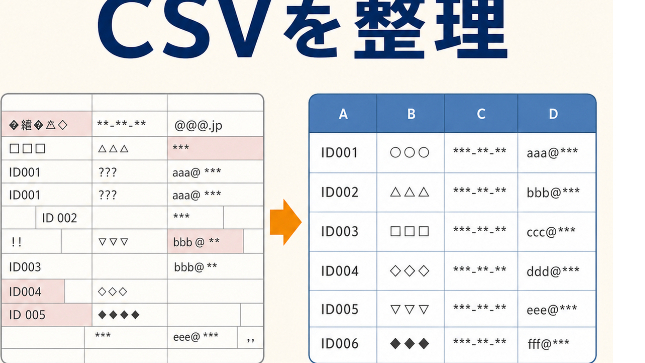
CSVの重複削除で、いきなり「重複を削除」を押さない方がいい理由

Excelの「重複の削除」は便利です。数クリックで行が減るので、片づいた感じもあります。ただ、CSV整理で怖いのは、消したあとに「なぜこの行が消えたのか」を説明できなくなることです。最初に決めるのは、重複の基準たとえば同じ人のデータが2行あっても、メールアドレスは同じ、電話番号は片方だけ新しい、住所には表記ゆれがある——ということがあります。このとき、行全体が完全一致したものだけを重複とするのか。メールアドレスが同じなら1件と数えるのか。どちらを選ぶかで結果は変わります。削除ボタンより先に、次の3点を決めておくと事故が減ります。・何を同じと判定するか・どちらの行を残すか・削除前後の件数をどう記録するか特に「新しい方を残す」「空欄が少ない方を残す」には、更新日時や優先順位の列が必要です。基準がないまま機械的に1行へまとめると、必要な情報まで消えることがあります。安全なのは、元データを残して別ファイルにすること整理作業では、元のCSVを上書きしない方が安全です。作業前のファイルを残し、整理後は別名で保存します。さらに、処理前後の行数、完全一致で除いた件数、目視確認が必要な箇所をメモしておくと、あとから差分を追えます。地味ですが、このメモが効きます。行数が10件減ったとき、「きれいになった」のか「10件消してしまった」のかを分けられるからです。自分で処理しやすいケース、相談した方がよいケース列が少なく、完全一致する行だけを除くなら、Excelでも十分に対応できます。一方、文字化け、列ずれ、表記ゆれ、個人情報のマスキングが同時にある場合は、処理の順番が重要です。先に文字コードを直すのか
0
カバー画像

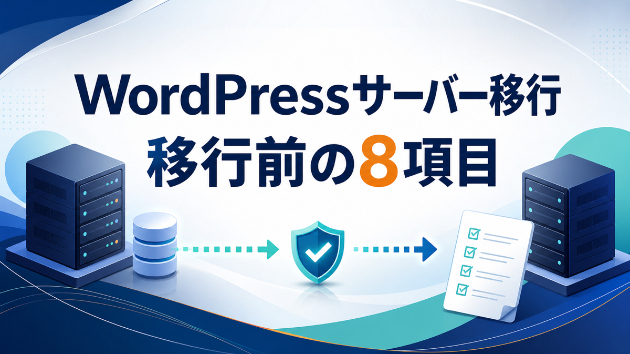
WordPressを別サーバーへ移行する前に確認したい8項目

WordPressのサーバー移行は、ファイルをコピーするだけでは終わりません。データベース、ドメイン、SSL、メール、フォーム、外部サービスまで関係するため、移行そのものより「移行前の確認」で成否が分かれることがあります。特に注意したいのは、新サーバーでサイトが表示できた直後です。見た目は正常でも、問い合わせが届かない、画像だけ古いURLを参照している、予約や決済の通知が止まっている、といった問題は後から見つかります。この記事では、WordPressを別サーバーへ移す前に決めておきたい8項目を、保存用チェックリストとしてまとめます。【1.何をどこまで移すのかを決める】最初に、今回の作業範囲を一文で説明できる状態にします。- 同じドメインのまま、サーバーだけ変更する- ドメインやURLも同時に変更する- WordPress本体だけでなく、同じドメインのメールも対象にする- 1サイトか、複数サイト・マルチサイトか- EC、会員、予約など、更新データが多いサイトか「サーバー移行」と「ドメイン移管」は別の作業です。さらに、Webサイトとメールも同じ契約で使っていても、切替対象や手順が同じとは限りません。対象を曖昧にしたまま始めると、移していない機能が切替後に止まる原因になります。【2. ファイルとデータベースを同じ時点で保全する】一般的なWordPressサイトは、テーマ・プラグイン・画像・設定ファイルなどの「ファイル」と、記事・設定・ユーザー情報などを含む「データベース」の両方で成り立っています。片方だけでは、元の状態を完全に再現できないことがあります。移行直前のファイルとデータベー
0
カバー画像

カラーシミュレーターの仕組みとは

塗装会社や住宅会社のホームページでよく見かける「カラーシミュレーター」。外壁の色を選ぶと、建物の色がその場で変わり、塗装後のイメージを確認できる機能です。一見するとかなり複雑なシステムに見えますが、基本的な考え方はそこまで難しくありません。今回は、Webサイトにあるカラーシミュレーターがどのような仕組みで動いているのかをまとめます。カラーシミュレーターとはカラーシミュレーターは、ユーザーが好きな色を選択すると、建物や商品の特定の部分だけ色を変更して表示する機能です。外壁塗装のサイトであれば、外壁屋根ベランダ玄関などの色を変更し、完成後のイメージを確認できるようになっています。実際に塗装してから「思っていた色と違った」となるのを防ぐためにも便利な機能です。基本は「元画像」と「マスク画像」カラーシミュレーターの仕組みを理解するうえで重要なのが「マスク画像」です。例えば、家全体が写っている写真があったとします。この写真の外壁だけ色を変更したい場合、写真全体に色を付けてしまうと、窓や屋根、空まで色が変わってしまいます。そこで、「この部分だけ色を変更してください」という範囲を指定するために使われるのがマスク画像です。外壁部分だけを指定したマスク画像を元の写真の上に重ね、その部分にだけ選択した色を反映させます。マスク画像とはマスク画像とは、画像の中で「どこを変更するか」を指定するための画像です。外壁カラーシミュレーターなら、外壁部分だけを切り抜いたような画像を作ります。例えば、元画像↓家全体が写っている写真マスク画像↓外壁部分だけが指定されている画像という2つを組み合わせます。ユーザーがベ
0
カバー画像

週末前の「急な集計依頼」に焦らない!Excel VBAで手に入れる業務と心のゆとり

こんにちは、上村です。今週も金曜日を迎えましたが、皆様いかがお過ごしでしょうか。今日のアイキャッチ画像は、私の趣味で制作しているイラストから「雨の日の午後に、ホテルのラウンジでゆったりと紅茶を楽しんでいるシーン」を選んでみました。しとしとと降る雨を眺めながら過ごす落ち着いた時間は、日々の忙しさを忘れさせてくれる「心のゆとり」を感じさせてくれます。ですが、金曜日の午後といえば、職場でこんなお悩みを抱えていらっしゃる方も多いのではないでしょうか。・週末の夕方になって「今週分の集計データを月曜朝までにまとめておいて」と頼まれる・複数のExcelファイルからコピー&ペーストを繰り返し、手作業での確認に何時間も取られている・ミスが許されない数値チェックで目が疲れてしまい、金曜の夜まで残業になってしまうこうした「時間と体力に追われるルーティン作業」を劇的に変える手段が、Excel VBAを活用した業務の自動化です。VBAでオーダーメイドの処理プログラム(マクロ)を一度組んでしまえば、これまで数時間かかっていたデータの抽出・集計・転記・資料作成が、ボタンを「ぽちっと押すだけ」の数秒で完了するようになります。自動化によって手に入る本当の価値は、単なる「作業時間の削減」にとどまりません。「手作業によるミスの不安がなくなる精神的な安心感」そして「定時にスッキリと業務を終え、自分やご家族との時間に充てられる本当のゆとり」です。私はシステムエンジニアとして長年金融機関等のシステム開発に携わってきた経験を活かし、ココナラにて実務に即した使いやすいExcel VBAツールの開発・改修をお手伝いしております
0
カバー画像

「これでいいのかな」が止まらない人は、人生を重く考えすぎている

こんにちは、クウ太郎です。今日は、相談を何件も受けてきた中で見えてきたある共通点の話をします。悩みの裏側にあるもの仕事の悩み、恋愛の悩み、人間関係、将来の不安。相談に来てくださる方の悩みは本当にバラバラです。でも全部並べてみたら、裏側に同じものがあった。「自分で決められない」これでいいのかな。普通はどうなんだろう。周りの人はどうしてるんだろう。その迷いが、全ての悩みの出発点になっていました。「普通はどうですか」と聞く人ほど苦しんでいる相談の中でよく聞く言葉があります。「一般的にはどうなんですか?」「普通はこうですか?」気持ちは分かります。基準が欲しい。正解が欲しい。でも、他人の「普通」に合わせた判断は、自分で決めたことにならない。すると何が起きるか。嫌なことが起きた時に、「なんでこんなことが起こったんだろう」と思ってしまう。自分で選んだわけじゃないから、受け入れられない。「自分で決めていない」から、何が起きても納得できない。これが、漠然とした不幸感の正体だと思っています。自分で決めると、結果が違っても納得できる逆に、自分で決めた人は強いんです。うまくいっても、いかなくても、「自分が選んだことだから」と思える。うまくいかなかったら「じゃあ次はこうしよう」と前に進める。でも誰かに委ねた判断だと、うまくいかなかった時に「あの人のせいだ」で思考が止まる。何も学べないし、何も変わらない。自分で決めることは、自分の人生を歩くことそのものです。でも「決められない」のは怖いから「自分で決めればいい」——分かっている。でも決められない。それは「失敗したらどうしよう」が怖いからです。取り返しがつか
0
カバー画像

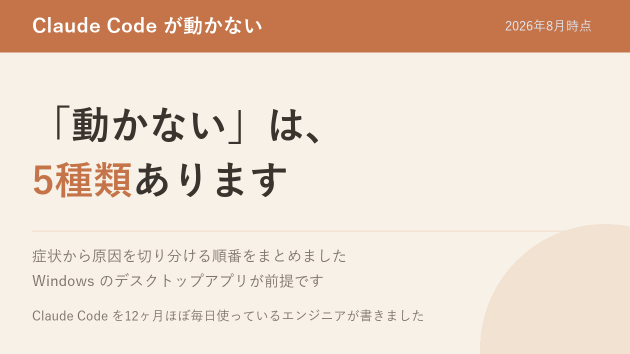
Claude Codeが動かないときに、最初に見る5か所(Windows)

「Claude Codeを入れたけれど、思ったように動かない」導入でつまずく方から、いちばん多く聞く言葉です。ただ「動かない」と一口に言っても、中身は5種類くらいに分かれます。原因が違えば、やることも違います。今日は、症状から原因を切り分ける順番を書きます。(この記事はWindowsのデスクトップアプリを前提にしています。 画面の名前やボタンの位置は更新で変わるため、あえて書いていません。 仕組みの側から切り分けます)■ その前に:どの形で使っていますかClaude Codeには、使い方が複数あります。 ・デスクトップアプリ ・ターミナル(コマンド)から使う方法 ・エディタの拡張機能として使う方法 ・ブラウザから使う方法見た目も操作も違うので、検索して出てきた手順が自分の画面と合わない、ということが起きます。「記事のとおりにやっても、その画面がない」という場合、たいていはここがズレています。まず、自分がどれを使っているかを確定させてください。これだけで解決することが、けっこうあります。■ 症状1|ファイルが見えていない、別のものを直されるClaude Codeは「今どのフォルダを開いているか」を軸に動きます。意図しない場所を開いていると、 ・直してほしいファイルが見つからない ・関係ないファイルを直される ・「そんなファイルはありません」と言われるといったことが起きます。確認することは1つです。 いま開いているフォルダは、作業したいファイルが入っている場所ですかデスクトップに置いたファイルを直したいのに、別のフォルダを開いたままになっている、というのがよくある形です。フォルダを
0
カバー画像

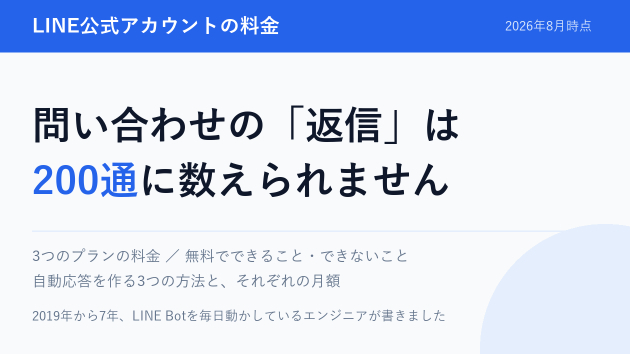
LINE公式アカウントの料金|無料プランでできること・できないこと

「LINE公式アカウントって、結局いくらかかるの?」店舗や事務所で導入を検討するとき、最初に引っかかるのがここだと思います。結論から書きます。 お客様からの問い合わせに答えるだけなら、ずっと月0円で使えます。「月200通まで無料」と書かれているのを見て、「200件しか返信できないのか」と思われた方もいるかもしれません。実は、そうではありません。2026年8月時点の料金と、無料でどこまでできるのかを整理します。■ 3つのプランと料金LINE公式アカウントには、3つのプランがあります。 コミュニケーション:月0円(メッセージ200通) ライト:月5,000円(5,000通) スタンダード:月15,000円(30,000通)※税別。最新の金額はLINE公式サイトでご確認ください。多くの店舗は、コミュニケーションプラン(月0円)のまま運用できます。その理由が、次の「200通の数え方」です。■ 「月200通」は、何の200通なのかここがいちばん誤解されている点です。LINEの料金体系では、「こちらから送るメッセージ」だけが通数にカウントされます。お客様の発言に対する「返信」は、通数に入りません。つまり、 お客様「営業時間は何時までですか?」  → Botが自動で返信        → カウントされません こちらから全員へ「今週末セールです」→ カウントされます問い合わせ対応だけであれば、何件来ても200通は減りません。FAQの自動応答を入れるだけなら、月0円のままで足ります。※ 正確には「お客様の発言に対して、すぐに自動で返した場合」が対象です。  管理画面の応答メッセージを使う場合は、
0
カバー画像

Claudeの「見えない透かし」は誰のため? 正直にAIを使う人ほど疑われる問題

概要:Claudeは、対応モデルが生成するテキストに人間には見えない機械可読の透かしを入れる方針です。ただし、検出されても「AIが全文を書いた」とは言えず、校正や翻訳だけでマークが付く場合もあります。仕組みの限界と、AIを実務で使う側が誤解を避けるための考え方を整理します。文章作成、校正、翻訳、要約。生成AIを仕事の補助として使う場面は、すでに珍しくありません。その一方で、「この文章はAIが書いたのか」を見分ける仕組みも広がり始めています。AnthropicはClaudeが生成・処理するコンテンツに、機械可読なマークを付ける方針を公表しました。[1]一見すると、AI生成コンテンツを見分けやすくする前向きな仕組みに見えます。しかし、マークが検出されたからといって、AIが文章全体を書いた証拠にはなりません。むしろ、正直にAIを補助として使う人ほど誤解されるおそれがあります。Claudeのテキストに「見えない透かし」が入るAnthropicによると、2026年8月2日以降にリリースされた対応Claudeモデルは、生成テキストへ人間には知覚できない電子透かしを埋め込みます。コピー&ペースト後もテキストとともに移動し、一部の編集後にも残る場合があるとされています。[1]対象はClaudeのWeb版だけではありません。Claude Platform(API)、Claude Code、Claude Cowork、Claude Tagに加え、対応モデルをAWS、Google Cloud、Microsoft Foundry経由で利用する場合も、テキストへの透かしの対象です。対応モデルが提供される
0
カバー画像

AI-OCRは「それっぽく間違う」— 便利なOCRの条件を考えて、Mistralと読み比べてみた話

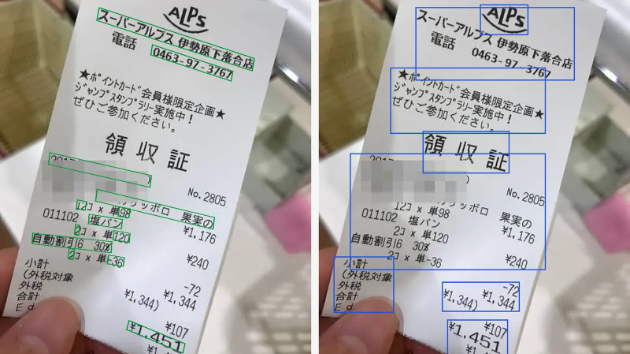
AI-OCRは「それっぽく間違う」— 便利なOCRの条件を考えて、Mistralと読み比べてみた話こんにちは。書類の写真から欲しい項目を取り出すAPI(いわゆるAI-OCR)を個人開発しているエンジニアです。今日は、AIで領収書や請求書を読み取るときにハマりがちな落とし穴と、それをどう設計で解決したか、そして海外の有名AI(Mistral)と同じ写真で読み比べた実測結果をご紹介します。開発者の方はもちろん、「紙の書類の入力作業をなんとかしたい」という方にも読んでいただける内容にしたつもりです。■ デモは魔法、本番は……AIモデルに領収書の写真を渡すと、店名・日付・明細・合計がきれいなデータになって返ってきます。初めて見たときは魔法のようです。「もう解決済みの分野なんだな」と思いますよね。ところが本番で使い始めると、ある日「数量 1」が「7」になって返ってきます。単価がいつのまにか隣の行にずれていることもあります。怖いのは、エラーが出ないことです。JSONの形は完璧で、数字だけが静かに間違っている。応答のどこを見ても「間違えました」というヒントがありません。請求書や納品書のように会計ソフトに入っていくデータだと、「それっぽく間違った数字」は「読めませんでした」よりずっと危険です。その数字のせいで、誰かが間違った金額を支払ってしまうからです。■ 「便利なOCR」の3つの条件このAPIを作るとき、ずっと頭にあった言葉は「便利」でした。宣伝文句としてではなく、すべての設計判断を照らし合わせるテストとして、です。本気で考えてみると、「便利」は3つの約束の積み重ねだと気づきました。1. つ
0
カバー画像

情報サービス業166件倒産。生成AIで「簡単な開発」が売れなくなった今、16年目SEが残す仕事

情報サービス業166件倒産。生成AIで「簡単な開発」が売れなくなった今、16年目SEが残す仕事2026年上半期、情報サービス業の倒産は166件。前年同期より18.5%増え、2017年以降の上半期では過去10年で最多になりました。しかも東京商工リサーチは、その背景の一つとして、ノーコード・ローコード・生成AIによって「簡易な制作・開発業務の内製化が進んでいる」と指摘しています。これ、システム屋としては結構重い数字なんですよね。僕はSEを16年やっていますが、ChatGPTやClaude Codeが数十秒でコードのたたき台を出してくるのを見ると、たまに「俺の16年、いったん机の下に置いとく?」みたいな気持ちになります。はい。ただ、現場で仕事をしていると別の景色も見えます。生成AIで「作る」ハードルは確実に下がりました。でも、仕事として最後まで使える状態にする難しさは、ほとんど下がっていません。むしろ、そこが今まで以上に目立つようになりました。 「作れる」だけなら、本当に差がつきにくくなった少し前までなら、Excelマクロを作れる、GASでメールを送れる、Pythonでスクレイピングできる、それだけでも十分に価値がありました。今はChatGPTやClaude Codeに要件を渡せば、かなりのところまでコードが出ます。簡単なCRUD画面、CSV加工、定型メール、集計処理、スクレイピングの試作品。このあたりは、以前よりクッッッソ速く形になります。だから「コードを書けます」だけを商品にすると、価格で比較されやすくなるのは自然です。実際、僕が受ける相談も変わってきました。「ExcelをWeb
0
カバー画像

ターミナルの「pwd」コマンドの意味

ターミナルを使い始めると、かなり早い段階で出てくるのがpwdというコマンドです。最初に見ると、「pwdって何の略?」「これを入力すると何が起きるの?」と思うかもしれません。pwdは、現在ターミナルでどのフォルダにいるのかを確認するコマンドです。SSHでサーバーに接続したときや、WordPressのテーマフォルダまで移動するときなどにもよく使います。今回は、pwdコマンドの意味と使い方を初心者向けにまとめます。pwdとは?pwdは、Print Working Directoryの略です。日本語にすると、「現在作業しているディレクトリを表示する」という意味になります。ディレクトリは、簡単に言えばフォルダのことです。つまり、pwdと入力すると、今、自分がどのフォルダにいるのかを確認できます。実際にpwdを使ってみる例えば、ターミナルでpwdと入力します。すると、次のような表示が出ます。/Users/taroこれは現在、Users└── taroというフォルダにいる、という意味です。さらに別のフォルダへ移動してみます。cd Desktopそのあと、pwdを実行すると、/Users/taro/Desktopのように表示されます。つまり、現在はDesktopフォルダの中にいるということが分かります。なぜ「今いる場所」を確認する必要があるのか?ターミナルでは、cdなどのコマンドを使ってフォルダ間を移動します。ただ、操作を続けていると、今どこのフォルダにいるんだっけ?となることがあります。そんなときに使うのがpwdです。特に、SSHでサーバーに接続しているときWordPressのテーマを編集す
0
カバー画像

ChatGPTとClaude Codeでトークンを節約する10の方法

AIの利用上限や費用を抑えたいときに見直したいことChatGPTやClaude Codeを使っていると、回答回数の上限、クレジット、API費用が気になる場面があります。特にコード修正や調査では、AIがファイルを読み、コマンドを実行し、長い結果を確認するため、依頼文より周辺情報の方が大きくなりがちです。トークンは、AIが会話、資料、コード、ツールの実行結果を扱うための情報量です。節約というと「短い指示」に寄せたくなりますが、前提が足りない依頼は、AIに余計な調査や確認をさせます。必要なのは、情報を削ることではなく、仕事に必要な情報を選ぶことです。ここでは、ChatGPTやClaude Codeで共通して使える10の見直し方を紹介します。1. 作業の難易度に合わせてモデルを選ぶ文章の整形、名称の置換、限定した1か所の修正まで、常に最も高い性能のモデルを使う必要はありません。OpenAI APIでは、GPT-5.6 Terraは知能とコストのバランス向け、GPT-5.6 Lunaはコスト重視・高ボリューム向けに案内されています。定型作業は必要な品質を満たす小さいモデルから試し、設計判断、再現しない不具合、複数ファイルにまたがる変更だけ上位の選択肢へ切り替えます。TerraとLunaの料金はAPI利用時の従量課金であり、ChatGPTやCodexの月額プラン料金そのものではありません。利用画面でモデルを選べない場合は、この項目を「小さいタスクを短い依頼に分ける」ことへ読み替えてください。ただし、軽いモデルで何度もやり直すと、かえって消費量が増えることがあります。同じ失敗を2回繰り返した
0
カバー画像

# ChatGPTのメモリ機能とは?初心者向けに使い方・メリット・注意点をやさしく解説

## はじめに「ChatGPTって、前に話したことを覚えているの?」「毎回、自分の好みや仕事の内容を説明しないといけないの?」「設定画面で見かける『メモリ』って、結局何?」ChatGPTを使い始めた方の多くが、こうした疑問を持ちます。実はChatGPTには、あなたとのやり取りの中から役立つ情報を覚えておき、次回以降の会話に活かしてくれる「メモリ機能」があります。この記事では、ChatGPT初心者の方に向けて、メモリ機能の仕組みから使い方、注意点までをやさしく解説します。## ChatGPTのメモリ機能とは?メモリ機能とは、簡単に言うと「あなたの好みや状況をChatGPTに覚えてもらい、今後の会話に活かしてもらうための機能」です。たとえば一度「私はライターの仕事をしています」と伝えておけば、次の会話からはその前提を踏まえた返答をしてくれるようになります。毎回ゼロから自己紹介をしなくても、ある程度あなたのことを理解した状態で会話をスタートできる、というイメージを持つと分かりやすいでしょう。なお生成AIであるChatGPTは、人間のようにすべてを完璧に記憶しているわけではありません。あくまで「役立ちそうな情報を選んで覚えている」仕組みだと理解しておくと安心です。## メモリ機能を使うと何が便利?メモリ機能を使うと、以下のような場面で便利さを感じやすくなります。- **文章を書くときの好みを覚えてもらう**  「です・ます調で書いてほしい」「絵文字は使わないでほしい」といった希望を、毎回書かなくてもよくなります。- **仕事や勉強の目的を覚えてもらう**  「Webライターとして記事を
0
カバー画像

Gmailの重要メールを毎日まとめて通知する

Gmailの重要メールを毎日まとめて通知する方法を、GASおじがわかりやすく解説するぞ。中小企業の経営者さんやフリーランスの皆さん、日々のメールチェックで時間を取られていないかい?そんな忙しいあなたに、GAS(Google Apps Script)を使って毎日重要メールをまとめて通知する仕組みを提案するぜ。■ なぜGmailの重要メールをまとめるのか?メールが重要かどうかの判定はGmailの「重要マーク」やラベルでできるけど、それを毎回確認するのは面倒だ。そこで、GASで毎日決まった時間に重要メールを抽出し、まとめたレポートを生成して通知すれば、効率よく情報をキャッチできる。しかもGoogleアカウントの利用枠内で、追加の専用SaaS料金なしで実現可能だ。※ただしApps Scriptのquota・実行上限はあるからそこは注意してくれ。■ 初期設定と必要権限・GoogleアカウントのGmailとGoogleドライブにアクセスできること・スクリプトエディタ(Google Apps Script)を開く・Gmail API(GmailApp)はデフォルトで利用可能だが、DriveAppも使うので許可が必要になる・installable trigger(時間主導型トリガー)を設定して、毎日決まった時間に処理を自動実行個人情報の取扱いは当然注意しよう。スクリプトは個人のGoogleアカウント内で動作し、外部に情報を送信するコードは含めない。重要メールの内容を外部に公開しないことが大前提だ。■ 毎日まとめた重要メールを新しい日時付きシートに書き出すGASコード例既存のシートデータはそのま
0
カバー画像

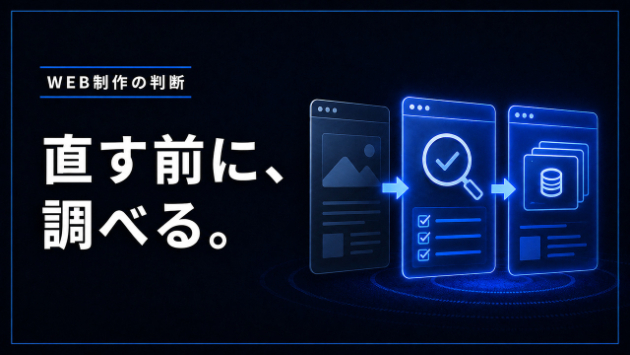
Webサイトの相談で、すぐ修正から始めない理由

Webサイトの修正を相談するとき、「この文字を変えたい」「表示が崩れている」「少し使いにくい」と、直したい場所が先に見えることがあります。小さな変更なら、すぐ直せそうに感じるかもしれません。しかし、事業で使っているWebサイトでは、見えている箇所だけを先に変更すると、別のページや機能へ影響したり、本当の原因を残したままになったりすることがあります。だから私は、修正作業の前に現状を調べる時間が必要だと考えています。見えている症状と原因は同じとは限らないスマートフォンで表示が崩れている場合でも、原因は一つとは限りません。テーマの設定、追加CSS、プラグイン、画像サイズ、過去のカスタマイズ、キャッシュなど、複数の要素が関係していることがあります。見えている部分だけを上書きすると、その画面は直っても、別の画面で崩れたり、次の更新で元へ戻ったりする可能性があります。まず「どこで、いつ、どの端末で、何が起きているか」を確認し、症状と原因を分けて考えます。サイトの構成と変更履歴を確認する同じWordPressやShopifyでも、使っているテーマ、プラグインやアプリ、設定、独自のコードによって構成は異なります。誰がどこを変更したのか、現在どの機能が使われているのか、更新すると影響が出そうな場所はどこかを確認します。管理画面だけで判断できない場合は、公開画面、設定、テーマ、関連機能を順番に見ます。ここを飛ばすと、必要のない機能を追加したり、すでにある設定と重複したりすることがあります。変更前に戻せる状態を作る調査の次に大切なのは、問題が起きたときに戻せる状態です。WordPress公式は、更新
0
カバー画像

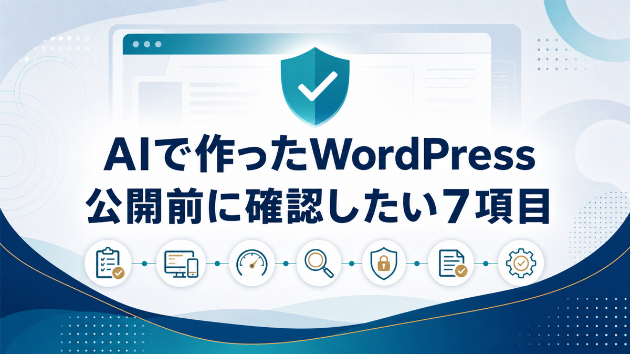
AIで作ったWordPress、そのまま公開して大丈夫?公開前に確認したい7項目

生成AIを使うと、WordPressのページやコードを以前より速く形にできます。しかし、「画面が表示された」ことと、「安全に公開して運用できる」ことは同じではありません。公開後にフォームが届かない、スマートフォンだけ崩れる、検索結果に出ない、更新したら元に戻せない――こうした問題を減らすために、公開前に確認したい7項目をまとめます。1. 元に戻せるバックアップがあるか最初に確認したいのは、問題が起きたときに公開前の状態へ戻せるかどうかです。WordPressは、画像やテーマなどのファイルだけでなく、投稿内容や設定を保存するデータベースも使っています。どちらか一方だけでは、完全に戻せない場合があります。- WordPressのファイル- データベース- 復元に必要なサーバー情報- バックアップを取得した日時この4点を確認し、可能なら本番とは別の場所にも保管します。「バックアップを作った」だけでなく、復元に使える形式かどうかまで確認できると安心です。2. パソコン以外の表示も確認したかAIが生成したCSSやレイアウトは、ひとつの画面幅では整って見えても、スマートフォンやタブレットで崩れることがあります。トップページだけでなく、固定ページ、投稿ページ、お問い合わせ、404ページなども確認します。- 文字が画面からはみ出していないか- ボタンが押せる大きさか- 画像が極端に切れていないか- 横スクロールが発生していないか- メニューを開閉できるか見た目だけでなく、実際に押す・送る・戻る操作まで試すことが重要です。3. リンクとお問い合わせフォームは実際に動くかリンク切れやフォームの不達
0
カバー画像

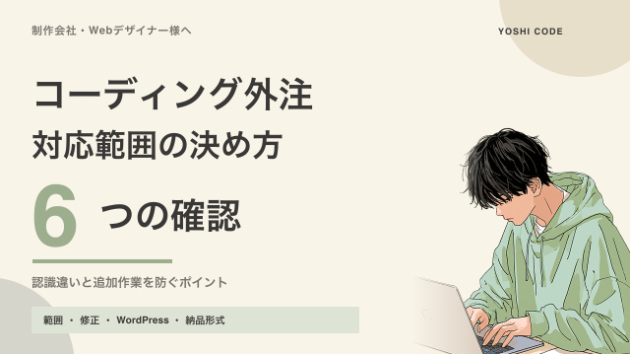
制作会社・Webデザイナー向け|コーディング外注で認識違いを防ぐ対応範囲の決め方

Webサイトのデザインが完成し、コーディングだけを外注したいとき、「どこまでお願いできるのか」が分かりにくいことはありませんか。ひとことでコーディングといっても、HTML・CSSの作成だけを指す場合もあれば、スマートフォン対応やJavaScript、WordPressへの組み込み、サーバーへの反映まで含める場合もあります。対応範囲が曖昧なまま進めると、見積り後に追加作業が必要になったり、納品時に想定していた状態と違ったりすることがあります。今回は、制作会社様やWebデザイナー様がコーディングを外注するときに、最初に決めておきたい対応範囲を整理します。【1.基本のコーディング範囲を確認する】まず確認したいのは、基本料金に何が含まれているかです。一般的なコーディング作業としては、次のような内容があります。・HTMLによるページ構造の作成・CSS・Sassによるレイアウトや装飾の実装・パソコン・スマートフォンのレスポンシブ対応・ハンバーガーメニューやアコーディオンなどの基本的な動き・主要ブラウザでの表示確認ただし、対応するブラウザ、タブレット表示、アニメーションの範囲などは、依頼先によって異なります。「スマートフォン対応込み」「基本的なJavaScript込み」のように、見積りの段階で含まれる内容を確認しておくと安心です。【2.デザインに含まれていない部分の扱いを決める】コーディングは、基本的に完成したデザインをブラウザ上で再現する作業です。そのため、デザインにないページやパーツを追加する場合、コーダー側で判断して作成してよいのか、デザイナー側で追加デザインを用意するのかを決めておく
0
カバー画像

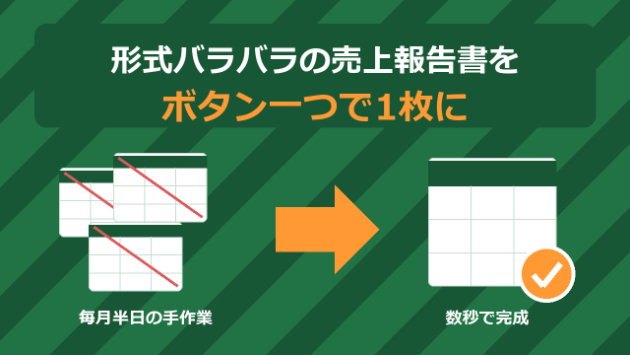
形式バラバラの売上報告書を、ボタン一つで1枚にする話

毎月やってくる「集計の日」。支店や担当者から届くExcelの報告書をひとつずつ開いて、コピーして、貼り付けて、電卓で確かめて——気づけば半日が終わっている。そんな作業に心当たりはありませんか。エクセルおまかせ工房と申します。毎月くり返すExcel作業を「ボタン一つで終わる」形にする仕事をしています。今日は、私が練習用に自作したデモツールを例に、「形式がバラバラなファイルの集計」がどう自動化できるかをご紹介します。集計がつらいのは、量ではなく「バラバラさ」デモでは、架空の3つの支店から届く月次売上報告書を用意しました。中身はこんな状態です。・ファイル名の付け方が支店ごとに違う(「東京支店_2026年6月売上」「大阪支店6月」「名古屋営業所_売上報告(6月)」)・列の名前がゆれている(「売上金額」「金額」「売上高」)・単位が違う(円のところと千円のところがある)・同じ取引が2行入っていることがある実際の現場でも、つらいのはたいてい行数の多さではなく、この「バラバラさ」です。人間が毎回頭の中で変換しながら転記するので、時間もかかるしミスも出ます。ボタン一つで起きること作ったのは、マクロ付きのExcelファイルが1つだけ。フォルダに報告書を入れて集計ボタンを押すと、次のことが自動で走ります。1. 3支店のファイルを順に開いて読み取る2. 列名のゆれを吸収して同じ項目にそろえる3. 千円単位のものは円に換算する4. 重複らしき行に印を付ける(勝手に消さない)5. 1枚の集計表にまとめる手作業で半日かかっていた想定の作業が、数秒で終わります。「勝手に決めない」ことにこだわっています自動化で
0
カバー画像

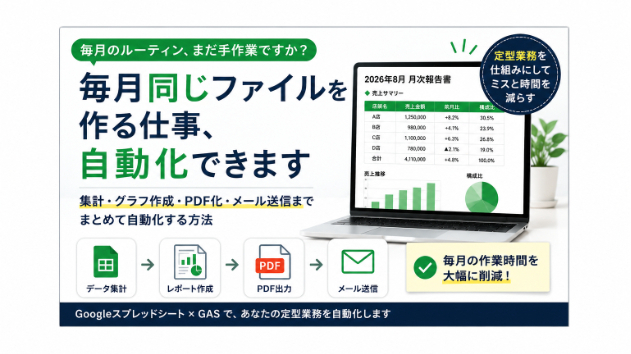
毎月「同じファイルを作る仕事」、そのまま続けていませんか?定型業務を自動化する考え方

「先月のファイルをコピーする」「日付だけ変える」「数字を更新する」「PDFにしてメールで送る」この流れを、毎月繰り返していないでしょうか。月次報告。請求一覧。在庫報告。勤怠集計。店舗別実績。会議資料。中小企業の事務や総務では、内容の大部分が同じなのに、毎月新しいファイルを作る仕事が残りがちです。私自身、中小製造業でひとり総務に近い仕事をしています。こうした業務を見ていると、時間がかかっているのは「考える仕事」よりも、先月とほぼ同じものを、また最初から整える仕事だったりします。今回は、毎月同じファイルを作っている業務で、どこを自動化できるかを整理します。「前月コピー」は便利だけど、ミスも起きやすい毎月同じ形式の資料を作るとき、前月のファイルをコピーするのは手軽です。ただし、この方法では次のようなミスが起こりやすくなります。日付を変え忘れるファイル名は8月でも、中身は7月のまま。古い数字が残る一部のセルだけ更新し忘れ、前月の数値が残る。コメントが残る前月の所感や注意事項がそのままになっている。数式範囲がずれる追加した行が集計対象に入っていない。送信先を間違える前月のメールを転送して、そのまま別の担当者へ送ってしまう。一つひとつは小さなミスですが、資料の信頼性に直結します。定型業務は「作る」より「生成する」毎月同じ形式なら、考え方を変えます。人が毎月ファイルを作るのではなく、元データから自動で生成する形にします。例えば、売上データ↓店舗別集計↓月次報告書↓PDF↓メール送信までを一つの流れにします。人は、完成した資料を確認するだけです。自動化しやすい定型業務の特徴次のような業務は、自
0
カバー画像

All-in-One WP Migrationの使い方

WordPressでサイト制作をしていると、「Localで作ったサイトを本番環境に移したい」「別のサーバーにWordPressを引っ越したい」「現在のサイトを丸ごとバックアップしたい」という場面が出てきます。そんなときに便利なのが、All-in-One WP MigrationというWordPressプラグインです。今回は、All-in-One WP Migrationを使ってWordPressサイトを移行する基本的な流れについて解説します。All-in-One WP Migrationとは?All-in-One WP Migrationは、WordPressサイトのデータをまとめてエクスポート・インポートできるプラグインです。公式には、サイトを.wpress形式のバックアップファイルとして書き出し、別のWordPressサイトへインポートできる仕組みになっています。WordPressの移行というと、データベース画像テーマプラグインWordPressの設定などを別々に移動するイメージがあるかもしれません。All-in-One WP Migrationを使えば、これらをまとめて扱えるため、手作業での移行に比べてかなり簡単です。たとえば、LocalでWordPressサイトを制作↓All-in-One WP Migrationで書き出す↓本番サーバーのWordPressに読み込ませるといった使い方ができます。大まかな流れサイト移行の流れは非常にシンプルです。① 移行元にAll-in-One WP Migrationを入れる↓② サイトデータをエクスポートする↓③ 移行先にもAll-
0
カバー画像

【WordPress】サーバーとドメインは自分で契約すべき?代行してもらうべき?

ホームページを作るには、サーバーとドメインが必要です。サーバーはサイトのデータを置く場所、ドメインは「○○○.com」という住所にあたるもの。この契約について、よくいただく質問があります。「これも代行してもらえるのですか?」正直にお答えします。私は、お客様ご自身で契約していただくことをおすすめしています。理由をお話しします。まず、契約には個人情報とお支払い情報の登録が必要だからです。サーバーとドメインの契約には、氏名、住所、電話番号、そしてクレジットカードなどの支払い情報を登録します。これを他人に代行してもらうということは、その情報を預けるということです。お客様にとって、決して気持ちの良いことではないはずです。そして、もっと重要な理由があります。それは、契約者が誰かという問題です。もし制作者が代行して契約すると、契約者は制作者になります。これが、後々大きな問題を生むことがあります。たとえば、その制作者と連絡が取れなくなったら。サイトのデータも、ドメインも、制作者の名義のまま。取り戻すのに大変な苦労をすることになります。あるいは、別の業者に乗り換えたいと思ったとき、契約者が自分でないために、手続きが進まない。これは、決して珍しい話ではありません。「サイトを人質に取られる」という言い方をされることもあります。つまり、ご自身で契約しておくことは、お客様自身を守ることでもあるのです。契約者が自分であれば、いつでも自分の意思で、サイトもドメインも自由にできます。将来どんなことがあっても、困りません。「でも、契約なんて難しそう」——そう思われるかもしれません。ですが、実際には、画面の案内に
0
カバー画像

「見る」から「体験する」Webサイトへ|映像×アニメーションで高品質なブランドサイト・ポートフォリオを制作します

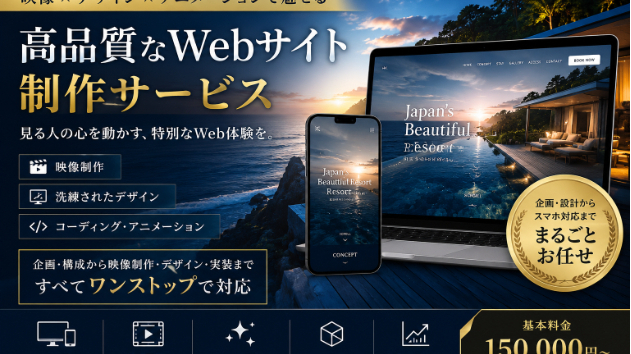
こんにちは。今回は、私が出品している**15万円のWebサイト制作サービス**について、実際にどのようなサイトを制作できるのか、そして一般的なWebサイトと何が違うのかをご紹介します。「ホームページは欲しいけれど、よくあるデザインにはしたくない」「自社の商品やサービスの世界観まで伝えたい」「ポートフォリオを見た瞬間に印象に残るものにしたい」「写真と文章を並べただけのサイトでは物足りない」そんな方に向けて制作しているのが、**映像・Webデザイン・アニメーションを組み合わせたWebサイト**です。---## ■ 私が制作するのは「情報を見るだけ」のWebサイトではありません一般的なWebサイトでは、・メイン画像・会社やサービスの説明・商品紹介・お問い合わせといった情報を、写真と文章を中心に配置していきます。もちろん、情報を分かりやすく伝えるという意味では非常に重要です。しかし、ブランドやサービスによっては、それだけでは魅力を十分に伝えられない場合があります。例えば高級ホテルのサイトを開いたとき。美しい海の映像が画面いっぱいに広がり、ゆっくりと文字が現れ、スクロールすると客室や料理、温泉の写真が滑らかに動きながら表示される。それだけでも、そのホテルに対する印象は大きく変わります。私が目指しているのは、このような**「Webサイトを見る」から「ブランドの世界観を体験する」へ**というWeb表現です。# ■ 映像を使ったファーストビューサイトを開いて最初に表示される部分を「ファーストビュー」と呼びます。ここはWebサイトの第一印象を決める非常に重要な場所です。制作するサイトでは、写真だ
0
カバー画像

大量イベントをGASで一括登録する方法

■ 大量イベントをGASで一括登録する方法中小企業の経営者やフリーランスの皆さん、こんにちは。GASおじさんです。今回はGoogleカレンダーに大量のイベントをまとめて登録しつつ、既存のデータは直接触らず安全に運用できる方法を紹介するよ。GAS(Google Apps Script)を使えば、SaaS課金を増やさず「Googleアカウントの利用枠内で追加の専用SaaS料金なし。Apps Scriptのquota・実行上限あり」という環境で効率化が可能だ。大量登録って聞くと「既存の予定をどうするの?」「失敗したらどうしよう?」って心配になるけど、おじさんのやり方は以下のポイントを重視してる。・既存カレンダーの予定は消さずに残す(削除APIは使わない)・入力データの検証をしっかり行う・一括書き込みはバッチ処理で負荷を抑える・バックアップ(ロールバック)用に新しい日時付きのスプレッドシートやファイルに結果を出力するでは早速、具体的なコードと運用のコツを解説していこう。■ 初期設定と必要権限まず、GoogleカレンダーAPIを使うのでGASのプロジェクトで「GoogleカレンダーAPI」を有効にしておこう。さらにカレンダーへのアクセス権限は、スクリプト実行時に以下のスコープが必要になる。・Googleカレンダーの予定編集権限・Googleスプレッドシートの編集権限これらは初回実行時に承認を求められるよ。個人情報の取り扱いは、扱うイベント情報に顧客情報が含まれる場合は適切に管理しよう。また、installable trigger(時間主導型トリガー)を設定すれば、定期的にイベント一括登録
0
カバー画像

そのデータ、本当に分析できますか?

前回の記事「その作業、本当に必要ですか?」を書きながら、これまで数え切れないほどレポートを作成してきたことを思い出しました。そして、レポート作成のたびに必ずと言っていいほど出てくる課題があります。それは、「レポートに必要なデータがない!」ということです。もちろん、データそのものが存在しないわけではありません。実際には、「分析したい形でデータが存在していない」ことが多いのです。## 基幹システムの目的とは多くの企業の基幹システムは、・受発注・出荷・在庫管理・請求・会計といったオペレーションを滞りなく実行するための仕組みです。つまり、「正しく業務を回すこと」が目的です。そのため、・製品コード・数量・単価・顧客コード・出荷日などの情報は管理されています。これらは受注から出荷、請求、会計処理までを正しく行うために必要だからです。## 経営判断で必要な情報は別に存在する一方で、プロダクトマーケティングや経営判断では、・どの市場が伸びているのか・どの製品群が成長しているのか・どの顧客層に注力すべきか・今後どの商品へ投資すべきかといった情報が必要になります。ここで重要なのは、オペレーションに必要なデータと、経営判断に必要なデータは、そもそも目的が異なるということです。## 私の経験から例えば私が扱っている製品には「出力電力」という重要な情報があります。システム上には、・150W・250W・600Wといった数値は存在しています。しかし、プロダクトマーケティングでは、・100W~300W帯・300W~500W帯・500W以上といった区分で市場を見ることが重要になる場合があります。ところが、その区
0
カバー画像

AIコーディングツールを入れたのに使われていませんか|社内定着までの設計

「導入はしたけれど、使っているのは一部のメンバーだけ」AIコーディングツールを導入したものの、一部のメンバーしか使っていない。これはツールの問題ではなく、導入の進め方の問題です。この記事では、開発チームにAIツールを定着させるために、どこから手をつけ、何をルール化するべきかを整理します。定着しないチームに共通すること使われないチームには、「どこに使えばいいか分からない」「レビューの基準がない」「社内規約で使っていいのか不明」という共通点があります。いずれも技術力ではなく、合意の問題です。逆に、使ってよい場面とダメな場面が明確なチームは、放っておいても使い始めます。まずは線引きを文書にすることが先です。最初に適用すべき領域いきなり本番コードの実装に使うと、レビュー負荷が増えて反発を招きます。最初は、テストコードの作成、既存コードの説明、ログの解析、ドキュメント作成といった周辺領域が適しています。この領域は効果が分かりやすく、失敗しても損害が小さい。成功体験を先に作ってから、実装領域に広げていくと抵抗が少なくなります。ルールは3つだけ決める細かいガイドラインを作っても読まれません。決めるべきは3つです。入力してよい情報の範囲、生成物のレビュー方針、トラブル時の相談先。この3つが1枚にまとまっていれば十分です。特に入力範囲は大事です。顧客データ、認証情報、未公開の仕様をどう扱うかを明記しない限り、慎重なメンバーほど使わなくなります。定着を測る導入の効果は、利用率ではなく実務の変化で見ます。レビュー待ち時間、テストの網羅率、ドキュメントの更新頻度。このあたりの数字が動いていれば、導入は
0
カバー画像

メール添付のExcel、毎回保存していませんか?集計まで自動化できる仕事があります

「各店舗からExcelをメールで送ってもらう」「添付ファイルを一つずつ保存する」「ファイルを開いて本社の集計表へコピーする」「足りない店舗があれば催促する」こんな作業を、毎週・毎月繰り返していないでしょうか。売上報告。在庫報告。日報・月報。勤務実績。アンケート結果。各拠点から届くファイルを、担当者が一つずつ確認して集計する。中小企業ではよくある業務です。私自身、中小製造業でひとり総務に近い仕事をしています。こうした業務を見ていると、実際に時間がかかっているのは「集計」そのものより、ファイルを探す・保存する・開く・確認するという前準備だったりします。今回は、メール添付ファイルを使った集計業務で、どこまで自動化できるのかを紹介します。よくある月次集計の流れ例えば5拠点から毎月報告を集める場合です。1.月末に各拠点へ提出依頼2.担当者がExcelを作成3.メールへ添付して本社へ送信4.本社担当者がメールを確認5.添付ファイルを保存6.ファイルを一つずつ開く7.本社の集計表へ転記8.未提出拠点を確認9.催促メールを送る10.全拠点分がそろったら集計11.報告書を作成5拠点程度なら、手作業でもなんとか回せます。しかし、これが10拠点、20拠点になると負担は一気に増えます。メール添付管理で起こりやすい問題1.ファイル名がバラバラ「8月売上.xlsx」「売上報告8月.xlsx」「○○店_202608.xlsx」「報告書最新版.xlsx」内容は同じでも、ファイル名が統一されていない。担当者は一つずつ開いて確認する必要があります。2.どれが最新版か分からない送信後に修正が発生すると、「先ほどのフ
0
カバー画像

WordPress のことが分からなくても相談して大丈夫です

WordPress のことが分からなくても相談して大丈夫です「WordPress のことをよく分かっていないので、何を相談すればよいのか説明できません」ホームページについて相談するとき、このように感じる方もいらっしゃると思います。先に結論をお伝えすると、WordPress の仕組みや専門用語が分からなくても、相談していただいて大丈夫です。WordPress は、ホームページの記事や画像を管理するための仕組みの1つです。制作会社へホームページを任せていた場合は、使われている仕組みやサーバーの契約内容まで把握していなくても、不自然なことではありません。僕がこれまでホームページの相談を受けた中でも、「自分のサイトが WordPress なのか分からない」「管理画面には入れるけれど、どこを見ればよいのか分からない」というところから話が始まることがありました。そのような場合は、最初から原因や作業内容を決めるのではなく、まず現在の状態を一緒に整理していきます。正しい専門用語で説明しなくても大丈夫です相談時に大切なのは、技術的な原因を当てることではありません。たとえば、次のような伝え方で十分です。- スマートフォンで見ると、文字が画面からはみ出している- お問い合わせフォームからメールが届かなくなった- 管理画面に更新の案内が出ているが、押してよいか分からない- 以前の制作会社と連絡が取れず、誰が管理しているのか分からない- 文章や画像を変更したいが、操作する場所が分からない「表示崩れ」「メールの送信不具合」などの言葉を使えなくても、見えている状態をそのまま教えていただければ、確認の入口にな
0
カバー画像

【WordPress】素材が集まらなくて、公開がどんどん延びる|先に準備すべきもの

ホームページ制作で、公開が遅れる原因の第1位をご存じでしょうか。デザインの決定でも、技術的な問題でもありません。素材が揃わないことです。写真がない。原稿が書けない。ロゴのデータが見つからない。この状態で制作が止まってしまい、気づけば数か月が過ぎている——。これは、本当によくあることです。正直にお伝えします。制作の作業自体は、素材さえ揃っていれば、思っているより早く進みます。逆に言えば、素材待ちの時間が、そのまま公開の遅れになります。なぜ、素材集めは後回しになりがちなのでしょうか。理由はシンプルです。本業が忙しいからです。日々の仕事に追われながら、写真を撮り、文章を考えるのは、想像以上に大変です。「時間があるときにやろう」と思っているうちに、どんどん先送りになる。これは、誰にでも起こることです。だからこそ、依頼を考え始めた段階から、少しずつ準備しておくことをおすすめします。具体的に、何を準備すればいいのでしょうか。写真です。お店の外観と内観、商品やサービスの様子、スタッフやご自身の写真。スマートフォンで撮ったもので構いません。明るい時間に、できるだけきれいな状態で撮っておく。これだけでも、後がずっと楽になります。原稿です。事業の説明、提供しているサービスの内容、料金、こだわりや思い。完璧な文章である必要はありません。箇条書きでも、メモ程度でも大丈夫です。大事なのは、「何を伝えたいか」が分かる形になっていることです。基本情報です。住所、電話番号、営業時間、定休日、アクセス方法。当たり前のようですが、いざとなると正確に書き出すのに手間取るものです。ロゴのデータです。あれば、元のデータ
0
カバー画像

# ChatGPTは間違えることがある?「ハルシネーション」を初心者向けにやさしく解説

## ① はじめに「ChatGPTって、本当に信用していいのかな?」そんな不安を感じたことはありませんか。・AIって全部正しいの?・ネットで見たけど、間違えることもあるって本当?・信用して使っても大丈夫なの?ChatGPTを使い始めたばかりの方なら、誰でも一度はこう感じるものです。実はChatGPTのような生成AIには、まれに間違った回答をしてしまう性質があります。これは「ハルシネーション」と呼ばれる現象です。この記事では、専門知識がなくても分かるように、ハルシネーションの仕組みと対処法をやさしく解説します。読み終える頃には、「なるほど、だから確認が必要なんだ」と納得でき、安心してChatGPTを使えるようになります。---## ② ハルシネーションとは?ハルシネーションとは、簡単に言うと「AIがもっともらしい間違った回答を作ってしまうこと」です。難しい言葉に聞こえますが、内容はとてもシンプルです。ChatGPTは、まるで自信満々に話す人のように、間違った内容でも堂々と答えてしまうことがあります。しかも、その回答はとても自然な文章なので、間違いだと気づきにくいのが特徴です。つまり「嘘をつこうとしている」わけではなく、「本人(AI)も間違いに気づいていない」状態なのです。この性質を知っておくだけで、AIとの付き合い方が大きく変わります。---## ③ なぜChatGPTは間違えるの?難しい仕組みを理解する必要はありません。ポイントは、次の2つだけです。・ChatGPTは「次に来る言葉」を予測しながら文章を作っている・分からないことでも、答えようとしてしまう場合がある人間で例えるな
0
カバー画像

AIコストを半分にする「賢い使い分け」の時代へ。Googleが放つ最新インフラの衝撃

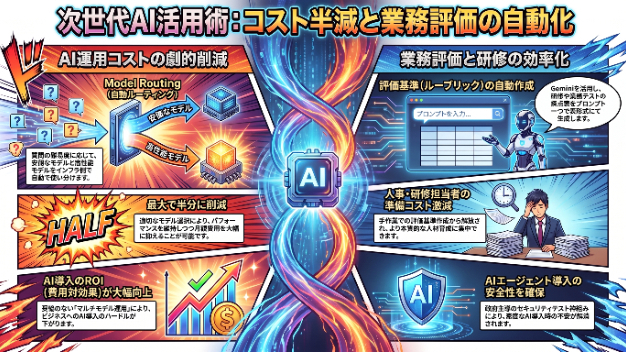
1. AI導入の「高すぎる壁」をどう乗り越えるか今、多くの経営者や現場のリーダーが、ある一つの「ジレンマ」に頭を抱えています。それは、AI導入におけるコストパフォーマンスの壁です。「最高峰のモデルを使いたいが、APIの利用料が膨大すぎて投資回収の目処が立たない。かといって、安価なモデルでは精度が不安で重要な業務を任せられない……」。こうした悩みは、もはやAI活用の現場では日常茶飯事となっています。しかし、私たちは今、AI活用の「産業革命」とも言える大きな転換点に立っています。Googleが発表した最新のアップデートは、このコストと精度の二律背反を打ち砕く、文字通りのゲームチェンジャーとなるでしょう。本記事では、AIを「高価な贅沢品」から「使い勝手の良い最強の道具」へと変貌させる、驚愕のインフラ革命を解説します。2. もはや手動は古い?「Model Routing」によるコスト最適化の衝撃Google CloudのAPI管理基盤(API Gateway)に新たに導入された「Model Routing」機能は、AI運用のあり方を根底から覆します。これまでは、開発者が「この機能にはこのモデルを使う」と手動でプログラムを書く必要がありました。しかし、Model Routingは、ユーザーからの質問の難易度やコスト設定に応じて、GeminiやClaudeといった複数のモデルの中から最適なものをインフラ側が自動で判別し、振り分けるのです。簡単な問い合わせや定型的な要約:低価格で高速な「Gemini 3.5 Flash-Lite」などで処理高度なデータ分析や戦略的な推論:最高性能の「Pro」
0
カバー画像

毎月同じ報告書を作っていませんか?Excel集計からPDF作成まで自動化する方法

「先月のファイルをコピーしてください」「Excelの数字を報告書へ貼り付けてください」「完成したらPDFにして、関係者へ送ってください」毎月の売上報告、業務実績、店舗報告、作業報告などでは、同じような資料を繰り返し作ることがあります。数字だけが変わり、表の形や文章はほとんど同じ。それでも毎月、・データを集める・Excelへまとめる・数字を確認する・報告書へ転記する・グラフを更新する・PDFへ変換する・メールで送るという作業が発生します。私自身、中小製造業でひとり総務に近い仕事をしています。月末や月初は、通常業務に加えて集計や報告書作成が重なるため、どうしても忙しくなります。一つの報告書を作る時間は30分でも、部署別・店舗別・担当者別に複数作れば、数時間かかります。今回は、毎月同じ報告書を手作業で作っている会社向けに、どの作業を自動化できるのかを紹介します。報告書作成には「見えない作業」が多い報告書の完成物だけを見ると、表やグラフが数ページ並んでいるだけに見えます。しかし、作成する側では多くの作業が発生しています。例えば、店舗別の月次売上報告なら、1.各店舗へ提出を依頼する2.未提出店舗を確認する3.届いたExcelを一つずつ開く4.本社の集計表へ転記する5.入力ミスや空欄を確認する6.店舗別・商品別に集計する7.前月比や前年比を計算する8.報告書へ数字を転記する9.グラフを更新する10.PDFへ変換する11.上司や関係者へ送るという流れになります。実際には、報告書を作る時間よりも、データを集めて整える時間の方が長いこともあります。前月のファイルをコピーする運用の問題毎月の報告書
0
カバー画像

テクノロジー「世界狂風、最強の風」

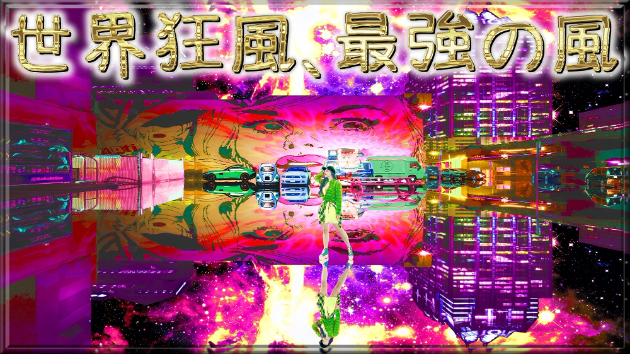
①ニュージーランド・ウェリントン「世界一風が強い都市」ウェリントンは「世界一風が強い都市」だと呼ばれてます南極から吹く強い風が北島と南島の間にある細い海クック海峡を通り風の速度が更に増し凄い強風になります一番強い風は時速約201kmも記録されましたしかし住民はこの風を風力発電や空気の浄化等に役立てています② アメリカ・ドッジシティ「アメリカで一番風が強い都市」ここは平均で時速約24㎞もの風が常に吹いて原因はロッキー山脈から吹き下す風です竜巻でも有名ですが普段から風が強い町でも有名なのです③ アゼルバイジャン・バクー「風の街」ここは昔から風の街と呼ばれて冷たい海風と暖かい陸風の2種類があります風のお陰で空気が入れ替わり大気汚染が減りとても綺麗な空気の街です④ カナダ・セントジョンズここでは年間約50日も強い突風が吹きしかも雪や雨や霧も非常に多い町です⑤ スコットランドヨーロッパで最も風が強い地域で冬になると大西洋から来る低気圧と言う雨風をもたらす空気のかたまりによって強風になりますこの風を利用してたくさんの風力発電を行い自然の力から多くの発電をしてます⑥ 南米・パタゴニアここは時速60㎞以上の風が普通であまりにも風が強いため町には人が飛ばされないようにつかまるロープまで設置されてます⑦ 南極世界最強クラスの風が吹く所で冷たい空気が山から一気に流れ落ちて時速約270㎞という暴風になりこれが何週間も続く事もあります⑧ オーストラリア・バロー島1996年熱帯低気圧の大型台風が通過した時に時速約407kmという世界最高風速が観測されこの地上で正式に観測された世界最速の風は今もギネス記録に
0
カバー画像

AIが作ったアプリ、業務で使えない?発注前に知りたい落とし穴

「AIに頼んだら、見た目は完璧な業務アプリが数十分でできた。これなら開発を外注しなくてもいいのでは」。最近、そう考える経営者・担当者の方が増えています。生成AIでアプリを作るツールが身近になり、プログラミング経験がなくても「とりあえず作ってみる」ことができるようになったからです。私は中小企業向けのAI・DX支援を仕事にしています。この疑問に答えるため、自社で実際に手を動かして検証しました。結論を先に言うと、「見た目の完成」と「業務に載る」は最初から別の問題でした。これは使った人の失敗ではなく、いまのAIアプリ生成ツールが構造的に持っているギャップです。発注や内製を判断する前に、ぜひ知っておいてください。検証:技術指定なしで「勤怠管理アプリを作って」と頼んだ検証に使ったのは、GoogleのAIエージェント開発ツール「Antigravity」のデスクトップ版です。条件はあえてシンプルにしました。技術的な指定を一切せず、「勤怠管理アプリを作ってほしい」とだけ依頼する。非エンジニアの方が実際に依頼するときの状況を再現するためです。自分が知らないことを、依頼文に書けるはずがないからです。結果は正直、驚きました。AIは自分で技術構成を選び、途中でビルドエラーが出ても自分で原因を突き止めて修正し、最後まで完走。数十分で、市販品と見分けがつかない見た目の勤怠管理アプリが動いていました。問題は、この先でした。業務システムとして致命的な3つの欠落生成されたアプリの中身を調べると、データはブラウザの中(localStorageという仕組み)だけに保存する形でした。ざっくり言えば「そのブラウザが自分の
0
カバー画像

Googleフォームを作ったのに仕事が減らない理由|回答後の5つの手作業を見直す

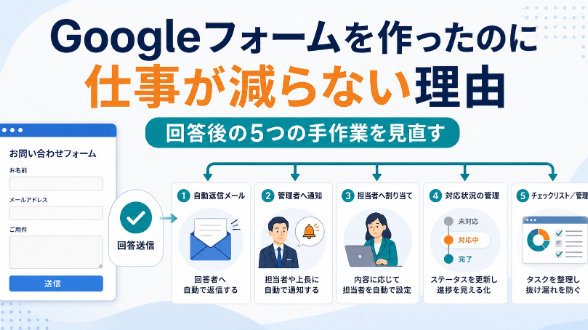
「紙の申込書をGoogleフォームに変えた」「問い合わせをWebで受け付けられるようにした」「社内申請をフォームへ移行した」ここまでできると、業務をかなり効率化したように感じます。実際、Googleフォームを使えば、紙を配布したり、回答をExcelへ入力し直したりする作業は減らせます。しかし、導入後も、・回答が来たか何度も確認する・受付メールを手作業で送る・担当者へ回答内容を転送する・対応状況を別のExcelへ入力する・未対応の回答を目視で探すといった作業が残っている会社も少なくありません。Googleフォームは、情報を集めることには向いています。一方で、回答が届いた後の業務までは、自動では進めてくれません。私は中小製造業で、ひとり総務に近い仕事をしながら、GoogleスプレッドシートやGASを使った業務改善に取り組んでいます。今回は、Googleフォームを導入しても仕事が減らない理由と、回答後の手作業を減らす方法を紹介します。Googleフォームは「受付」で止まっているGoogleフォームへ回答が送信されると、回答内容はスプレッドシートへ保存できます。ここまでは自動です。しかし、その後に必要な業務は会社によって異なります。問い合わせフォームなら、1.回答者へ受付完了メールを送る2.担当部署へ内容を共有する3.対応する担当者を決める4.回答期限を管理する5.対応結果を記録するといった作業があります。社内申請フォームなら、1.上司へ申請を通知する2.承認または差し戻しを行う3.申請者へ結果を伝える4.承認済みの内容を一覧へ残す5.未処理の申請を確認するという流れになります。フォー
0
カバー画像

Excel・口頭・チャットが全部残っている会社ほど、情報共有がうまくいかない理由

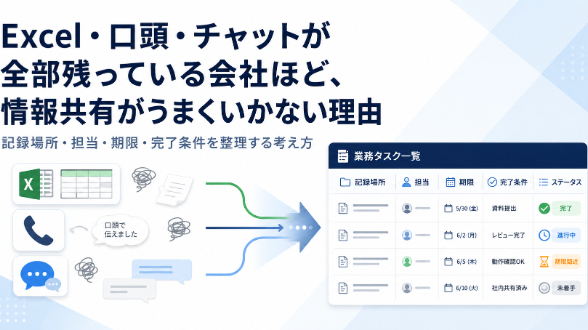
「この件、Excelに書いてあります」「チャットでも送りました」「電話でも伝えたはずです」それなのに、「聞いていません」「どれが最新版ですか?」「誰が対応する話でしたか?」というやり取りがなくならない。中小企業の現場では、こうしたことが珍しくありません。情報共有の方法は増えているのに、なぜか確認漏れや対応漏れも増えていく。その原因は、連絡手段が少ないことではなく、同じ情報が複数の場所へ分散していることにあります。私は中小製造業で、ひとり総務に近い仕事をしています。総務の仕事では、Excel、メール、電話、口頭、チャット、紙など、さまざまな方法で情報が届きます。一つひとつは便利でも、記録する場所と確認する場所が決まっていないと、管理する側の仕事は増えていきます。今回は、Excel・口頭・チャットが混在する職場で情報共有がうまくいかない理由と、改善するときの考え方をまとめます。連絡手段が多いほど安心、とは限らない重要な連絡だから、・電話で伝える・チャットにも書く・Excelにも残す・念のためメールも送るという対応をすることがあります。一見すると、何重にも連絡しているため、漏れにくそうに見えます。しかし、受け取る側からすると、「どれを見ればよいのか」が分からなくなります。電話とチャットで内容が少し違う。Excelは更新されているが、メールには古い数字が書いてある。口頭では期限変更を伝えたが、管理表は変更されていない。こうなると、連絡手段が多いこと自体が、混乱の原因になります。大切なのは、連絡方法を一つにすることではありません。どこを正式な記録とするかを決めることです。Excelは便利
0
カバー画像

フィジカルAIで変わる世界と未来④ ChatGPTとのQ&A

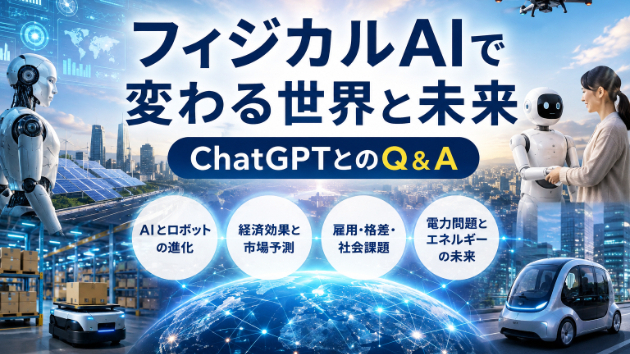
Q、最近話題のフィジカルAIについて解説してください。A、「フィジカルAI(Physical AI)」は、2026年にAI業界で最も注目されているキーワードの一つです。簡単に言えば、「画面の中だけで考えるAI」から、「現実世界で見て・考えて・動くAI」への進化を意味します。従来の生成AIとの違い生成AI          フィジカルAI 文章を書く      ロボットを動かす 画像を作る      工場で部品を組み立てる プログラムを書く    倉庫で荷物を運ぶ  会話する      人と協力して作業する ChatGPTは文章を作れますが、コーヒーカップを持ち上げることはできません。フィジカルAIは、カメラセンサーロボットアームモーターなどと組み合わせることで、現実世界で実際に行動できるAIになります。フィジカルAIはどう動くの?人間に例えると、1、見る(Perception)カメラで周囲を見るセンサーで距離を測る↓2、考える(Reasoning)何をすればいいか判断する障害物を避ける↓3、動く(Action)手を伸ばす歩く持ち上げる↓4、学習する(Learning)成功・失敗から改善するこの4つを繰り返して賢くなります。なぜ今になって注目されているの?生成AIはここ数年で急速に発展しました。しかし、「文章を書くだけでは社会は変わらない」という考えが広まり、次はAIに現実世界で仕事をさせようという流れになっています。活用例工場ロボットが・ネジ締め・部品組立・検査まで自動で行う。物流倉庫で・荷物を探す・持ち上げる・箱詰めすることをAIが判断します。自動運転車が・信号を見る・歩行者
0
カバー画像

【WordPress】ホームページを頼む前に、これだけは決めておきたい3つのこと

「ホームページを作りたい」と思ったとき、何から手をつければいいのか分からず、そのまま止まってしまう方は少なくありません。制作会社やフリーランスに相談する前に、実は決めておいたほうがいいことがあります。とはいえ、専門的な知識は一切必要ありません。決めておくべきなのは、次の3つだけです。1つめは、「何のために作るのか」です。これが最も大切です。新しいお客様に見つけてもらいたいのか、既にいるお客様に情報を届けたいのか、問い合わせを増やしたいのか、名刺代わりに信頼を示したいのか。目的が違えば、作るべきサイトの形も変わります。意外に思われるかもしれませんが、「なんとなく必要だから」という理由で作られたサイトは、成果につながりにくいものです。逆に、目的がはっきりしていれば、その目的に向かって作り込むことができます。難しく考える必要はありません。「こういうお客様に、こう思ってもらいたい」——それくらいの言葉で十分です。2つめは、「予算の上限」です。いくらまでなら出せるのか。この上限が決まっていないと、話が進みません。相場が分からず不安かもしれませんが、正直に「これくらいまで」と伝えていただくほうが、その範囲でできる最善の提案ができます。予算を言うと足元を見られるのでは、と心配される方もいます。ですが実際は逆です。予算が分からないまま話を進めるほうが、お互いに時間を無駄にし、後から「そんな金額なら無理だった」という食い違いが起こります。3つめは、「いつまでに公開したいか」です。開店に合わせたい、キャンペーンに間に合わせたい、特に急いでいない——時期の希望があるかどうかで、進め方が変わります。急
0
カバー画像

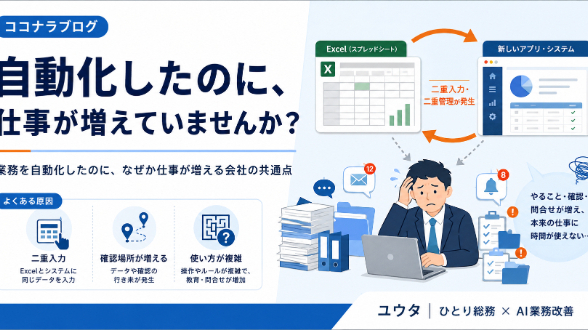
業務を自動化したのに、なぜか仕事が増える会社の共通点

「手作業を減らすためにシステムを入れたのに、確認する場所が増えた」「新しい入力画面と、今までのExcelを両方使っている」「作った本人しか修正方法が分からない」業務効率化のために導入した仕組みが、逆に現場の負担を増やしてしまうことがあります。これは、使用したツールや開発者の技術だけが原因とは限りません。Googleスプレッドシート、GAS、生成AI、RPA、ノーコードツールなど、どの方法を使っても、導入前の整理が不足していれば同じ問題が起こります。私自身、ひとり総務として日々の業務改善を考える中で、自動化の成否は、開発を始める前にほぼ決まると感じています。今回は、業務を自動化したのに仕事が増えてしまう会社の共通点と、その防ぎ方を紹介します。1.現在の作業を整理せずに作り始める「このExcelをシステムにしてください」「毎月の作業を自動化してください」という依頼だけでは、本当に必要な仕組みを判断できません。例えば、月末集計といっても、・誰が数字を入力するのか・どこからデータが届くのか・入力形式は統一されているのか・誰が最終確認するのか・未提出者には誰が連絡するのか・最終的に何を作るのかによって、必要な機能は変わります。現在の流れを確認しないまま作ると、完成後に、「この場合の処理が入っていない」「結局、この部分は手作業だった」ということが起こります。自動化を始める前に、まずは現在の作業を順番に書き出す必要があります。2.手作業をそのままシステムに置き換える今の作業手順が複雑だからといって、その複雑な手順をすべてシステム化する必要はありません。例えば、1.担当者がExcelを作る2.
0
カバー画像

Gmailの送信予約をGASで実装する方法

Gmailの送信予約をGASで実装する方法GASおじです。今回は中小企業の経営者やフリーランスの皆さん向けに、Google Apps Script(以下GAS)を使ってGmailの送信予約を実装する方法を解説します。外部の有料SaaSに頼らず、Googleアカウントの利用枠内で追加コストなしにできるのがポイント。もちろん、実行上限やquotaはあるので注意が必要ですが、うまく運用すれば十分実用的ですよ。■ Gmail送信予約をGASでやるメリットと注意点Gmailには標準で送信予約機能がありますが、GASで実装すれば以下のような利点があります。・独自のスケジュールや条件に合わせて柔軟に送信できる・顧客リストやテンプレートをGoogleスプレッドシートで管理できる・既存の業務フローに組み込みやすいただし、GASの無料枠(Googleアカウントの利用枠内)で動かすため、実行時間や1日の送信数に制限があります。過剰な大量送信には向かないのでご注意を。■ 初期設定と必要な権限・Googleスプレッドシートを用意し、送信予約したいメール内容や送信日時を管理します。・スクリプトエディタでGASプロジェクトを作成。・Gmailの送信権限を付与するため、初回実行時に認証を求められます。・送信予約を定期的にチェックするために、installable trigger(時間主導型トリガー)を設定します。個人情報の取り扱いは慎重に。顧客メールアドレスや本文などの情報はアクセス権を限定し、不要な権限は付与しないようにしましょう。■ 具体的なコード例:メール送信予約と結果のバックアップ以下は、スプレッドシ
0
カバー画像

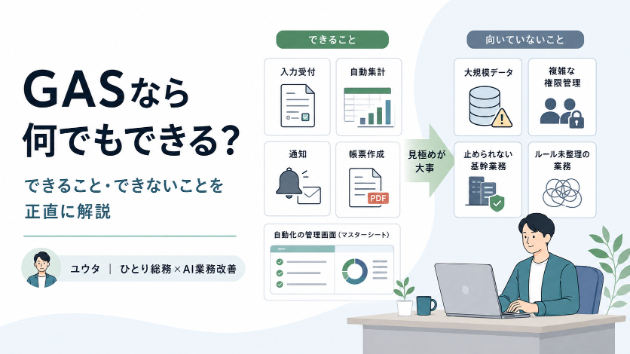
GASなら何でも自動化できる?できること・できないことを現役総務が解説

「この作業、GASで自動化できますか?」Googleスプレッドシートを使った業務改善を考えている方から、よく聞かれる質問です。GASを使うと、入力、集計、通知、帳票作成など、さまざまな作業を自動化できます。一方で、どのような業務でもGASだけで解決できるわけではありません。業務内容によっては、Excelをそのまま使った方がよい場合もあれば、専用のシステムを導入した方が安全な場合もあります。私は、ひとり総務として実際の業務にGASやGoogleスプレッドシートを取り入れる中で、「作れるかどうか」だけでなく、「現場で無理なく使い続けられるか」を重視しています。今回は、GASでできることと、あまり向いていないことを、できるだけ分かりやすく紹介します。そもそもGASとは?GASは、Google Apps Scriptの略称です。Googleが提供している仕組みで、Googleスプレッドシート、Gmail、Googleフォーム、Googleドライブなどを連携させて、決まった処理を自動化できます。専門的なサーバーを新しく用意しなくても、普段使用しているGoogleのサービスを組み合わせて仕組みを作れることが特徴です。例えば、・フォームに入力された内容を一覧へ登録する・新しい申請が来たら担当者へメールを送る・毎月の数字を自動で集計する・決まった時間に処理を実行する・登録されたデータから書類を作るといった作業ができます。GASでできること1.Googleフォームの回答を自動処理するGoogleフォームから送信された回答は、スプレッドシートへ自動で保存できます。さらにGASを使うと、回答が送信さ
0
カバー画像

Claude Codeで作業が長引くと精度が落ちる原因と対策!コンテキスト管理で品質を保つガイド

「朝は的確だったのに、夕方になると同じ人に頼んでいるとは思えない出来になる」。Claude Code を毎日使っている会社から、最近よく出てくる相談です。指示の出し方は変えていないのに、後半だけ精度が落ちる。この現象には、はっきりした理由があります。原因はやり取りが長くなりすぎていることです。Anthropic公式のAIコーディングツール Claude Code は、それまでの会話をすべて覚えたまま次の作業に進みます。便利な仕組みですが、朝の雑談や中断した別件、試して捨てた案まで抱えたままだと、いま優先すべき指示が埋もれてしまいます。この記事では、作業が長引くと品質が落ちる仕組みと、その対策である「コンテキスト管理」を、専門知識のない方にも分かる言葉で整理します。設定を触る話ではなく、作業の区切り方を変えるだけの運用の工夫です。1. なぜ後半になるほど出来が悪くなるのかClaude Code は、ひとつの作業画面を開いている間、そこで交わしたやり取りを全部覚えています。この記憶の置き場のことを、ここでは「作業机」と呼びます。朝いちばんに開いた机はきれいです。頼んだ内容だけが載っているので、指示は正確に伝わります。ところが午前中に3件、午後に2件と別々の用件を同じ机で扱っていくと、机の上は書類だらけになります。午前に作った請求書の書式途中で中断した見積書の下書き「やっぱりこの案はなし」と捨てたはずの文面参考までに読み込ませた昨年の資料これらが全部載ったままです。夕方に「お礼状を書いて」と頼むと、机の上にある他の書類の影響を受けます。古い前提を引きずった答えが返ってくるわけです。人
0
カバー画像

実務経験がない人ほど技術選定にこだわりすぎる

プログラミングを学んでいると、技術選定について悩む場面が増えてきます。「ReactとVueはどちらがいいのか」「Next.jsを使うべきか、Astroを使うべきか」「WordPressはもう古いのか」「PHPよりTypeScriptを学ぶべきなのか」こうした疑問を持つこと自体は悪くありません。しかし、実務経験が少ない人ほど、技術選定に必要以上の時間を使ってしまう傾向があります。まだ何も作っていないのに、最適な技術を探し続ける。案件を受けていないのに、将来性のある言語を比較し続ける。顧客の要望を聞いていないのに、モダンな構成を考え続ける。これは一見すると勉強熱心に見えますが、実際には手を動かさないための逃げになっていることがあります。技術選定は、目的があって初めて成立する技術選定で最も重要なのは、どの技術が優れているかではありません。「何を実現したいのか」です。例えば、企業のコーポレートサイトを作る場合でも、条件によって適切な技術は変わります。更新を顧客自身で行いたいのであれば、WordPressが向いているかもしれません。更新頻度が低く、表示速度を重視するのであれば、静的サイトが向いているかもしれません。短期間、低予算で公開することが最優先なら、既存テーマやノーコードツールが適している可能性もあります。つまり、技術は目的を達成するための手段です。目的や条件が決まっていない状態で技術を比較しても、正しい答えは出ません。それにもかかわらず、実務経験がない時期ほど、技術そのものに答えを求めてしまいます。実務では「一番新しい技術」が選ばれるわけではない学習中は、最新技術やモダンな開発環
0
カバー画像

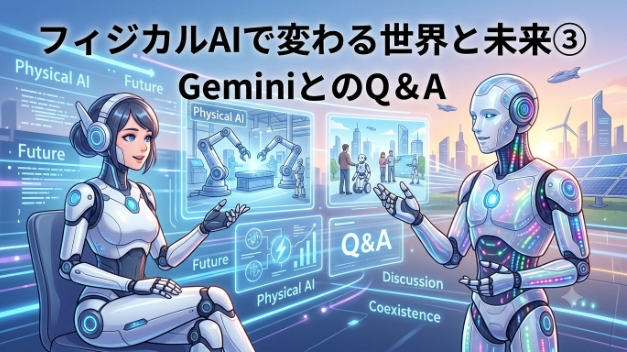
フィジカルAIで変わる世界と未来③ GeminiとのQ&A

画面の中を飛び出し、いよいよ「身体」を持ち始めたAI——「フィジカルAI」。単なる家事の自動化や移動の利便性にとどまらず、私たちの生活スタイルそのものを根本から変えようとしています。しかし、その光の裏には「米中勢に対する日本の勝ち筋はどこにあるのか?」「雇用の激変や格差の拡大はどうなるのか?」「急増する電力需要と原発問題の行方は?」といった、避けては通れない現実的な問いがいくつも横たわっています。シリーズ第3弾となる今回は、対話型AI「Gemini」に徹底質問!2030年代に向けて私たちが直面する「フィジカルAI時代のリアルな未来と課題」を、Q&A形式で深く紐解いていきます。Q、最近話題のフィジカルAIについて解説してください。A、フィジカルAI(Physical AI)は、デジタル空間だけでなく「身体」を持ち、現実世界(物理空間)で自律的に状況を認識し、判断して行動するAI技術のことです。 生成AI(LLM等)が画面の中でテキストや画像を出力する「画面の中の頭脳」だとすれば、フィジカルAIは「現実世界で働く手足を持った頭脳」と言えます。1. 生成AI・従来のロボットとの決定的な違い  比較項目    生成AI        従来の産業用ロボット  フィジカルAI活動場所  デジタル空間(画面内) 工場などの固定・定型環境  現実世界(非定型な環境)主なアウトプット 文章・画像・コードなど  あらかじめ決められた同じ動作                 状況に応じたリアルタイムな物理動作変化への対応 データの打ち直しで対応  途中で障害物が入ると停止・エラー         
0
カバー画像

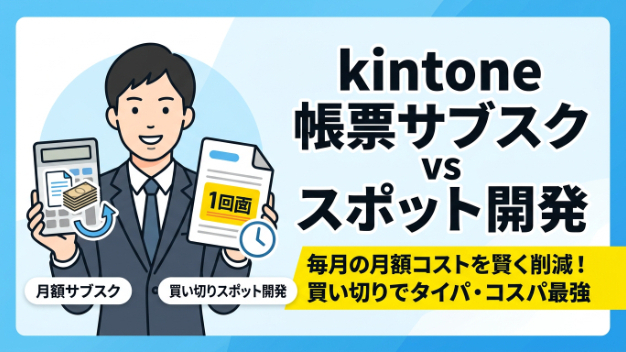
【kintone】PrintCreatorは本当に必要?スポット開発依頼を検討すべき理由

「kintoneで綺麗な見積書や請求書を印刷したい」と考えたとき、真っ先に候補に上がるのがサブスク型プラグインの定番「PrintCreator(プリントクリエイター)」です。しかし、実際に導入を検討したり、運用を続けている中で「うちの会社、毎月このサブスク料金を払い続ける意味あるのかな…?」と疑問を感じたことはありませんか?今回は、プリントクリエイターの本当のコスパと、ココナラで「印刷機能をスポット(単発)開発依頼する」という選択肢を検討すべき理由を解説します。そもそも「プリントクリエイター」はどんな企業に向いている?プリントクリエイターなどのサブスク型帳票プラグイン(月額約7,000円〜30,000円〜)は、素晴らしいツールです。特に以下のような企業には大きなメリットがあります。大企業や現場主導の組織・社員それぞれが自分で自由に印刷レイアウトを作成・微調整したい・部署ごとに大量の異なる書式があり、日常的に頻繁な改修が発生するこのような環境であれば、ノーコードで誰でも直感的にレイアウトを触れるサブスクツールの価値は十分に跳ね返ってきます。しかし、一般的な中小企業や現場の運用実態を見てみると、どうでしょうか?社内にSEが1人いる、または「パソコンに詳しい社員」が1人で社内要望をまとめている印刷するフォーマット(見積書・納品書・請求書など)はある程度決まっている一度レイアウトを作ってしまえば、変更するのは年に数回あるかないかこのような企業の場合、「現場の社員が自分でレイアウトを作る」ということはほぼありません。 結局、社内の詳しい人(あなた)に「ちょっとこの項目追加して〜」「枠を広
0
カバー画像

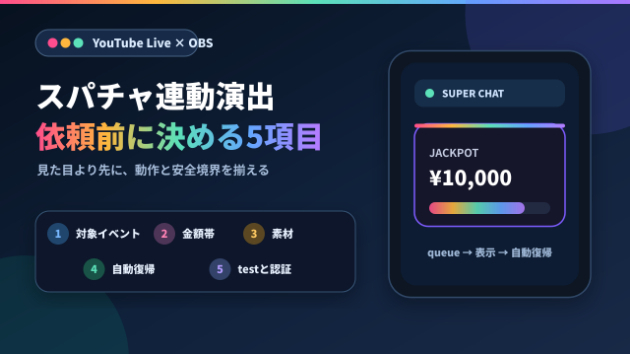
スパチャ連動演出を依頼する前に決める5項目

YouTube LiveでSuper Chatを受け取ったとき、画像や効果音を出す演出は、見た目だけを先に決めると配信中の動きが曖昧になりがちです。制作を依頼する前に、受信するイベント、金額帯、素材、通常画面への戻り方、認証情報の扱いを整理しておくと、見積り範囲と完成条件を揃えやすくなります。【1. 対象イベントを決める】最初に、何を受信したときに演出を出すかを決めます。- Super Chat- Super Sticker- チャンネルメンバー登録- メンバー継続月数これらは同じ「配信中の応援」でも、受け取る情報と演出条件が異なります。最初の構築ではSuper Chatだけに絞り、他のイベントは動作確認後に追加する方が、test範囲を小さくできます。【2. 金額帯と境界を表にする】「高額なら豪華にする」だけでは、どの金額で切り替わるか判断できません。たとえば次のように、通貨、下限、上限、表示秒数を一つの表にします。- 500円以上1,000円未満:画像A、効果音A、5秒- 1,000円以上10,000円未満:画像B、効果音B、8秒- 10,000円以上:画像C、効果音C、12秒ちょうど1,000円、ちょうど10,000円がどちらへ入るかも決めます。複数通貨を扱う場合は、換算方法と更新時点が別の仕様になるため、初回はJPYだけに限定すると確認しやすくなります。【3. 素材と利用権限を確認する】画像、character、logo、効果音、BGMは、配信で使用できる権利を確認済みの素材を用意します。PNG、WebP、MP3、WAVなどの形式だけでなく、透過の有無、画面上の位置、音量
0
カバー画像

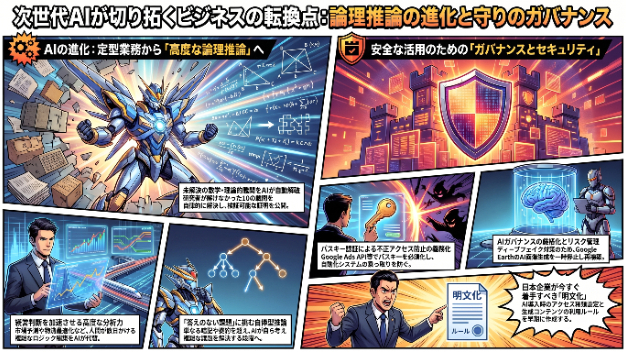
未解決問題に終止符。OpenAI「Astra」が突きつける自律思考の衝撃と、経営者が今すぐ更新すべき2つの「守りの基盤」

AIは「アシスタント」から「自律的な解決者」へAIを、指示された文章を整えたり情報を要約したりするための「便利な事務アシスタント」だと定義しているなら、その認識は今日、過去のものとなります。今、私たちが目撃しているのは、AIが自ら考え、答えのない問いに論理的な解を導き出す「知的な解決者」へと変貌を遂げるパラダイムシフトの瞬間です。これまでのAI活用において重要視されていた「プロンプトエンジニアリング(言い方の工夫)」という概念すら、もはや不要になるかもしれません。経営者の関心は「AIにどう指示するか」から「AIにどの高度な課題を投げ、解決させるか」へと移行すべきです。ビジネスパーソンが直面する複雑な意思決定の重圧を、AIが真に分かち合う時代の幕開けを、私たちは直視しなければなりません。衝撃のニュース:研究者が解けなかった10の難問をAIが自律的に突破OpenAIが開発を進める次世代モデル「Astra」が、世界を震撼させる成果を上げました。長年、人類の知性が跳ね返されてきた数学および理論情報科学における「10の未解決問題」を自律的に解破したのです。この事実は、単なる技術的進歩を超えた、以下の3つの本質的な問いを私たちに突きつけています。確率から論理への転換:従来のAIは、統計的な確率に基づいて「次に来る可能性の高い言葉」を選んでいただけに過ぎませんでした。しかしAstraは、未知の課題に対して自律的にロジックを組み立てる「論理推論(Reasoning)」を実証しました。これは「テスト対策」が得意なAIとは一線を画す、真の知性への到達です。ブラックボックスの打破:AIが導き出した証
0
カバー画像

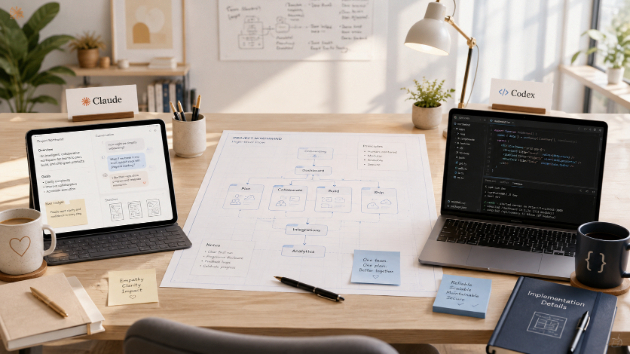
ClaudeからCodexへ|浮気の理由と使い分け

AIは一つに絞った方が、仕事の文脈は深くなる。私も三か月前までは、Claudeだけでやっていくつもりだった。それでも今日、私はCodexへ浮気した。もちろん、Claudeに大きな不満があったわけではない。この三か月、私はClaudeと一緒に、営業、制作、記録、改善の仕組みを作ってきた。過去の失敗からルールを作り、次のAIが同じミスを繰り返さないように改善履歴も残した。仕事の背景を理解しているAIを、わざわざ替える必要はない。そう思っていた。ところがChatGPT WorkとCodexの機能や能力を見ているうちに、少しずつ考えが変わってきた。「ClaudeかChatGPTか」という二者択一ではなく、仕事ごとにAIを使い分けた方が合理的なのではないか。その可能性を試したくなった。私が浮気を考えた三つの理由1.Claudeは、私の感覚では使用量の減りが早い最初に断っておくと、これは正式な比較データではない。あくまで、私が毎日の仕事でClaudeとChatGPTを使ってきた中での肌感覚だ。Claudeで長い会話を続けたり、大量のファイルを読み込ませたり、Claude Codeで複雑な仕事を進めたりすると、利用可能な量が思っていたより早く減ることがあった。Anthropicの公式説明でも、Claudeの使用量は、会話の長さ、添付ファイル、利用するモデル、作業の複雑さなどで変わるとされている。また、Claudeの通常利用とClaude Codeは、同じ利用枠を共有する。ただし、ClaudeとChatGPTでは利用量の計算方法が違う。そのため、「Claudeの方が何倍も消費する」と単純に比較
0
カバー画像

AIで作った文章を公開する前に、「読みやすさ」と「正しさ」を分けて確認する3つのこと

AIで作った文章は、一見するときれいに整っています。そのため、読みやすければ内容も正しいと感じてしまうことがあります。しかし、文章が自然に見えることと、書かれている内容が正しいことは別です。公開した後に慌てないために、次の3つを分けて確認してみてください。【ポイント1】まずは「伝わりやすさ」だけを確認する最初に見るのは、文章の読みやすさです。・同じ意味が繰り返されていないか・一文が長くなりすぎていないか・誰の話か分かりにくくなっていないか・読み手に必要な説明が抜けていないかこの段階では、数字や日付の確認をいったん脇に置きます。ここでは直したい場所に印を付け、事実確認とは混ぜないようにします。【ポイント2】数字・日付・固有名詞を元の資料と照らす次に、内容が正しいかを確認します。特に確認したいのは、次のような部分です。・金額や割合などの数字・日付や締め切り・会社名、商品名、制度名・サービスの条件や対応範囲・引用した言葉や参考情報AIが書いた文章は、もっともらしく見えても、元の資料と違うことがあります。大切な情報は、公式ページや手元の資料を開き、一つずつ照らし合わせます。確認できない内容は、推測で埋めないことも大切です。削除する、「確認が必要」と残す、担当者へ聞くなど、次の行動が分かる形にしておきます。【ポイント3】最後に、人が判断する部分を確認する文章の目的や公開範囲は、AIだけでは決められません。たとえば、次の内容は最後に人が確認します。・この表現で相手を誤解させないか・言い切ってよい内容か・個人情報や社内情報が入っていないか・公開してよい資料だけを使っているか・自分の考えとして
0
カバー画像

怒られてばかりだった私が「何しようかな」と思えるようになった、たった一つの変化

こんにちは、クウ太郎です。今日は、私自身の話をします。昔の私は、本当に仕事ができませんでした。毎日怒られて、トラブルを起こして、何も分からなかったITエンジニアとして働き始めた頃、何をやってもうまくいかなかった。お客さんに怒られる。リーダーに叱られる。トラブルを起こす。どうすればいいか分からない。「なんでこんなこともできないの」この言葉を、何度言われたか分かりません。周りは普通にやっている。なのに自分だけができない。「自分はダメなんだ」と、毎日思っていました。悩みが頭を占拠して、何も楽しめなくなる仕事で辛いことがあると、そのことで頭がいっぱいになるんですよね。帰りの電車でも考えている。ご飯を食べていても考えている。布団に入っても考えている。趣味も楽しめない。休日も休んだ気がしない。悩みに引っ張られて、他のことが何もできなくなる。この状態、経験したことがある方は分かると思います。本当にしんどいです。私もずっとそうでした。やったのは「一個ずつ変えていく」だけだったある時、「このままじゃダメだ」と腹を括りました。そこからやったことは、特別なことじゃありません。態度を変えた。気持ちの持ち方を変えた。仕事の進め方を変えた。人との関わり方を変えた。一気に全部じゃなく、一つずつ。本を読んで、試して、失敗して、また試して。魔法のような方法はなかった。地道で泥臭い作業でした。でも、続けていたら、変わったんです。今では「暇だな、何しようかな」と思える日がある以前は毎日が嵐でした。今はどうかというと——普通に仕事ができるようになった。人より早く終わることもある。「今日は暇だな、何しようかな」と思える
0
カバー画像

発信画像でやりがちな3つのミスと、AIでの直し方

同じことを書いているのに、見てもらえる人と、そうでない人がいます。正直に言うと、私も長く同じ場所で止まっていました。営業を25年やって、LPを100枚以上作っても、最初の数十枚はまったく反応がなかった。中身より先に、見てもらえるかどうかで差がついていたんです。今日は、発信画像でやりがちなミストップ3と、AIでの直し方をまとめます。① 文字を画像の中にAIで描かせるAIに文字ごと描かせると、崩れて読めなくなりがちです。文字は画像に描かせず、あとから自分で1行だけのせる。これだけで読みやすさが段違いになります。② 指示文がざっくりしすぎている「おしゃれな画像」だけでは、毎回バラバラなものが出ます。被写体・雰囲気・光の3点を必ず指定してください。たとえば「カフェ経営者、朝の柔らかい光、実写風」のように書きます。同じ世界観で量産できるようになります。③ 縦横比を後で決めている作ってから「横長が欲しかった」となりがちです。先に縦横比を決める。記事に貼るなら横長、スマホで縦に見せるなら縦長です。作り直しの時間がゼロになります。今日やるなら、これだけ次に作る1枚で、被写体・雰囲気・光の3点を書いてから指示を出してください。文字は乗せずに出して、あとから1行だけ足す。この順番にするだけで、見え方が変わります。
0
カバー画像

求められる良い業務改善とは何か

これまでのブログでは、・月次レポート業務はなぜ属人化するのか・データ品質がなぜ重要なのか・問題の原因はデータではなくデータの流れにあるといったテーマについてお伝えしてきました。今回は少し視点を変えて、「求められる良い業務改善とは何か」について、私の考えをお話ししたいと思います。業務改善というと、・自動化する・効率化する・作業時間を短縮するといったことを思い浮かべる方が多いかもしれません。もちろん、それらも大切です。しかし、私は業務改善の目的はもっと先にあると考えています。良い業務改善とは、・無駄な作業を減らす・属人化を防ぐ・データ品質を高める・意思決定に必要な情報を見える化することです。しかし、本当に実現したいことはその先にあります。それは、・顧客対応・市場調査・新製品企画・スキルアップ・家族との時間など、自分にとって本当に大切なことに時間を使えるようにすることです。私が業務改善に興味を持ったのも、ルーチンワークを簡単にしたい(面倒くさいなぁ)と思ったのがきっかけでした。そして、そこで生まれた時間を、本来取り組むべきことに使いたいと思ったのです。そのため業務改善を考えるとき、私はいつも次の問いを立てています。「その作業、本当に必要ですか?」レポート作成もそうです。レポートを早く作る方法を考える前に、・なぜ作っているのか・誰が使っているのか・どうやって作っているのか・本当に必要なのかを考えることが重要です。場合によっては、レポートを自動化することより、レポート自体を廃止する方が良いこともあります。また、問題が発生した際も、その場しのぎの対応ではなく、・データの流れ・業務の流れ・情
0
カバー画像

【日本未上陸/最新AI】Googleフォームでテストやアンケートを自動生成!作成工数をゼロにする最新Workspace AI機能

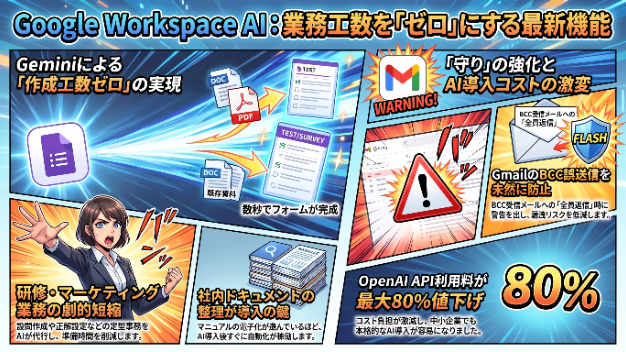
こんにちは。Future Sync Kの小湊です。今回は、海外で発表された最新のAI・Google関連ニュースの中から、日本のビジネス・業務効率化に直結する重要トピックをお届けします。■ 最新ニュースの概要・Googleフォーム(Google Forms)において、Geminiを活用して文章指示だけでテストやクイズフォームを自動作成できる「Help me create in Google Forms」機能が海外で公式発表されました。・社内のGoogle Driveに保存された既存資料(Googleドキュメント、プレゼン資料、PDFなど)をソースとして指定し、その内容に基づいた理解度テストやアンケートを自動生成させることが可能です。・併せてGmailにおいて、BCCで受信したメールに誤って「全員に返信(Reply All)」しようとした際に自動で警告表示を出し、誤送信事故を防ぐ新機能も公開されました。・さらに業界全体では、OpenAIが主要モデル(GPT-5.6 Luna等)のAPI利用料金を最大80%大幅値下げするなど、AIの利用コストが激変する動きが加速しています。■ この技術・機能で何が変わるのか?・社内研修・理解度テストの作成自動化:新入社員研修やセキュリティ講習の後テストを作る際、研修資料のPDFやマニュアルを指定して「10問の選択式クイズを作って」と指示するだけで、正解設定付きのフォームが数秒で完成します。・顧客アンケート・ヒアリングシートの即時作成:新商品のヒアリングやセミナー参加者アンケートなど、目的に応じた適切な設問項目をAIが提案・作成してくれるため、マーケテ
0
カバー画像

目標達成率がひと目で分かる「学習時間チェッカー」を作りました

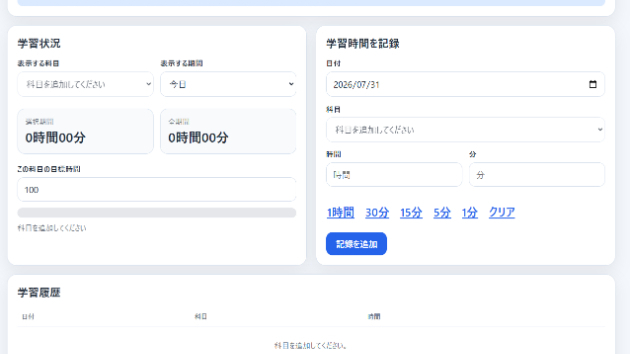
資格試験や学校の勉強を続けていると、「今日はどのくらい勉強したのか」「目標時間まであと何分なのか」「今月は目標の何%まで進んでいるのか」が分からなくなることがあります。そこで、学習時間を簡単に記録し、勉強の継続やモチベーションアップにつなげるWebツール、「学習時間チェッカー」を作りました。■ 勉強した時間をすぐに記録学習した時間を入力するだけで、日々の勉強時間を記録できます。1分、3分といった短時間の勉強も記録できるため、「少しだけ問題を解く」「空いた時間に単語を覚える」「寝る前に数分だけ復習する」といった小さな積み重ねも残せます。まとまった時間が取れない日でも、少し勉強して記録することで、学習を完全に途切れさせにくくなります。■ 目標時間と達成率を表示自分で学習の目標時間を設定できます。記録した勉強時間に応じて、目標に対して何%達成できているかが表示されるため、現在の進み具合をひと目で確認できます。「あと少しで50%」「今月は目標の80%まで進んだ」というように成果が数字で見えるので、モチベーションの維持にも役立ちます。■ データはブラウザに保存入力した学習記録は、使用しているブラウザ内に保存されます。会員登録やログインは必要ありません。ページを閉じても、同じ端末とブラウザで開けば、保存された記録を引き続き確認できます。ただし、ブラウザのデータを削除した場合や、別の端末・ブラウザを使用した場合には、記録が自動では引き継がれません。■ バックアップによるデータ移行に対応学習データはバックアップとして保存できます。パソコンやスマートフォンを変更するときは、現在の端末でバックアッ
0
カバー画像

「データベースが開けません」と出たとき — 何%戻るかを言い切る人は、たぶん見ていません

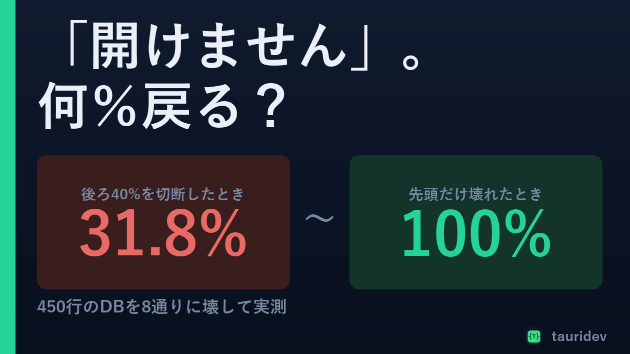
長年使ってきたソフトを開いたら、起動しない。エラーの文言をそのまま検索すると、データベースが壊れているらしい。そんな状況になったことはありませんか。・業務で使っているアプリが起動せず、データが読めなくなった・`database disk image is malformed` のようなメッセージが出る・バックアップはあるが、半年前のもので、そこから今までの入力が入っていないまず、いちばん急ぐことをお伝えします。何よりも先に、コピーを取ってくださいそのファイルに、これ以上さわらないでください。やることは1つだけです。壊れたファイルを、別の場所へコピーする。それだけです。USBメモリでも、別のフォルダでも構いません。できれば2か所に置いてください。理由は単純で、復旧を試みる操作そのものが、状態をさらに悪くすることがあるからです。修復ツールを走らせる、アプリで開き直す、再インストールする。どれも、残っている断片を上書きしてしまう可能性があります。元のファイルさえ手つかずで残っていれば、何度でもやり直せます。復旧で最初にやるべきことは、直すことではなく壊れた状態を保存することです。「何%戻りますか」に答えられる人はいません次に聞きたくなるのが、これです。ですが、この質問に事前に答えられる人はいません。データベースが壊れるといっても、壊れ方はさまざまです。先頭の数十バイトだけが書き換わったのなら、中身はほぼ無傷です。ファイルの後ろ半分が切り落とされていたら、その部分は誰にも取り戻せません。消えたバイトは、どんな技術でも復元できません。そして、どちらの壊れ方なのかは、開いてみるまで分かりま
0
カバー画像

eBay輸出の販売管理をひとつの画面に。個人セラーのためのOMS「Trade Force」とは

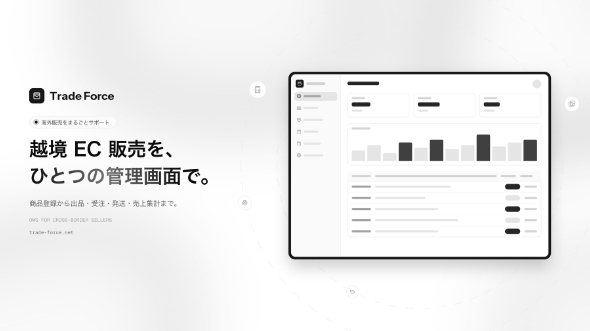
eBay輸出をはじめとする越境EC販売は、いまや個人でも世界を相手に商売ができる魅力的なビジネスです。一方で、販売の規模が少しずつ大きくなるにつれ、「商品」「在庫」「出品」「注文」「発送」「売上」と管理しなければならないものが一気に増えていきます。Trade Force(トレードフォース)は、そんな海外プラットフォームで販売する個人セラーのために開発されたOMS(受注管理システム)です。この記事では、Trade Forceがどんなサービスなのか、何ができるのかをご紹介します。サービスページはこちらeBay輸出の現場で起きていることTrade Forceは、eBay輸出の現場でセラーの皆さまが日々直面している、次のような悩みを解決するために生まれました。スプレッドシート管理の限界。 商品リスト、在庫表、売上表……。複数のシートを行き来しながらの手作業の転記は、販売数が増えるほどミスと更新漏れの温床になります。在庫と出品のズレ。 手元で売れた商品が出品に残ったままになっていて、売り違いが起きないか不安を抱えながら販売を続けている。注文対応が全部手作業。 注文の確認、発送準備、追跡番号の反映。ひとつずつ手で処理していると、それだけで一日が終わってしまう。利益が見えない。 売上金額は分かっても、手数料や返金を差し引いた「実際に手元に残るお金」は、月末に集計するまで分からない。ひとつひとつは小さな作業でも、積み重なると本来やるべきこと——商品を仕入れ、売ることに使う時間を奪っていきます。Trade Forceとは — 越境EC販売のためのOMSTrade Forceは、商品登録から出品・
0
12,423 件中 3,241 - 3,300