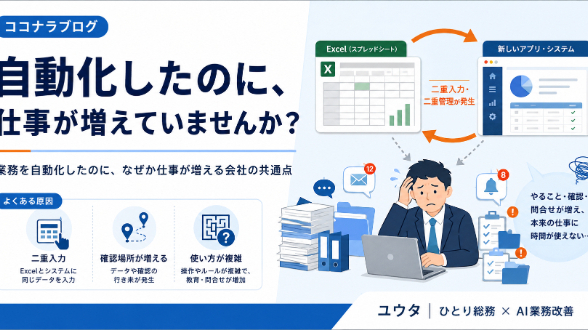
「手作業を減らすためにシステムを入れたのに、確認する場所が増えた」
「新しい入力画面と、今までのExcelを両方使っている」
「作った本人しか修正方法が分からない」
業務効率化のために導入した仕組みが、逆に現場の負担を増やしてしまうことがあります。
これは、使用したツールや開発者の技術だけが原因とは限りません。
Googleスプレッドシート、GAS、生成AI、RPA、ノーコードツールなど、どの方法を使っても、導入前の整理が不足していれば同じ問題が起こります。
私自身、ひとり総務として日々の業務改善を考える中で、
自動化の成否は、開発を始める前にほぼ決まる
と感じています。
今回は、業務を自動化したのに仕事が増えてしまう会社の共通点と、その防ぎ方を紹介します。
1.現在の作業を整理せずに作り始める
「このExcelをシステムにしてください」
「毎月の作業を自動化してください」
という依頼だけでは、本当に必要な仕組みを判断できません。
例えば、月末集計といっても、
・誰が数字を入力するのか
・どこからデータが届くのか
・入力形式は統一されているのか
・誰が最終確認するのか
・未提出者には誰が連絡するのか
・最終的に何を作るのか
によって、必要な機能は変わります。
現在の流れを確認しないまま作ると、完成後に、
「この場合の処理が入っていない」
「結局、この部分は手作業だった」
ということが起こります。
自動化を始める前に、まずは現在の作業を順番に書き出す必要があります。
2.手作業をそのままシステムに置き換える
今の作業手順が複雑だからといって、その複雑な手順をすべてシステム化する必要はありません。
例えば、
1.担当者がExcelを作る
2.メールで送る
3.総務が保存する
4.別のExcelへコピーする
5.上司が確認する
6.修正があれば再送してもらう
という流れがある場合、そのまま電子化すると、複雑な仕組みになります。
しかし、入力場所を一つに統一できれば、
1.担当者が共通の入力画面へ記入
2.データを自動集計
3.管理者が一覧で確認
という流れに変えられるかもしれません。
自動化では、
今の手順を速くすること
だけでなく、
不要な手順そのものをなくすこと
も重要です。
3.すべての要望を最初から入れる
システムを作り始めると、
「せっかくなら、この機能も欲しい」
「この場合にも対応したい」
「将来使うかもしれないから追加してほしい」
と、機能が増えていきます。
もちろん、必要な機能は入れるべきです。
しかし、使うか分からない機能まで最初から追加すると、
・入力項目が多くなる
・操作方法が複雑になる
・完成まで時間がかかる
・修正箇所が増える
・費用が高くなる
という問題が起こります。
最初は、
・フォーム回答を記録する
・回答者へ自動返信する
・管理者へ通知する
など、一番負担が大きい部分だけを自動化します。
実際に使ってから、必要な機能を追加する方が失敗しにくくなります。
4.入力する人の負担を考えていない
管理者が欲しい情報をすべて入力項目にすると、現場の入力負担が増えます。
例えば、申請フォームに、
・申請者名
・部署
・日付
・分類
・詳細
・理由
・関連番号
・優先度
・期限
・確認者
・備考
など、多くの項目を用意したとします。
管理者にとっては便利でも、毎回入力する社員には大きな負担です。
入力が面倒になると、
・必要最低限しか書かれない
・入力が後回しになる
・口頭で済ませる人が出る
・システム自体が使われなくなる
ということがあります。
業務改善では、管理者が確認しやすいことだけでなく、入力する人が無理なく続けられることも重要です。
5.新旧の仕組みを両方残す
新しいシステムを導入した後も、
「念のため今までのExcelにも入力してください」
「紙の帳票も残してください」
という運用になることがあります。
これでは、作業が減るどころか二重入力になります。
もちろん、試験運用中は新旧の仕組みを並行して使うこともあります。
しかし、本運用へ移行した後も両方を続けるなら、
・どちらを正式な記録とするのか
・いつ旧運用を終了するのか
・過去データをどう扱うのか
を決めなければなりません。
「新しい仕組みを追加する」だけでなく、不要になった作業を終了させることも業務改善です。
6.担当者個人のアカウントに依存する
GASやスプレッドシートを使った仕組みは、Googleアカウントと強く関係します。
個人のアカウントで、
・スプレッドシートを所有している
・トリガーを設定している
・メールを送信している
・外部サービスと連携している
場合、その人が異動・退職すると、仕組みが止まる可能性があります。
誰のアカウントで動いているのか。
誰が管理者なのか。
設定変更はどこで行うのか。
これらを把握し、可能であれば業務用アカウントで管理します。
また、設定方法や権限を簡単なマニュアルに残すことも重要です。
7.「完成したら終わり」になっている
システムは、完成時点で実際の業務に完全に合っているとは限りません。
使い始めてから、
・不要な入力項目
・分かりにくい表示
・追加した方がよい通知
・利用されない機能
・想定していなかった例外
が見つかります。
そのため、導入後に、
・1週間後
・1カ月後
・3カ月後
などのタイミングで見直します。
修正すべきなのは、システムだけではありません。
運用ルールや担当者の役割を変更した方がよいこともあります。
自動化する前に確認したい5つのこと
業務を自動化するときは、次の5点を整理します。
1.何に困っているのか
「作業が大変」というだけでなく、具体的にします。
・転記に時間がかかる
・確認漏れがある
・最新版が分からない
・担当者しか操作できない
・回答が遅れる
2.どのくらい発生しているのか
・毎日
・毎週
・毎月
・一回あたり何分
・何人が作業しているか
頻度と時間を確認します。
3.最終的に何を確認したいのか
データを集めることが目的ではありません。
管理者が何を見て、どのような判断をするのかを整理します。
4.どこまで自動化するのか
すべてを自動化せず、
・記録だけ
・集計だけ
・通知だけ
・帳票作成だけ
という方法もあります。
5.誰が運用するのか
完成後に設定を変更する人、エラーを確認する人、利用者へ説明する人を決めます。
小さく始める方が、結果的に早い
最初から完璧な仕組みを作ると、時間も費用もかかります。
さらに、完成後に現場と合わない部分が見つかる可能性もあります。
まずは、
・Googleフォーム1件の自動返信
・月末集計の一部分
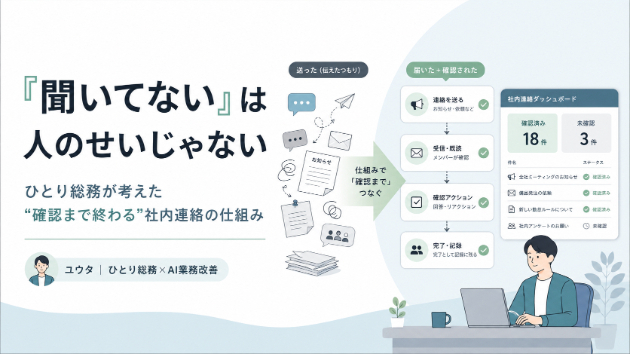
・重要なお知らせの確認管理
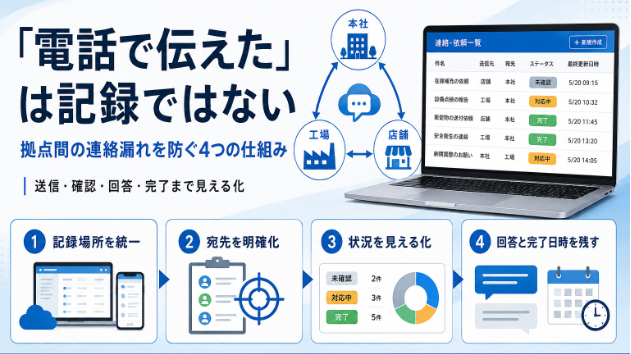
・別拠点への依頼管理
など、小さな範囲から始めます。
実際に使って効果があれば、対象業務や利用者を増やします。
一見遠回りに見えますが、この方が不要な開発を減らし、現場に合った仕組みを作りやすくなります。
自動化できるか分からない段階でも整理できます
ココナラでは、
・事務作業を自動化できるかの診断
・Googleフォームの自動返信、管理者通知
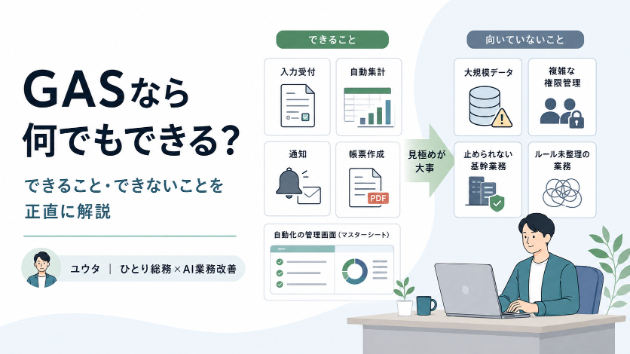
・GoogleスプレッドシートとGASを使った業務システム
・重要なお知らせの確認管理
・複数拠点の連絡、依頼管理
に対応しています。
「何を依頼すればよいか分からない」
「現在の作業をうまく説明できない」
「自動化するほどの業務なのか判断できない」
という段階でも問題ありません。
現在の作業方法を確認し、
・自動化できる部分
・手作業のままがよい部分
・先にルールを整理すべき部分
・別の方法を選んだ方がよい部分
を分けてご提案します。
業務改善は、システムを作ることが目的ではありません。
現場の負担を減らし、必要な仕事へ時間を使える状態を作ることが目的です。
ユウタ|ひとり総務×AI業務改善
現役のひとり総務として、Googleスプレッドシート、Googleフォーム、GAS、生成AIを活用した業務改善に取り組んでいます。
高額なシステムを導入するほどではないけれど、手作業のままでは負担が大きい。
そんな中小企業の業務を、現場で無理なく使い続けられる形に整えるお手伝いをしています。