「この作業、GASで自動化できますか?」
Googleスプレッドシートを使った業務改善を考えている方から、よく聞かれる質問です。
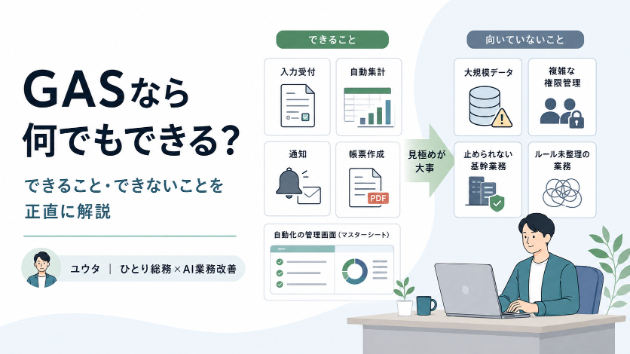
GASを使うと、入力、集計、通知、帳票作成など、さまざまな作業を自動化できます。
一方で、どのような業務でもGASだけで解決できるわけではありません。
業務内容によっては、Excelをそのまま使った方がよい場合もあれば、専用のシステムを導入した方が安全な場合もあります。
私は、ひとり総務として実際の業務にGASやGoogleスプレッドシートを取り入れる中で、
「作れるかどうか」だけでなく、「現場で無理なく使い続けられるか」
を重視しています。
今回は、GASでできることと、あまり向いていないことを、できるだけ分かりやすく紹介します。
そもそもGASとは?
GASは、Google Apps Scriptの略称です。
Googleが提供している仕組みで、Googleスプレッドシート、Gmail、Googleフォーム、Googleドライブなどを連携させて、決まった処理を自動化できます。
専門的なサーバーを新しく用意しなくても、普段使用しているGoogleのサービスを組み合わせて仕組みを作れることが特徴です。
例えば、
・フォームに入力された内容を一覧へ登録する
・新しい申請が来たら担当者へメールを送る
・毎月の数字を自動で集計する
・決まった時間に処理を実行する
・登録されたデータから書類を作る
といった作業ができます。
GASでできること
1.Googleフォームの回答を自動処理する
Googleフォームから送信された回答は、スプレッドシートへ自動で保存できます。
さらにGASを使うと、回答が送信されたタイミングで別の処理も実行できます。
例えば、
・担当者へ受付メールを送る
・申請者へ自動返信する
・内容に応じて担当部署を振り分ける
・受付番号を自動で発行する
・期限や対応状況を一覧へ追加する
といった処理が可能です。
備品申請、休暇申請、問い合わせ受付、日報、点検報告など、同じ形式で情報を集める業務と相性があります。
2.スプレッドシートの集計を自動化する
複数の担当者や店舗から集めた数字を、自動で一つの一覧にまとめることができます。
例えば、
・担当者別の売上を集計する
・月ごとの実績をまとめる
・未提出者だけを表示する
・期限を過ぎた案件を抽出する
・条件に該当する行へ色を付ける
といった処理です。
毎月、複数のファイルを開いてコピーと貼り付けを繰り返している場合は、自動化による効果が出やすい業務です。
3.メールや通知を自動で送る
決められた条件に応じて、メールを自動送信できます。
例えば、
・申請が届いたら管理者へ通知する
・期限が近づいたら担当者へ知らせる
・未対応の案件が残っていたらリマインドする
・処理が完了したら申請者へ連絡する
・毎朝、今日の対応案件をまとめて送る
といった使い方があります。
人が一覧を確認して、一件ずつメールを作る作業を減らせます。
ただし、通知を増やしすぎると、今度はメールが読まれなくなります。
どのタイミングで、誰に、何を送るのかを整理することが大切です。
4.書類や帳票を自動作成する
スプレッドシートに登録された内容を使って、決まった形式の書類を作成できます。
例えば、
・見積書
・請求書
・作業報告書
・申請書
・会議資料
・PDF形式の帳票
などです。
氏名、日付、金額、担当者などを毎回コピーしている場合は、入力されたデータから自動で差し込む仕組みに変えられます。
ファイル名を自動で設定したり、指定のGoogleドライブフォルダへ保存したりすることも可能です。
5.簡易的な業務画面を作る
スプレッドシートを直接触らせず、専用の入力画面や確認画面を用意することもできます。
例えば、
・お知らせを表示する画面
・対応状況を更新する画面
・担当者別の案件一覧
・確認済み、未確認を表示する管理画面
・スマートフォンから使える簡易フォーム
などです。
数式や管理用の列を利用者から隠せるため、誤って重要なデータを書き換えるリスクを減らせます。
GASが特に向いている業務
GASは、次のような特徴がある業務に向いています。
・同じ操作を何度も繰り返している
・入力する項目や手順がある程度決まっている
・Googleスプレッドシートをすでに使っている
・複数人から情報を集めている
・定期的な集計や通知がある
・高額なシステムを導入するほどではない
・まずは小さな範囲から改善したい
特に、
「担当者が毎回コピーしている」
「同じメールを何度も作っている」
「一覧を見て対象者を探している」
といった作業は、自動化を検討しやすい部分です。
GASがあまり向いていないこと
1.停止が許されない重要な基幹業務
会社の売上や生産、在庫などをすべて管理し、少しでも停止すると事業に大きな影響が出るような業務では、専用システムの方が適している場合があります。
GASは便利ですが、企業の大規模な基幹システムをすべて置き換えるためのものではありません。
小さな業務から始め、問題なく運用できることを確認しながら範囲を広げる方が安全です。
2.非常に大量のデータを高速処理する業務
少人数の申請や日報、一般的な社内集計などには使いやすい一方で、非常に大量のデータを常に高速で処理する用途には向いていない場合があります。
スプレッドシートへデータを詰め込みすぎると、表示や処理が重くなることもあります。
データ量が大きい場合は、データベースや別のシステムを検討する必要があります。
3.複雑な権限管理が必要な業務
「この社員はこの項目だけ閲覧可能」
「管理職ごとに見られる範囲が細かく違う」
「操作履歴を厳密に保存しなければならない」
といった複雑な条件がある場合、GASだけで無理に作ると管理が難しくなる可能性があります。
情報の重要度によっては、最初から権限管理に強いサービスを利用した方が安全です。
4.現場のルールが決まっていない業務
実は、自動化で最も難しいのがこの部分です。
担当者によって手順が違う。
毎回判断基準が変わる。
例外処理が多い。
誰が最終確認するのか決まっていない。
このような業務をそのまま自動化しようとしても、仕組みが複雑になりやすく、完成後も修正が続きます。
GASを作る前に、まず現在の手順やルールを整理する必要があります。
自動化しない方が早い場合もある
一度しか行わない作業や、月に数分しかかからない作業は、自動化しない方が効率的なこともあります。
仕組みを作るには、現在の業務を確認し、設計し、テストする時間が必要です。
例えば、月に一度、数字を一つ入力するだけの作業を自動化しても、削減できる時間はわずかです。
一方で、毎日30分かかる作業を自動化できれば、月単位では大きな時間削減になります。
自動化を考えるときは、
・どのくらいの頻度で行うか
・一回あたり何分かかるか
・何人が作業しているか
・ミスが起きるとどのくらい影響があるか
を確認すると、優先順位を決めやすくなります。
最初から全部を自動化しない
業務改善を始めると、
「せっかくなら、これも追加したい」
「この機能もあった方が便利そう」
と、機能が増えていきがちです。
しかし、最初から大きな仕組みを作ると、完成までに時間がかかり、現場の運用と合わない部分も増えます。
まずは、
・申請内容を一覧に登録する
・担当者へ通知する
・未対応だけを表示する
など、特に負担が大きい部分から始める方が失敗しにくくなります。
実際に使ってから、必要な機能だけを追加していく方法がおすすめです。
大切なのは「作れるか」より「使えるか」
GASでは、工夫次第でさまざまな仕組みを作れます。
しかし、複雑で高機能なものを作っても、現場の人が使えなければ意味がありません。
入力項目が多すぎないか。
操作方法が分かりやすいか。
担当者が変わっても運用できるか。
トラブルが起きたときに対応できるか。
こうした点を含めて考えることが、業務改善では重要です。
私は、現役のひとり総務として、システムを作る側だけでなく、実際に管理や運用をする側の視点も大切にしています。
GASで自動化できるか分からない段階でもご相談ください
ココナラでは、GoogleスプレッドシートとGASを使った業務システムの構築サービスを出品しています。
「毎月この作業に時間がかかっている」
「複数人で使うExcelが壊れて困っている」
「申請や連絡を一つの画面で管理したい」
「そもそもGASでできる内容なのか分からない」
という段階でも問題ありません。
現在の作業方法を確認したうえで、
・GASで自動化できる部分
・そのまま手作業で行った方がよい部分
・別のサービスを利用した方がよい部分
・最初に整理する必要がある部分
を分けてご案内します。
何でもGASを勧めるのではなく、費用と効果のバランスを見ながら、現場に合う方法をご提案します。
サービスページの「見積り・カスタマイズの相談」から、現在行っている作業や、特に負担になっていることをお知らせください。
ユウタ|ひとり総務×AI業務改善
現役のひとり総務として、Googleスプレッドシート、GAS、生成AIを活用した業務改善を行っています。
高額なシステムを導入するほどではないけれど、手作業のままでは負担が大きい。
そんな中小企業の業務を、現場で無理なく使い続けられる形に整えるお手伝いをしています。