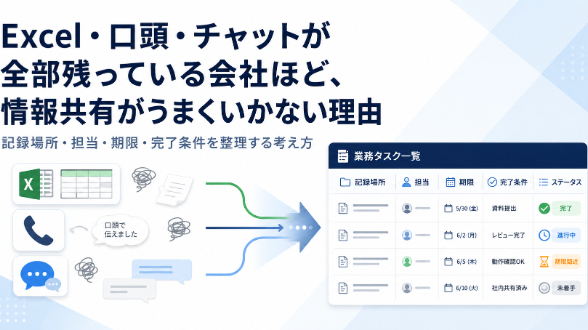
「期限はExcelに全部書いてあります」
「色分けもしています」
「毎月、一覧表を確認しています」
それでも、
「期限が過ぎていました」
「確認したつもりでした」
「担当者への連絡を忘れていました」
ということが起こる。
総務や管理部門では、こうした期限管理の悩みが少なくありません。
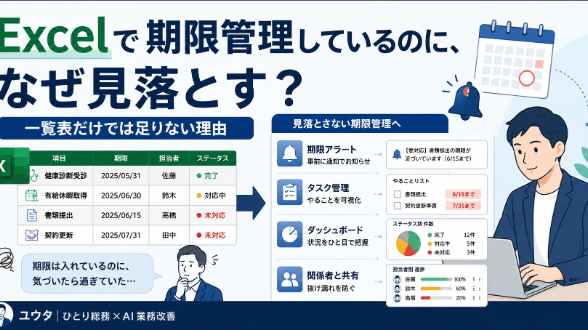
Excelへ期限を入力し、期限が近い人を黄色、過ぎた人を赤色にする。
一見すると、きちんと管理できているように見えます。
しかし、期限を書いた一覧表があることと、期限までに必要な対応が終わることは別です。
私自身、中小製造業でひとり総務に近い業務を担当しています。
有給休暇、健康診断、書類提出、契約更新、申請、社内連絡など、総務の仕事にはさまざまな期限があります。
その中で感じたのは、
期限管理に必要なのは日付の記録ではなく、次に何をするかが分かること
だということです。
今回は、Excelで期限を管理していても見落としが起きる理由と、管理方法を見直すポイントを紹介します。
一覧表を作っただけでは、仕事は進まない
例えば、次のような管理表があるとします。
氏名 項目 期限 状況
山田さん 健康診断 8月31日 未受診
佐藤さん 有給5日取得 9月30日 3日取得
鈴木さん 書類提出 8月10日 未提出
この一覧を見れば、期限と現在の状況は分かります。
しかし、実際の業務ではさらに、
・いつ本人へ連絡するか
・誰が連絡するか
・何回目の案内か
・本人から回答があったか
・対応中なのか放置されているのか
・完了後に誰が確認するか
まで管理する必要があります。
期限だけを書いても、次の行動が決まっていなければ、一覧表を眺めるだけで終わります。
見落としが起きる理由1.確認する日が決まっていない
期限管理表があっても、毎日開くとは限りません。
「時間があるときに確認する」
「月末に確認する」
「思い出したときに見る」
という運用では、期限が近い人を見つけるタイミングが担当者の記憶に依存します。
忙しい時期や急な対応が入った日は、確認が後回しになります。
そのため、
・毎週月曜日に確認する
・毎月1日に一覧を確認する
・期限の60日前、30日前、7日前に確認する
など、確認タイミングを決める必要があります。
可能であれば、期限が近い人だけを自動表示したり、管理者へ通知したりする方が安定します。
見落としが起きる理由2.全員分を毎回見ている
従業員50人の一覧表があったとして、その中で今週対応が必要なのは3人だけかもしれません。
しかし、毎回50人分を上から確認していると、時間がかかります。
さらに、同じ一覧を何度も見るうちに、重要な行を見落としやすくなります。
期限管理では、全体一覧だけでなく、
・期限超過
・7日以内
・30日以内
・未対応
・回答待ち
など、確認対象者だけを表示する一覧が必要です。
管理者が毎回全件を探すのではなく、システム側で確認が必要な人を絞り込みます。
見落としが起きる理由3.色の意味が人によって違う
Excelでは、期限が近い人を黄色、過ぎた人を赤色にすることがあります。
しかし、色だけでは次の行動が分かりません。
黄色になったら本人へ連絡するのか。
上司へ報告するのか。
まだ何もしなくてよいのか。
赤色になったら誰が対応するのか。
色の意味が担当者の頭の中にしかないと、引き継ぎが難しくなります。
色分けをする場合も、
・赤:期限超過、当日中に管理者が確認
・黄:30日以内、担当者へ案内
・青:回答待ち
・緑:対応完了
というように、色と行動をセットで決めます。
見落としが起きる理由4.担当者が書かれていない
管理表に期限が書いてあっても、誰が対応するか分からないことがあります。
「総務で対応」
「担当部署で確認」
という書き方では、具体的に誰が動くのか曖昧です。
担当者が複数いる場合は、
・主担当
・確認者
・最終承認者
を分けて記録します。
特に、別部署や別拠点へ依頼する場合は、誰が最初に確認する責任者なのかを決めることが重要です。
全員宛ての依頼は、誰にとっても「ほかの誰かが対応する話」になりやすいためです。
見落としが起きる理由5.完了条件が決まっていない
期限までに何をすれば完了なのか、曖昧な業務があります。
例えば健康診断なら、
・予約したら完了
・受診したら完了
・結果を回収したら完了
・所見後の対応まで終えたら完了
のどこまでを管理するかで、状態が変わります。
有給休暇なら、
・本人へ案内した
・取得予定を確認した
・実際に5日取得した
はすべて別の状態です。
書類提出なら、
・提出依頼を送った
・本人が提出した
・管理者が内容を確認した
を分けて考える必要があります。
「連絡したから完了」にすると、実際の目的を達成していないまま管理表から消えてしまいます。
見落としが起きる理由6.結果だけ更新し、履歴が残らない
Excelでは、状況欄を「未対応」から「完了」へ上書きすることがあります。
この方法では、
・いつ連絡したか
・誰が対応したか
・どのような回答だったか
・何回催促したか
・完了日はいつか
が残りません。
あとから問題が起きたときに、経緯を確認できなくなります。
すべての詳細を残す必要はありませんが、
・最終更新日
・更新者
・対応メモ
・完了日
程度は記録した方が、引き継ぎや確認がしやすくなります。
期限管理に必要な7つの項目
期限管理表を見直すなら、最低限次の項目を用意します。
1.対象者・対象案件
誰または何の期限なのかを特定します。
氏名だけでなく、従業員IDや案件番号があると履歴を管理しやすくなります。
2.管理項目
何の期限なのかを記録します。
例:
・健康診断
・有給休暇
・書類提出
・契約更新
・申請承認
・資格更新
3.期限
最終期限を記録します。
必要に応じて、案内開始日や確認日も設定します。
4.担当者
誰が対応するかを決めます。
5.ステータス
例えば、
・未対応
・案内済み
・回答待ち
・対応中
・完了
・保留
などです。
6.次の対応日
最終期限だけでなく、次に確認する日を記録します。
回答待ちのまま期限まで放置するのを防げます。
7.完了日・対応結果
実際にいつ完了したか、何をしたかを簡単に残します。
期限の「前」に段階を作る
期限当日になってから対応を始めても、間に合わない業務があります。
そのため、期限までの残り日数に応じて段階を作ります。
例えば、
60日前
対象者と現在の状況を確認する。
30日前
本人や担当者へ案内する。
14日前
未対応者へ再度連絡する。
7日前
管理者へ共有し、対応予定を確認する。
期限当日
完了していなければ、責任者が確認する。
この流れを決めておけば、期限直前に慌てることを減らせます。
業務によっては、60日前では早すぎる場合もあります。
対象業務に合わせて設定します。
自動通知は「送れば終わり」ではない
GASを使えば、期限が近い人へ自動でメールを送ることもできます。
ただし、自動通知を導入しただけでは十分ではありません。
・誰へ送るか
・何日前に送るか
・何回送るか
・本人だけか管理者にも送るか
・返信がない場合どうするか
・完了したら通知を止めるか
を決めます。
毎日同じ通知が届くと、利用者は読まなくなります。
通知の回数を増やすより、対応状況を更新できる仕組みを用意する方が重要です。
期限管理を自動化しやすい業務
GoogleスプレッドシートとGASを使った期限管理は、次のような業務に向いています。
・有給休暇の取得期限
・健康診断の受診期限
・提出書類の締切
・資格や免許の更新
・契約更新
・試用期間や面談日
・申請の回答期限
・設備点検
・取引先への回答期限
・備品交換の予定日
日付と対応ルールがある程度決まっている業務は、自動化しやすい傾向があります。
すべてを一つにまとめる必要はない
期限管理を改善しようとして、すべての業務を一つの巨大な表へまとめると、逆に見づらくなることがあります。
有給休暇。
健康診断。
契約。
設備点検。
申請。
これらは、対象者や完了条件が異なります。
同じ仕組みで管理できる部分は共通化しながら、画面や一覧を分ける方法もあります。
重要なのは、すべてを一か所へ押し込むことではありません。
必要な人が、必要な情報だけを確認できることです。
ココナラで期限管理の仕組みを構築しています
ココナラでは、GoogleスプレッドシートとGASを使った期限管理・業務自動化サービスを出品しています。
有給休暇を管理したい方
有給休暇の残日数と取得期限を自動管理します
従業員ごとの基準日、付与日数、取得実績、残日数、期限接近者などを一覧で確認できる仕組みです。
健康診断を管理したい方
健康診断の受診期限と事後対応を自動管理します
未受診者、期限接近者、所見あり、医師意見待ちなど、確認が必要な人を見える化します。
自社独自の期限を管理したい方
丸投げOK!GASで業務システムを構築します
書類提出、契約更新、資格期限、申請管理など、現在の業務に合わせて管理画面と通知機能を構築します。
自動化できるか確認したい方
その事務作業をGASで自動化できるか診断します
現在の管理表や作業手順を確認し、自動化できる部分、必要な機能、概算費用をご提案します。
詳しい仕様書は必要ありません。
現在のExcelを、氏名や機密情報を架空データへ置き換えた状態で共有いただければ、改善方法を整理します。
まとめ
Excelへ期限を入力するだけでは、期限管理は完成しません。
必要なのは、
・誰が対象か
・何の期限か
・誰が対応するか
・現在どの状態か
・次にいつ確認するか
・何をもって完了とするか
・対応履歴をどう残すか
を決めることです。
期限管理の目的は、期限を一覧に並べることではありません。
期限までに必要な対応を完了させることです。
全員分の一覧を毎回確認するのではなく、今対応すべき人だけが見える状態にすると、ひとり総務でも管理しやすくなります。
まずは、現在の管理表へ「担当者」「次回対応日」「完了条件」の3項目を追加してみてください。
ユウタ|ひとり総務×AI業務改善
中小製造業で総務・管理業務に携わりながら、Googleスプレッドシート、Googleフォーム、GAS、生成AIを活用した業務改善に取り組んでいます。
高額なシステムを導入するほどではないけれど、Excelを目視確認するだけでは期限管理が不安。
そんな中小企業の業務を、現場で無理なく使い続けられる仕組みに整えています。