「紙の申込書をGoogleフォームに変えた」
「問い合わせをWebで受け付けられるようにした」
「社内申請をフォームへ移行した」
ここまでできると、業務をかなり効率化したように感じます。
実際、Googleフォームを使えば、紙を配布したり、回答をExcelへ入力し直したりする作業は減らせます。
しかし、導入後も、
・回答が来たか何度も確認する
・受付メールを手作業で送る
・担当者へ回答内容を転送する
・対応状況を別のExcelへ入力する
・未対応の回答を目視で探す
といった作業が残っている会社も少なくありません。
Googleフォームは、情報を集めることには向いています。
一方で、回答が届いた後の業務までは、自動では進めてくれません。
私は中小製造業で、ひとり総務に近い仕事をしながら、GoogleスプレッドシートやGASを使った業務改善に取り組んでいます。
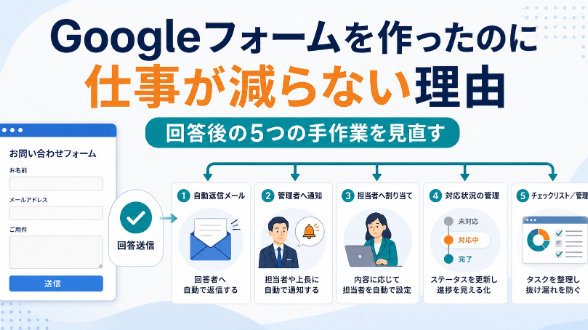
今回は、Googleフォームを導入しても仕事が減らない理由と、回答後の手作業を減らす方法を紹介します。
Googleフォームは「受付」で止まっている
Googleフォームへ回答が送信されると、回答内容はスプレッドシートへ保存できます。
ここまでは自動です。
しかし、その後に必要な業務は会社によって異なります。
問い合わせフォームなら、
1.回答者へ受付完了メールを送る
2.担当部署へ内容を共有する
3.対応する担当者を決める
4.回答期限を管理する
5.対応結果を記録する
といった作業があります。
社内申請フォームなら、
1.上司へ申請を通知する
2.承認または差し戻しを行う
3.申請者へ結果を伝える
4.承認済みの内容を一覧へ残す
5.未処理の申請を確認する
という流れになります。
フォームを作っただけでは、この部分は手作業のままです。
つまり、Googleフォームは業務の入口であり、フォーム作成だけで業務全体が自動化されるわけではありません。
手作業1.回答者への受付メール
問い合わせや申込みを受け付けた場合、回答者は、
「正常に送信できただろうか」
「いつ返事が来るのだろうか」
と不安になります。
そのため、受付完了メールを送っている会社も多いと思います。
しかし、回答が届くたびに、
・メールアドレスをコピーする
・定型文を貼り付ける
・名前や受付内容を書き換える
・送信済みか記録する
という作業をしていると、件数が増えたときに負担になります。
忙しい日には、受付メールを送り忘れる可能性もあります。
GASを使えば、フォーム送信直後に、
・回答者名
・受付日時
・回答内容
・今後の案内
を差し込んだメールを自動で送れます。
ただし、予約や申込みの場合は、自動返信を「予約確定」としないよう注意が必要です。
担当者による確認が必要なら、
「お申込みを受け付けました。内容確認後にご連絡します」
という表現にします。
手作業2.管理者や担当者への通知
フォーム回答はスプレッドシートへ保存されます。
しかし、担当者がスプレッドシートを開かなければ、新しい回答には気づきません。
そのため、
「回答が入っていないか、毎日シートを確認する」
という仕事が発生します。
GASを使えば、回答が届いたタイミングで管理者へ通知できます。
通知内容には、
・回答者名
・問い合わせ種別
・回答内容
・回答日時
・管理シートのURL
などを入れられます。
問い合わせ種別によって通知先を変えることも可能です。
例えば、
・採用応募は人事担当
・商品問い合わせは営業担当
・設備不具合は管理担当
・請求関係は経理担当
という形です。
フォーム回答を確認してから、人が担当者へ転送する作業を減らせます。
手作業3.受付番号の発行
問い合わせ、修理依頼、申請などでは、受付番号を使うことがあります。
手作業で番号を付けていると、
・番号が重複する
・連番が飛ぶ
・どの回答の番号か分からない
・回答者への案内を間違える
という問題が起こります。
フォーム送信時に、
20260804-001
のような受付番号を自動発行し、スプレッドシートと自動返信メールへ記載できます。
受付番号があれば、その後の問い合わせでも対象案件を特定しやすくなります。
ただし、受付番号だけで個人情報や回答内容を閲覧できる仕組みにする場合は、アクセス権限へ注意が必要です。
手作業4.対応状況の管理
回答が届いた後に問題になるのが、
「誰が対応しているのか」
「もう返信したのか」
「まだ未対応なのか」
が分からなくなることです。
フォームの回答一覧には、基本的に回答内容しか記録されません。
そのため、管理用の項目として、
・担当者
・対応期限
・ステータス
・回答内容
・完了日時
を追加します。
ステータスは、最初から細かくしすぎない方が運用しやすくなります。
例えば、
・未対応
・対応中
・完了
の3種類でも十分です。
必要に応じて、
・確認待ち
・保留
・差し戻し
などを追加します。
大切なのは、一覧を開いたときに、次に対応すべき回答が分かることです。
手作業5.未対応者への確認
回答数が増えると、未対応の案件を目視で探す作業が発生します。
ステータス列を上から確認したり、期限を一つずつ見たりしていると、時間がかかります。
GASやスプレッドシートの機能を使えば、
・未対応だけを一覧表示する
・期限を過ぎた案件を色分けする
・担当者別に表示する
・期限前にリマインドを送る
・毎朝、未対応件数を管理者へ通知する
といったことができます。
全回答を毎回確認するのではなく、確認が必要な回答だけを表示する形に変えます。
自動化する前に決めること
回答後の処理を自動化する前に、現在のルールを整理します。
最低限、次の内容を決めます。
誰へ返信するか
回答者全員へ自動返信するのか。
メールアドレスを入力した人だけか。
特定の回答を選んだ人だけか。
誰へ通知するか
管理者一人か。
問い合わせ種別ごとの担当者か。
複数人へ同時に送るか。
どこまでを自動で行うか
受付メールだけか。
担当者通知までか。
受付番号発行や対応状況管理まで行うか。
何をもって完了とするか
メールを送れば完了なのか。
担当者が回答したら完了なのか。
申請の承認まで終わったら完了なのか。
ここが曖昧なままシステムを作ると、完成後も運用が混乱します。
すべてを自動化しなくてもいい
フォーム回答後の処理を、すべて自動化する必要はありません。
例えば、クレームや複雑な相談へ自動で回答するのは適していません。
このような業務では、
・受付完了メールだけ自動送信
・担当者へ内容を通知
・返信文は人が作成
・対応結果だけ管理表へ記録
という形が安全です。
定型的な作業は自動化し、判断が必要な部分は人が担当します。
自動化の目的は、人の仕事をすべてなくすことではありません。
人が判断すべき仕事へ集中できるようにすることです。
Googleフォームが向いている業務
GoogleフォームとGASの組み合わせは、次のような業務に向いています。
・問い合わせ受付
・資料請求
・イベント申込み
・採用応募
・社内申請
・修理依頼
・備品申請
・休暇申請
・アンケート
・報告書の提出
反対に、決済、複雑な予約枠管理、大量の個人情報、厳密な本人認証が必要な業務では、専用サービスを使う方がよい場合があります。
Googleフォームで作れるかどうかだけでなく、安全に運用できるかも確認する必要があります。
ココナラでGoogleフォームの自動化を設定しています
ココナラでは、GoogleフォームとGASを使った業務改善サービスを出品しています。
自動返信と管理者通知を設定したい方
Googleフォームの自動返信・通知を設定します
フォーム回答直後に、回答者へ受付メールを送り、管理者へ回答内容を通知する仕組みを設定します。
現在使用しているフォームへの追加にも対応しています。
回答後の進捗管理まで行いたい方
丸投げOK!GASで業務システムを構築します
受付番号の発行、担当者管理、ステータス管理、期限通知、帳票出力など、フォーム回答後の業務全体を仕組み化します。
何を自動化できるか分からない方
その事務作業をGASで自動化できるか診断します
現在の作業内容を確認し、自動化できる部分、手作業のままがよい部分、構成案、概算費用をご提案します。
詳しい仕様書は必要ありません。
現在のフォームやスプレッドシートを、個人情報を架空データへ置き換えた状態で共有いただければ、改善方法を整理します。
まとめ
Googleフォームを導入すれば、回答を集める作業は効率化できます。
しかし、
・自動返信
・管理者通知
・受付番号
・担当者管理
・未対応確認
が手作業のままでは、業務全体の負担は大きく減りません。
フォームの回答後に何が起きているかを書き出し、繰り返している作業から自動化することが重要です。
最初は、回答者への自動返信と管理者通知だけでも構いません。
実際に使いながら、必要に応じて受付番号や対応状況管理を追加します。
Googleフォームを「回答を集める道具」で終わらせず、その後の業務までつながる仕組みにしてみてください。
ユウタ|ひとり総務×AI業務改善
中小製造業で総務・管理業務に携わりながら、Googleスプレッドシート、Googleフォーム、GAS、生成AIを活用した業務改善に取り組んでいます。
高額なシステムを導入するほどではないけれど、フォーム回答後の手作業が負担になっている。
そんな中小企業の仕事を、現場で無理なく使い続けられる仕組みに整えています。