「このファイル、誰か開いていますか?」
「最新版はどれですか?」
「計算式が消えているんだけど、誰が触った?」
社内でExcelを共有していると、このようなやり取りが起きることがあります。
Excelは非常に便利なツールです。
表を作る、計算する、一覧を管理する、帳票を印刷する。
少人数で使う分には、低コストで柔軟に対応できます。
しかし、利用する人数や業務量が増えると、便利だったExcelが少しずつ管理の負担に変わっていきます。
私自身、ひとり総務として業務を行う中で、
「Excelそのものが悪いのではなく、今の使い方が業務に合わなくなっている」
と感じる場面が何度もありました。
Excel共有でよく起きる3つの問題
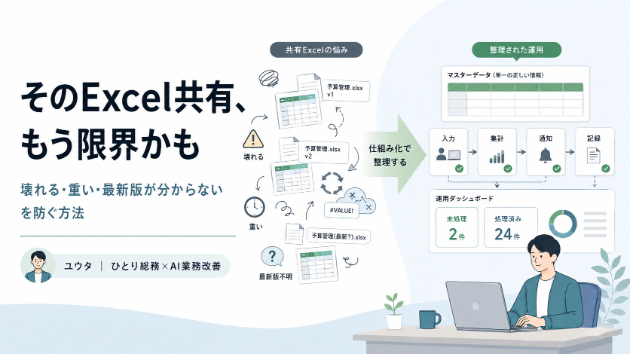
1.どれが最新版か分からなくなる
ファイルをメールやチャットで送り合っていると、同じような名前のファイルが増えていきます。
・売上一覧.xlsx
・売上一覧_最新版.xlsx
・売上一覧_最新版2.xlsx
・売上一覧_修正版.xlsx
・売上一覧_最終確定.xlsx
作成した本人には分かっていても、別の人から見ると、どれを使えばよいのか判断できません。
古いファイルに入力してしまい、あとから新しいファイルへ転記することもあります。
この転記作業で入力漏れや数字の間違いが起きれば、確認作業まで増えてしまいます。
2.数式や書式が壊れる
複数人が同じExcelを操作すると、意図せず数式を消したり、セルの位置をずらしたりすることがあります。
入力する人に悪気がなくても、
「入力欄だと思って数式のセルを上書きした」
「行を追加したら集計範囲から外れた」
「コピーした際に書式が変わった」
といったことは起こります。
壊れないようにシートを保護すると、今度は必要な修正ができなくなる。
保護を解除すると、また壊れる可能性がある。
この繰り返しになっている職場も少なくありません。
3.管理できる人が一人しかいない
複雑な数式やマクロを使ったExcelは、作成した本人しか直せない状態になりがちです。
ほかの社員は仕組みを理解できないため、
「触ると壊れそうだから担当者に任せる」
という運用になります。
その担当者が休むと処理が止まる。
異動や退職をすると、誰も修正できなくなる。
これは、Excelの問題というよりも、業務が個人に依存している状態です。
Excelをやめれば解決するわけではない
ここで注意したいのが、
「Excelで問題が起きたから、すぐに高額なシステムを導入する」
という判断です。
高機能なシステムを導入しても、実際の業務に合っていなければ使われません。
入力項目が多すぎる。
操作が複雑で覚えられない。
現場ではスマートフォンしか使えない。
必要な帳票が出せない。
このような問題が起きると、結局システムとは別にExcelで管理することになります。
その結果、入力する場所が増えて、以前より手間がかかることもあります。
大切なのは、Excelを残すか廃止するかではありません。
現在の業務に対して、どの部分を残し、どの部分を仕組み化するかを考えることです。
GoogleスプレッドシートとGASという選択肢
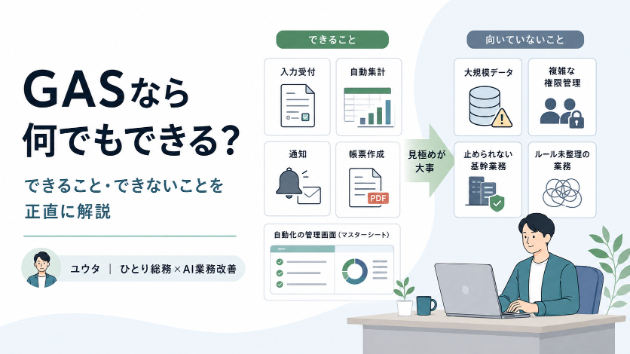
高額な専用システムを導入するほどではない場合、GoogleスプレッドシートとGoogle Apps Script、通称GASを使う方法があります。
Googleスプレッドシートをデータの管理場所にして、GASで繰り返し作業や入力処理を自動化します。
例えば、次のような仕組みを作れます。
例1.申請内容を自動で一覧化する
従業員が専用フォームへ入力すると、内容が自動的にスプレッドシートへ登録されます。
申請日、申請者、内容、対応状況などを同じ形式で記録できるため、担当者が毎回Excelへ転記する必要がありません。
未対応の申請だけを表示したり、申請が来たときに担当者へメールを送ったりすることもできます。
例2.日報や実績を自動集計する
店舗や担当者ごとに入力された数字を、一つの管理画面へ集約します。
担当者別、部署別、月別などの集計を自動化すれば、月末に複数のExcelを開いて数字を集める作業を減らせます。
入力されていない部署を一覧で確認する仕組みも作れます。
例3.必要な帳票をボタンで作成する
スプレッドシートに登録されたデータから、見積書、報告書、一覧表などを自動で作成します。
毎回同じ内容をコピーして、日付や名前を書き換える作業を減らせます。
作成したファイルを指定したフォルダへ保存したり、関係者へメールで送ったりすることも可能です。
GASが向いている業務
GASによる仕組み化は、特に次のような業務と相性があります。
・同じ内容を何度も転記している
・複数人から同じ形式で情報を集めたい
・毎月同じ集計作業をしている
・定型のメールや通知を送っている
・決まった形式の帳票を作っている
・誰が対応したか記録したい
・現在もGoogleスプレッドシートを使っている
反対に、非常に複雑な権限管理が必要な業務や、大量のデータを高速で処理する業務、停止が許されない基幹業務では、専用システムの方が適している場合があります。
すべてをGASで作ればよいわけではありません。
扱う情報や利用人数、必要な安全性を確認したうえで、適した方法を選ぶ必要があります。
システムを作る前に整理したいこと
業務を仕組み化するときは、最初から機能を考える必要はありません。
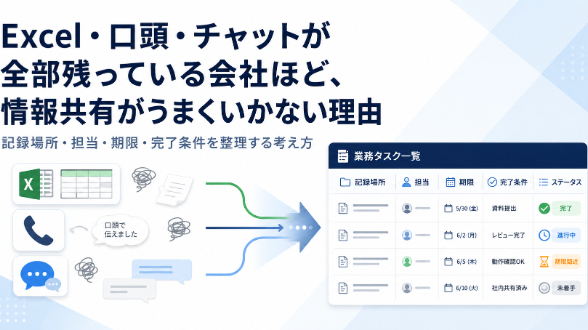
まずは、次の3点を整理すると分かりやすくなります。
誰が入力するのか
社員全員が入力するのか。
管理者だけが入力するのか。
店舗や部署ごとに担当者がいるのか。
利用する人によって、適切な入力画面は変わります。
何を確認したいのか
データを集めることが目的なのか。
未対応の案件を見つけたいのか。
月末の集計を楽にしたいのか。
最終的に確認したい内容を明確にすると、不要な機能を減らせます。
どこで作業が止まっているのか
入力に時間がかかっている。
転記が多い。
確認する人が決まっていない。
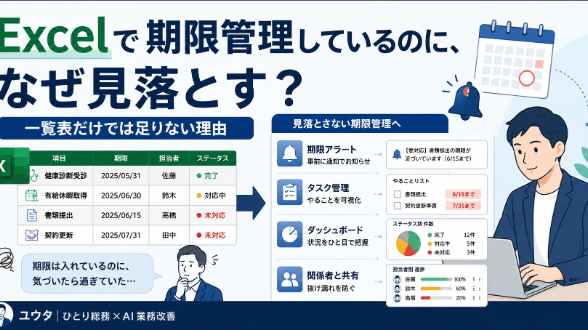
担当者への連絡を忘れる。
まずは一番負担が大きい部分を見つけます。
業務全体を一度にシステム化しなくても、時間がかかっている一部分だけを自動化することで、大きく改善できる場合があります。
現場で使えることを優先する
システム開発では、機能を追加しようと思えば、いくらでも追加できます。
しかし、機能が多いほど使いやすくなるとは限りません。
入力項目を減らす。
押すボタンを分かりやすくする。
管理者が見る画面を一つにまとめる。
エラーが起きたときの対応方法を残す。
こうした細かな部分の方が、実際の運用では重要です。
私は、ひとり総務として実際に管理業務を行っているため、単にプログラムが動くことではなく、
担当者が変わっても、日常業務の中で使い続けられること
を大切にしています。
業務内容に合わせたGASシステムを構築します
ココナラでは、GoogleスプレッドシートとGASを使った業務システムの構築サービスを出品しています。
「何を作ればよいか決まっていない」
「今使っているExcelをどう改善できるか分からない」
「自動化できる業務なのか判断できない」
という段階でもご相談いただけます。
現在行っている作業や、困っていることをお聞きしたうえで、
・そのままExcelを使った方がよい部分
・スプレッドシートへ移した方がよい部分
・GASで自動化できる部分
・専用システムを検討した方がよい部分
を整理します。
無理にすべてをシステム化するのではなく、費用と効果のバランスを見ながら、必要な仕組みをご提案します。
サービスページの「見積り・カスタマイズの相談」から、現在使用しているExcelの用途や、特に時間がかかっている作業をお知らせください。
ユウタ|ひとり総務×AI業務改善
現役のひとり総務として、Googleスプレッドシート、GAS、生成AIを活用した業務改善を行っています。
高額なシステムを導入するほどではないけれど、手作業のままでは負担が大きい。
そんな中小企業の業務を、現場で無理なく使い続けられる形に整えるお手伝いをしています。