Webサイトの修正を相談するとき、「この文字を変えたい」「表示が崩れている」「少し使いにくい」と、直したい場所が先に見えることがあります。
小さな変更なら、すぐ直せそうに感じるかもしれません。
しかし、事業で使っているWebサイトでは、見えている箇所だけを先に変更すると、別のページや機能へ影響したり、本当の原因を残したままになったりすることがあります。
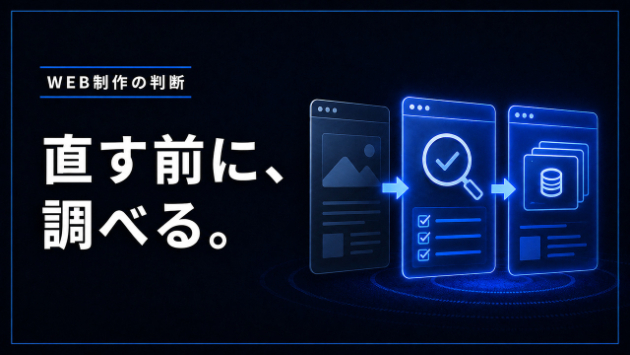
だから私は、修正作業の前に現状を調べる時間が必要だと考えています。
見えている症状と原因は同じとは限らない
スマートフォンで表示が崩れている場合でも、原因は一つとは限りません。
テーマの設定、追加CSS、プラグイン、画像サイズ、過去のカスタマイズ、キャッシュなど、複数の要素が関係していることがあります。
見えている部分だけを上書きすると、その画面は直っても、別の画面で崩れたり、次の更新で元へ戻ったりする可能性があります。
まず「どこで、いつ、どの端末で、何が起きているか」を確認し、症状と原因を分けて考えます。
サイトの構成と変更履歴を確認する
同じWordPressやShopifyでも、使っているテーマ、プラグインやアプリ、設定、独自のコードによって構成は異なります。
誰がどこを変更したのか、現在どの機能が使われているのか、更新すると影響が出そうな場所はどこかを確認します。
管理画面だけで判断できない場合は、公開画面、設定、テーマ、関連機能を順番に見ます。ここを飛ばすと、必要のない機能を追加したり、すでにある設定と重複したりすることがあります。
変更前に戻せる状態を作る
調査の次に大切なのは、問題が起きたときに戻せる状態です。
WordPress公式は、更新前にサイトをバックアップすることを案内しています。Shopify公式も、テーマをカスタマイズする前に複製を作り、複製側で変更する方法を案内しています。
ただし、バックアップや複製を作れば、どの変更も安全になるわけではありません。何を保存したのか、どこまで戻せるのか、復元方法を確認したうえで作業します。
一度に多くを変えすぎない
複数の設定、デザイン、プラグインやアプリを同時に変更すると、改善した理由も、新しい問題が起きた原因も分かりにくくなります。
優先順位を決め、影響範囲を確認しながら一つずつ進める方が、結果を判断しやすくなります。
緊急性の高い不具合、購入や問い合わせを妨げる問題、日常の更新を止めている問題から確認します。見た目の調整と、動作・安全性に関わる修正も分けて考えます。
修正後は、直した場所以外も確認する
修正できたかどうかは、作業した画面だけでは判断しません。
パソコンとスマートフォン、主要なページ、メニュー、フォーム、カートや購入導線など、変更の影響が及ぶ範囲を確認します。
また、何を調べ、何を変更し、何を変更しなかったのかを残しておくと、次回の更新や別の担当者への引き継ぎにも役立ちます。
まとめ:早く直すためにも、先に調べる
調査は、修正を遅らせるための工程ではありません。
見えている症状と原因を分け、現在の構成を確認し、戻せる状態を作り、影響範囲を限定する。結果として、必要のない変更ややり直しを減らすための工程です。
Webサイトの改善では、「何を直すか」だけでなく、「なぜそれを直すのか」「どこへ影響するのか」まで整理してから進めます。
Shopify・WordPressサイトで、原因が分からない不具合や、どこから改善すべきか整理したい問題がある方は、下記サービスをご覧ください。
前の記事:「センスがいいWebサイト」は誰にとって良いのか