AIやCanvaなどを使って、LPのデザインを自分で作れるようになった方も増えてきました。
きれいなデザインが完成すると、
「この画像をそのままLPとして使えばいいのでは?」
と思うこともあるかもしれません。
実際、1枚の画像としてWeb上に表示すること自体はできます。
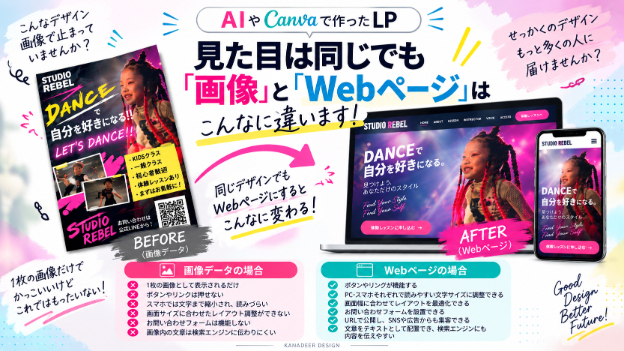
でも、「画像として表示するLP」と「Webページとして作られたLP」では、できることに大きな違いがあります。
今回は、その違いについて分かりやすくご紹介します。
1枚の画像でも、見た目はLPにできる
例えば、縦長に作ったLPデザインをそのまま1枚の画像として掲載すれば、見た目だけならLPのように見せることができます。
デザインも崩れませんし、作ったものをそのまま見せられるというメリットもあります。
ただし、画像はあくまで「1枚の画像」です。
そのため、実際に集客やお問い合わせにつなげるLPとして使おうとすると、不便な部分が出てきます。
画像のままだと、ボタンやリンクが機能しない
LPでは、
「お問い合わせはこちら」
「LINEで相談する」
「体験レッスンを予約する」
など、ユーザーに次の行動をしてもらうためのボタンがとても重要です。
Webページとして制作すれば、それぞれのボタンにLINEやお問い合わせフォーム、予約ページなどへのリンクを設定できます。
また、お問い合わせフォームをLP内に設置することもできます。
ただ見るだけのデザインから、実際に行動してもらえるページに変えられる。
ここが大きな違いです。
スマートフォンでも読みやすく調整できる
パソコン用に作った1枚の画像をそのままスマートフォンで表示すると、文字まで一緒に小さくなってしまいます。
せっかく内容をしっかり作っていても、文字が小さすぎて読みにくくなってしまうことがあります。
Webページとして制作する場合は、
・パソコンでは横幅を広く
・スマートフォンでは文字を読みやすく
・写真やボタンの大きさも画面に合わせる
といった調整ができます。
これが「レスポンシブ対応」と呼ばれるものです。
画像の中の文字と、Webページの文字は違う
もうひとつ大きいのが、文字の扱いです。
画像の中に書かれている文章は、人が見れば読むことができます。
一方、Webページでは文章を「テキスト」として配置することができます。
そのため、ページの内容を検索エンジンに伝えやすくなり、検索されることを考えたページ作りもしやすくなります。
もちろん、Webページにしただけで必ず検索上位に表示されるわけではありません。
それでも、大切な文章を画像の中だけに閉じ込めず、Web上の文字として持たせられるのは大きなメリットです。
デザインはそのまま、実際に使えるLPへ
「デザインはもう気に入っているから変えたくない」
「AIやCanvaで作ったデザインを活かしたい」
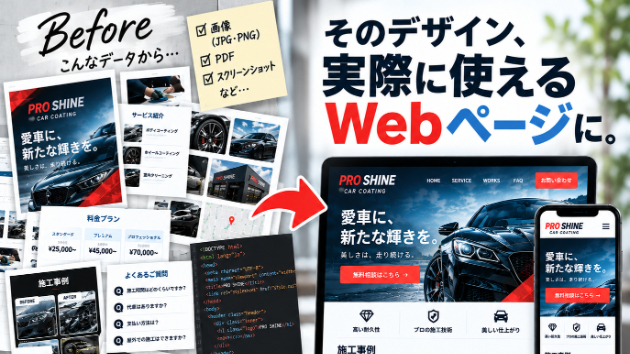
「PDFや画像しか持っていない」
そんな場合でも、デザインを参考にしながらWebページとして組み立てることができます。
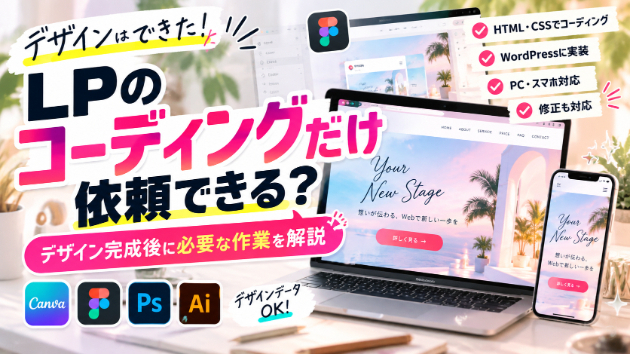
私も、画像・PDF・スクリーンショットなどのデザインをもとに、HTML・CSSを使ってWordPress上で実際に使えるLPへ仕上げる制作を行っています。
デザインを作り直すのではなく、そのデザインを「見るもの」から「使えるもの」へ。
せっかく作ったLPデザインを画像のままで終わらせず、集客やお問い合わせにつながるWebページとして活用したい方は、お気軽にご相談ください。