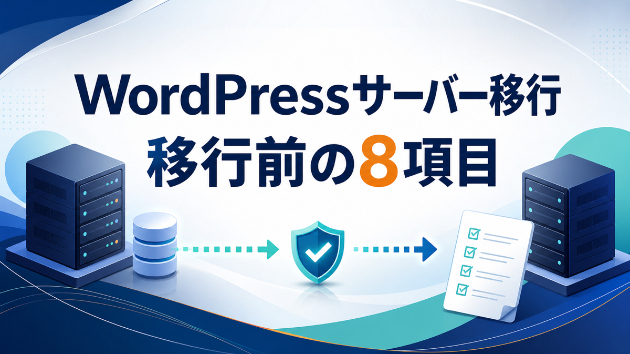
WordPressのサーバー移行は、ファイルをコピーするだけでは終わりません。データベース、ドメイン、SSL、メール、フォーム、外部サービスまで関係するため、移行そのものより「移行前の確認」で成否が分かれることがあります。
特に注意したいのは、新サーバーでサイトが表示できた直後です。見た目は正常でも、問い合わせが届かない、画像だけ古いURLを参照している、予約や決済の通知が止まっている、といった問題は後から見つかります。
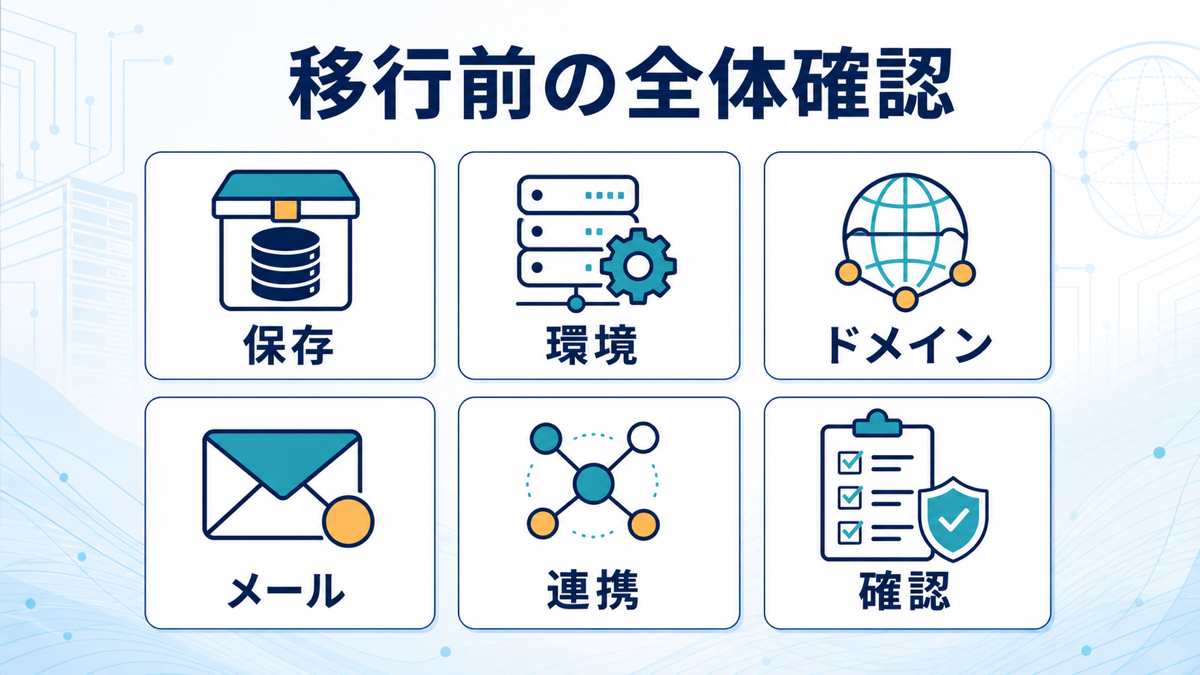
この記事では、WordPressを別サーバーへ移す前に決めておきたい8項目を、保存用チェックリストとしてまとめます。
【1.何をどこまで移すのかを決める】
最初に、今回の作業範囲を一文で説明できる状態にします。
- 同じドメインのまま、サーバーだけ変更する
- ドメインやURLも同時に変更する
- WordPress本体だけでなく、同じドメインのメールも対象にする
- 1サイトか、複数サイト・マルチサイトか
- EC、会員、予約など、更新データが多いサイトか
「サーバー移行」と「ドメイン移管」は別の作業です。さらに、Webサイトとメールも同じ契約で使っていても、切替対象や手順が同じとは限りません。対象を曖昧にしたまま始めると、移していない機能が切替後に止まる原因になります。
【2. ファイルとデータベースを同じ時点で保全する】
一般的なWordPressサイトは、テーマ・プラグイン・画像・設定ファイルなどの「ファイル」と、記事・設定・ユーザー情報などを含む「データベース」の両方で成り立っています。
片方だけでは、元の状態を完全に再現できないことがあります。移行直前のファイルとデータベースを一組として保全し、取得日時と保存場所を記録します。
確認したい点は次のとおりです。
- ファイルとデータベースの両方があるか
- バックアップをサーバー外にも保管したか
- 圧縮ファイルやSQLファイルが破損していないか
- 復元方法と必要なログイン先が分かるか
- 自動バックアップだけに依存していないか
「バックアップを作った」だけでなく、「どこから、どの手順で戻すか」まで決めると、切り戻しが現実的になります。
【3. 更新を止める時間帯を決める】
移行元をコピーした後に、旧サイトへ注文、会員登録、問い合わせ、記事更新が入ると、新サイトへ反映されない差分が生まれます。
そのため、作業中に止める更新と、止める時間帯を事前に決めます。EC・予約・会員サイトでは、単なる表示確認よりデータ差分の管理が重要です。
- 投稿やページ編集
- 商品・在庫の更新
- 注文や予約の受付
- 会員登録やプロフィール変更
- フォーム送信
停止できない機能がある場合は、最終同期の方法や移行時間帯を先に検討します。
【4. 新サーバーの対応環境と容量を確認する】
旧サーバーで動いている構成が、そのまま新サーバーで動くとは限りません。少なくとも次を確認します。
- 利用できるPHPとデータベースのバージョン
- 必要なPHP拡張やサーバー機能
- WordPress、テーマ、プラグインの対応状況
- ファイル数、使用容量、データベース容量
- アップロード上限、実行時間、メモリなどの制限
- マルチサイトや特殊なディレクトリ構成の有無
「容量の合計が契約内だから大丈夫」とは限りません。大量の小さなファイル、巨大なバックアップ、インポート制限などが移行時間に影響することもあります。
【5. ドメイン・DNS・SSLの管理場所を整理する】
同じドメインを使い続ける場合でも、最終的にはアクセス先を新サーバーへ切り替える必要があります。作業前に、次の管理場所と権限を確認します。
- ドメインを管理している会社
- DNSやネームサーバーを管理している画面
- Cloudflareなど外部DNSの利用有無
- 新サーバーでSSLを有効にする方法
- 切替前に新環境を確認する方法
- 問題が起きたときに旧環境へ戻す手順
ドメイン変更を伴う場合は、WordPress内に保存された古いURLへの対応も必要です。データベースの文字列を単純に一括置換すると、保存形式を壊す可能性があります。専用の移行機能や、保存形式を考慮できる手段を使い、変更前にテスト結果を確認します。
【6. メールが同じドメインにないか確認する】
Webサイトの表示先を変える作業が、同じドメインのメールへ影響する場合があります。
- 独自ドメインメールを使っているか
- メールサーバーも移すのか、現在のまま残すのか
- DNSのメール関連設定を把握しているか
- WordPressのフォーム送信先はどこか
- 送信に外部メールサービスやSMTPを使っているか
サイトだけを移すつもりでも、設定変更の仕方によってはメールが届かなくなる可能性があります。メールは「後で確認」ではなく、移行範囲を決める段階で扱います。
【7. 外部サービスと自動処理を洗い出す】
画面に見えない連携も確認します。
- 問い合わせフォームやSMTP
- 決済、予約、会員認証
- 外部API、Webhook、アクセス元IPの制限
- 定期実行処理や自動バックアップ
- CDN、キャッシュ、セキュリティサービス
- 解析・計測・検索エンジン関連の設定
新サーバーのURLやIP、実行環境が変わることで、外部側の許可設定やコールバック先の見直しが必要になることがあります。
【8. 完了条件と旧サーバーの解約日を決める】
「トップページが表示された」を完了条件にしないことが大切です。公開切替後に確認する項目を、移行前に決めておきます。
- トップページと主要ページ
- 管理画面へのログイン
- 画像、CSS、JavaScript、内部リンク
- スマートフォン表示
- 問い合わせフォームの送受信
- EC・会員・予約などの主要機能
- SSL、リダイレクト、エラーログ
- 外部サービスと定期処理
旧サーバーは、DNS切替後すぐに解約しません。主要な利用環境から新サイトを確認し、フォームやメールなど時間差で判明する項目も検証してから、解約日を判断します。
【移行前チェックリスト】
作業開始前に、次の8項目へ答えられるか確認してください。
1. 移行対象と対象外を説明できる
2. 同じ時点のファイルとデータベースを保全した
3. 更新を止める時間帯と最終同期を決めた
4. 新サーバーの互換性・容量・制限を確認した
5. ドメイン・DNS・SSLの管理場所と切り戻し方法が分かる
6. 独自ドメインメールへの影響を確認した
7. 外部連携・自動処理を一覧にした
8. 公開後の確認項目と旧サーバー解約条件を決めた
一つでも不明な場合は、切替操作より先に情報を整理する方が安全です。
【まとめ】
WordPressのサーバー移行で大切なのは、「コピーできるか」だけでなく、「問題時に戻せるか」「見えない機能まで確認できるか」です。
まずは、移行対象、バックアップ、更新停止の3点を確定してください。そのうえで、新環境、DNS・SSL、メール、外部連携、公開後の確認まで一つの計画にまとめます。
自分で移行範囲や切替手順を整理するのが難しい場合は、この記事に掲載しているWordPressサーバー移行サービスから事前にご相談いただけます。関連サービスが受付休止・非公開の場合や、どのサービスが合うか分からない場合は、私のプロフィールにある「見積り相談」から現在の状況をお知らせください。






.png)