絞り込み条件を変更する
検索条件を絞り込む

IT・テクノロジー(54ページ目)

12,423 件中 3,181 - 3,240 件表示
カバー画像

CSVが文字化けする本当の理由と、開く前にできる確認

Excelでダブルクリックして開いたら、日本語が「�」や「譺�蟄子化縺�」になっている。CSVを扱っていると一度は遭遇する症状です。これはファイルが壊れているわけではありません。中身は無事なことがほとんどです。順に見ていきます。■ 何が起きているのか文字コードとは、文字を数字に置き換える対応表のことです。日本語のCSVでよく使われるのは、主に次の2つです。・UTF-8    … 今の標準。Webシステムからの出力はほぼこれ・Shift_JIS  … Windows由来の古い標準。Excelが長く既定にしてきた書いた側と読む側で、違う対応表を使うと文字化けします。UTF-8で書かれたファイルをExcelがShift_JISだと思って開くと、日本語が壊れて見えます。つまり文字化けは「ファイルの故障」ではなく「読み間違い」です。正しい対応表で開き直せば、そのまま読めます。■ 開かずに文字コードを確かめるMacなら、ターミナルで次のコマンドを実行すると判定できます。file -I ファイル名.csvcharset=utf-8 と出ればUTF-8、charset=shift_jis や iso-2022-jp なら別系統です。Windowsなら、メモ帳で開いて「名前を付けて保存」を選ぶと、下部に現在の文字コードが表示されます。先に確認しておくと、この後の作業が一発で決まります。■ Excelで正しく開くダブルクリックで開くと、Excelは中身を見ずに既定の文字コードで解釈します。ここが事故の入口です。正しい手順は、Excelを先に起動してから読み込むことです。データタブ →「テキストまた
0
カバー画像

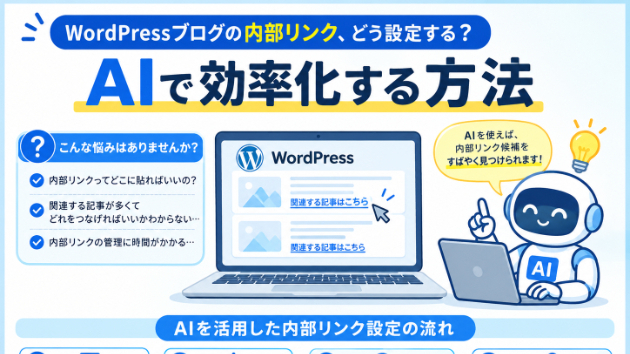
WordPressブログの内部リンク、どう設定する?AIで効率化する方法

ブログ記事を書いていると、「内部リンクって、どこに貼ればいいの?」「関連記事が増えてきて、どの記事をつなげればいいかわからない…」と悩むことはありませんか?内部リンクは、読者に関連する記事を見つけてもらいやすくするだけでなく、サイト内のページ同士のつながりを整理するうえでも重要です。しかし、記事数が増えるほど、すべての記事を確認して適切なリンクを探すのは大変になります。そこで便利なのが、**AIを活用して内部リンク候補を効率よく探す方法**です。今回は、WordPressブログの内部リンクの基本と、AIを使って作業を効率化する方法を紹介します。そもそも内部リンクとは?内部リンクとは、**自分のサイト内にある別の記事やページへ移動するリンク**のことです。例えば、「SEO対策についてはこちらの記事で詳しく解説しています」と書いて、別の記事へリンクを貼る方法です。内部リンクを設定するメリット内部リンクを適切に設定すると、次のようなメリットがあります。* 関連記事を読んでもらいやすくなる* サイト内の回遊につながる* 読者が必要な情報を見つけやすくなる* 関連する記事同士のつながりを整理しやすくなるただリンクを増やせばいいわけではなく、**今読んでいる記事と関連性の高いページへ案内すること**が大切です。WordPressで内部リンクを設定する方法WordPressでは、記事編集画面から比較的簡単に内部リンクを設定できます。まず、リンクを設定したい文章を選択します。次に、リンクの設定ボタンをクリックし、リンク先の記事タイトルやURLを入力します。関連記事が表示される場合は、その中から
0
カバー画像

【エクセル検索が重い・遅い】数万行のデータから「複数条件」で一瞬で抽出する裏技

日々の業務、本当にお疲れ様です!突然ですが、エクセルやスプレッドシートで「数万行もある単価表や顧客リスト」から特定のデータを探し出す時、こんなイライラを感じたことはありませんか?「Ctrl+F(標準検索)で探すと、画面が1件ずつ飛んで比較しづらい…」「『〇〇社』かつ『ボルト』など、複数条件で絞り込みたいのに標準機能じゃできない」「データが重すぎて、検索するだけでパソコンがフリーズしかける」「全角と半角(123と123)が違うだけで検索から漏れてしまう」💡 VLOOKUP関数やフィルター機能も万能ではない「じゃあ関数を使おう」とVLOOKUPを組んでも、一番上のデータ1件しか引っ張ってこれませんし、複数条件の指定は複雑になりがちです。オートフィルターも便利ですが、毎回ポチポチと条件にチェックを入れたり外したりするのは、毎日の業務となるとかなりのタイムロス(ムダ)になります。🚀 解決策:「配列処理」による一覧抽出この問題を根本から解決する一番スマートな方法は、マクロやGAS(Google Apps Script)の「配列処理」という技術を使うことです。配列処理とは、シートのセルを1個ずつ探すのではなく、裏側でデータを「ガバッ」と一気に読み込んで超高速で検索をかけるプログラミング技術です。これを使えば、数万行のデータであっても数秒で、該当するデータだけを「一覧(リスト)表示」させることが可能になります。「まさにそれがやりたい!…でも、プログラミングなんて自分じゃ組めないし、業者にオーダーメイドで開発依頼したら数万円〜数十万円もかかってしまう…」そんな現場のリアルな悩みを解決するために
0
カバー画像

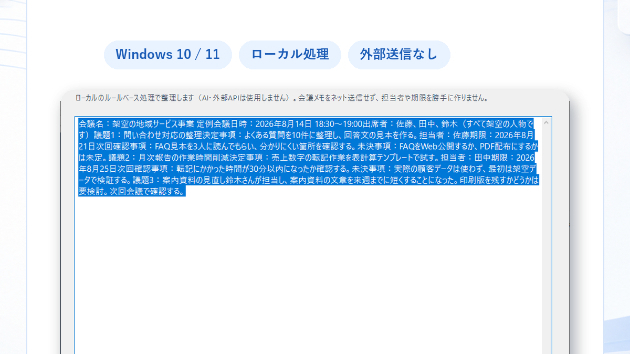
会議後のメモ整理を、PC内だけで進めたい方へ

会議が終わったあと、メモを読み返して「決定事項は何だったか」「誰が何を担当するのか」「期限はいつか」を整理する作業に時間がかかることはありませんか。そこで、会議メモを貼り付けると、決定事項・担当者・期限・未決事項などを整理できるWindows向けツールを作りました。このツールは、生成AIや外部AI、外部API、クラウドサービスを使用しません。会議メモをインターネットへ送信せず、PC内のルールベース処理で整理します。使い方は、会議メモを貼り付けて整理結果を確認し、原文と照合して必要な修正を行ってから、HTMLレポートとして保存するだけです。自動整理の結果は下書きとして扱い、最終確認は人が行う設計です。外部サービスへ会議内容を送らずに、会議後の整理を少しでも進めやすくしたい方に向けています。詳しい内容は、プロフィール内の出品サービスをご覧ください。
0
カバー画像

デジタル技術サービスにおける情報・認証情報の取扱方針

AIツール、アプリ、API連携、既存ツールの改善などのご相談では、資料、既存コード、業務データ、アカウント情報などを確認する場合があります。これらは、実現方法を検討し、必要な設計・導入・保守を行うための重要な情報です。一方で、必要のない情報や権限まで共有する必要はありません。本記事では、当方がデジタル技術サービスを提供する際の、情報・認証情報の基本的な取扱方針をまとめます。案件ごとの対象、権限、保管方法、対応範囲は、お見積りおよびトークルームで確認します。1. この方針の対象本記事で扱う情報には、たとえば次のようなものがあります。・ご相談時に共有いただく資料、画像、文章、業務フロー・既存のソースコード、設定内容、ログ、データ構造・外部サービス、クラウド、ドメイン、VPSなどのアカウント情報・APIキー、アクセストークン、パスワードなどの認証情報・開発・導入・保守のために必要な接続先や権限個人情報、営業情報、未公開の事業情報など、取り扱いに注意が必要な情報についても、案件遂行に必要な範囲で扱います。2. 共有いただく情報は、必要な範囲で扱いますご共有いただく資料、データ、既存コード、ロゴ、画像などは、相談、見積り、設計、導入、保守に必要な範囲でのみ使用します。ご相談・お見積りの段階では、まず状況を把握するために必要な最小限の情報から確認します。実作業に進む前に、どの環境・データ・サービスを対象とするかを整理します。お客様からご共有いただく情報の権利は、お客様または正当な権利者に帰属します。当方が、案件と関係のない目的で利用、公開、第三者提供することはありません。3. 認証情報は、
0
カバー画像

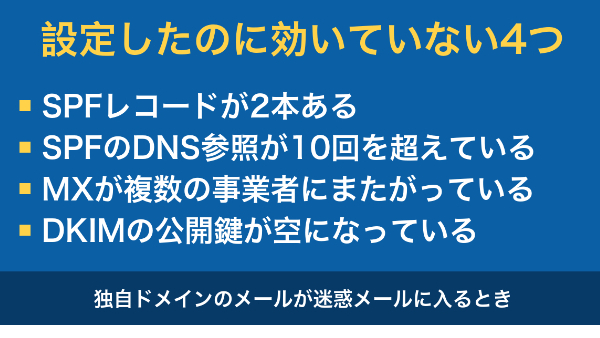
独自ドメインのメールが迷惑メールに入る。DNSを実際に測ると、原因はだいたいこの4つでした

独自ドメインでメールを出していると、あるとき言われます。「メール届いてませんでしたか? ……あ、迷惑メールに入ってました」対策を検索すると「SPFとDKIMとDMARCを設定しましょう」と出てきます。設定した。なのに変わらない。——ここで止まっている方が多いと思います。設定したつもりで、効いていないことがあります。しかもそれは、DNSを見れば分かります。実際にいくつかのドメインを測ってみたら、同じ型が繰り返し出てきました。4つ書きます。────────────────────────■ 1. SPFレコードが2本あるこれがいちばん怖いです。SPFは1つのドメインに1本しか置けません。2本あると、受信側は評価を打ち切ります(permerror)。結果、SPFが無いのと同じ扱いになります。仕様にこう書かれています。  If the resultant record set includes more than one record, check_host() produces the "permerror" result.  (RFC 7208 Section 4.5「Selecting Records」)怖いのは、設定した本人ほど気づけないことです。「メール配信サービスを入れたのでSPFを追加した」「フォームのサービスを入れたのでもう1本足した」——足した本人からすると、2本とも正しく書けています。文法エラーも出ません。ただ、2本あるという一点で無効になります。正しくは、1本にまとめます。include: を横に並べるのが正解で、行を増やすのは不正解です。■ 2. SPFのDNS
0
カバー画像

Webサイトの表示崩れ・修正を依頼する前に確認したい5つのこと

「パソコンでは問題ないのに、スマートフォンで見るとレイアウトが崩れている」「文章や画像を変更したいけれど、どのファイルを触ればよいか分からない」公開中のWebサイトでは、このような小さな困りごとが起こることがあります。表示崩れや文章・画像の修正は、対象ページや現在の状態が分かると、対応可否や見積りを確認しやすくなります。一方で、「うまく表示されない」という情報だけでは、原因の特定に時間がかかる場合があります。今回は、HTML・CSSで作られたサイトやWordPressサイトの修正を依頼する前に、確認しておきたい内容を5つにまとめました。専門的な原因が分からなくても、見えている症状を整理するだけで大丈夫です。1.問題が起きているページと箇所最初に、どのページのどの部分を修正したいか確認します。例えば、次のように伝えると対象箇所が分かりやすくなります。- トップページのメイン画像が画面からはみ出している- 会社概要ページの文章を差し替えたい- スマートフォンでメニューが開かない- お問い合わせページのボタン位置を調整したい- WordPressのお知らせ一覧で画像の大きさが揃わない公開中のサイトであれば、対象ページのURLも共有します。複数箇所ある場合は、「トップページの3箇所」「下層ページ2ページ」のように一覧にしておくと、修正範囲を確認しやすくなります。サイト全体の問題に見えても、共通するCSSやテンプレートの1箇所を直せば改善する場合もあります。反対に、似た症状でもページごとに異なる修正が必要なこともあるため、まずは対象ページを明確にすることが大切です。2.現在の状態と希望す
0
カバー画像

サブドメインとサブディレクトリの違い

Webサイトを運営していると、「サブドメインとサブディレクトリって何が違うの?」「新しくサイトを作るなら、どちらを使えばいい?」と迷うことがあります。どちらも1つのドメインを使って複数のWebサイトやコンテンツを管理する方法ですが、URLの形や管理方法、向いている用途が異なります。今回は、サブドメインとサブディレクトリの違いについて、できるだけわかりやすく解説します。サブドメインとは?サブドメインとは、取得している独自ドメインの前に別の文字列を追加して使用する方法です。たとえば、メインサイトが「example.com」だった場合、「blog.example.com」「shop.example.com」のような形がサブドメインです。同じ「example.com」というドメインを利用していますが、メインサイトとは別のWebサイトとして運用しやすいのが特徴です。サブドメインが向いているケースサブドメインは、メインサイトとは目的や内容が大きく異なるサイトを作る場合に向いています。たとえば、企業サイトとオンラインショップ企業サイトと会員サイト日本語サイトと海外向けサイト本番サイトとテストサイトなどです。「同じ会社が運営しているけれど、別のサイトとして分けたい」という場合に使われることが多いです。サブディレクトリとは?サブディレクトリとは、ドメインの後ろにフォルダのような形でURLを追加する方法です。たとえば、「example.com」というWebサイトがある場合、「example.com/blog/」「example.com/service/」のような形がサブディレクトリです。メインサイ
0
カバー画像

【WordPress】前の制作会社と連絡が取れない|それでもサイトは引き継げます

「サイトを作ってもらった会社と、連絡が取れなくなってしまった」——この相談は、決して珍しくありません。会社が廃業した。担当者が辞めて、話が通じなくなった。個人に頼んでいたが、音信不通になった。メールを送っても返事がない——。こうなると、多くの方が途方に暮れます。「サイトを直したいけど、どうすればいいのか分からない」「もう手の打ちようがないのでは」。正直にお伝えします。連絡が取れなくても、ほとんどの場合、サイトは引き継げます。まず、落ち着いて状況を整理しましょう。確認すべきことがあります。サーバーとドメインの契約者は誰か。これが最も重要です。もし、ご自身の名義で契約しているなら、何も心配いりません。サーバーとドメインが自分のものであれば、その中にあるサイトも自分のものです。制作会社と連絡が取れなくても、別の人に引き継いでもらえます。問題は、制作会社が代行して契約している場合です。この場合、契約者は制作会社になっているかもしれません。ですが、この場合でも、諦める必要はありません。契約状況を確認する方法があります。サーバー会社やドメイン管理会社から、更新のお知らせメールが届いていないか探してみてください。そこに、契約者情報の手がかりがあります。あるいは、クレジットカードの明細を確認する。毎年、どこかに支払いがあれば、そこが契約先です。支払いをしているのが自分なら、契約者も自分である可能性が高い。この場合、サーバー会社に問い合わせれば、管理画面へのアクセスを取り戻せることがあります。ここでお伝えしたいことがあります。最悪の場合でも、道はあります。仮に、契約もデータも取り戻せなかったとし
0
カバー画像

毎日の集計作業に追われていませんか?Excel VBAで「ほっと一息つける時間」を作る方法

こんにちは、上村です。こちらのアイキャッチ画像は私の趣味で描いているイラストなのですが、オフィスラウンジで冷たいドリンクを飲みながら、ゆったりと一息ついているシーンをイメージして作成しました。日々の仕事の中で、こうした「心と時間に余裕を持てるひととき」があるのはとても大切なことですよね。しかし、実際の業務現場では「毎日のデータ転記作業が終わらない」「月末の集計作業に追われて休憩どころではない」といったお悩みをよく耳にします。手作業による単純作業は時間がかかるだけでなく、入力ミスへの不安や精神的な負担も大きくなりがちです。そこで大きな効果を発揮するのが、**「Excel VBA(マクロ)を活用した業務自動化」**です。日々繰り返している定型業務をVBAツールで自動化することで、次のようなメリットが得られます。・**作業時間の劇的な短縮**:これまで数時間かかっていた集計やレポート作成が、ボタン一つで数秒〜数分に短縮されます。・**ヒューマンミスの防止**:手入力やコピー&ペーストによるミスを排除し、データの正確性を保ちます。・**コア業務への集中と「ゆとり」の創出**:単純作業から解放されることで、本来注力すべき業務や、しっかりとリフレッシュできる時間を確保できます。「毎日のこの作業、もう少し楽にならないかな?」「こんな業務でも自動化できるだろうか?」といった疑問やお困りごとがございましたら、いつでもお気軽にご相談ください。現場の運用に合わせた、使いやすく効果的なツール開発を通じて、皆様の業務に「手軽さ」と「時間的なゆとり」を生み出すお手伝いをいたします。
0
カバー画像

Excelで管理し続ける?システム化する?迷ったときに考えたいこと

「このExcel、そろそろ限界かも……」仕事をしていると、そんな瞬間はありませんか?ファイルがどんどん増えていく。同じ内容を何度も入力している。誰が最新のファイルを持っているのか分からない。そして、「この作業、○○さんしか分からない」という状態になっている。そんな時に出てくる選択肢の一つが「システム化」です。でも私は、Excelが大変になった=すぐシステムを作るではないと思っています。Excelは、実はかなり優秀少人数で使う。業務内容が頻繁に変わる。データ量もそれほど多くない。そんな仕事なら、Excelの方が安く、柔軟に対応できることもあります。今使っているExcelを少し改善するだけで、十分使いやすくなるかもしれません。既存のサービスを利用する方が安い場合もあります。業務の流れそのものを少し変えるだけで解決することだってあります。だから、まず考えたいのは、「システムを作るかどうか」ではなく、「今、何に困っているのか」だと思っています。コストは「開発費」だけではないシステム化を考えると、どうしても気になるのが費用です。「開発に100万円かかります」と言われれば、高いと感じるのは当然です。でも、ここで一度考えてみたいのが、今の作業にかかっているコストです。例えば毎月、入力する。転記する。数字を照合する。資料を作る。ファイルを保存する。そんな繰り返し作業に10時間かかっているとします。それを5時間減らせるなら、毎月5時間の人件費を抑えられる可能性があります。1か月だけなら小さく見えても、1年、3年、5年と続けば大きな差になります。さらに、入力ミスの修正や確認作業に使っている時間もあ
0
カバー画像

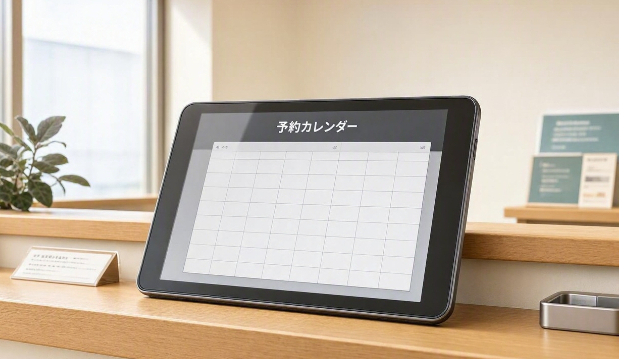
「予約前日のリマインド連絡」を手作業で続けていませんか

占い師さん、美容室さん、学習塾さん、動物病院さん…業種は違っても、予約制でお仕事をされている方から同じ相談を受けることがよくあります。「前日に一件ずつ電話やLINEでリマインドを送っているけれど、件数が増えると正直しんどい」というものです。私は本業で製造業の会社員として働きながら、休日にGoogle Apps Script(GAS)を使った業務自動化を独学で続けています。ここ数ヶ月、いくつかの業種の方から予約リマインドの相談を受ける中で、共通する悩みと、共通する解決の形が見えてきたので、この記事にまとめておきます。■ どの業種でも「悩みの形」はほぼ同じ業種によって扱う内容(施術・レッスン・診療など)は全く違うのに、リマインドまわりの悩みは驚くほど共通しています。・前日リマインドを手作業で送っていて時間がかかる・送り忘れがあり、無断キャンセルにつながっている・お客様ごとに次回案内(ワクチン接種、月謝、施術周期など)のタイミングを覚えておくのが大変こうした悩みに対して、専用の高額なシステムを新しく導入する必要はありません。多くの場合、ふだん使っているスプレッドシートに予約情報を入力するだけで、あとは自動でリマインドが送られる仕組みを作れます。■ 自動化の基本の形やっていることはシンプルです。・予約情報をスプレッドシートに入力する(日時・氏名・連絡先)・毎日決まった時間に自動でスプレッドシートをチェックする処理を動かす・「明日が予約日」の行を見つけて、自動でメールを送るこの基本形さえあれば、文面や送信タイミングを業種ごとに変えるだけで、美容室・学習塾・整体院・歯科医院・動物病院など、
0
カバー画像

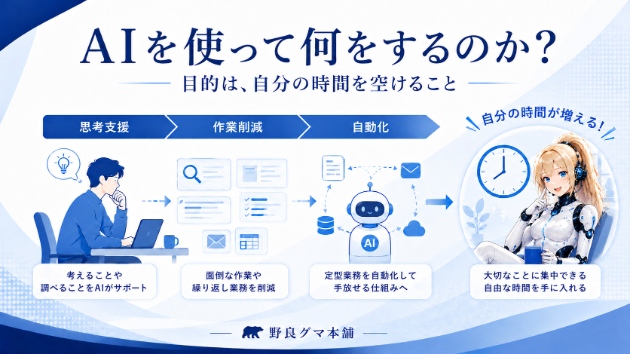
AIを使って何をするのか? ― 自分の時間を空ける」

AIを使う目的は、人によって違うと思います。文章を書くため。調べものをするため。プログラムを書くため。画像を作るため。もちろん、それも便利です。でも私の場合、一番大きな目的は少し違います。**自分の時間を空けること。**これです。## AIを使うと、できることが増える最近のAIは、本当にいろいろなことができます。文章の作成。情報整理。プログラム作成。設計の補助。見積の整理。テスト項目の作成。アイデア出し。使おうと思えば、かなり多くのことを任せられます。だからこそ、私は以前、**「AIで何ができるか?」**を考えすぎていました。でも今は少し考え方が変わっています。重要なのは、**AIで何ができるかではなく、AIを使って自分が何をしなくてよくなるか。**です。## 自分がやらなくてもいい仕事を減らす人間がやる必要のない作業は、できるだけAIや自動化へ渡す。文章の下書き。定型的な整理。繰り返し作業。単純なスクリプト作成。情報の分類。こうした作業を減らせば、その分だけ自分の時間が戻ってきます。そして、その先にあるのが自動化です。AIに作業を考えてもらい、スクリプトを作り、実際の処理を自動化する。一度仕組みにしてしまえば、その作業を毎回人間が行う必要はなくなります。## 人間は何をするのかでは、AIや自動化が仕事をするようになったら、人間は何をするのか。私は、**判断すること。****方向を決めること。****結果を確認すること。****新しいことを考えること。**ここに時間を使えばいいと思っています。全部をAIへ丸投げするわけではありません。AIは参謀。最終判断は人間です。これはGAO
0
カバー画像

Xserverのメリット

serverは、表示速度や安定性、セキュリティ面のバランスに優れたレンタルサーバーです。WordPressも導入しやすく、無料SSLや自動バックアップなど、ホームページを安心して運用するための機能も充実しています。また、独自ドメインのメールアドレスも利用できるため、企業や店舗のホームページにもおすすめです。「これからWordPressでホームページを作りたい」という方にも、使いやすいサーバーのひとつです。\ 先着3名様限定の特別モニター価格! /現在、ココナラでのさらなる実績作りのため、通常50,000円の「WordPressホームページ制作」を、今だけ【20,000円】の破格で承っております!(おかげさまで、前回の案件ではお客様より★5つの満点評価をいただいております)「ホームページを作りたいけれど、何から始めたらいいか分からない」「まずは費用のことやスケジュールについて相談してみたい」という方も大歓迎です!難しい専門知識は一切不要ですので、まずはお気軽に「お見積もり・カスタマイズの相談」からメッセージをお送りください。あなたの一歩を丁寧にサポートいたします。▼ サービスの詳細・無料相談はこちらから!https://coconala.com/services/3507985
0
カバー画像

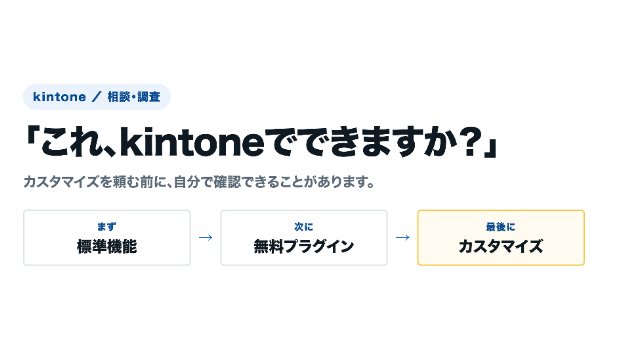
kintoneのカスタマイズを頼む前に、自分で確認できること

「これ、kintoneでできますか?」kintoneの担当になると、社内で必ずこう聞かれます。そして答えに困ります。設定画面をひととおり探して、それらしい項目が見つからない。じゃあカスタマイズか、と思って調べると、いきなり見積もりが数万円になる。でも、その2つのあいだには、まだいくつも道があります。kintoneで「やりたいこと」を実現する方法は、全部で5種類です。お金をかけずにできる1. 標準機能の設定でできる2. 無料のプラグインを入れる3. 自分でカスタマイズを書く(JavaScript)お金がかかる4. 有料のプラグインを入れる5. カスタマイズを依頼する数万円という見積もりは、いちばん下の「カスタマイズを依頼する」の話です。上の3つで済むことが、そこで見積もられている——ということは珍しくありません。とはいえ、上にあるほうが得だとは限りません。それぞれに一長一短があります。無料でも、自分で書けば時間はかかるし、動かなくなった時は自分で直すことになります。お金を払えば、速く確実に終わることもある。大事なのは、5つを並べて見比べてから決めることです。この記事では、その見比べ方を「標準機能 → プラグイン → カスタマイズ」の順に書いていきます。第1ステップ:標準機能でできること・できないこと「設定だけでできること」の輪郭を先に知っておくと、探す場所が絞れます。できること・四則演算・合計・端数処理(計算フィールド)・条件によって表示する文字を変える(計算式のIF関数)・決まった日に1回通知する(リマインダーの条件通知)・承認フロー(プロセス管理)・誰がどのアプリ・レコード・
0
カバー画像

【WordPress】作り直すか、直して使うか|費用と手間で考える選び方

リニューアルを考えたとき、選択肢は一つではありません。一から作り直すのか。それとも、今あるサイトに手を入れて使い続けるのか。この判断は、費用にも手間にも大きく関わります。正直にお伝えします。どちらが良いかは、今のサイトの状態によって変わります。まず、部分的に直したほうがいい場合。今のサイトが、基本的にはきちんと作られている。スマホにも対応している。ただ、一部のデザインが古い、あるいは特定の機能を足したい——こうした場合は、部分的な修正で済みます。費用も抑えられ、期間も短くて済みます。土台が問題なければ、上に手を加えるだけで、見違えることもあります。一方、作り直したほうがいい場合。土台そのものが古い。スマホ対応がされていない。何年も前の作りで、今の環境に合っていない。この状態に、後から手を加えようとすると、実は非常に手間がかかります。古い建物の耐震補強を考えてみてください。骨組みから直すとなると、建て直したほうが早くて安い、ということがあります。サイトも同じです。土台が古いと、手を入れるたびに別の問題が出てきて、結果的に費用がかさみます。つまり、「直したほうが安い」と思っていたのに、蓋を開けたら作り直しより高くついた——これは実際に起こることです。判断のポイントをお伝えします。今のサイトが5年以内に作られていて、スマホ対応がされているなら、直して使える可能性が高い。逆に、10年近く前のもので、スマホ対応がされていないなら、作り直しのほうが現実的です。ただ、これは目安です。実際には、サイトの中身を見てみないと分かりません。同じ「5年前」でも、しっかり作られているものと、そうでないも
0
カバー画像

カレンダーの週間予定をGASでメール送信

カレンダーの週間予定をGASでメール送信■ はじめにどうも、GASおじです。今回は中小企業の経営者やフリーランスの皆さん向けに、Googleカレンダーの1週間分の予定をまとめてメールで送る方法をお伝えします。毎週の予定確認を効率化して、無駄な時間やSaaS課金を抑えたいならGASが最適です。ただし、GASはGoogleアカウントの利用枠内で追加の専用SaaS料金なしで使えますが、quotaや実行時間の上限があります。コスト削減効果はあくまで仮定で、「SaaS月額3,000円 × 12ヶ月 = 36,000円」が不要になったとして、年間で約36,000円の節約と見込めます。保証はしませんが、検討材料としてご参考ください。■ 初期設定と必要権限・Google Apps Script プロジェクト作成Googleドライブで新規スクリプトを作成します。・カレンダーAPIの有効化スクリプトエディタの「サービス」から「GoogleカレンダーAPI」を追加してください。・必要権限 カレンダーの読み取り権限(Googleカレンダーの予定編集権限.readonly)・スプレッドシートの作成・編集権限・メール送信権限(MailApp使用)・installable triggerの設定毎週自動でメールを送るなら、スクリプトエディタのトリガーから「時間主導型トリガー」を設定し、週1回実行するようにしましょう。■ 個人情報の取り扱いとバックアップこのスクリプトは、Googleカレンダーの予定情報を扱います。個人情報に該当するため取り扱いには注意してください。外部に送信するメールアドレスは信頼できる宛先に
0
カバー画像

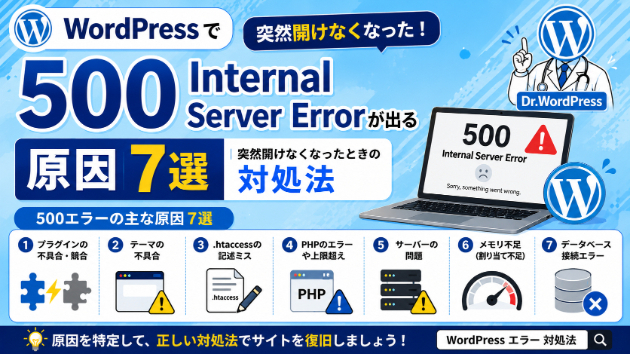
WordPressで500 Internal Server Errorが出る原因7選|突然開けなくなったときの対処法

こんにちは、Dr.WordPressです。WordPressサイトを開いたときに突然、「500 Internal Server Error」「HTTP ERROR 500」と表示されたことはありませんか?例えば、「昨日まで普通に表示されていた」「WordPressを更新したら突然開けなくなった」「サイトだけでなく管理画面にも入れない」「何も触っていないのに突然500エラーが出た」といったケースです。500 Internal Server Errorは、サーバー側で何らかの問題が発生し、正常にページを表示できないときに表示されるエラーです。ただし、500エラーだけでは具体的な原因までは分かりません。今回は、WordPressで500 Internal Server Errorが表示されたときに考えられる7つの原因と確認方法をご紹介します。① プラグインが原因になっているまず確認したいのが、WordPressのプラグインです。プラグインの、・更新・追加・設定変更などを行ったあとに500エラーが発生した場合は、そのプラグインが影響している可能性があります。また、自分では何も操作していなくても、自動更新によってプラグインが更新されている場合もあります。「昨日までは普通だったのに突然500エラーが出た」という場合は、最近更新されたプラグインがないか確認してみましょう。WordPress公式でも、500エラーが発生した際の確認方法として、プラグインを無効化して問題を切り分ける方法が案内されています。② テーマが原因になっている使用しているWordPressテーマが原因で500エラーになるこ
0
カバー画像

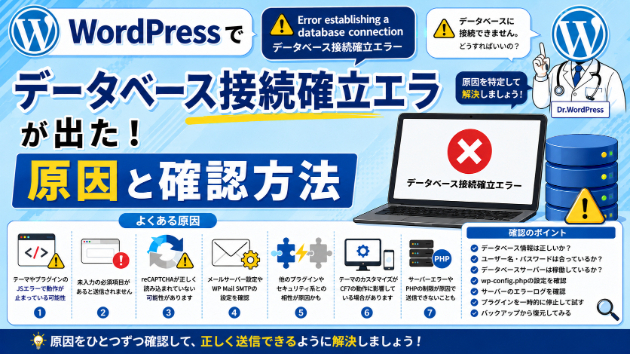
WordPressで「データベース接続確立エラー」が出た!原因と確認方法

こんにちは、Dr.WordPressです。WordPressサイトを開いたときに突然、「データベース接続確立エラー」と表示されたことはありませんか?例えば、「昨日まで普通に表示されていた」「サイトも管理画面も開けない」「WordPressを触っていないのに突然表示された」といったケースです。このエラーが表示されると、サイトのデータが消えてしまったのではないかと不安になる方も多いと思います。しかし、データベース接続確立エラーは、必ずしも記事や画像などのデータが消えたことを意味するものではありません。今回は、WordPressで「データベース接続確立エラー」が表示されたときに考えられる原因と確認方法をご紹介します。① データベースの接続情報に問題があるまず確認したいのが、WordPressからデータベースへ接続するための情報です。WordPressでは、・データベース名・ユーザー名・パスワード・データベースの接続先などの情報を使ってデータベースへ接続しています。これらの情報に間違いがあると、WordPressがデータベースへ接続できなくなります。特に、「サーバーを移行した」「データベースを変更した」「WordPressの設定ファイルを編集した」という直後にエラーが出た場合は確認したいポイントです。② データベースサーバーに問題が発生している自分でWordPressを変更していなくても、レンタルサーバー側で一時的な問題が発生している場合があります。例えば、・データベースサーバーの障害・サーバーメンテナンス・一時的な高負荷などです。「何も触っていないのに突然エラーが出た」という場合は、
0
カバー画像

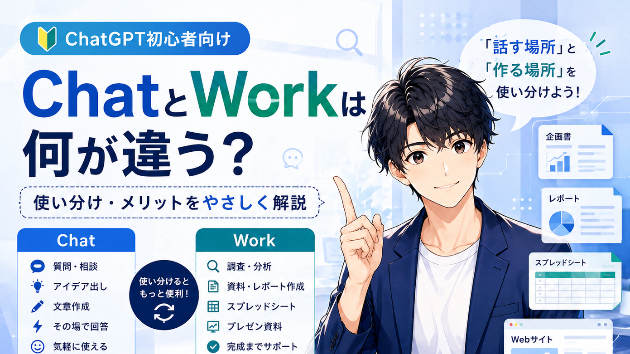
ChatGPTのChatとWorkは何が違う?初心者向けに使い分け・メリットをやさしく解説

ChatGPTのChatとWorkは何が違う?初心者向けに使い分け・メリットをやさしく解説① はじめにChatGPTを使っていて、「Work」という表示を見たことはありませんか。「普通のChatと何が違うの?」「文章を作るだけならChatでもできるのでは?」「Workを使うと、何が便利になるの?」こうした疑問を持つ方は多いはずです。前回の記事では、ChatGPTの「モデル」についてご紹介しました。今回はモデルの話ではなく、**ChatGPTを「どんな場所・スタイルで使うか」**という視点から、ChatとWorkの違いを見ていきます。前回の記事を読んでいない方でも、問題なく理解できる内容になっています。② まず「Chat」って何?普段みなさんが使っているChatGPTの会話画面、それが「Chat」です。難しく考える必要はありません。質問したり、相談したり、文章を作ってもらったりする、基本の会話スペースというイメージで大丈夫です。たとえば、こんな使い方が中心です。- 分からないことを質問する- アイデアを出してもらう- 文章を作ってもらう- メールを直してもらう- 要約してもらう- 相談しながら考えを整理するその場でやり取りしながら答えを探していく、それがChatです。③ ChatGPTの「Work」とは?OpenAIの公式情報によると、Workは2026年7月9日に登場した機能で、時間のかかる複数ステップの作業を任せ、完成した成果物として受け取るための仕組みです。文書、スプレッドシート、プレゼン資料、レポート、Webサイトなど、まとまった「成果物」を作るところまで対応しているのが
0
カバー画像

【WordPress】リニューアルすべきか、このままでいいか|判断の分かれ目

「うちのサイト、そろそろ作り直したほうがいいのだろうか」——そう迷っている方に、正直な判断基準をお伝えします。制作する側の立場で言えば、「作り直しましょう」と勧めるほうが仕事になります。ですが、それでは誠実ではありません。作り直す必要がない場合も、確かにあるからです。まず、作り直したほうがいい場合から。スマートフォンで見づらい状態なら、迷う必要はありません。前にもお伝えしたとおり、これは大半のお客様を逃している状態です。優先度は最も高いと考えてください。表示が明らかに遅い場合も、作り直す価値があります。速度は、お客様の離脱と直結します。情報が古く、しかも自分で更新できない場合。営業時間もサービス内容も変わったのに、直す手段がない。これは、事業にとって足かせです。セキュリティ上の問題がある場合。何年も更新されていないWordPressは、リスクを抱えています。事業の内容が変わった場合。扱う商品もターゲットも変わったのに、サイトは昔のまま。これでは、今のお客様に届きません。そして、自分で見て「恥ずかしい」と感じる場合。この感覚は、お客様も同じように感じている可能性が高いです。一方、急いで作り直さなくていい場合もあります。スマホでもきちんと見られて、表示も遅くなく、情報も最新に保てていて、問い合わせも来ている。この状態なら、デザインが多少古くても、慌てる必要はありません。サイトを名刺代わりに使っているだけで、集客はほかの手段でできている場合。この場合も、優先度は下がります。近く事業の方向が変わる予定がある場合。今作り直しても、また変える必要が出てきます。であれば、方向が定まってからの
0
カバー画像

Gmailのラベル管理をGASで自動化

Gmailのラベル管理をGASで自動化中小企業の経営者やフリーランスの皆さん、こんにちは。GASおじです。忙しい毎日、メール整理に時間を取られていませんか?Gmailのラベル管理をGoogle Apps Script(以下GAS)で自動化すれば、効率アップ間違いなし。しかも、Googleアカウントの利用枠内で追加の専用SaaS料金なし。GASの実行上限やクォータはあるものの、コストを抑えつつ便利に使えますよ。今回は既存のラベルデータを消さずに安全に処理するためのポイントを押さえつつ、実際に使えるコード例と導入手順を解説します。■ なぜGmailのラベル管理を自動化すべきか?メールの数が増えるほど、手動でラベルを付けたり整理したりするのは時間のムダ。管理がルーズになると重要なメールを見落としたり、対応が遅れたりする原因にもなります。GASで自動化すれば、・新着メールを条件に応じて自動でラベル付け・定期的にラベル状況を確認し、まとめてレポート作成・誤操作で元データを消してしまうリスクを回避しながらバックアップも確保といったことが可能に。自動化で生産性が上がれば、コスト削減にも繋がります。例として、メールを「重要」「顧客」「請求」などキーワードで振り分ける仕組みを作った場合、手作業で1日30分かけていた作業が5分に短縮できたとしましょう。仮に時給2500円の作業時間削減効果を計算すると、(30分 - 5分) × 20営業日 × 2500円 ÷ 60分 = 約20,833円/月年間では約25万円。もちろんこれは一例で保証値ではありませんが、GAS導入の目安として参考にしてください。■
0
カバー画像

WordPressのお問い合わせメールが届かないときの7段階確認

WordPressのお問い合わせフォームで「送信しました」と表示されたのに、管理者にも送信者にもメールが届かない。昨日までは届いていたのに、急に止まった——このようなとき、最初からSMTPプラグインを入れ直したり、DNSを変更したりすると、かえって原因が分かりにくくなります。メールは、フォームから受信箱へ直接届くわけではありません。「フォーム → WordPress → 送信サーバー → 受信サーバー → 受信箱」という複数の場所を通ります。WordPressの送信処理が成功しても、受信箱への到着まで保証されたわけではありません。そこで、上流から一つずつ確認します。【最初に分けたい4つの状態】同じ「届かない」でも、状態は異なります。・フォーム送信そのものが完了していない・WordPressがメール送信処理を開始できていない・送信サーバーから先で拒否、保留、迷惑メール判定されている・管理者向け通知は届くが、自動返信だけ届かない管理者向け通知と自動返信は、宛先や送信元が別です。片方だけ届かない場合は、共通部分より、そのメールだけに使う設定を優先して確認できます。【1. 再現条件を1件だけ記録する】まず、問い合わせページURL、送信日時、入力した宛先、画面に出た完了・エラー文言、管理者通知と自動返信のどちらが未着かを記録します。何度も連続送信すると、迷惑メール判定や送信制限の影響が混ざります。テスト用の内容だと分かる件名で、個人情報を含めず、1件ずつ結果を残します。【2. フォーム送信がWordPressまで届いたか確認する】フォームプラグインに送信履歴、応募データ、決済・予約記録な
0
カバー画像

紙の書類をLINEで送るだけ!AIでデータ化する方法を解説

「紙で届いた書類を毎回Wordに打ち直すのが面倒」「会議で使ったホワイトボードの内容を清書するのに時間がかかる」と感じていませんか?実は、こうした紙の書類は、LINEとAIを組み合わせることで簡単にデータ化できます。スマートフォンで書類を撮影してLINEに送るだけで、AIが内容を読み取り、Googleドキュメントとして自動保存する仕組みを作ることが可能です。今回は、LINE×AIを活用して、面倒な書類のデータ化を効率化する方法をご紹介します。紙の書類のデータ化に時間がかかっていませんか?業務のデジタル化が進んだ現在でも、FAXで届く書類や手書きの帳票など、紙を扱う機会は少なくありません。たとえば、FAXの内容をWordに打ち直したり、会議後にホワイトボードを見ながら内容を清書したり、現場スタッフの手書きメモをパソコンに入力したりといった作業です。一つひとつは数分程度でも、毎日のように繰り返せば大きな負担になります。さらに、入力後には体裁を整え、ファイルを保存し、必要なスタッフへ共有する作業も必要です。こうした「紙からデジタルへ移す作業」は、実はLINEとAIを組み合わせることで、まとめて自動化できます。LINEに写真を送るだけでGoogleドキュメントに自動変換できる紙の書類をデータ化する作業は、LINEとAIを組み合わせることで大幅に効率化できます。具体的な流れは、とてもシンプルです。① スマートフォンで書類を撮影↓② LINEボットに画像を送信↓③ OCR・AIが文字や文書の構造を解析↓④ Googleドキュメントを自動作成↓⑤ 完成したドキュメントのURLがLINEに届く
0
カバー画像

AIOSEOで最低限設定しておきたい項目

WordPressでSEO対策をするときによく使われるプラグインの一つが「All in One SEO(AIOSEO)」です。AIOSEOには非常に多くの設定項目がありますが、すべてを細かく設定しなければSEO対策ができないわけではありません。特に企業サイトや店舗サイトなどであれば、まずは基本的な項目を正しく設定しておくことの方が重要です。今回は、AIOSEOを導入したら最低限確認しておきたい設定について紹介します。1. ホームページのSEOタイトル最初に設定しておきたいのが、サイトトップページのSEOタイトルです。SEOタイトルは、Googleなどの検索結果に表示されるページタイトルとして使用される可能性があります。例えば塗装会社のホームページであれば、「株式会社〇〇|広島市の外壁塗装・屋根塗装」のように、会社名地域名主なサービスなどを組み合わせると、何のサイトなのか分かりやすくなります。単純に会社名だけを設定するよりも、検索するユーザーに事業内容が伝わるタイトルにすることが重要です。ただし、キーワードを大量に詰め込めばよいわけではありません。人が見たときに自然に読めるタイトルを意識しましょう。2. メタディスクリプションSEOタイトルと合わせて設定しておきたいのが、メタディスクリプションです。メタディスクリプションとは、検索結果でタイトルの下などに表示されることがある説明文です。例えば、「広島市を中心に外壁塗装・屋根塗装を行う株式会社〇〇です。住宅の塗り替えから屋根工事まで対応しています。無料相談・現地調査も承っております。」といった形です。検索順位を直接大きく上げるための
0
カバー画像

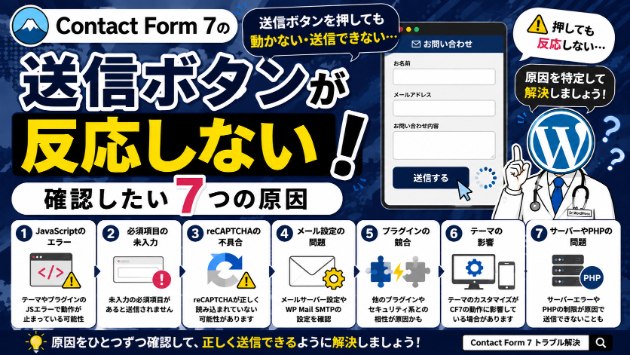
Contact Form 7の送信ボタンが反応しない!確認したい7つの原因

こんにちは、Dr.WordPressです。WordPressのお問い合わせフォームでContact Form 7を使用していて、「送信ボタンを押しても反応しない」ということはありませんか?例えば、「ボタンをクリックしても何も起こらない」「読み込み中のまま進まない」「エラーメッセージも表示されない」「昨日までは普通に送信できていた」といったケースです。送信ボタンが反応しない場合、Contact Form 7だけではなく、JavaScriptやプラグインなどが影響している可能性もあります。今回は、Contact Form 7の送信ボタンが反応しないときに確認したい7つの原因をご紹介します。① 必須項目が入力されているか確認するまずはフォームの入力内容を確認してみましょう。Contact Form 7では、名前やメールアドレスなどを必須項目として設定できます。入力内容に問題がある場合は、正常に送信できません。例えば、・必須項目が空欄・メールアドレスの形式が違う・入力内容に問題があるなどです。送信ボタンだけを見るのではなく、フォーム内に入力エラーが表示されていないか確認してみましょう。② JavaScriptでエラーが発生しているContact Form 7の動作にはJavaScriptが関係しています。特にAjaxによる送信など、一部の機能ではJavaScriptが使用されています。そのため、ページ内でJavaScriptエラーが発生していると、送信処理が正常に動作しない場合があります。原因はContact Form 7とは限りません。例えば、・テーマのJavaScript・別のプラ
0
カバー画像

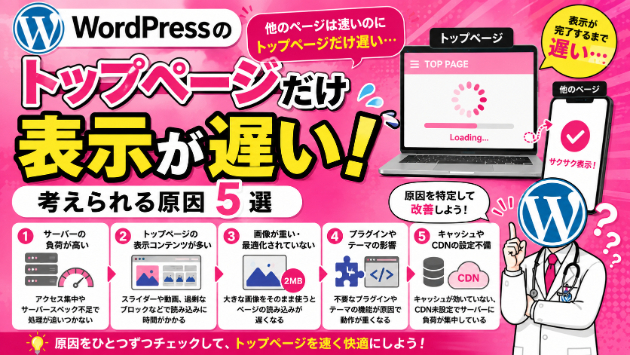
WordPressのトップページだけ表示が遅い!考えられる原因5選

こんにちは、Dr.WordPressです。WordPressサイトを見ていて、「下層ページは普通なのにトップページだけ遅い」ということはありませんか?例えば、「トップページを開くまで時間がかかる」「最初の表示だけ妙に遅い」「会社概要やお問い合わせページはすぐ開く」「トップページだけ画像がなかなか出てこない」といったケースです。トップページだけ表示が遅い場合は、WordPressサイト全体ではなく、トップページに設置されているコンテンツが影響している可能性があります。今回は、WordPressのトップページだけ表示が遅いときに考えられる5つの原因をご紹介します。① 大きな画像や動画を使用しているまず確認したいのが、トップページで使用している画像や動画です。トップページでは、・メインビジュアル・スライダー・背景動画・施工事例・商品画像など、多くの画像や動画を使用することがあります。特にファーストビューで大きな画像や動画を読み込んでいると、ページ表示に時間がかかる場合があります。「トップページを開いた直後だけ重い」という場合は、最初に表示される画像や動画の容量を確認してみましょう。② トップページだけコンテンツ量が多いトップページは、他のページよりもコンテンツ量が多くなりやすいページです。例えば、・新着情報・ブログ一覧・施工実績・サービス紹介・スタッフ紹介・Instagram・Googleマップなどを一度に表示している場合があります。ひとつひとつは問題なくても、多くのコンテンツを同時に読み込むことで表示が遅くなることがあります。下層ページと比べて、トップページに何が多く設置されている
0
カバー画像

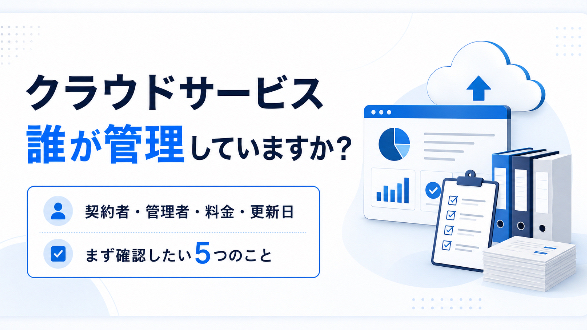
クラウドサービス、誰が契約したか分かりますか?|総務・経理が確認したい5つのこと

「このクラウドサービス、誰が契約したんだろう?」経理には毎月請求が来ている。現場では普通に使われている。でも、契約した担当者や管理者が誰なのか分からない。そんな状態になっていないでしょうか。オンラインストレージ、Web会議、チャット、勤怠管理、会計ソフト、デザインツールなど、仕事で使うクラウドサービスは増えています。便利になる一方で、部署や担当者ごとに契約していると、会社全体では「何を使っているのか分からない」という状態になりやすくなります。クラウドサービスを管理するとき、まず確認したいのは次の5つです。1. 誰が契約したか2. 現在の管理者は誰か3. いくら支払っているか4. いつ更新されるか5. どんな情報を保存しているかたった5つですが、意外と全部答えられないサービスがあるかもしれません。「契約者」と「管理者」は同じとは限らない特に確認したいのが、契約者と管理者です。たとえば、契約したのは総務。料金を確認しているのは経理。実際に管理しているのは別の担当者。利用しているのは複数部署。ということがあります。この状態で管理者が異動・退職すると、「パスワード変更は誰がする?」「利用者を追加できる人は?」「解約したいけれど、管理画面に入れる人は?」といった問題が出てきます。だからこそ、「誰が契約したか」と「今、誰が管理できるか」は分けて確認することが大切です。経理から見える「料金」も重要な管理情報情報管理というと、パスワードやセキュリティ設定だけを想像しがちです。しかし、バックオフィスでは料金や更新日も重要です。「使っていないサービスを払い続けていた」「個人のクレジットカードで契約
0
カバー画像

新しいChatなのに、なぜ?

― ChatGPTの「記憶」を試して分かったこと先日、ChatGPTで新しいChatを作った時のことです。本来なら、まっさらな新規Chatのはずでした。ところが会話を始めてみると、以前から使っていたAIの名前や呼び方、話し方の雰囲気まで、かなり自然に引き継がれていました。最初は正直、驚きました。「別のChatの会話まで見えているのか?」そこで、少し試してみることにしました。## 別Chatの会話そのものが見えているわけではないいくつか確認してみると、別のChatで交わした会話を、そのまま再現できるわけではありませんでした。「あの時、何と言った?」と聞けば、必ず正確な会話内容が出てくるわけではありません。ところが、私が長く扱っている「GAOS」について質問すると状況が変わります。GAOSという名称だけでなく、* AIの役割* 人間が最終判断するという考え方* GAOSで決めた規約* AI自身に与えていた設定など、別のChatで積み上げてきた情報をかなり正確に拾ってきました。つまり、私が試した範囲では、**別Chatの会話全文を共有しているわけではない。しかし、継続的に意味を持つ情報については、新しいChatでも利用されることがある。**そんな動きに見えました。## 「会話の記憶」より「意味の記憶」に近い?私はこれを見て、「会話そのものを覚えているというより、意味のある情報をサルベージしているのではないか」と感じました。たとえばAIの名前、ユーザーの呼び方、役割、運用上のルール。こうした情報は、新しいChatになっても比較的強く残ります。逆に、過去の雑談を一字一句覚えているわけでは
0
カバー画像

タロットアプリを作ってみて、次はこれだと思った【アプリ紹介 vol.2】

前回は、ねこタロットというアプリについて書きました。今回はその続き、ねこタロットから広がったもう一つの占いアプリ、「ねこルノルマン」についてです。そもそも占い自体が好きで、タロットもルノルマンも実物のカードを持っていました。「自分で占いたい」と思って買ったのがきっかけで、両方とも以前から馴染みのある存在でした。ルノルマンカードは、トランプに近い36枚のカードで、それぞれに具体的なモチーフ(犬、船、太陽など)が描かれていて、そのモチーフの組み合わせから答えを読み解いていく占いです。ねこルノルマンについてタロットと同じく、猫のイラストでルノルマンカードの結果を伝えてくれるアプリです。スプレッド(カードの引き方)は「1枚引き」「3枚引き」「5枚引き」「9枚引き」、そして36枚すべてを使う本格的な「グランタブロー」まで用意しています。実際に「3枚引き」を試してみると、こんな感じです。「転職したほうがいいか!?今の会社に残るか!?」と質問を入力して、カードを引きます。出てきたのは「友情・忠誠・信頼(18)」「女性・パートナー・主体(29)」「旅・出発・遠距離(3)」の3枚。信頼できる人との出会いや新しい環境への旅立ちが示されていて、女性的な直感や内なる声を大切にしながら、未知の世界へ踏み出す準備ができている状態。犬のカードは、転職先でも今の職場でも、あなたを支えてくれる誠実な仲間の存在を教えてくれている――そんな内容でした。今日のアドバイスとして、信頼できる友人や先輩に相談してみることや、直感が「動きたい」と感じているならその声に耳を傾けてみること、船は停泊したままでは進めない、という一
0
カバー画像

# ChatGPTの「モデル」って何?初心者向けに違い・選び方をやさしく解説

① はじめにChatGPTを使っていると、画面のどこかに「モデルを選ぶ」ような表示が出てきて、戸惑ったことはありませんか。「種類がいくつかあるけど、何が違うの?」「一番性能が高そうなものを選んでおけばいいの?」「普段使いなら、結局どれがいいの?」こうした疑問を持つ方は、とても多いです。これまでの記事では、プロジェクトやメモリ、タスク、画像生成、画像・スクリーンショットの読み取り、音声、Web検索、Deep Researchなど、ChatGPTのさまざまな機能を紹介してきました。今回は少し視点を変えて、「そもそもChatGPTを動かしている“モデル”とは何なのか」を、初心者向けにやさしく解説します。前回までの記事を読んでいなくても、問題なく理解できる内容です。② ChatGPTの「モデル」って何?難しい仕組みの説明は抜きにして、まずはイメージだけつかんでください。ChatGPTの「モデル」とは、簡単に言うと「文章を考えて答えを作る頭脳の部分」のことです。同じChatGPTというサービスの中でも、目的に合わせて得意な考え方や処理の仕方が違うAIを、使い分けられるイメージを持っていただくと分かりやすいです。「ChatGPT」という名前はサービス全体の名前で、その中で実際に返答を作っているのが「モデル」という部分、という関係だと考えてください。この違いを知っておくだけでも、これから先の説明が理解しやすくなります。③ なぜ複数のモデル・モードがあるの?ChatGPTには、次のようにさまざまな使い方があります。- すばやく答えがほしい- 難しい問題をじっくり考えてほしい- 複雑な分析や比較
0
カバー画像

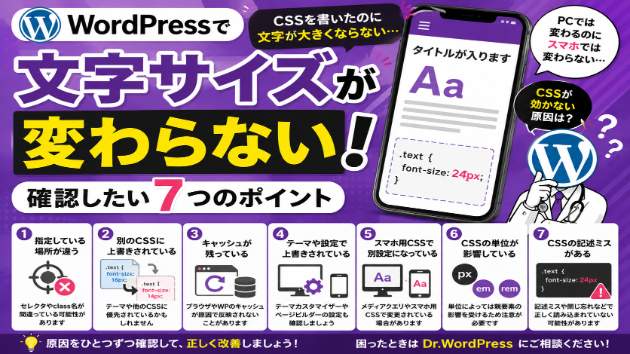
WordPressで文字サイズが変わらない!CSSが効かないときの確認ポイント

こんにちは、Dr.WordPressです。WordPressで文字サイズを変更しようとしてCSSを書いたのに、「文字が大きくならない」「font-sizeを変更したのに反映されない」「PCでは変わるのにスマホでは変わらない」といったことはありませんか?CSSを書いても文字サイズが変わらない場合、CSS自体が間違っているとは限りません。テーマや別のCSSによって上書きされていたり、キャッシュが残っていたりする場合もあります。今回は、WordPressで文字サイズが変わらないときに確認したいポイントをご紹介します。① 指定している場所が正しいか確認するまず確認したいのが、「変更したい文字にCSSが正しく指定されているか」です。例えば、・class名を間違えている・違う要素を指定している・親要素にCSSを書いている・同じようなclass名と間違えているといったケースがあります。CSSを書いてもまったく変化がない場合は、まず変更したい文字を正しく指定できているか確認してみましょう。ブラウザの開発者ツールを使うと、対象の文字にどのCSSが適用されているのか確認できます。② 別のCSSに上書きされていないか確認するWordPressでは、ひとつの文字に複数のCSSが指定されていることがあります。例えば、・テーマのCSS・追加CSS・子テーマのCSS・プラグインのCSS・ページビルダーのCSSなどです。自分で文字サイズを変更していても、別のCSSの優先順位が高ければ、そちらの文字サイズが表示されます。「CSSは間違っていないはずなのに変わらない」という場合は、別のCSSに上書きされていないか
0
カバー画像

【WordPress】ホームページを何年も放置している方へ|今の状態を確認する方法

「何年も前に作ったホームページがあるけれど、その後どうなっているか分からない」——そんな状態の方は、実はとても多いのです。作ったきり、ログインもしていない。制作会社との連絡も途絶えている。今どうなっているのか、正直よく分からない。正直にお伝えします。この状態は、思っているより危険な場合があります。なぜなら、放置されたWordPressサイトには、静かに問題が積み重なっていくからです。更新されないまま古くなり、セキュリティ上の弱点が放置される。表示に不具合が出ていても、誰も気づかない。最悪の場合、知らないうちにサイトが改ざんされ、まったく別の内容が表示されていることすらあります。そして、それを自分が知らない。これが、最も怖いことです。とはいえ、まず確認することから始めれば大丈夫です。難しいことはありません。順番にお伝えします。第一に、サイトが表示されるかを確認してください。ご自身のサイトのアドレスを、スマートフォンやパソコンで開いてみる。ちゃんと表示されますか。エラーが出ていませんか。まったく別のページが出ていませんか。ここで異常があれば、すぐに対処が必要です。第二に、内容が正しいかを確認してください。営業時間、電話番号、サービス内容、料金。今と違っていませんか。何年も前の情報のままなら、お客様に誤った情報を伝え続けていることになります。第三に、スマートフォンでの見え方を確認してください。前回お伝えしたとおり、ここが崩れていれば、大半のお客様に見づらいサイトを見せていることになります。第四に、ブラウザに警告が出ていないかを確認してください。「保護されていない通信」といった表示が出
0
カバー画像

【面接官が解説】日鉄ソリューションズ年収936万円|「鉄の会社」だと思って9割が受ける前に外している【28卒】

IT企業を志望する28卒の文系の学生さんに、毎年おすすめしている会社があります。日鉄ソリューションズ(NSSOL)です。ただ、この会社はほとんどの学生さんに「受ける前に」候補から外されます。理由はひとつ。「日鉄」という社名から、鉄鋼メーカーのシステム部門だと思われてしまうからです。私は平日、10万人以上のIT・DX企業で最終面接官をしています。その立場から、この誤解はもったいないと毎年感じています。■ まず、年収から平均年収936万円。これは口コミサイトの推定ではありません。2026年3月期の有価証券報告書に記載されている、提出会社ベースの平均年間給与です。就活で年収を見るとき、口コミの数字と有価証券報告書の数字は分けて考えてください。前者は投稿者の偏りが入りますが、後者は法定開示の数字です。面接で年収の話に触れるなら、出典を言えるかどうかで印象が変わります。■ 「鉄の会社」ではありません日鉄ソリューションズは、製造業のど真ん中で鍛えた課題解決力を、金融にも流通にも売っている会社です。象徴的な実績がひとつあります。1996年、住友銀行——今の三井住友銀行向けに、リスク管理システムを完工しています。30年前から金融をやっている会社なんです。「鉄鋼のシステム部門」というイメージだけで外すと、この30年ぶんの実績が視界に入りません。■ 文系はどうか。正直にお伝えしますまず、募集学科は全学部全学科です。職種にはITコンサルタントと営業があります。ただ、ここから先は正直に書きます。配属実績は、理工系がおよそ8割、文科系はおよそ2割。そして文科系の約半分は営業配属です。狭いです。でも、ゼロ
0
カバー画像

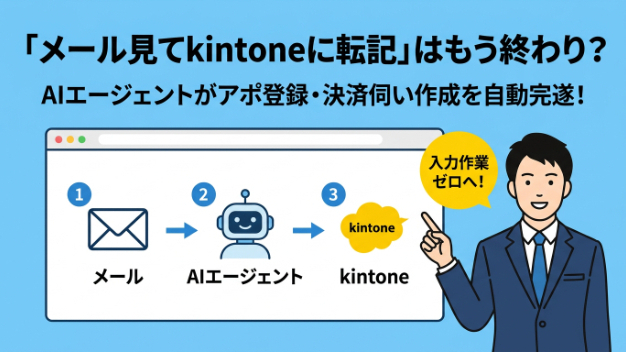
メール見てkintoneに転記」はもう終わり?AIエージェント×kintoneで実現する、過去データを踏襲した書類自動作成

日々の業務の中で、こんな作業に時間を奪われていませんか?取引先から届いたアポ調整メールを見て、手作業でkintoneのスケジュールアプリを開いて登録する業者から届いた見積書を見ながら、「過去の決済伺い(稟議)ってどう書いてたっけ?」と過去レコードを検索し、文面を真似て書類を作る「作業自体は単純だけど、確認とコピペが多くて地味に集中力と時間を削られる……」Catworks-Oneではこれまで、kintoneの使い勝手を高めるプラグインや拡張機能の開発を行ってきました。しかし、最新のAIエージェント技術(Google Antigravity)とkintoneを直接連携させる検証を重ねる中で、「業務自動化の常識が一段階上のステージに進んだ」 という確信を得ました。今回は、「AIエージェントが人の手足となって、面倒なkintoneの入力作業までをまるごと完遂してくれる」 という、これからの新しい実務の形をご紹介します。1. これまでの自動化と「何が違うのか」?これまでも「メールが来たらkintoneに登録する」といった連携ツール(RPAやノーコード連携)は存在しました。しかし、従来の仕組みには実務上の大きな壁がありました。日時の表記ゆれに対応できない(「来週水曜の午後」「8/26 14:00〜15:00」など、書き方が違うとエラーになる)「過去の文脈」を踏襲できない(決まった項目を機械的に右から左へ流し込むだけ)ここで力を発揮するのが、メールの文脈を自然に理解し、自律的に外部ツールを操作できるAIエージェント(Google Antigravity)です。2. 実現する2つのリアルな活用
0
カバー画像

# ChatGPTのDeep Researchとは?Web検索との違い・使い方・活用例を初心者向けにやさしく解説

## はじめに「ChatGPTでWeb検索ができるなら、Deep Researchって何が違うの?」そんな疑問を持ったことはありませんか。「Deep Research」という名前だけを見ると、なんだか難しそうに感じるかもしれません。前回の記事では、ChatGPTの「Web検索」機能について紹介しました。今回はそこから一歩進んで、もっと詳しく調査したいときに役立つ「Deep Research」について、初心者の方にもわかりやすく紹介していきます。前回の記事を読んでいない方でも、この記事だけで理解できる内容になっていますので、安心して読み進めてください。## ChatGPTのDeep Researchとは?Deep Researchとは、ひとことで言うと「あるテーマについて、複数の情報源を調べながら詳しく調査し、結果を整理してレポートにまとめてくれる機能」です。OpenAIの公式説明によると、Deep Researchは自分で調べたい内容を伝えると、ChatGPTが自律的に調査の計画を立て、Web上の情報や自分がアップロードした資料などを調べながら、出典付きのレポートを作成してくれる仕組みになっています。普通の会話のように「一つの質問に一つの答え」を返すのではなく、* 何を調べるか計画を立てる* 複数の情報源を確認する* 内容を比較・整理する* 出典つきのレポートとしてまとめるという一連の作業を、ChatGPTが自分の代わりに行ってくれるイメージです。ただし、Deep Researchはあくまで「調査と整理を助けてくれる機能」であり、魔法のように何でも完璧に調べてくれるわけではあり
0
カバー画像

【新作公開】納期・請求・入金をまとめて管理できるWindowsツールを開発しました

個人事業主やフリーランスとして複数の案件を進めていると、制作業務以外にも多くの管理作業が発生します。「この案件の納期はいつだったか」「請求書はすでに送ったか」「入金期限を過ぎていないか」「今月はいくら入金されたのか」案件数が増えるほど、Excel、メモ、カレンダー、メールなどに情報が分散し、確認に時間がかかりやすくなります。そこで今回、案件・納期・請求・入金をまとめて管理できるWindowsツール「フリーランス案件マネージャー v1.0」を開発し、ココナラで公開しました。■ 案件の状況を一覧で確認顧客と案件を登録すると、次の情報を一つの画面で確認できます。・顧客名・案件名・進捗状況・納期・受注金額・請求日・入金期限・入金日・入金状況進捗状況は「未着手」「進行中」「確認待ち」「納品済み」「完了」「保留」から選択できます。案件名、顧客名、メモによる検索や、進捗状況による絞り込みにも対応しています。■ 納期と未入金を色分けして表示納期が近い案件、本日締切の案件、納期を過ぎた案件を色分けして表示します。請求済みで入金されていない案件や、入金期限を過ぎた案件も確認できます。画面上部には、登録案件数、納期超過・本日の件数、納期間近の件数、未入金・期限注意の件数が表示されるため、対応が必要な案件を見つけやすくなっています。■ 月別の入金済み売上を自動集計案件に入金日を登録すると、入金済みの金額が月別売上へ反映されます。「今月、実際にいくら入金されたか」を確認できるため、受注金額と入金済み金額を混同せずに管理できます。登録した案件一覧はExcel形式で出力できます。■ 買い切り・月額料金なし本
0
カバー画像

さくらインターネット 136万件の情報漏洩可能性(8/19 17:30)

8/17にさくらサーバーへの不正侵入、583アカウントの情報漏洩が報道されました。8/19 17:30頃に新聞やIT Mediaが報じましたが、社内販売システムへの侵害が新たに判明し、136万件(おそらく全会員)のデータが取得された可能性があるとのこと。「さくらのレンタルサーバのみ」という発表も17日にありましたが、こうなるとさくらVPS等他サービス利用者への影響も今後報じられる可能性があります。さくら社内で異常検出したのは8/9(日)です。<リスク>2段階認証の設定していない方は早急にさくら管理画面のパスワード変更したほうが良いと思います。当然FTPやDBのパスワードも流出している可能性があるので、そちらも変更すべきと思います。業務系のシステムであれば、システムで扱っているアカウント情報も漏洩している可能性も疑う必要があります。
0
カバー画像

「仕様書がないので依頼できない」は不要です|現役SE16年目が最初に見るのはコードより「今の作業」

「仕様書がないので、まだ依頼できません」これ、実際には逆なんですよね。仕様書を作れるところまで整理できているなら、もう半分くらい設計が終わっています。本当に困っている人ほど、「今はExcelでやっています」「毎月この作業が面倒です」「途中まで作ったけど動きません」「やりたいことはあるけど、うまく説明できません」という状態で相談に来ます。僕はSEとして16年目になります。ココナラでも220件を超える取引を経験してきましたが、最初から完璧な仕様書が出てくる案件ばかりではありません。むしろ、最初に見るのはコードより「今の作業」です。■ 仕様書より先に確認しているものまず確認するのは、だいたい次のようなものです。・今使っているExcelやGoogleスプレッドシート・実際の作業手順・入力しているデータ・最終的に作りたい帳票や画面・どこで「面倒」と感じているか・誰が使うのか・複数人で同時に触るのか・失敗したときに元へ戻せる必要があるか・データをどのくらい残したいか画面だけを見ると簡単そうでも、運用条件を聞くと設計が変わることは普通にあります。たとえば「ExcelをWeb化したい」という相談。一見すると、Excelの項目をそのままWeb画面へ移せば終わりに見えます。でも実際には、「3人で同時に編集したい」「担当者ごとに見せるデータを変えたい」「履歴を残したい」「PDFで印刷したい」「スマホからも使いたい」といった条件が後から出てきます。はい。このへんから急に「ExcelをWebにしただけ」ではなくなります。■ 僕が先にコードを書かない理由ChatGPTやClaude Code、Cursor
0
カバー画像

【新作】希望休からシフトを自動作成できるWindowsツールを開発しました

【新作】希望休からシフトを自動作成できるWindowsツールを開発しました店舗やサロン、教室などを運営している方にとって、毎月のシフト作成は意外と時間のかかる業務ではないでしょうか。「希望休を反映しながら必要人数を確保したい」「特定の従業員に勤務が偏らないようにしたい」「連続勤務が多くなっていないか確認したい」こうした調整を手作業で行うと、従業員数が増えるほど確認項目も多くなります。そこで今回、小規模店舗向けのWindowsツール「かんたんシフトメーカー v1.0」を開発しました。■ 希望休と必要人数からシフトを自動作成従業員を登録し、日ごとの希望休と必要人数を入力して「シフト自動作成」を押すだけで、勤務表のたたき台を作成できます。従業員ごとに、次の条件も設定できます。・最大連続勤務日数・月間最大勤務日数・希望休・勤務可能な日数勤務日数が一部の従業員へ偏りすぎないように割り当て、人員を確保できない日は不足人数を表示します。■ 主な機能・従業員の登録、削除・CSVによる従業員一括登録・希望休の設定・日ごとの必要人数設定・最大連続勤務日数の設定・月間最大勤務日数の設定・シフトの自動作成・人員不足日の警告表示・Excel形式での出力・入力データのPC内保存作成した勤務表はExcel形式で保存できるため、内容の確認、修正、印刷にも利用できます。■ 月額料金やインターネット接続は不要本ツールは買い切り型です。月額料金はかかりません。インターネットへ接続せずに使用でき、従業員情報やシフトデータは利用者のPC内に保存されます。対応環境はWindows 10/11です。操作マニュアルとサンプル
0
カバー画像

AI開発が勝手に進むのが不安な方へ|kajiを試して分かった安全停止の仕組み

「AIにプログラム開発を任せたいけれど、間違ったまま進まないか不安」と感じていませんか。先に結論をお伝えすると、AI開発では、賢いAIを選ぶことと同じくらい、問題があれば止める仕組みが重要です。2026年8月19日に、AI開発の工程を管理するkaji v0.18.0を小さな機能開発で検証しました。途中で2回停止しましたが、原因を確認して修正した後は、12件のテスト、独立レビュー、mainへのマージまで完了しました。この記事は、AI開発を安全に試したい方や、外部の開発支援を依頼するときに確認すべきポイントを知りたい方に向いています。AI開発で本当に怖いのは「止まらないこと」AIがコードを書けるようになっても、次の心配は残ります。・変更前から壊れていた部分を見落とさないか・必要なテストが動いていないのに成功扱いしないか・関係のないファイルまで混ぜて変更しないか・作ったAIが自分で合格を出して終わらないか・何度もやり直して費用が増え続けないか大切なのは、「AIなら失敗しない」と期待することではありません。設計、テスト、レビューの関門を用意し、条件を満たさなければ次へ進ませないことです。結論は「速く進める前に、止まれるようにする」kajiでは、開発を複数の工程に分けられます。今回の検証では、次の順番にしました。1. 作る機能を設計する2. 別の工程で設計を確認する3. 変更前のテストが正常か確認する4. 新しいテストと機能を実装する5. コードを独立した視点で確認する6. 全体の品質確認をもう一度行う7. mainへまとめて作業場所を片付けるAI開発はPASSなら次へ進み、条件を満たさ
0
カバー画像

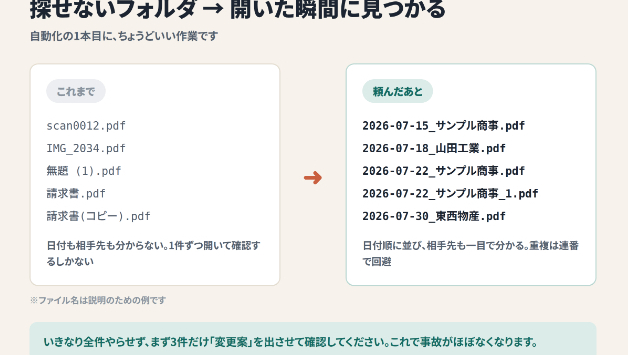
ファイル名の一括変更をClaude Codeに頼む|そのままコピペできる頼み方

「ダウンロードした請求書PDFが100件。名前がバラバラで、あとから探せない」自動化の1本目に選ぶ作業として、私はこれをよくおすすめしています。理由は最後に書きます。■ 前提・Claude Codeが動く状態になっていること(手順は別の記事にまとめています)・対象のファイルを、作業用フォルダにコピーしてあること2つ目は毎回書きますが、いちばん大事なところです。元のフォルダを直接触らせないでください。■ 頼み方下の画像の文章を、自分の状況に合わせて書き換えて貼り付けてください。■ こうなりますバラバラだった名前が、日付と取引先名で揃います。フォルダを開いた時点で目的のファイルが見つかる状態になります。■ つまずきやすいところ【いきなり全部やらせない】まず「最初の3件だけ、名前をどう変えるつもりか一覧で見せて。実際の変更はまだしないで」と頼んでください。想定どおりの名前になっているかを確認してから、全件に進みます。この一手間で事故がほぼなくなります。【日付がファイルの中にある場合】PDFの中身を読んで日付を取り出してほしい場合は、その旨を伝える必要があります。ファイル名からしか判断できないと、うまくいきません。【同じ名前になってしまう場合】同じ日・同じ取引先のファイルが複数あると、名前がぶつかります。「重複する場合は末尾に連番をつけて」と先に伝えておくと安全です。■ なぜ1本目にちょうどいいのか3つ揃っているからです。・結果が目で見てすぐ分かる(フォルダを開けば分かる)・失敗しても戻せる(コピーで試している)・手順を言葉にしやすい(自分が普段やっていることだから)自動化の1本目でつ
0
カバー画像

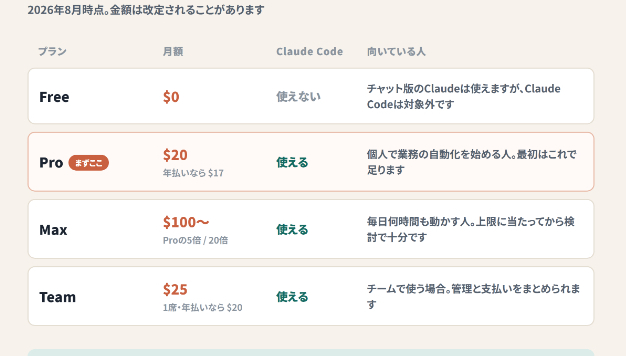
Claude Codeの料金|非エンジニアが始めるなら、どのプランを選べばいいか

※この記事は2026年8月時点の情報です。料金は改定されることがあるので、契約前に公式サイトで最新の金額をご確認ください。「Claude Codeを試してみたい」と思ったとき、最初に引っかかるのがお金の話だと思います。結論から書きます。■ 無料では使えませんまずここが一番大事なところです。無料のClaudeアカウントでは、Claude Codeは使えません。チャット版のClaudeは無料でも触れるので、同じ感覚で始めようとして「あれ、動かない」となる方がとても多いです。有料プランの契約が先に必要だと思っておいてください。■ プランと金額(下の画像を参照してください)個人で始めるなら、選択肢は実質ふたつです。■ 結論:最初はProで十分です理由は3つあります。1. 業務の自動化で最初にやることは、だいたい軽い作業です。ファイル整理、集計、突き合わせ。これでProの枠を使い切ることはあまりありません2. Maxとの差は「使える量」であって「できること」ではありません。機能が増えるわけではないので、先に上位を契約する意味が薄いです3. 足りなくなってから上げれば済みます。逆は面倒です「まず動かしてみたい」段階なら、Proを1か月だけ契約して様子を見る、という始め方で問題ありません。■ Maxを検討したほうがいい人こういう使い方をするなら、Proでは足りなくなります。・毎日、何時間もClaude Codeを動かしている・一度に大量のファイルを扱う・作業の途中で「上限に達しました」が頻繁に出る先に契約するのではなく、上限に当たってから考えるので十分です。■ 会社で使う場合チームで使うなら
0
カバー画像

テクノロジー「ニンニク達の子孫繁栄」

ニンニクが複数のかけらに分かれているのはニンニクが子孫を増やす為の繁殖の仕組みと深く関係してます我々が普段ニンニク1個と呼んでる丸い本体実は1個の大きな球根ではありません中はニンニクのかけらとそれぞれのかけらを包む薄い皮と中心にある茎の様な部分がありこのかけら1つが1個の植物として成長できる能力を持ってますつまりニンニクの玉1個は小さなニンニクの種が何個も集まった物という事ですかけら1個植えただけでそこからニンニクが再びできますニンニク1玉の中に8個のかけらがあるならばその内1個を土に植えるとそこから芽が出て茎が育ち地中で新しいニンニクが再び出来て子孫を増やして行けますそれを収穫して再びそこから1個のかけらを植えればまた複数のかけらを持つニンニクに成長してくれますこのような増え方を栄養繁殖と言ってこれを簡単にいうと「種ではなく植物の体の一部を使用して新しい植物を作る方法」なのですジャガイモを植えるとそこから再び芽が出て新しいジャガイモができるのと少し似てます何故ニンニクはこの様な育ち方をするのかはかけらに分かれていると子孫を増やしやすいと言うメリットがあるからですニンニクの球根は複数に分かれてると1つの球根から複数の新しい株を作る事ができます例えばニンニク1玉が10個のかけらに分かれ育ったとしたら収穫後にその10個をそれぞれ別の植木鉢に植えてもかけら1つから複数のニンニクの球根が育ちますつまりかけらは単なる食べやすい形ではなくニンニクが自分自身を増やし易くするための単位でもあるわけです更にあの薄い皮にも意味があって皮は乾燥を防いで傷から守って微生物などからも守って保存しやすくす
0
カバー画像

【WordPress】そのホームページ、何年前に作りましたか?見直しのサイン

ふと思い出したように、自分のホームページを開いてみることはありますか。日々の仕事に追われていると、一度作ったサイトのことは、意識から遠のいていくものです。「たしか数年前に作ったな」という記憶はあっても、最後に見たのがいつだったか思い出せない——そんな方も多いと思います。正直にお伝えします。ホームページには、見直すべきタイミングがあります。そして、そのサインは意外と分かりやすいものです。まず、3年以上前に作ったサイトは、一度見直す価値があります。なぜ3年かというと、その間にインターネットを取り巻く環境が大きく変わるからです。スマートフォンの普及の仕方、人がサイトを見る速度への感覚、検索エンジンの評価基準——こうしたものは、思っている以上に速く変化しています。3年前の常識が、今では古くなっていることは珍しくありません。次に、こんなサインがあれば、見直しどきです。スマートフォンで見ると、文字が小さくて読めない。あるいは、レイアウトが崩れている。今はサイトを見る人の大半がスマホです。ここが崩れているのは、致命的です。情報が古いまま止まっている。営業時間が変わったのに直していない。載せているサービスを、もうやっていない。数年前のお知らせが、トップに出たまま。表示が遅い。開くまでに時間がかかる。これは、お客様が待たずに離れている可能性があります。デザインが、明らかに古い雰囲気になっている。作った当時は今風だったものが、今見ると時代を感じさせる。これは、事業全体の印象にも影響します。そして、最も分かりやすいサイン。自分でも、どこかで「見られたくないな」と感じている。この感覚は、たいてい当たっ
0
カバー画像

「いいね」機能の実装

ブックレコメンドでは「いいね」機能を実装しています。2020年末に報酬制度の改定を行うにあたり、「いいね」機能が必須となりました。報酬制度の改定を検討したのが2020年の11月頃で、2021年1月から報酬制度の改定を実施したいと考えました。このため、いち早く「いいね」を導入することが重要だ、という判断で、実装にかかる時間を重視して外部サービスを採用しました。一般には、既にサービス展開されているものがあれば、自社で開発するよりも、スピード面でメリットが大きい、といえます。ブログで考えてみると、WordPressを使うか、それとも自社でブログシステムを開発するか?ですね。オリジナルにこだわって開発することは可能ですが、開発には時間がかかります。一方で、ブログシステムとして実績のあるWordPressを使えば、今日からすぐにブログが始められます。「いいね」機能のサービスはいくつかあります。では、その中で、どれを選ぶのか?LikeBtnを選択ブックレコメンドでは、外部サービスのLikeBtnを利用することに決定しました。「いいね」数を報酬に反映する、という観点から、    • ゲスト(ブックレコメンドにアカウント登録していない人)でも「いいね」が押せる    • 同一人物が複数「いいね」を押した場合に無効化できるを重視して、LikeBtnを採用しました。「候補がいくつかあるサービスからどれかを選ぶ」ような場合は、「自分たちにとって優先順位の高い機能は何か」をまず考えておき、候補を絞り込むようにしています。
0
カバー画像

Claude Codeのサブエージェントが毎回忘れる問題を解決|memory: projectの設定と注意点

Claude Codeで同じサブエージェントを使っているのに、毎回プロジェクト構成やテスト方法を調べ直していませんか。memory: projectを設定すると、そのサブエージェント専用の引き継ぎノートをプロジェクト内に保存できます。ただし、設定するだけで正しい知識が自動的に増えるわけではありません。この記事では、実際に保存・再読・修正まで確認した結果と、安全に使う手順を説明します。この記事は、カスタムサブエージェントを作り始めたものの、「前回の学びを次回へ残したい」「何を記憶させればよいか分からない」と困っている方に向いています。先に結論:専用の引き継ぎノートを作れるサブエージェントの定義ファイルへmemory: projectを追加すると、次の場所が専用メモリになります。.claude/agent-memory/エージェント名/今回の検証では、次の動作を確認できました。・初回の実行でMEMORY.mdと詳細メモが作成された・独立した2回目の実行で、元ファイルを読まずに保存済みメモから回答できた・3回目の実行で、保存内容を修正できたmemory: projectは、確認した情報を専用Markdownへ残し、次の同名サブエージェントが読み直す仕組みです。AI生成の図解。一方、初回には禁止したはずのローカル絶対パスも保存されました。メモリは便利な保存場所ですが、正しさや安全性を保証する仕組みではありません。なぜ毎回同じことを調べ直すのか通常のサブエージェントは、新しい独立した作業領域で起動します。親のClaude Codeが少し前に読んだファイルや、それまでの会話をすべて持って起
0
カバー画像

ChatGPTに質問するだけの時代が終わり始めた。Codex利用者の80.6%が「30分超の仕事」を任せる今

ChatGPTに質問して、回答をコピーして、次の作業は人がやる。この使い方がなくなるわけではありません。ただ、AI活用の中心はもう一段先へ進み始めています。OpenAIが2026年6月25日に公開したデータでは、2026年5月時点でCodexの個人ユーザーの80.6%が、人なら30分を超えると推定される作業を少なくとも一度依頼していました。1時間超は70.2%。8時間超でも25.6%です。さらに2025年8月以降、Codexの非開発者ユーザーは個人で137倍、組織では189倍に増えています。数字がもう「ちょっとコードを書いてもらう」の範囲じゃないんですよね。AIに答えをもらうのではなく、仕事そのものを渡し始めています。## 「質問」から「依頼」へ変わったこれまでのChatGPTは、かなり優秀な相談相手でした。「この文章を直して」「このエラーの原因を教えて」「このExcel関数を作って」基本的には、1回の質問に対して1回の答えを返します。AIエージェントは少し違います。目的を受け取ったあと、自分で情報を確認し、ツールを使い、途中結果を見て、必要ならやり直し、成果物まで持っていきます。例えばClaude CodeやCodexなら、コードを読むだけでなく、複数ファイルを変更し、テストを実行し、失敗したら修正するところまで進められます。これを仕事側へ広げると、調査、資料作成、データ集計、メール下書き、レポート作成なども「一工程ずつ質問する」のではなく、「この仕事を終わらせて」に近づきます。はい。上司っぽくなってきました。 日本企業側も、すでにAIエージェントへ動いているMicrosof
0
カバー画像

手作業の繰り返しから解放!Excel VBAでつくる「心と時間のゆとり」

こんにちは!Excel VBAを活用した業務効率化やツール開発をサポートしております。今回のアイキャッチ画像は、趣味で作成した「緑豊かなテラスカフェでゆったりとフルーツティーを楽しみながら一息つくひととき」を描いたイラストです。日々のお仕事の中で、「毎日のデータ入力や集計作業に追われている」「確認や転記作業ばかりで、本来注力したい業務に手が回らない」とお悩みではありませんか?・複数のExcelファイルからのデータ転記・集計・定型フォーマットへの転記やレポート作成・手作業によるミスチェックや確認作業こうした手作業のルーティンワークは、Excel VBA(マクロ)を導入して自動化することで、作業時間を大幅に削減できます。【Excel VBA導入による主なメリット】・ボタン一つで数時間かかっていた作業が数秒〜数分で完了・手作業による転記・計算ミスを防止し、データの正確性を向上・削減できた時間で、より価値の高い業務への集中や心と時間のゆとりを確保「自社のこの作業も自動化できるかな?」「既存のマクロを使いやすく改修したい」といった段階でも構いません。まずは現在の作業手順や「こうなったら嬉しい」というイメージをお気軽にご相談ください。貴社の業務フローに合わせたオーダーメイドのVBAツール開発で、スムーズで余裕のある業務環境づくりをお手伝いいたします!
0
カバー画像

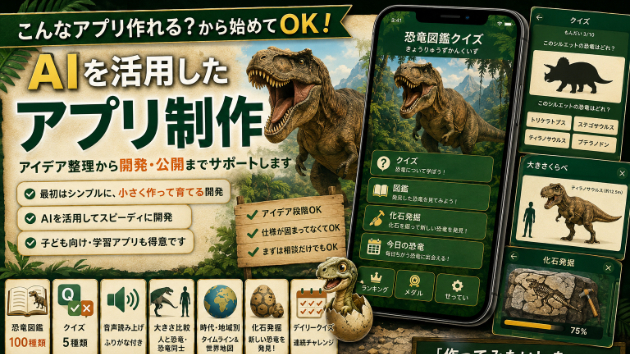
「こんなアプリ作れる?」から始めてOK|AIを活用したアプリ制作の進め方

アプリを作ってみたいけれど「仕様書なんて作れない」「何を決めてから相談すればいいのか分からない」「アイデアしかないけど大丈夫?」そんな状態でも、アプリ制作は始められます私自身も現在、AIを活用しながら複数のアプリ制作を進めています今回紹介する「恐竜図鑑クイズ」も、最初から完成形が決まっていたわけではありません最初に考えていたのは子どもが遊べるシンプルな恐竜クイズこれだけでしたそこから実際に画面を作り、触りながら少しずつ機能を追加しています最初は小さなクイズアプリでした最初に作ったのは、恐竜について4択で答えるシンプルなクイズです問題が表示される答えを選ぶ正解・不正解が表示されるまずは最低限ここまで作りましたそして実際に使ってみると「正解した恐竜を集められたら面白そう」というアイデアが出てきましたそこで次に恐竜図鑑を追加しました発見した恐竜はカラーで表示まだ見つけていない恐竜はシルエットと「???」で表示しますこれだけで単純なクイズから集めて楽しめるアプリへ変わりました必要な機能は作りながら見えてくる図鑑を作ると今度は「シルエットだけで当てるクイズも作れそう」となりますさらに子ども向けなら「難しい漢字は読めないかもしれない」ということで、ふりがなを追加しました文字を読むのが難しい場合も考えて音声読み上げも実装恐竜の全長を数字だけで表示しても分かりづらいので、人間と恐竜の大きさ比較も追加しましたこのように最初にすべて決めるのではなく実際の画面を見ながら必要な機能を追加するという作り方をしています現在は100種類を収録するアプリへ現在の恐竜図鑑クイズには100種類の恐竜を収録していま
0
カバー画像

「こんなこと相談していいのかな」と迷うあなたへ。安心して本音を話せる場所の選び方

こんにちは、クウ太郎です。普段はITエンジニアをしながら、ココナラで「否定しない傾聴・壁打ち相談」をお受けしています。「誰かに話を聞いてほしいけれど、知り合いには言えない」「こんな些細な悩みで相談したら、迷惑がられるんじゃないか」「カウンセリングや相談サービスって、なんだかハードルが高くて怖い……」そんなふうに、モヤモヤを胸の奥にしまい込んで、一人で抱え込んでいませんか?先日、自治体主催の「スマホ相談会」でサポーターのボランティアをしてきたのですが、そこで「人が安心して悩みを打ち明けられる条件」について、とても深い気づきがありました。今回は、プロのマーケティングの視点も交えながら、「なぜ私たちは人に相談するのが怖いのか」そして「どうすれば安心して心を軽くできるのか」についてお話しします。 人が相談できない本当の理由は「内容」ではなく「信頼と安全性」相談会には、ご年配の方がたくさんいらっしゃいました。「カメラの使い方が分からない」「アプリの通知が消えない」といった、一見すると小さな困りごとです。でも、皆さんが口を揃えておっしゃっていたのは、「家族に聞くと『何回言わせるの!』と怒られるから、怖くて聞けなかった」「こんな初歩的なことを聞いて笑われないか、来るまでずっとドキドキしていた」という言葉でした。困っていること自体が恥ずかしいわけではありません。「否定されるかもしれない」「バカにされるかもしれない」という不安が、人を孤立させてしまうのです。今回、たくさんの方が勇気を出して来てくださったのは、自治体主催という「安心できる信頼の場」があり、「怒らず優しく聞いてくれる」と分かったから
0
カバー画像

AIを活用したオリジナルアプリ制作|恐竜図鑑クイズの制作事例を紹介します

「こんなアプリがあったらいいな」というアイデアを、実際に形にしてみました今回制作しているのは子ども向け「恐竜図鑑クイズ」です最初はシンプルな4択クイズとして制作を開始しましたただ、実際に画面を確認しながら改善していく中で「クイズだけではなく図鑑も欲しい」「子ども向けならふりがなも必要」「恐竜の大きさを視覚的に見せたい」「毎日遊べる仕組みも入れたい」と機能を追加していきました現在は恐竜を100種類収録しています実装した主な機能は・4択恐竜クイズ・シルエットクイズ・難易度選択・恐竜図鑑・未発見恐竜のシルエット表示・名前検索、絞り込み、並び替え・音声読み上げ・漢字へのふりがな・人間との大きさ比較・恐竜同士の大きさ比較・三畳紀、ジュラ紀、白亜紀の時代別図鑑・世界、地域別図鑑・今日の恐竜・1日5問のデイリークイズ・ポイント、ランク・メダル、称号・化石発掘モード・初回チュートリアルなどです小さく作って、あとから育てる制作方法今回のアプリも最初から100種類・多機能だったわけではありませんまず最低限動くクイズを作りそこから図鑑を追加↓子ども向けUIへ改善↓音声を追加↓収集・ランク機能を追加↓化石発掘を追加という形で少しずつ育てていますアプリ制作というと「最初にすべて決めないと依頼できないのでは?」と思われるかもしれませんですが「こういうアプリを作ってみたい」「まず簡単な形で動かしてみたい」という段階からでも制作を進めることができますアイデア段階からご相談いただけます例えば・クイズアプリ・学習アプリ・記録アプリ・チェックリスト・業務用ミニツール・診断アプリ・図鑑、コレクション系・ポイントやラン
0
カバー画像

中古パソコン購入前に販売店へ聞きたい7つの質問|コピペ用テンプレ付き

中古パソコンの商品ページを見ていて、「説明に書かれていない部分が気になる」「何を質問すればいいのか分からない」「詳しくないと思われそうで聞きにくい」と感じたことはありませんか?中古パソコンは、商品説明だけでは詳しい状態が分からないこともあります。今回は、購入前に販売店や出品者へ確認しておきたい質問と、そのまま使えるメッセージ例を紹介します。1.正確な型番を確認する同じシリーズでも、型番によって発売時期や性能、搭載されている端子が異なります。商品名に「第○世代Core i5」などと書かれていても、本体の正確な型番が分からない場合は確認しておきましょう。質問例:本体のメーカー名と正確な型番を教えていただけますか?型番が分かれば、メーカー公式サイトで詳しい仕様を調べられます。2.バッテリーの状態を確認するノートパソコンのバッテリーは消耗品です。「充電可能」と書かれていても、実際には短時間しか使用できない場合があります。質問例:バッテリーのみで使用できますか?分かる範囲で、満充電からのおおよその使用時間やバッテリー状態を教えてください。測定していない場合もあるため、回答できないこと自体が問題とは限りません。ただし、持ち運びを予定しているなら、バッテリー交換費用も考えて判断しましょう。3.液晶やキーボードの不具合を確認する写真では、液晶の色ムラやキーボードの反応不良まで判断できないことがあります。質問例:液晶のムラ・白い斑点・線の表示や、反応しないキーはありませんか?「通常使用に問題ありません」という回答だけでなく、具体的に確認してもらえると安心です。4.各端子の動作を確認するUSB端子
0
カバー画像

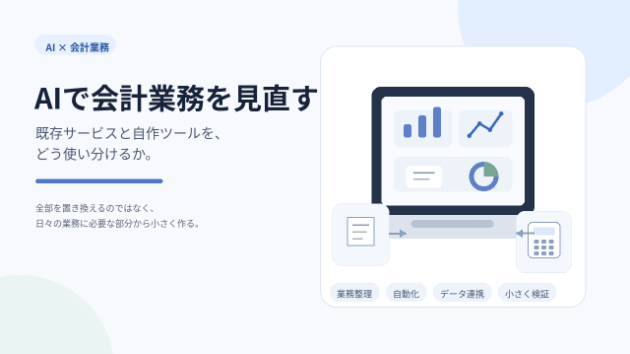
freeeやマネーフォワードから卒業できる? AIで自分用の会計ツールを作り始めた話

これまで長い間、会社の会計や経理には、freeeやマネーフォワードのようなクラウド会計サービスを使ってきました。銀行口座やクレジットカードの明細を取り込める。請求書を発行できる。日々の仕訳や経費を管理できる。専門的な知識が十分になくても、ある程度まで会計業務を進められるため、とても便利なサービスだと思います。私自身も長く利用してきました。ところが最近、海外向けの会計システムを作る機会があり、開発を進めながら、ふと思いました。「自分が毎日使う会計の仕組みも、自分に合わせて作れるのではないか?」今回は、既存の会計サービスを否定する話ではありません。AIの進化によって、以前は考えにくかった「自分専用の会計システムを作る」という選択肢が、少しずつ現実的になってきた、という話です。便利だけれど、自分の仕事に完全に合うとは限らないクラウド会計サービスには、多くの機能が用意されています。ただ、長く使っていると、「この機能はほとんど使っていない」「必要な数字を見るまでに何度も画面を移動する」「別のシステムからCSVを出して、また入力している」「会計以外の仕事とはうまくつながっていない」と感じることもあります。これはサービスが悪いというより、会社ごとに業務の流れが違うためだと思います。例えば、売上を管理するシステム、顧客管理、請求書、入金確認、経費、予約管理などが別々になっていると、同じ情報を何度も入力しなければなりません。それぞれのサービスは便利でも、全体として見ると、少しずつ手間が残ります。AIのおかげで「小さく自作する」ハードルが下がった少し前まで、会計システムを自分で作るのは、かなり大変
0
カバー画像

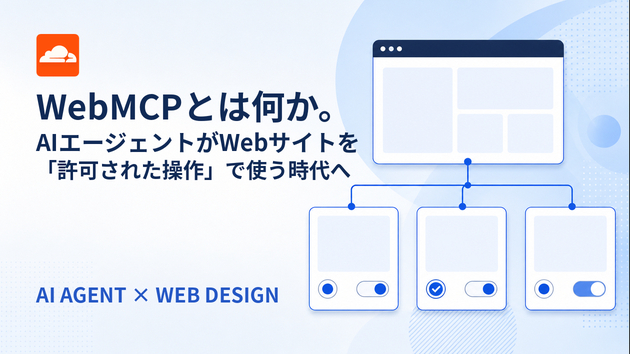
WebMCPとは何か。AIエージェントがWebサイトを「許可された操作」で使う時代へ

AIエージェントにブラウザ作業を任せると、画面の見た目が少し変わっただけで止まったり、意図しないボタンを選んだりすることがあります。 これは、従来のブラウザ自動化が、人間向けに作られた画面を読み取り、「次に何を押すか」を推測しているためです。画面を操作できることと、安定して同じ仕事を任せられることは別です。 その前提を変えようとしているのが、WebMCPです。 WebMCPは「画面を読む」代わりに「操作を渡す」考え方 WebMCPでは、Webサイト側がAIエージェントに使わせてよい操作を、ツールとして公開します。 例えば、サイト上に次のような操作があるとします。 ・商品を検索する・予約可能な日時を確認する・ログイン済みの利用者の注文履歴を表示する・下書き状態の内容を取得する 従来のエージェントは、画面から検索欄やボタンを探し、順番を推測して操作します。WebMCPの考え方では、サイトが「検索する」「予約可能日時を確認する」のような操作を明示します。エージェントは、許可された操作の一覧から選べるようになります。 ここで重要なのは、AIが急に万能になるという話ではないことです。サイト側が、何をさせてよいかを先に定義することで、画面の見た目への依存を減らす仕組みです。 Cloudflareは2026年8月にDeveloper Previewを発表した Cloudflareは2026年8月6日、WebMCPのDeveloper Previewを発表しました。Cloudflareの説明では、サイト本体のコードを変更せず、ページに小さなbridgeを追加することで、ブラウザ内のAIエージェ
0
カバー画像

CSVを渡す前に確認したい5項目|重複・空欄・列ずれ

CSVは見た目が整っていても、集計や取り込みの段階でエラーになることがあります。納品・登録の前に、次の5項目を確認しておくと原因を切り分けやすくなります。1. IDや商品コードが重複していないか同じIDが複数あると、上書き・二重登録・件数不一致の原因になります。重複が正しいデータか、誤登録かを元資料と照合します。2. 必須項目が空欄になっていないかID、商品名、金額など、用途に応じた必須列を決めて確認します。空欄を自動で0や不明に置き換える前に、元データで判断できるか確かめるのが安全です。3. 行ごとの列数がそろっているか値の中のカンマや閉じ忘れた引用符があると、途中の行だけ列がずれることがあります。見出しの列数と各行の列数を比較します。4. 値の前後に見えない空白がないか「東京」と「東京 」は、集計上は別の値として扱われることがあります。全角・半角の表記を変える前に、まず前後空白を確認します。5. 入力件数と出力件数が説明できるか重複や空行を削除した場合は、何行減ったかを記録します。入力件数 − 削除件数 = 出力件数になっているか確認できると、誤削除に気づきやすくなります。自主制作の架空データで、これらを確認するBefore/Afterサンプルを作っています。CSVの文字化け・重複・空白・表記ゆれを整えるサービスでは、元ファイルを上書きせず、入力件数・出力件数と変更概要を付けて納品します。CSVの文字化け・重複・空白・表記ゆれを整えるサービスhttps://coconala.com/services/4356158旧CSVと新CSVの差分を確認できる500円商品https:
0
カバー画像

格安でホームページを作る前に決めておく5つのこと

初めてホームページを作るとき、「何から頼めばいいか分からない」という方が多いです。予算を抑えつつ失敗しにくくするために、発注前に決めておきたいことを整理します。## 1. 目的を一文で書く「集客」「店舗紹介」「採用」「名刺代わり」など、目的を一文にします。目的が曖昧だと、ページが増えたり、費用が膨らみやすくなります。## 2. まずは何ページ必要か決める最初から全部盛りにしなくて大丈夫です。・お試しなら1ページ・店舗の基本情報なら3〜5ページが分かりやすい目安です。## 3. 必須機能を絞る最初にあると便利なのは次です。・スマホ対応・お問い合わせフォーム・地図やSNSリンク予約や会員機能は、必要になってから追加でも遅くありません。## 4. 用意するものをリスト化する・載せたい文章(箇条書きでも可)・写真・ロゴ・参考にしたいサイトここが揃っていると、制作が早く、仕上がりも安定します。## 5. 「作成後どう運用するか」を決める作って終わりか、更新も任せたいかでプランが変わります。ドメインやサーバーまで任せたい場合は、最初からセットのサービスを選ぶと安心です。## まとめ格安で始めるなら、「1ページで公開 → 必要なら拡張」が現実的です。本格的に店舗サイトを整えるなら、ページ数とフォーム、運用まで含めたプランが向いています。ご自身の状況に合う方を選ぶのが、いちばん失敗しにくい進め方です。気になる方は、出品サービスの「見積り相談」から用途だけ送ってみてください。
0
カバー画像

【WordPress】修正は何回まで?「言いにくい」を作らない進め方

ホームページ制作を依頼するとき、多くの方が気にすることがあります。「修正は何回までできるのか」。これは、とても大切な確認事項です。そして、この確認を曖昧にしたまま進めると、後で困ることになります。正直にお伝えします。修正回数の考え方は、制作者によってまったく違います。無制限に対応する人もいれば、回数を明確に決めている人もいます。「修正3回まで無料、以降は別料金」というように。どちらが良い悪いではなく、明示されているかどうかが重要です。なぜなら、曖昧なままだと、お互いが不幸になるからです。お客様側は、「何回まで言っていいのか分からない」と感じます。すると、遠慮が生まれます。「これ以上言ったら、追加料金を取られるのでは」「うるさい客だと思われるのでは」——。そうして、気になる点を飲み込んでしまう。結果、満足のいかないサイトが出来上がります。制作者側も困ります。際限なく修正が続くと、当初の見積もりでは割に合わなくなる。かといって、途中から「追加料金です」とは言いにくい。この不満が、対応の質を下げていきます。だからこそ、最初に明示することが大切なのです。「修正は○回まで無料。それ以降は1回○円」——こう決まっていれば、お客様は安心して修正を依頼できます。回数が分かっていれば、「あと2回あるから、まとめて伝えよう」と計画も立てられます。制作者も、その範囲で全力を尽くせます。ここで、お伝えしたいことがあります。修正回数を決めることは、お客様を縛るためではありません。「言いにくい」を作らないためです。回数が明示されていないほうが、実は言いにくいのです。「これは何回目だろう」「そろそろ嫌がられ
0
カバー画像

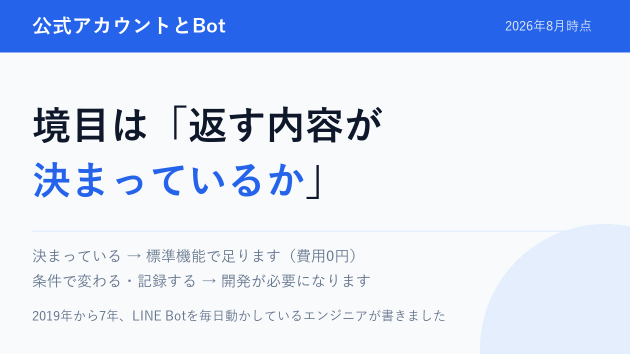
LINE公式アカウントとLINE Botの違い|どこから開発が必要か

「LINEで自動返信したい」と調べると、LINE公式アカウント と LINE Bot という2つの言葉が出てきます。同じもののように見えて、実は指しているものが違います。そして、この違いが分かると「自分で設定できる範囲」と「開発が必要な範囲」の境目が分かります。先に結論です。 LINE公式アカウント = お店のLINEアカウントそのもの LINE Bot      = そのアカウントにプログラムをつないだ状態別物ではなく、後者は前者の拡張です。そして、多くの場合は前者の標準機能だけで足ります。■ LINE公式アカウントは「入れ物」LINE公式アカウントは、お店や会社が持つLINEのアカウントです。友だち追加してもらって、メッセージを送ったり受け取ったりします。アカウントそのものに、最初から自動返信の機能が付いています。主に3つあります。 応答メッセージ  決めたキーワードに、決めた文章を返す あいさつメッセージ  友だち追加された直後に、自動で1通送る リッチメニュー  トーク画面の下に、固定のメニューを出すこれらは管理画面から設定できます。プログラムは要りません。■ LINE Botは「入れ物にプログラムをつないだ状態」LINE Botは、このLINE公式アカウントに外部のプログラムをつないだ状態を指します。つなぐと、標準機能ではできないことができるようになります。 ・送られた内容によって、返す内容を変える ・押されたボタンによって、処理を分ける ・カレンダーや表計算と連携する ・受け取った内容を、どこかに記録するつまり「LINE Botにする」というのは、新しいアカウントを
0
カバー画像

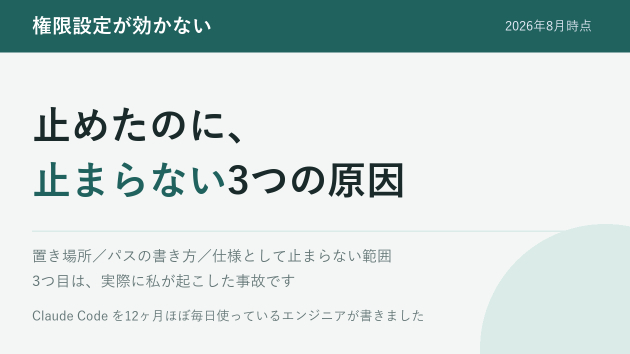
Claude Codeの権限設定が効かない?止まらない3つのケース

Claude Codeに「このフォルダは触らないで」と設定したのに、読まれてしまった。私も一度やりました。設定は正しく書けていて、実際に効いてもいました。それでも読まれました。原因は3つに分かれます。今日は、その3つと見分け方を書きます。原因を先に書きます。 1.設定ファイルの置き場所が違う   → そもそも読み込まれていない 2.パスの書き方が違う   → 読み込まれてはいるが、別の場所を指している 3.仕様として、止まらない範囲だった   → 設定は正しい。防げない領域がある私のケースは3番でした。■ ケース1|そもそも読み込まれていないいちばん多いのがこれです。まず確認します。Claude Codeに、そのまま聞いてください。 いま有効になっている権限のルールを、そのまま一覧にしてください書いたルールが返ってくるかを見ます。返ってこなければ、設定ファイルが読み込まれていません。(/permissions というコマンドで一覧を見る方法もありますが、 ご利用の環境によっては表示されません。 上の「聞いて確かめる」方法なら、どの環境でも使えます)設定ファイルの置き場所は複数あり、強さの順番が決まっています。上にあるものが勝ちます。 強い  会社が配布する管理設定(管理者が配置)  ↓  作業フォルダの .claude/settings.local.json(自分だけの上書き)  ↓  作業フォルダの .claude/settings.json(この作業フォルダ用) 弱い  ホームフォルダの .claude/settings.json(パソコン全体用)読み込まれていないときの原
0
12,423 件中 3,181 - 3,240