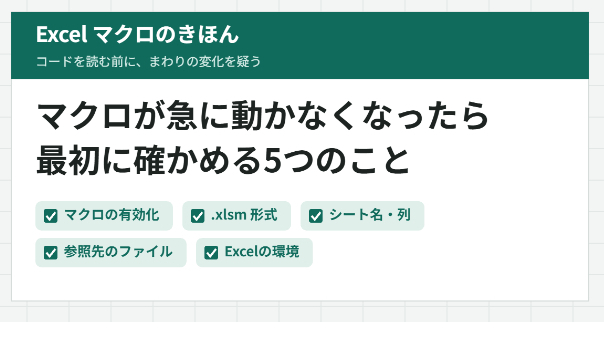
今回は、ExcelVBAを始める前に設定すべき3つの設定を紹介します。
※動画で見たい方は↑の再生ボタンから見てください。
文章記事が良い方はこのまま読み進めてください。
1)「開発」タブを表示する
「開発」タブとはエクセルの画面上部にある、「ファイル」等の機能毎の表示の中にある、マクロを使用するためのタブです。
これは、”おすすめ”というよりは必須の設定ですね。
ExcelVBAはこの「開発」タブを表示させるだけで、開発環境が揃います。
これほどプログラミングがお手軽にできる言語は他にないのではないでしょうか?
これは、標準では表示されていません。
もし、すでに表示されてるけど?という方は、誰かが使用していたパソコンか、会社から支給されたパソコンなどで、前任者が設定したのでしょう。
表示させる方法は何種類かありますが、オプションから選択する方法を紹介します。
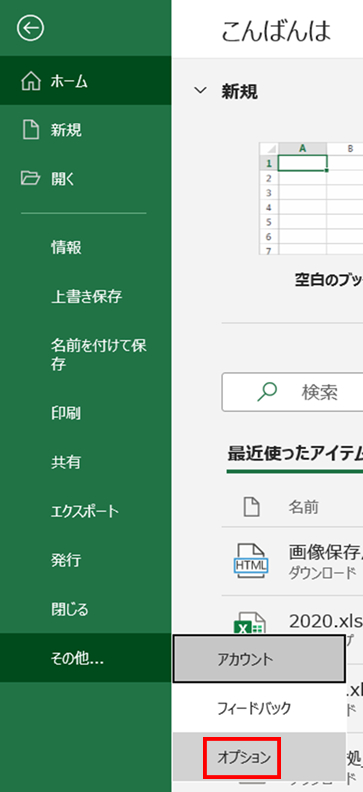
「ファイル」→「その他」→「オプション」から
「リボンのユーザー設定」→「メインタブ」→「開発」にチェックをいれて「OK」
これで完了です。
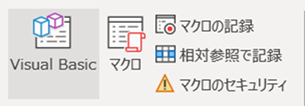
「開発」タブが表示されて、以下のようなVBAの機能のアイコンが選択できるようになったと思います。
たったこれだけで、思う存分エクセルのマクロが作れるって最高だと思いませんか?
しかもエクセルというなんでもできるお手軽UIの万能アプリケーションと組み合わせることで、たいていことは自動化できます。ゲームを作る人も世の中にはいます。ExcelVBAの魅力がいろんな人に伝わるといいなと私は常々思っています。
2)ファイル拡張子を「.xlsm」に変更する
「拡張子」とはファイルの種類を選別する「.」とアルファベット数文字で構成される、ファイル名の末尾に付く文字列です。
例えば、エクセルフィアル以外でも
.jpg
.png
.txt
.mp3
などは見たことがあると思います
初期設定ではエクセルファイの場合「.xlsx」となっています。
昔のバージョンだと「.xls」となっていましたね。
初期設定の「.xlsx」はマクロを含んでいないブックとなります。
つまりこのままではVBAが使えません。
保存時に拡張子を選択することで「.xlsm」で保存することはできますが、毎回選択するのも面倒ですよね。
このデフォルト設定を「.xlsm」にする方法を紹介します。
さきほどと同じく、
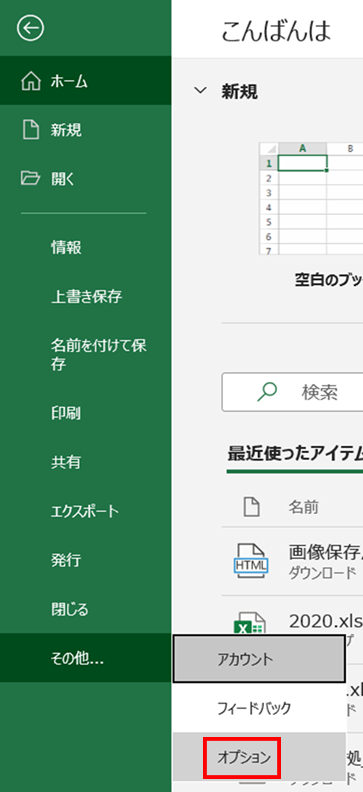
「ファイル」→「その他」→「オプション」から
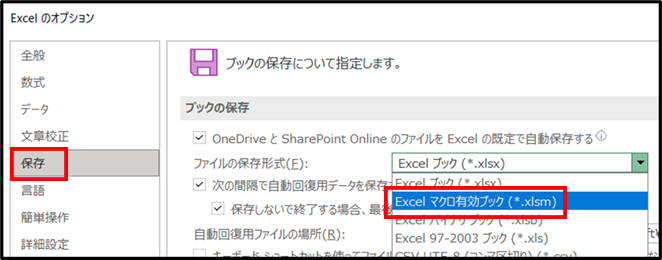
「保存」→「Excelマクロ有効ブック(*.xlsm)」を選択します。
これで、エクセルファイルを保存時の初期選択が「.xslm」になりました。
末尾が「m」だからマクロ有効
末尾が「x」だからマクロ×(バツ)と覚えれば簡単ですね!
3)自動構文チェックをOFFにする
最後に自動構文チェックのOFFを紹介します。
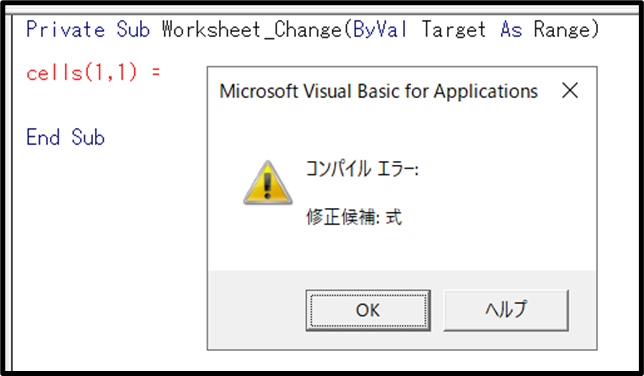
これは、あったら便利な機能ではあるんですが、エラーだと分かってて、編集している時に、エラーメッセージが出ると、ダイアログをいちいち消さなくてはいけなくなり、私はOFFにした方がコーディングがスムーズにいくかと思っています。
方法は以下です。
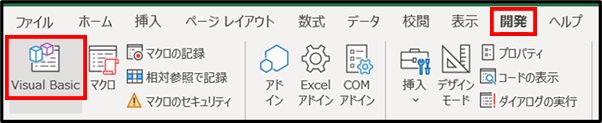
「開発」→「Visual Basic」
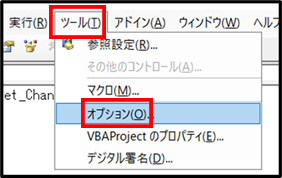
「ツール」→「オプション」
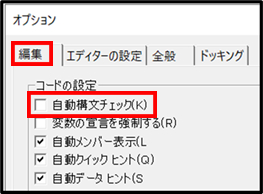
「編集」タブの「自動構文チェック」のチェックをはずす
これで、構文にエラーがあっても、ダイアログは表示されません。
文字は赤色になるので、”エラーがある”という状態は可視化されます。
この設定については、好みもあると思うので、使いやすい方を使ってください。
VBAを学び始めた初期段階ではエラーを教えてくれた方が良いという考えの方もいるかもしれません。
私は、、、正直使いにくいですね。
例えば、
Cells(1,1) =
みたいに途中までコードを書いた状態で、
他の文からコピペで=の後のコードを書こうと思って、別の行を選択すると、エラーが出てしまいます。
「分かってるから!!」
「まだ途中だから!!!」
と心の中で叫んでしまうので、OFFにしましたw
この気持ちを誰かと共感したい今日このごろ
では今日はこのへんで!
本記事を読んだ方は以下のまとめ記事もおすすめです!
基本的なことは理解できたので、実務に活かすマクロの作り方は脱初心者コースもおすすめです!