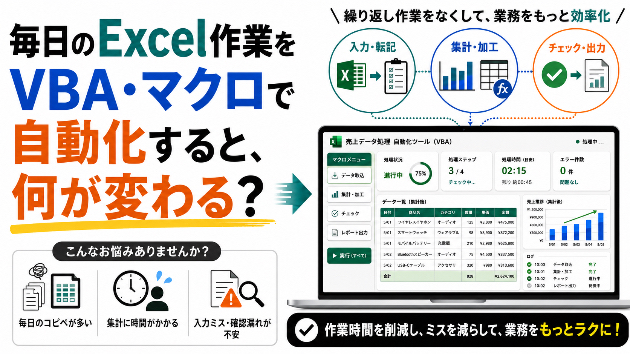
Excelを使った業務では、「毎日同じ場所へ数字を入力する」「別のシートへ内容を転記する」「月末になると複数ファイルを開いて集計する」といった作業がよく発生します。
一つひとつの操作は難しくなくても、毎日・毎週・毎月と繰り返されることで、大きな負担になります。
さらに、作業に慣れている人ほど「自分がやった方が早い」と考え、手作業のまま続けてしまうケースも少なくありません。
しかし、繰り返し方が決まっているExcel作業は、VBAやマクロを使うことで自動化できる可能性があります。
今回は、ExcelのVBA・マクロでどのような作業を自動化できるのか、導入すると何が変わるのか、依頼前に確認しておきたいことを分かりやすくまとめます。
VBA・マクロとは何か
VBAは、Excelに搭載されているプログラミング機能です。
マクロは、Excel上で行っている操作や処理を自動で実行する仕組みを指します。
たとえば、毎回次のような作業を行っているとします。
・元データを開く
・必要な行だけ抽出する
・別の管理表へ転記する
・商品別や担当者別に集計する
・結果を別シートへ表示する
・帳票として印刷またはPDF保存する
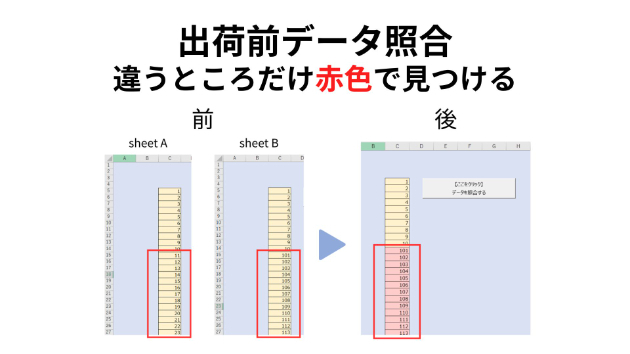
これらの手順や条件が決まっていれば、ボタンを押すだけで一連の処理を実行できるように設計できます。
VBAやマクロの目的は、単にExcelを高度にすることではありません。
人が毎回判断しなくてもよい作業を減らし、本来確認すべき内容や判断業務へ
時間を使える状態をつくることです。
自動化しやすいExcel作業
VBA・マクロで対応しやすいのは、手順や条件がある程度決まっている作業です。
代表的なものとして、次のような処理があります。
シート間・ファイル間の転記
顧客情報、商品情報、売上データ、勤務実績などを、条件に応じて別のシートやファイルへ転記します。
手作業では、コピー範囲のずれや貼り付け先の間違いが起こりやすいですが、
自動処理にすると決められた場所へ反映できます。
たとえば、一覧表へ入力した内容を担当者別のシートへ振り分けたり、商品コードに応じて別の管理表へ転記したりする処理です。
複数シートの集計
店舗別、担当者別、月別などに分かれたシートから数字を集め、集計表へまとめます。
シート数が増えるほど手作業の負担も増えますが、自動化すれば同じルールで集計できます。
毎月新しいシートを作成し、過去のシートを含めて合計するような処理も設計できます。
CSVの取込・整形
システムやECサイトから出力したCSVをExcelへ読み込み、不要な列の削除、並べ替え、形式の統一、集計などを行います。
毎回同じ形式のCSVを扱う業務では、特に効果を感じやすい部分です。
たとえば、売上データを読み込んだ後に、商品別・販売先別・月別へ自動で集計できます。
帳票の自動作成
顧客名や商品情報、金額などを一覧表へ入力し、見積書・請求書・納品書などの帳票へ自動反映します。
帳票番号の付与、日付の入力、PDF保存、印刷処理まで含めて自動化できる場合もあります。
何十件もの帳票を毎月作成している場合、一件ずつ手入力する作業を大きく減らせます。
PDF保存・印刷
指定したシートをまとめてPDF保存したり、条件に応じて印刷対象を切り替えたりする処理も可能です。
ファイル名に日付・顧客名・案件番号を入れるなど、保存ルールを決めておけば整理もしやすくなります。
自動化によって変わること
VBAやマクロを導入すると、作業時間だけでなく、業務の進め方そのものが変わります。
作業時間を短縮できる
数分程度の作業でも、毎日続けば大きな時間になります。
たとえば、一回10分の処理を月20回行っている場合、月に約200分かかります。
これをボタン操作で完了できれば、その時間を確認・判断・顧客対応などへ使えます。
自動化は、一回の作業時間だけでなく、一年間でどれくらい繰り返すかを考えることが重要です。
入力や転記のミスを減らせる
人が繰り返し行う作業では、貼り付け先の間違い、コピー漏れ、数式の上書きなどが起こる可能性があります。
自動化して処理手順を固定すると、同じ条件で処理できるため、ミスを減らしやすくなります。
ただし、元データ自体が間違っている場合は、その内容がそのまま処理されます。
そのため、入力チェックやエラー表示も合わせて設計することが大切です。
作業の属人化を防ぎやすい
「この集計は担当者しか方法を知らない」という状態は、引き継ぎや休暇時に問題になります。
ボタン操作と簡単な手順で実行できる形にすれば、特定の担当者だけに依存しにくくなります。
処理方法をコードや手順として残すことで、業務の再現性も高まります。
処理結果を揃えやすい
手作業では、担当者によって処理方法や結果が変わることがあります。
自動化すると、決められたルールで処理されるため、結果を揃えやすくなります。
「担当者によって集計方法が違う」「毎月数字の出し方が変わる」といった問題を防ぐことにもつながります。
すべてを自動化すればよいわけではない
Excel業務は、何でも自動化すればよいというものではありません。
次のような作業は、事前の条件整理が必要です。
・毎回列の配置が大きく変わる
・判断基準が担当者の経験に依存している
・元データに入力ミスや表記ゆれが多い
・例外処理が非常に多い
・複数人が同時に同じファイルを編集する
・社内パソコンでマクロの利用が制限されている
特に重要なのは、「現在どのような手順で作業しているか」と「自動化後にどの状態になればよいか」を明確にすることです。
自動化の前に、不要な手順を減らしたり、入力項目を整理したりするだけで改善できる場合もあります。
小さな処理から始める方法もある
最初から業務全体を自動化しようとすると、仕様が複雑になり、制作期間や費用も増えます。
そのため、まず負担の大きい部分だけ自動化する方法もあります。
たとえば、
・データの取込だけ自動化する
・集計だけ自動化する
・帳票作成だけ自動化する
・確認後にボタンを押す半自動の形にする
といった方法です。
小さな処理から始め、実際の運用を確認してから機能を追加する方が、使いやすい仕組みになることも多くあります。
依頼前に整理しておくとよいこと
VBA・マクロの相談では、次の情報があると、対応方法・料金・納期を判断しやすくなります。
・現在の作業手順
・作業を行う頻度
・対象となるファイル数とシート数
・一回あたりのデータ件数
・自動化したい処理
・完成後に確認したい結果
・WindowsまたはMac
・Excelのバージョン
・社内パソコンのマクロ利用制限
・希望納期
実際のファイルを共有する場合は、個人名、会社名、取引先情報などを仮の内容へ置き換えたサンプルでも確認できます。
大切なのは、実際の列構成や処理の流れが分かることです。
自動化に向いているか分からない場合
「この作業がマクロでできるのか分からない」という段階でも問題ありません。
現在行っている操作を順番に説明すると、自動化できる部分と、人が確認した方がよい部分を分けられます。
すべてを自動化するのではなく、人が最終確認してから実行する形にすることもできます。
業務によっては、完全自動よりも半自動の方が安全で使いやすい場合があります。
まとめ
Excel VBA・マクロは、毎日・毎週・毎月繰り返している定型作業を効率化する方法の一つです。
転記、集計、CSV処理、帳票作成、PDF保存など、手順が決まっている作業は自動化できる可能性があります。
重要なのは、複雑な機能を増やすことではなく、実際に使う人が迷わず操作でき、今の業務が少しでも楽になる形へ整えることです。
現在のExcel作業に時間がかかっている、同じ作業を何度も繰り返している、担当者しか分からない処理がある場合は、一度作業手順を見直すことで改善点が見つかるかもしれません。
出品サービスでは、現在の作業内容を確認し、必要な範囲に合わせてExcel VBA・マクロを作成・修正しています。
内容が整理できていない段階でも、現在行っている作業からご相談いただけます。