サービス
サービスを探す
プロ人材を探す
仕事を探す
ブログを探す
サービス
サービスを探す
プロ人材を探す
仕事を探す
ブログを探す
購入・発注したい方
サービスを探す
プロ人材を探す
コンテンツを探す
ブログを探す
仕事・求人を投稿して募集
エージェントに人材を紹介してもらう
受注・働きたい方
出品する
単発の仕事を探す
継続 (時給/月給) の仕事を探す
エージェントに仕事を紹介してもらう
カテゴリ一覧
イラスト作成・漫画制作
デザイン制作
Webサイト制作・Webデザイン
動画編集・映像制作
集客・マーケティング相談
ビジネス代行・事務代行
音楽制作・ナレーション
IT相談・システム開発
ライティング・翻訳
コンサルティング・士業
生成AI活用・開発・制作
占い
悩み相談・カウンセリング
学習指導・資格・キャリア相談
住まい・美容・生活相談
オンラインレッスン・習い事
ハンドメイド制作
出張撮影・出張サービス
マネー・副業・アフィリエイト
弁護士検索・法律Q&A(法律相談)
サポート
はじめての方へ
ご利用ガイド
お困りのときは
ログイン
会員登録
サービスを探す
イラスト作成・漫画制作
デザイン制作
Webサイト制作・Webデザイン
動画編集・映像制作
集客・マーケティング相談
ビジネス代行・事務代行
音楽制作・ナレーション
IT相談・システム開発
ライティング・翻訳
コンサルティング・士業
生成AI活用・開発・制作
占い
悩み相談・カウンセリング
学習指導・資格・キャリア相談
住まい・美容・生活相談
オンラインレッスン・習い事
ハンドメイド制作
出張撮影・出張サービス
マネー・副業・アフィリエイト
プロ人材を探す
コンテンツを探す
ブログを探す
求人募集を投稿する
人材を紹介してもらう
仕事を探す
出品する
仕事を探す
仕事を紹介してもらう
出品する
仕事を紹介してもらう
求人募集を投稿する
人材を紹介してもらう
ブログを投稿
会員登録で10%割引クーポンを獲得!
会員登録で10%割引クーポンを獲得!
ココナラブログ
ホーム
ブログトップ
ブログ
ビジネス・マーケティング
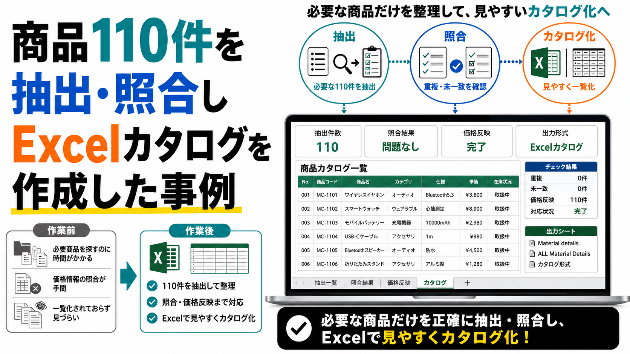
商品110件を抽出・照合しExcelカタログを作成した事例
記事
ビジネス・マーケティング
制作・業務サポート YUTO
2026/07/29 20:02
商品情報が複数のExcelファイルに分かれていると、必要な商品だけを探し、価格や仕様を照合する作業に時間がかかります。
特に商品数が多い場合は、
・指定された商品がすべて含まれているか
・同じ商品が重複していないか
・商品情報と価格が正しく対応しているか
・元データのどの項目を残すべきか
・一覧として見やすい形になっているか
といった確認も必要です。
今回は、指定された商品コード110件を複数の元データから抽出し、商品情報と価格を統合したExcelカタログを作成した事例をご紹介します。
複数の元データから必要な商品を抽出
今回の作業では、主に次のデータを使用しました。
・商品コードや仕様が記載された商品詳細データ
・商品ごとの価格が記載された価格表
・抽出対象となる商品コード110件の一覧
まず、指定された商品コードを基準に、商品詳細データから該当する情報を抽出しました。
その後、価格表と照合し、各商品へ正しい価格情報を追加しています。
商品コードを基準にデータを照合
複数のデータを統合する場合は、商品名だけで照合すると、表記の違いや類似名称によって誤った情報が紐づく可能性があります。
そこで今回は、商品コードを共通キーとして使用しました。
商品コードを基準にすることで、
・商品詳細と価格の正確な紐づけ
・未一致商品の確認
・重複商品の検出
・指定商品の抽出漏れ防止
が行いやすくなります。
用途に合わせて2種類の一覧を作成
納品ファイルには、用途の異なる2つのシートを作成しました。
主要項目をまとめたカタログ
日常的に確認する商品名、コード、仕様、価格などを絞り込み、一覧性を重視したカタログ形式に整えました。
必要な情報を横に探し続けなくても確認できるよう、項目の順番や列幅も調整しています。
元データの詳細項目を保持した一覧
商品詳細データに含まれている項目をできるだけ残し、価格情報を追加した詳細版も作成しました。
簡易カタログでは不足する情報を確認したい場合に利用できます。
見やすさと操作性も調整
データをまとめるだけでなく、実際に閲覧・検索しやすいよう、次の調整も行いました。
・見出しと列幅の調整
・商品ごとの情報を確認しやすいレイアウト
・ウィンドウ枠の固定
・主要項目と詳細項目のシート分け
・重複、欠落、価格未一致の確認
最終確認では、指定された110件について重複や抽出漏れがなく、商品情報と価格が正しく対応していることを確認しました。
データ整理では「正確さ」と「使いやすさ」の両方が重要
商品データの整理は、必要な情報を抽出するだけでは完了しません。
照合結果が正しいことに加えて、納品後に利用する方が検索・確認しやすい形へ整えることが重要です。
Excelでは、複数ファイルの商品情報や価格情報を統合し、目的に合わせた一覧表やカタログへ整理できます。
商品コードの抽出、複数データの照合、価格情報の追加、一覧表の整形など、部分的な作業にも対応しています。
現在のデータ構成や完成イメージが決まっていない段階でも、必要な情報を確認しながら構成をご提案します。
Excelの管理表を作成・修正します
#在庫管理
#Excel
#カタログ作成
SKU在庫管理と売上自動集計を一つのExcelにま...
一覧に戻る
毎日のExcel作業をVBA・マクロで自動化すると...
このブログを見た人にオススメ
在庫管理表で「発注点」を決めるときの考え方|使う量×届くまでの日数+安全在庫
記事
ビジネス・マーケティング
リッツ@
2026/11/03 10:04
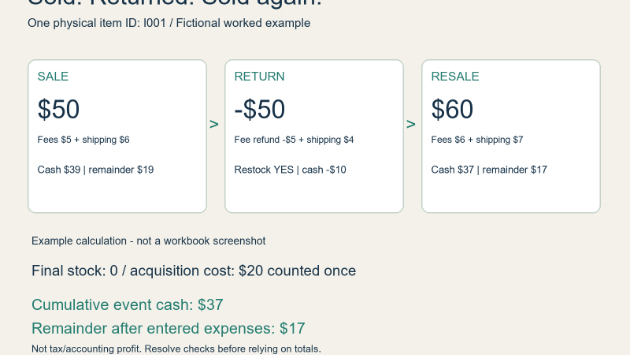
売れた品が返品されたら、在庫と費用はどう残す?
告知
ビジネス・マーケティング
さとう動画画像制作
2026/10/25 19:42
売上は分かるのに利益が分からない?小さな販売のExcel管理表に必要な6項目
記事
ビジネス・マーケティング
橘 和真|調査・整理・制作
2026/10/27 06:54
Excelの在庫管理が限界になる3つの壁と抜け出し方
記事
ビジネス・マーケティング
ko_hei
2026/10/26 08:32
在庫の数が月末に合わない人へ 入出庫の表を見直す3つの所
記事
IT・テクノロジー
たかひろ|Excelの管理表・集計
2026/10/20 13:12