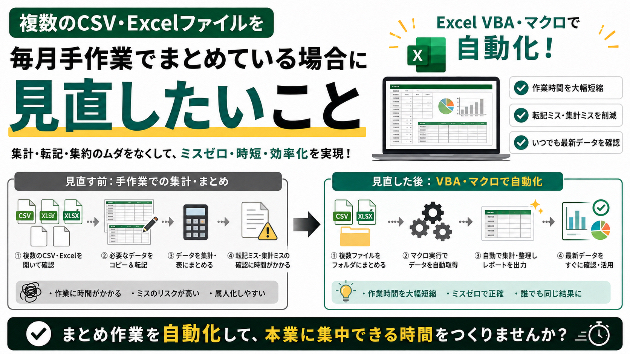
毎月、複数のCSVやExcelファイルを開き、コピーして一つの表へ貼り付けていませんか。
店舗別の売上データ、担当者別の実績、商品別の在庫、システムから出力した取引履歴など、業務では複数のファイルをまとめる作業が頻繁に発生します。
ファイル数が少ない間は手作業でも対応できます。
しかし、データが増えると、コピー漏れ、重複、列のずれ、形式の違いなどが起こりやすくなります。
さらに、毎月同じ作業を繰り返している場合、集計そのものよりも「ファイルを開く」「範囲を選ぶ」「貼り付ける」「形式を直す」といった準備作業に多くの時間を使っていることがあります。
今回は、複数のCSV・Excelファイルをまとめる作業で起こりやすい問題と、ExcelのPower Queryなどを使って効率化する考え方を紹介します。
複数ファイルの統合で起こりやすい問題
複数のデータを一つにまとめる作業には、見た目以上に多くの確認が必要です。
コピーするファイルを漏らす
毎月届くファイルや、複数店舗から集めるファイルを手作業でまとめる場合、対象ファイルを一つ入れ忘れる可能性があります。
集計結果だけを見ても、どのファイルが不足しているのかすぐに分からない場合があります。
ファイル名が似ている場合や、保存場所が分かれている場合は、特に漏れが起こりやすくなります。
同じデータを重複して入れる
前月分を残したまま新しいデータを貼り付けたり、同じファイルを二回コピーしたりすると、売上や件数が実際より多く集計されます。
数字だけを見ていると重複に気づきにくく、後から原因を探すのに時間がかかります。
列の並びや項目名が違う
似た形式のファイルでも、
・商品コード
・商品ID
・管理番号
のように項目名が違うことがあります。
また、ファイルごとに列の順番が異なると、単純にコピーして結合するだけでは正しい表になりません。
同じ項目でも「売上金額」と「販売金額」のように名称が異なる場合は、どの列を対応させるか決める必要があります。
日付や数字が文字列になる
CSVをExcelで開いたとき、日付や商品コード、先頭に0が付く番号などが意図しない形式へ変わることがあります。
売上金額が文字列になっていると、正しく合計できない原因になります。
商品コードの先頭に付いていた0が消えると、別データとの照合ができなくなる場合もあります。
不要な行や空白が混ざる
タイトル行、合計行、注意書き、空白行など、集計に不要な情報が含まれるファイルもあります。
毎回削除していると、作業時間が増えるだけでなく、必要な行まで消してしまう可能性があります。
Power Queryでできること
Power Queryは、Excelに搭載されているデータの取得・整形機能です。
複数のCSVやExcelファイルを取り込み、決められた手順で整形・結合し、更新時に同じ処理を繰り返すことができます。
たとえば、次のような作業を設定できます。
・指定フォルダー内のファイルを一括で読み込む
・不要な行や列を削除する
・列名やデータ形式を統一する
・複数の表を縦方向に追加する
・商品コードなどを使って別の表と照合する
・重複データを削除する
・条件に合うデータだけ残す
・商品別、月別、店舗別に集計する
・更新操作で最新データへ反映する
一度処理の流れを設定すれば、新しいファイルを追加して更新するだけで、同じ整形・統合処理を再実行できます。
単純な結合と照合は違う
複数ファイルをまとめる方法は、大きく分けて「追加」と「照合」があります。
データの追加
同じ列構成のファイルを縦につなげる方法です。
たとえば、1月・2月・3月の売上データを一つの一覧へまとめる場合に使います。
各ファイルの列名や形式が揃っていれば、比較的シンプルに統合できます。
複数店舗から同じ形式で提出される日報をまとめる場合にも利用できます。
データの照合
共通する項目を使って、別の表から情報を付け加える方法です。
たとえば、
・売上データの商品コードを商品マスタと照合する
・顧客番号を使って顧客名や担当者を追加する
・SKUを使って在庫データと価格データを結合する
といった処理です。
照合に使用するコードが重複していたり、表記が揃っていなかったりすると、期待した結果にならないことがあります。
そのため、統合前にデータの状態を確認することが重要です。
自動化前に確認したいこと
複数ファイルを自動で統合する場合は、現在のデータ形式を整理します。
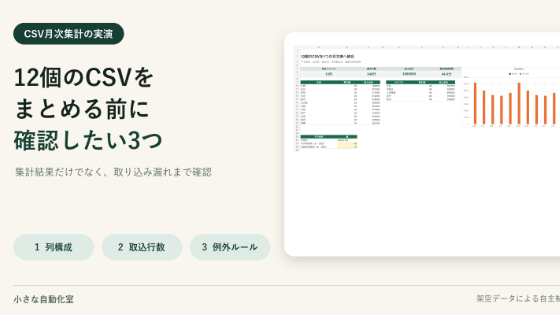
ファイル形式
CSV、Excel、テキストファイルなど、対象となる形式を確認します。
同じ業務でも、月によって形式が変わる場合は例外処理が必要です。
ファイル数と行数
5ファイル程度なのか、数十ファイルなのかによって、設計や動作確認の範囲が変わります。
一つのファイルが数百行なのか、数万行なのかも重要です。
データ量が多い場合は、処理速度やExcelファイルの容量も考える必要があります。
列構成
列名・列数・並び順が同じかを確認します。
毎回列が追加・削除される場合、変更に耐えられる構成を検討する必要があります。
統合後の完成形
単純に一つの一覧へまとめたいのか、集計表・グラフ・ダッシュボードまで必要なのかを決めます。
完成形が曖昧なままだと、必要な処理が増え、修正も多くなりやすいです。
更新頻度
毎日、毎週、毎月など、どのくらいの頻度で更新するかを確認します。
一度だけのデータ整理であれば、手作業で整える方が早い場合もあります。
一方、同じ作業を何度も繰り返す場合は、自動化する効果が高くなります。
自動統合に向いているケース
次のような場合は、Power Queryなどによる自動統合と相性がよいです。
・毎月同じ形式のCSVが出力される
・店舗や担当者ごとに同じ形式のファイルがある
・複数ファイルを一つの一覧へまとめている
・毎回不要な列を削除している
・商品コードや顧客番号で別データと照合している
・毎月同じ集計表を作成している
・ファイルを追加したら結果を更新したい
反対に、毎回ファイル構成が大きく変わる場合や、データの入力ルールが決まっていない場合は、先に元データの整理が必要です。
Power QueryとVBAの使い分け
複数データの取込・整形・結合には、Power Queryが向いていることが多いです。
一方、ボタン操作、帳票作成、PDF保存、複雑なシート操作などを含む場合は、VBAを組み合わせることがあります。
たとえば、
・Power QueryでCSVを統合する
・関数やピボットテーブルで集計する
・VBAでボタン操作やPDF保存を行う
という構成です。
大切なのは、すべてを一つの方法で作ることではなく、業務内容に合った機能を選ぶことです。
依頼前に準備するとよい情報
複数CSV・Excelファイルの統合を相談する場合は、次の情報があると確認がスムーズです。
・対象ファイルの種類
・ファイル数とシート数
・一回あたりの行数
・各ファイルの列構成
・残したい項目と削除したい項目
・照合に使用する共通コード
・統合後の完成イメージ
・必要な集計やグラフ
・更新頻度
・使用するExcelの環境
・希望納期
実際のデータに個人情報や機密情報が含まれている場合は、仮の名称や数字へ置き換えたサンプルでも確認できます。
まとめ
複数のCSV・Excelファイルを毎月手作業でまとめている場合、単純なコピー作業だけで多くの時間を使っている可能性があります。
ファイルの取込、不要列の削除、列形式の統一、データの追加・照合、集計までを一連の流れとして設計すると、更新作業を大きく減らせる場合があります。
ただし、自動化する前に、ファイル形式・列構成・更新頻度・完成形を整理することが重要です。
現在の作業が自動統合に向いているか分からない場合でも、実際のファイル構成と毎回行っている手順を確認することで、改善できる部分を判断できます。
出品サービスでは、複数CSV・Excelファイルの統合、データ整形、コードによる照合、集計表作成などに対応しています。
毎月の集計作業を減らしたい場合は、現在のファイルと完成イメージからご相談いただけます。