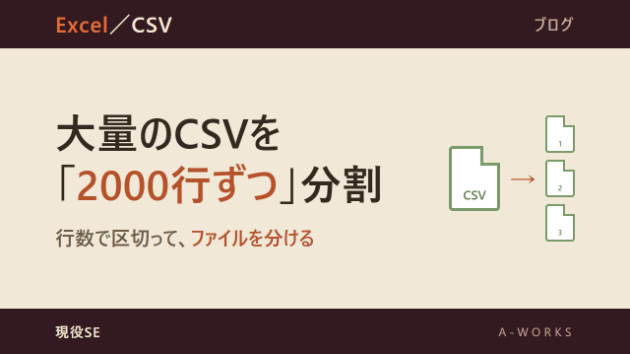
「システムのアップロード制限が2000行まで……。手元のCSVは1万行もあるのに!」
そんなとき、手作業でデータを範囲選択して、切り取って、別ファイルに貼り付けて……という作業を繰り返していませんか?
実はこれ、単純に見えてとっても神経を使う作業です。
現役SEとして、そして「1分1秒を惜しむ現場」を見てきた元教員として、この作業を「一瞬で、正確に」終わらせる方法を解説します。
⚠️ 手作業での分割に潜むリスク
「ただ分けるだけ」と思って作業を始めると、こんなトラブルが起きがちです。
✅ 1行だけデータがズレてしまい、アップロードエラーになる
✅ タイトル行(ヘッダー)を入れ忘れて、システムが読み込まない
✅ どこまで作業したか分からなくなり、重複や漏れが出る
せっかく効率化のためにシステムを導入しているのに、その準備作業でミスをしてしまっては本末転倒ですよね。
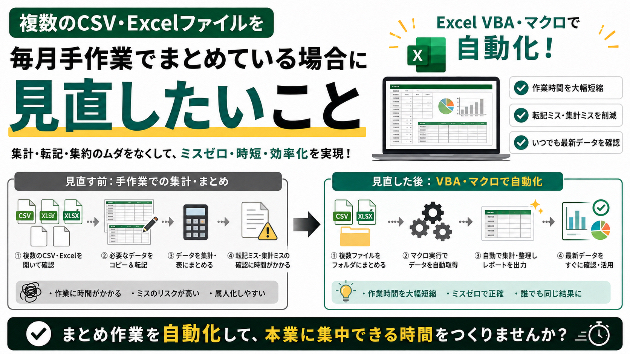
✨ Excel VBAで「自動分割」するメリット
私はこの「分割作業」こそ、Excel VBAの得意分野だと思っています。
ツールを使うと、こんなことが可能になります。
✅ 行数を指定するだけ
2000行でも、1500行でも、好きな単位で一瞬で分割が完了します。
✅ ヘッダーを自動で付与
すべての分割ファイルに、1行目のタイトル行を自動で挿入します。
✅ ファイル名も自動生成
「元ファイル名_1.csv」のように、分かりやすい名前で指定フォルダに保存します。
手作業で30分以上かかっていた「精神的に疲れる作業」が、ボタン一つで「0秒」になります。
📈 現場に合わせた「分割」の選び方
プロの視点からお伝えすると、分割の方法はいくつかあります。
1️⃣ フリーソフトを使う
インストールが許可されている職場向け。
2️⃣ Python等のプログラム
エンジニアが自分専用で使う場合。
3️⃣ Excel VBA(おすすめ!)
「誰でも、今すぐ、安全に」使える。特別な設定が不要で、現場の誰にでも引き継げる安心感があります。
💡 まとめ:その「切り貼り」、プロに任せてみませんか?
「毎月のこの作業、もっと楽にしたい」
「自分の職場に合わせた、使いやすい分割ツールが欲しい」
そんなお悩み、ぜひ聞かせてください。
現役SEの技術で、あなたの現場のルールに合わせた、無理なく「ずっと使い続けられるツール」をご提案します。
まずはお気軽に、ダイレクトメッセージからご相談ください。