サービス
サービスを探す
プロ人材を探す
仕事を探す
ブログを探す
サービス
サービスを探す
プロ人材を探す
仕事を探す
ブログを探す
購入・発注したい方
サービスを探す
プロ人材を探す
コンテンツを探す
ブログを探す
仕事・求人を投稿して募集
エージェントに人材を紹介してもらう
受注・働きたい方
出品する
単発の仕事を探す
継続 (時給/月給) の仕事を探す
エージェントに仕事を紹介してもらう
カテゴリ一覧
イラスト作成・漫画制作
デザイン制作
Webサイト制作・Webデザイン
動画編集・映像制作
集客・マーケティング相談
ビジネス代行・事務代行
音楽制作・ナレーション
IT相談・システム開発
ライティング・翻訳
コンサルティング・士業
生成AI活用・開発・制作
占い
悩み相談・カウンセリング
学習指導・資格・キャリア相談
住まい・美容・生活相談
オンラインレッスン・習い事
ハンドメイド制作
出張撮影・出張サービス
マネー・副業・アフィリエイト
弁護士検索・法律Q&A(法律相談)
サポート
はじめての方へ
ご利用ガイド
お困りのときは
ログイン
会員登録
サービスを探す
イラスト作成・漫画制作
デザイン制作
Webサイト制作・Webデザイン
動画編集・映像制作
集客・マーケティング相談
ビジネス代行・事務代行
音楽制作・ナレーション
IT相談・システム開発
ライティング・翻訳
コンサルティング・士業
生成AI活用・開発・制作
占い
悩み相談・カウンセリング
学習指導・資格・キャリア相談
住まい・美容・生活相談
オンラインレッスン・習い事
ハンドメイド制作
出張撮影・出張サービス
マネー・副業・アフィリエイト
プロ人材を探す
コンテンツを探す
ブログを探す
求人募集を投稿する
人材を紹介してもらう
仕事を探す
出品する
仕事を探す
仕事を紹介してもらう
出品する
仕事を紹介してもらう
求人募集を投稿する
人材を紹介してもらう
ブログを投稿
会員登録で10%割引クーポンを獲得!
会員登録で10%割引クーポンを獲得!
ココナラブログ
ホーム
ブログトップ
ブログ
IT・テクノロジー
管理画面にPHP更新のお知らせが出たら確認すること
記事
IT・テクノロジー
きつつき工房
2026/11/13 11:01
管理画面を開いたら「PHPの更新が必要です」と表示されていた。進めてよいか迷う方もいると思います。
PHPは、WordPressを動かすための仕組みの一つです。表示が出ても、すぐにサイトが止まるとは限りません。更新前に、次の3点を確認しましょう。
■ 今のバージョンを確かめる
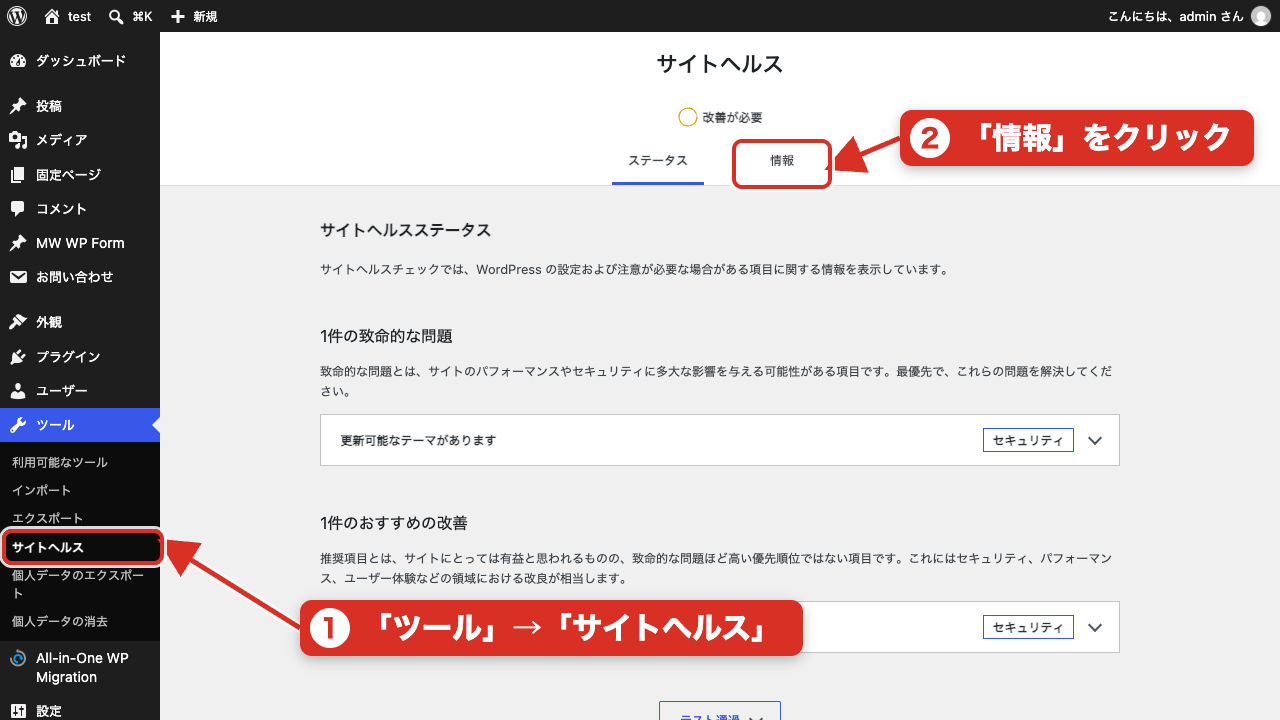
管理画面の「ツール」から「サイトヘルス」を開き、「情報」を選びます。
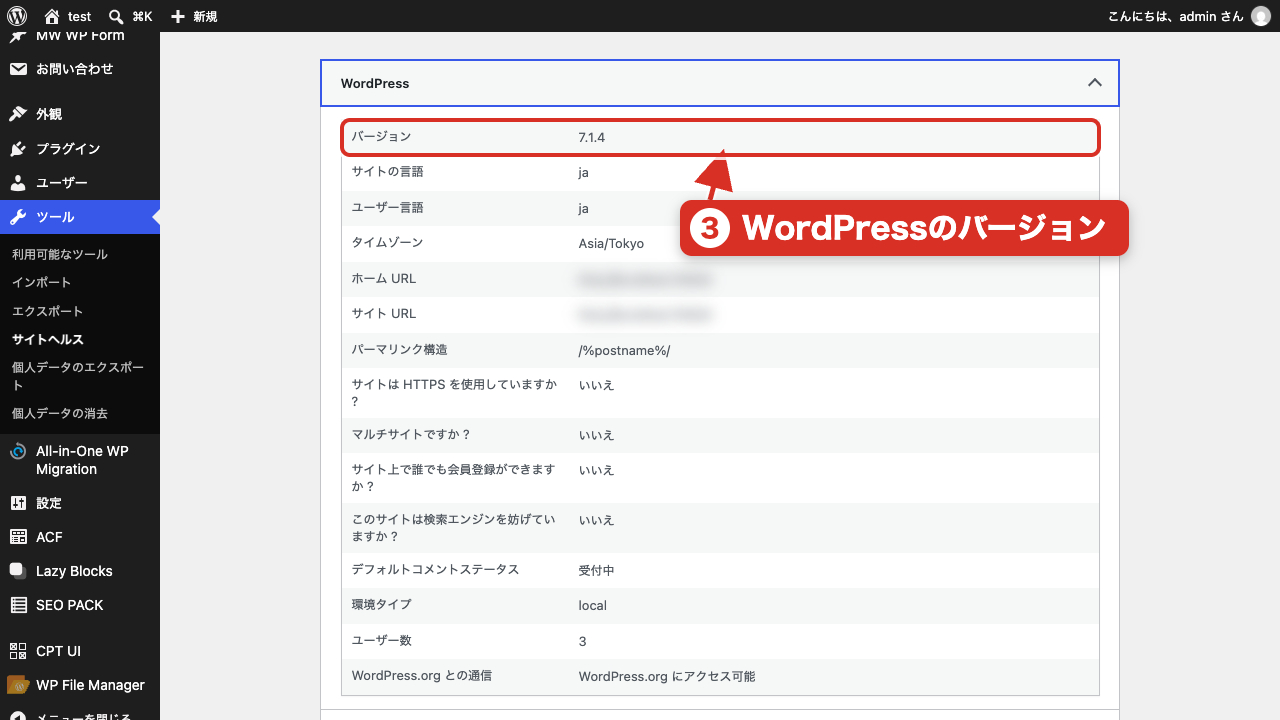
・「WordPress」の欄にあるWordPressのバージョン
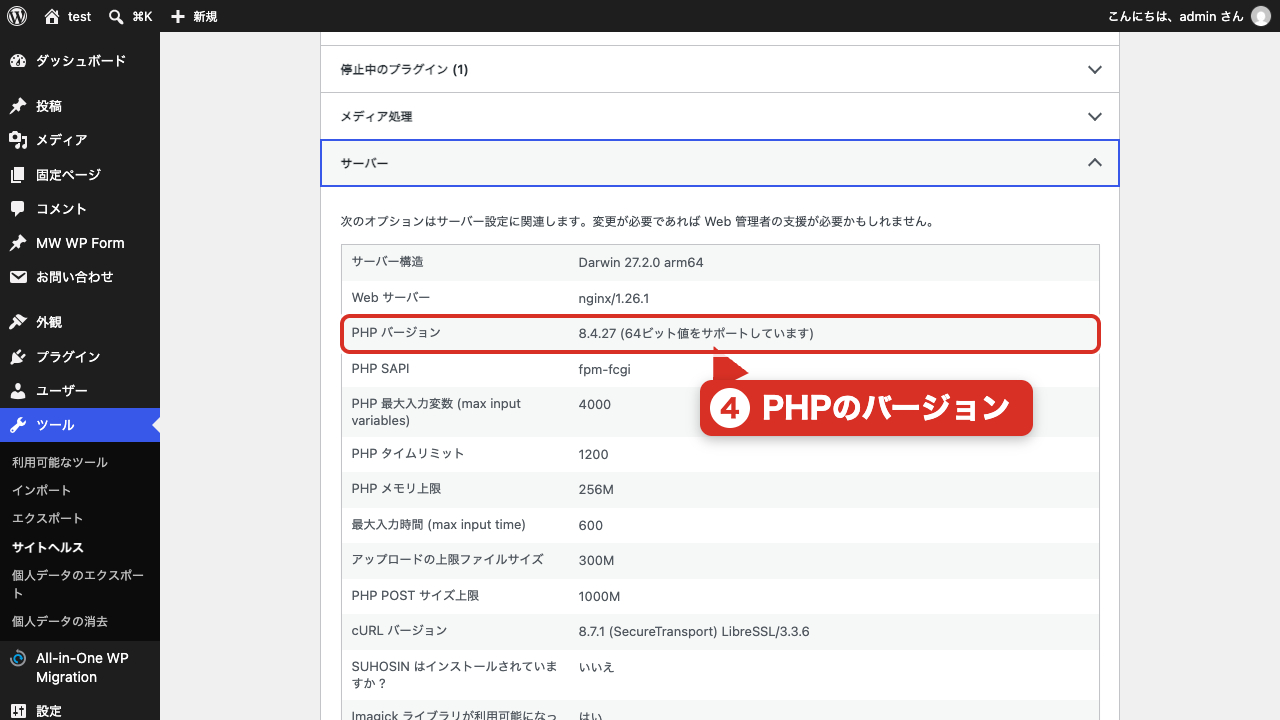
・「サーバー」の欄にあるPHPのバージョン
この2つをメモします。PHPの切り替えは、サーバーの設定画面で行う場合があります。
■ プラグインの更新状況を見る
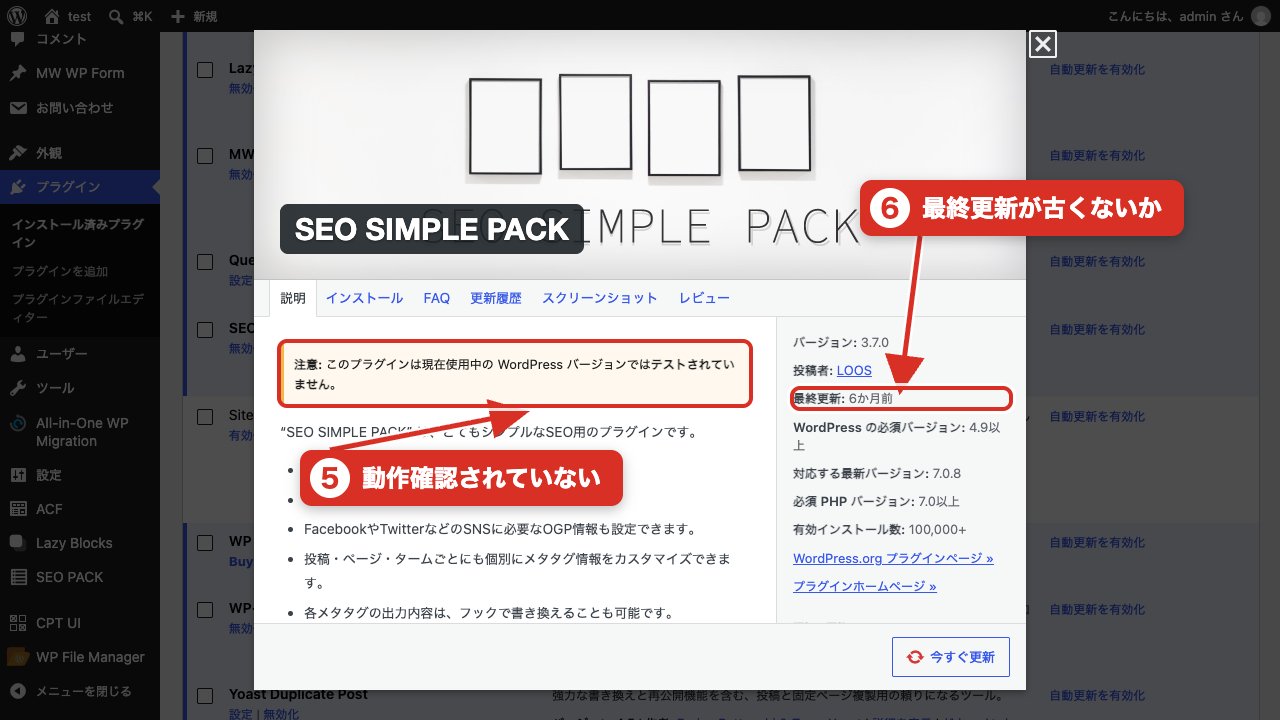
PHPを更新すると、一部のプラグインが正しく動かなくなることがあります。管理画面の「プラグイン」から、各プラグインの更新状況を確認しましょう。
・長い間更新されていないもの
・現在のWordPressで動作確認されていないもの
該当するものは名前をメモします。一覧で見つからない場合は、個別に用意されたプラグインの可能性もあるため、その旨を書き添えておきましょう。
■ バックアップがあるか確かめる
更新前に、元に戻せる状態か確認します。
・保存用のプラグインがあるか
・サーバーに自動保存する機能があるか
・最後に保存された日付はいつか
どちらもない場合は、更新前に保存しておくと安心です。サイトのファイルとデータベース(記事や設定を保存する場所)の両方が必要です。
■ 慌てずに確認しましょう
この表示は、更新の準備を促す案内です。状況を確認してから進めましょう。
確認した内容は、更新を頼むときにも役立ちます。
・WordPressとPHPのバージョン
・更新状況が気になるプラグインの名前
・バックアップの有無
ココナラで「WordPress・PHPの更新を代行します」を出品しています。メモをもとに、進め方をご案内します。
まずはサイトヘルスを開いて、現在のバージョンを確認してみてください。
#WordPress
#PHP更新
フォームがMW WP Formか確かめる方法と、移...
一覧に戻る
サイトをWordPressにするか迷ったときに考え...
このブログを見た人にオススメ
PHP更新前のバックアップ。「取ってあります」だけで十分?
記事
IT・テクノロジー
USER ABILITIES
2026/11/01 12:58
WordPressの複雑な設定を調査から本番反映まで担当した事例
記事
コラム
渡邉国生|WordPress・EC
2026/07/31 21:58
サイトをWordPressにするか迷ったときに考えたいこと
記事
IT・テクノロジー
きつつき工房
2026/11/13 11:32
自分で更新できるトップページを作りたい方へ。SWELLでトップページを作る5つの手順
記事
デザイン・イラスト
ヤマモモDesign
2026/11/13 11:21
フォームがMW WP Formか確かめる方法と、移行前の準備
記事
IT・テクノロジー
きつつき工房
2026/11/12 21:38