サービス
サービスを探す
プロ人材を探す
仕事を探す
ブログを探す
サービス
サービスを探す
プロ人材を探す
仕事を探す
ブログを探す
購入・発注したい方
サービスを探す
プロ人材を探す
コンテンツを探す
ブログを探す
仕事・求人を投稿して募集
エージェントに人材を紹介してもらう
受注・働きたい方
出品する
単発の仕事を探す
継続 (時給/月給) の仕事を探す
エージェントに仕事を紹介してもらう
カテゴリ一覧
イラスト作成・漫画制作
デザイン制作
Webサイト制作・Webデザイン
動画編集・映像制作
集客・マーケティング相談
ビジネス代行・事務代行
音楽制作・ナレーション
IT相談・システム開発
ライティング・翻訳
コンサルティング・士業
生成AI活用・開発・制作
占い
悩み相談・カウンセリング
学習指導・資格・キャリア相談
住まい・美容・生活相談
オンラインレッスン・習い事
ハンドメイド制作
出張撮影・出張サービス
マネー・副業・アフィリエイト
弁護士検索・法律Q&A(法律相談)
サポート
はじめての方へ
ご利用ガイド
お困りのときは
ログイン
会員登録
サービスを探す
イラスト作成・漫画制作
デザイン制作
Webサイト制作・Webデザイン
動画編集・映像制作
集客・マーケティング相談
ビジネス代行・事務代行
音楽制作・ナレーション
IT相談・システム開発
ライティング・翻訳
コンサルティング・士業
生成AI活用・開発・制作
占い
悩み相談・カウンセリング
学習指導・資格・キャリア相談
住まい・美容・生活相談
オンラインレッスン・習い事
ハンドメイド制作
出張撮影・出張サービス
マネー・副業・アフィリエイト
プロ人材を探す
コンテンツを探す
ブログを探す
求人募集を投稿する
人材を紹介してもらう
仕事を探す
出品する
仕事を探す
仕事を紹介してもらう
出品する
仕事を紹介してもらう
求人募集を投稿する
人材を紹介してもらう
ブログを投稿
会員登録で10%割引クーポンを獲得!
会員登録で10%割引クーポンを獲得!
ココナラブログ
ホーム
ブログトップ
ブログ
IT・テクノロジー
WordPress更新の前後を、生成AIで見比べる方法
記事
IT・テクノロジー
きつつき工房
2026/11/16 16:57
「更新ボタンを押したら、サイトが崩れるかもしれない」
そう思って、更新を後回しにしていませんか。
更新後に困るのは、どこが変わったのか分からないことです。更新前の画面を記録しておくと、前後を見比べやすくなります。
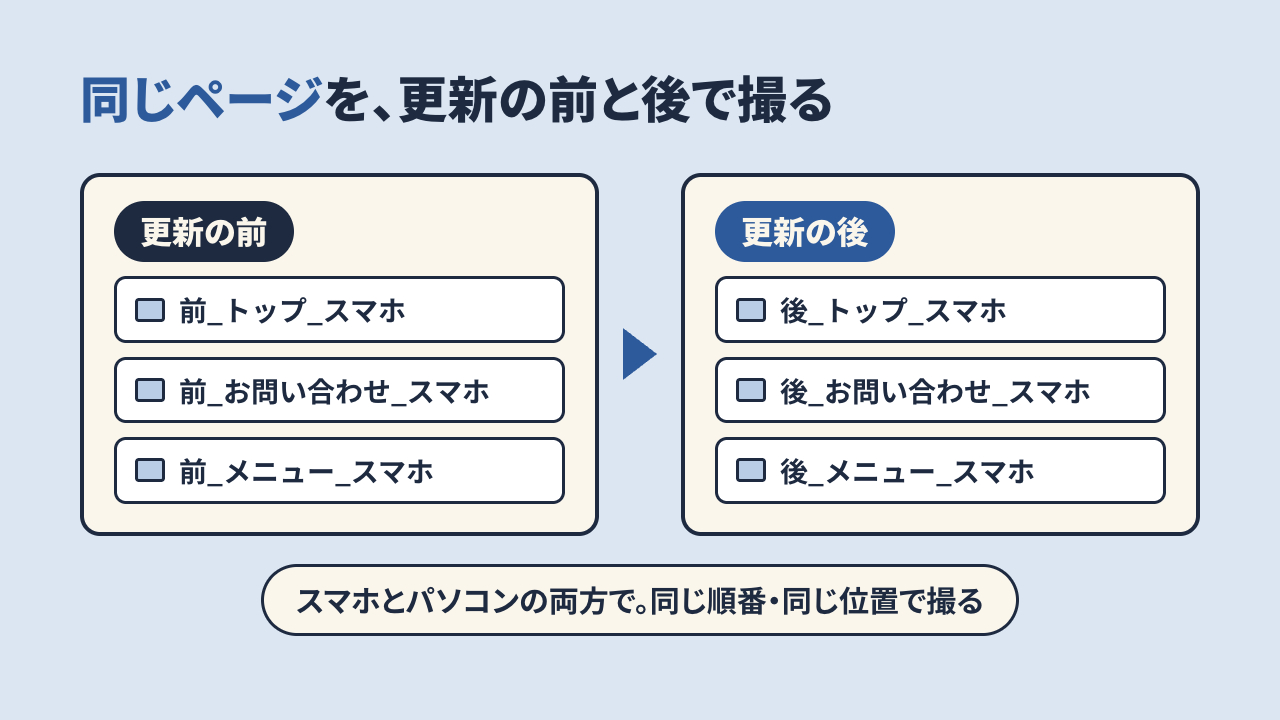
■ 更新の前に、主なページを撮る
次のページを、スマホとパソコンの両方で撮ります。スクリーンショット(画面の写真)で記録できます。
・トップページ
・お問い合わせのページ
・よく見られるページ(商品やメニューなど)
「前_トップ_スマホ」のように名前を付けると、あとで見つけやすくなります。
■ 更新の後に、同じページを撮る
更新後も、同じページを同じ順番で撮ります。撮る位置もできるだけそろえると、違いに気づきやすくなります。
■ 前後の画像を生成AIに見せる
ChatGPTやClaudeでは、画像を添えて質問できます。名前で検索すると公式のページが見つかります。似た名前のアプリもあるため、提供元を確かめてください。
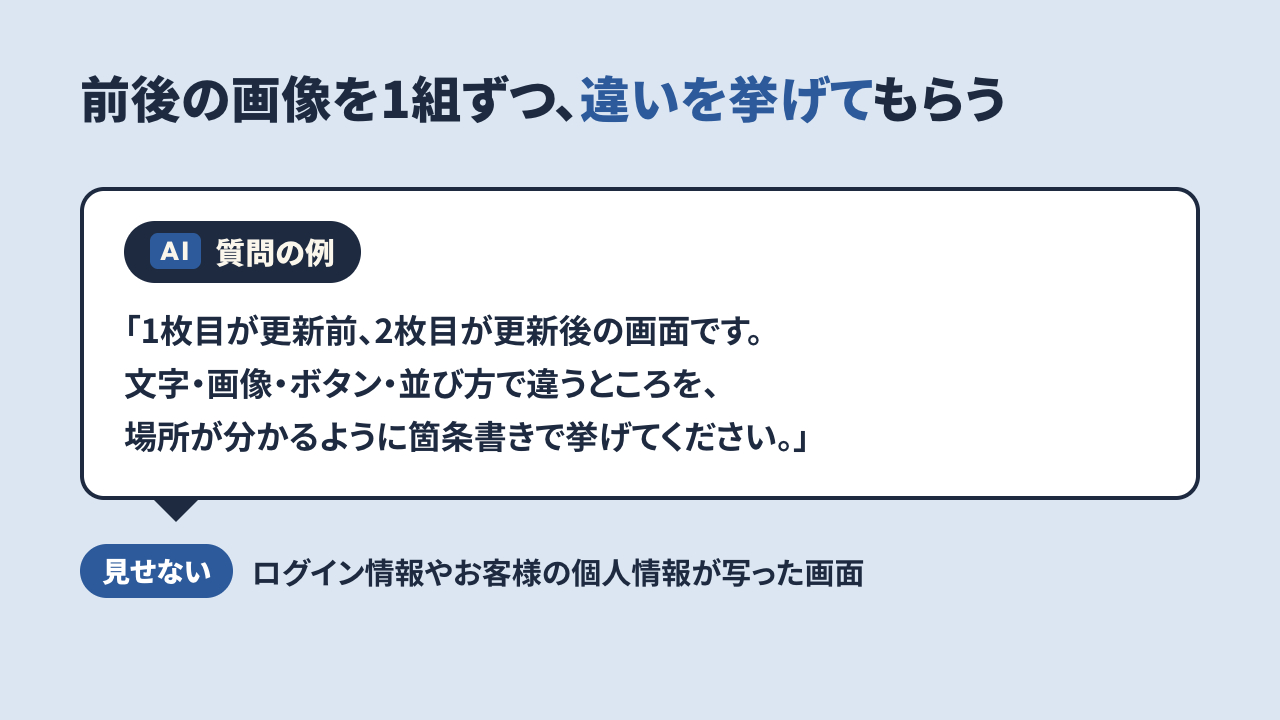
前後の画像を1組ずつ貼り、次のように聞いてみます。
質問の例「1枚目が更新前、2枚目が更新後の画面です。文字・画像・ボタン・並び方で違うところを、場所が分かるように箇条書きで挙げてください。」
AIの答えは最後に自分で確かめてください。ログイン情報やお客様の個人情報が写った画面は、AIに見せないでください。
■ リンクの行き先も確かめる
見た目だけでなく、リンクが開くかも確認します。W3C Link Checkerは、サイトの場所を入力してリンクを調べるツールです。名前で検索すると公式のページが見つかります。開かないリンクがあれば、メモしておきましょう。
■ 記録は、頼むときにも役立つ
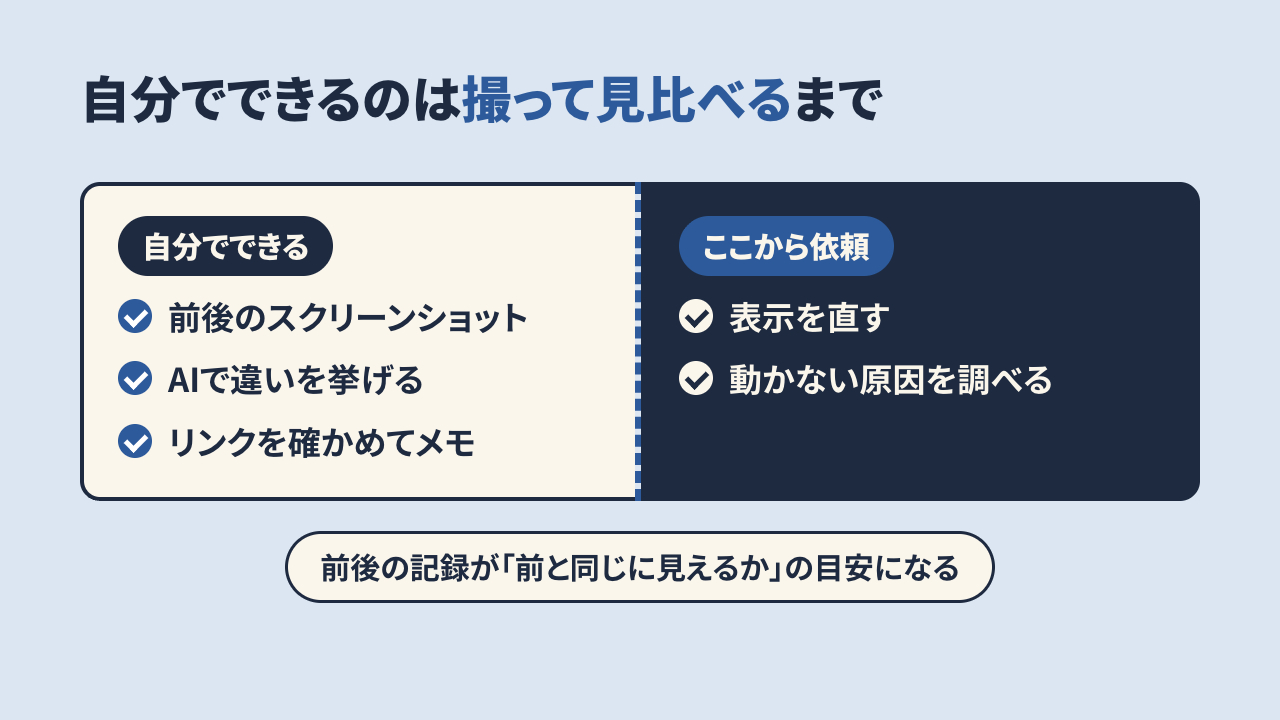
撮影や見比べ、確認までは自分でできる範囲です。表示を直したり、動かない原因を調べたりする段階では、依頼を検討しましょう。
ココナラで「WordPress・PHPの更新を代行します」を出品しています。前後の記録があれば、「前と同じに見えるか」を確認する目安として共有できます。
まずは更新前に、数枚撮るところから始めてみてください。
このブログでは、サイトやLPまわりのことを、自分で試せる形で書いています。
よろしければフォローしておいていただくと、次の記事も見つけやすくなります。
#WordPress
#PHP更新
#表示確認
LPの写真を、生成AIと一緒に選ぶ方法
一覧に戻る
フォーム移行の前に、入力項目をAIで見直す
このブログを見た人にオススメ
管理画面にPHP更新のお知らせが出たら確認すること
記事
IT・テクノロジー
きつつき工房
2026/11/13 11:01
PHP更新前のバックアップ。「取ってあります」だけで十分?
記事
IT・テクノロジー
USER ABILITIES
2026/11/01 12:58
WordPressの複雑な設定を調査から本番反映まで担当した事例
記事
コラム
渡邉国生|WordPress・EC
2026/07/31 21:58
予約や申込みが「連携エラー」で消えない仕組み
記事
IT・テクノロジー
Pokecon
2026/11/17 02:04
WordPressの更新が止まったらPHPを確かめる
記事
IT・テクノロジー
株式会社アクエイト
2026/11/17 00:22