YouTube LiveでSuper Chatを受け取ったとき、画像や効果音を出す演出は、見た目だけを先に決めると
配信中の動きが曖昧になりがちです。
制作を依頼する前に、受信するイベント、金額帯、素材、通常画面への戻り方、認証情報の扱いを整理しておくと、
見積り範囲と完成条件を揃えやすくなります。
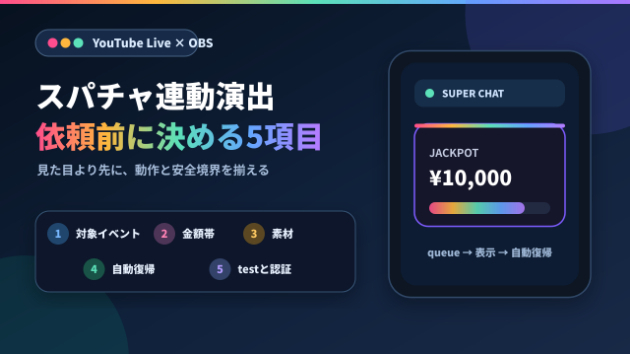
【1. 対象イベントを決める】
最初に、何を受信したときに演出を出すかを決めます。
- Super Chat
- Super Sticker
- チャンネルメンバー登録
- メンバー継続月数
これらは同じ「配信中の応援」でも、受け取る情報と演出条件が異なります。最初の構築ではSuper Chatだけに絞り、
他のイベントは動作確認後に追加する方が、test範囲を小さくできます。
【2. 金額帯と境界を表にする】
「高額なら豪華にする」だけでは、どの金額で切り替わるか判断できません。たとえば次のように、通貨、下限、上限、
表示秒数を一つの表にします。
- 500円以上1,000円未満:画像A、効果音A、5秒
- 1,000円以上10,000円未満:画像B、効果音B、8秒
- 10,000円以上:画像C、効果音C、12秒
ちょうど1,000円、ちょうど10,000円がどちらへ入るかも決めます。複数通貨を扱う場合は、換算方法と更新時点が
別の仕様になるため、初回はJPYだけに限定すると確認しやすくなります。
【3. 素材と利用権限を確認する】
画像、character、logo、効果音、BGMは、配信で使用できる権利を確認済みの素材を用意します。
PNG、WebP、MP3、WAVなどの形式だけでなく、透過の有無、画面上の位置、音量、長さも一覧にします。新しい
illustrationや効果音の制作をsystem構築へ含めるか、支給素材だけを組み込むかで、費用と納期が変わります。
【4. 連続受信と通常画面への戻り方を決める】
Super Chatが続けて届いたとき、演出を重ねるのか、受信順に一件ずつ表示するのかを決めます。
一件ずつ表示する場合はqueueへ入れ、演出終了後に自動で通常画面へ戻すと、sceneが途中で止まりにくくなります。
手動reset、音声だけの停止、Browser Source内で完結するか、OBSのsceneやsourceまで切り替えるかも確認します。
【5. test方法と認証情報の置き場所を決める】
実配信の前に、手動testで全金額帯、境界値、連続受信、reset、自動復帰を確認します。その後、限定公開などの
test配信でYouTubeからの受信とOBS表示を確認します。
Google OAuthの設定、YouTubeのtoken、OBS WebSocketのpasswordは、配信者のPC内だけで設定できます。
password、SMS code、recovery code、access tokenを制作者へ送る必要はありません。
【見積り前の最小チェック】
- 対象イベントはSuper Chatだけか
- 通貨と金額帯を3段階程度に整理したか
- 素材の形式と配信利用権限を確認したか
- 連続受信、表示秒数、自動復帰を決めたか
- 配信PCのOSとOBS versionを確認したか
- Browser Source内だけか、scene/source切替も必要か
- 実配信前のtest日時を確保できるか
演出の派手さより先に、この7点を揃えると「どこまで完成すれば納品か」が分かりやすくなります。
1channel、配信PC 1台、JPY 3金額帯を対象に、画像・効果音・連続受信queue・自動復帰をlocal環境へ組み込む
サービスを用意しています。対応範囲と見積り前の確認事項は、この記事に関連付けたserviceから確認できます。






.png)